| Kartu | Untuk | Fungsinya |
|---|---|---|
| Foto atau ilustrasi | Foto, lukisan, logo, dan karya bergaya | Mencocokkan warna dengan benang dan menyederhanakannya |
| Pixel art | Pixel art, sprite, gambar gim retro (dalam bahasa Inggris) | PNG bersih dengan 1 piksel menjadi 1 tusuk |
Impor gambar
Ubah foto menjadi pola dalam tiga langkah: Foto (pangkas, luruskan, hapus latar), Pola (ukuran, benang, warna, detail, pembersihan), dan PDF.
- Letaknya
- Beranda → Buat → Dari gambar. Dari pola yang dibuat dengan cara ini: Ukuran & warna (kiri atas editor), atau File → Kembali ke Ukuran & warna…
Keyboard dan tombol pengubah
Pratinjau (semua langkah)
- Cmd/Ctrl + = (atau +)
- Perbesar
- Cmd/Ctrl + -
- Perkecil
- Cmd/Ctrl + 0
- Sesuaikan pratinjau
- Shift + tombol panah
- Geser
- Shift + C
- Tampilkan atau sembunyikan confetti (ConfettiScope)
Pangkas dan luruskan
- []
- Luruskan 0,5° (dengan Shift, 5°)
- RShift + R
- Putar ke kanan / putar ke kiri
- \ (tahan)
- Bandingkan dengan aslinya
Hapus latar
- ERM
- Hapus, Pulihkan, Tongkat ajaib
- SW (atau [])
- Kuas lebih kecil / lebih besar
- Cmd/Ctrl + Z
- Urungkan
- Cmd/Ctrl + Shift + Z atau Ctrl + Y
- Ulangi
Pertahankan detail
- BE
- Pertahankan, hapus
- SW (atau [])
- Kuas lebih kecil / lebih besar
- Cmd/Ctrl + Z
- Urungkan
- Cmd/Ctrl + Shift + Z atau Ctrl + Y
- Ulangi
- Esc atau Enter
- Selesai
Tampilan palet
- Tombol panahHomeEnd
- Bergerak di antara warna
Dasar
Impor gambar mengubah foto, lukisan, logo, atau pixel art menjadi pola yang dicocokkan dengan warna benang sungguhan. Inilah konverter foto menjadi pola, dan cara kerjanya tiga langkah, yang namanya tertera di bilah atas layar:
- Foto: tentukan jenis gambarnya, dan jika perlu pangkas, luruskan, atau hapus latarnya.
- Pola: pilih apa yang dibuat, ukuran, kain dan benang, warna, detail, dan seberapa banyak pembersihan. Pratinjau adalah pola sungguhan dan diperbarui sambil jalan.
- PDF: PDF-nya sendiri, dengan pengaturan dan cara mendapatkannya.
Mulai dari layar beranda: Buat → Dari gambar ("Konversi foto atau karya seni"), lalu pilih file.
Langkah Foto cepat dan opsional. Langkah Pola adalah tempat menghabiskan waktu, dan setiap perubahan langsung terlihat di pratinjau. Tekan Lanjutkan untuk maju, atau klik langkah yang sudah selesai di bilah atas untuk kembali.
Tidak harus selesai sekali duduk. Foto dan pengaturan tersimpan sambil jalan, jadi tab bisa ditutup dan dilanjutkan nanti (lihat Keluar dan kembali lagi).
Buka di editor bukan sebuah langkah. Fitur ini untuk saat ingin memindahkan tusuk satu per satu dengan tangan, dan bisa dilewati sepenuhnya jika yang dibutuhkan hanya PDF.
Langkah Foto
Di bawah foto ada tiga alat opsional: Ganti foto, Pangkas dan luruskan, dan Hapus latar. Lewati jika foto sudah sesuai. Salah memilih foto? Letakkan foto baru di mana saja di halaman.
Berubah pikiran soal pemangkasan atau penghapusan? Klik × di tombol alat itu untuk membatalkannya.
Format yang diterima: JPG, PNG, WebP, GIF, HEIC/HEIF, dan TIFF. HEIC dan TIFF dikonversi di browser lebih dulu. GIF animasi menanyakan frame mana yang dipakai. Gambar lain yang bisa ditampilkan browser terbuka apa adanya.
Tekan Lanjutkan untuk membuat pola.
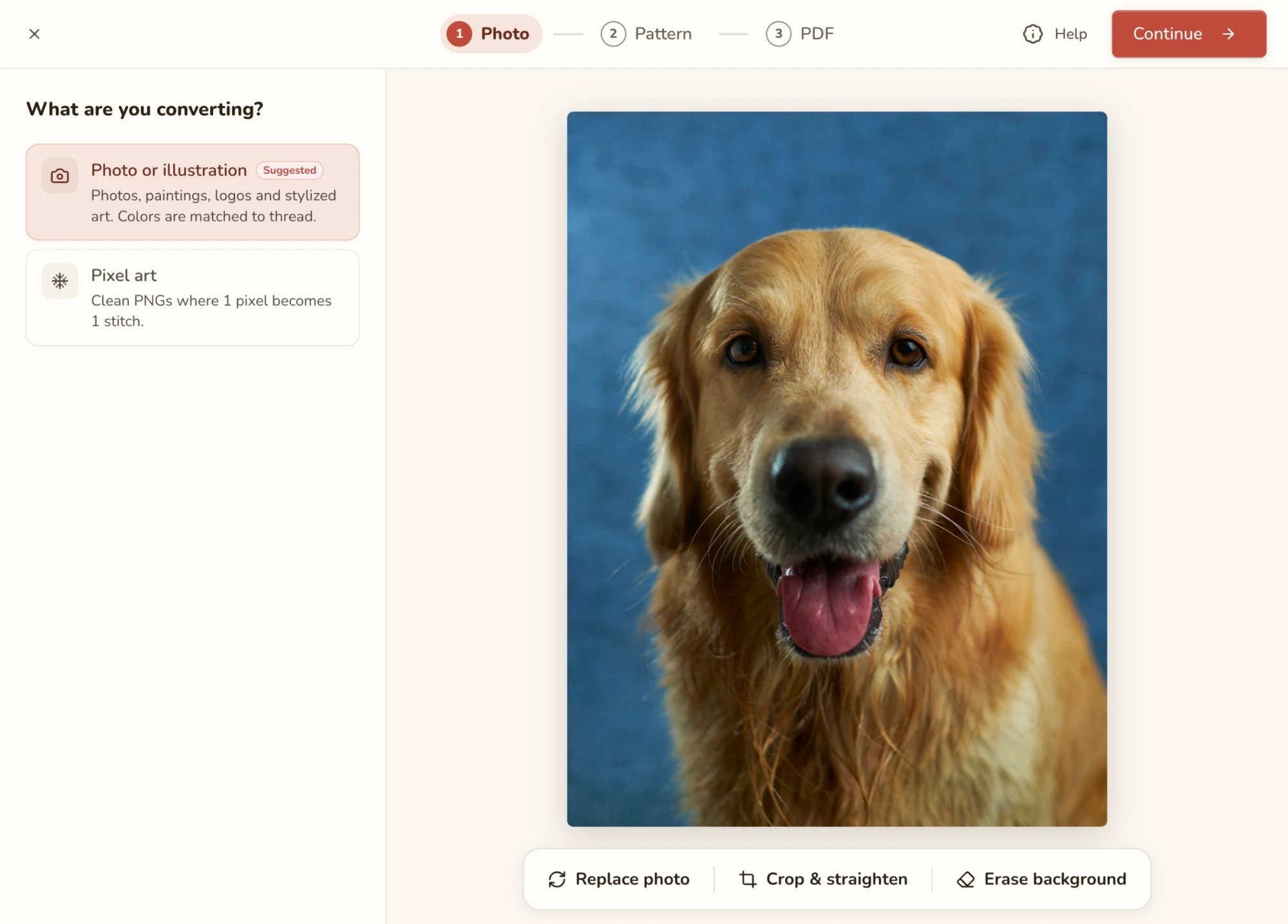
Foto atau pixel art
Panel menanyakan Apa yang ingin dikonversi? dengan dua kartu:
Aplikasi memberi tanda Disarankan pada tebakannya. Jika salah tebak, pilih kartu yang lain. Logo atau ilustrasi datar biasanya lebih cocok sebagai foto; sprite dengan tepi kotak yang tegas adalah pixel art.
Untuk pixel art, aplikasi mencari kisi piksel yang diperbesar (misalnya sprite 32 × 32 yang disimpan sebagai 256 × 256) dan menampilkan Kisi piksel terdeteksi dengan ukuran hasilnya. Pixel art dibatasi 1.000 tusuk per sisi. Gambar yang lebih besar menampilkan Terlalu besar untuk pixel art dengan dua pilihan: Pangkas agar pas atau Konversi sebagai foto.
Pangkas dan luruskan
Pakai untuk mempertahankan hanya bagian foto yang ingin disulam, dan untuk memperbaiki foto yang miring. Selesai menyimpan perubahan, Batal membuangnya.
- Pilih bentuk yang sesuai dengan tempat karya nanti: bingkai (8 × 10, 5 × 7, 11 × 14, A4), persegi, atau hoop. Bebas memungkinkan menggambar persegi panjang apa pun, dan Asli mempertahankan proporsi foto. Hoop menunjukkan tampilan pangkasan bulat di dalam hoop, tetapi polanya tetap persegi.
- Luruskan cakrawala yang miring dengan pemutar (sampai 45° ke kedua arah). Untuk geseran kecil, [ dan ] menggerakkannya setengah derajat.
- Putar, cerminkan, atau balik jika foto masuk menyamping atau ingin menghadap ke arah lain. Berguna untuk teks, karena tulisan yang tercermin tidak terbaca.
- Tahan untuk membandingkan (atau tahan \) untuk sekilas kembali ke aslinya dan memastikan tidak ada bagian penting yang terpangkas.
Hapus latar
Ingin subjek disulam di atas kain polos, bukan dengan latar yang ikut disulam? Hapus latarnya, dan area itu sama sekali tidak bertusuk, yang juga berarti lebih sedikit yang perlu disulam. Ada dua cara, dan keduanya bisa dicampur.
- Biarkan aplikasi yang mengerjakan. Aktifkan Hapus otomatis, dan aplikasi menemukan subjek lalu mengosongkan sisanya. Pertama kali, aplikasi mengunduh alat penghapusnya (terlihat persentasenya), dan hanya sekali itu.
- Kerjakan sendiri. Hapus (E) mengecat bagian yang harus menjadi kain kosong. Pulihkan (R) mengecat kembali bagian yang terhapus tanpa sengaja, dan dengan itulah tepi hasil aplikasi diperbaiki. Tongkat ajaib (M) adalah cara cepat untuk latar polos: klik latarnya, dan seluruh latar hilang. Jika yang terambil terlalu sedikit atau terlalu banyak, seret Toleransi: ke arah Warna serupa untuk mengosongkan lebih banyak, ke arah Warna persis untuk mengosongkan lebih sedikit.
Untuk tepi halus seperti rambut atau bulu, perbesar tampilan dan pakai kuas kecil (S dan W mengecilkan dan membesarkannya); ukuran kuas di layar tetap sama, jadi memperbesar tampilanlah yang membuatnya lebih presisi. Area yang terhapus tampil sebagai papan catur. Berantakan? Urungkan ada tepat di bawah foto.
Tekan Selesai untuk menyimpan. Latar bisa dikembalikan nanti dengan × di tombol Hapus latar.
Langkah Pola
Di sinilah pola dibuat. Pratinjau di tengah adalah pola sungguhan, dan digambar ulang setiap kali pengaturan diubah, jadi tidak ada tombol "terapkan" yang perlu dicari.
Kerjakan Pengaturan di kiri dari atas ke bawah: apa yang dibuat, ukuran, benang, warna, detail, pembersihan. Urutan itu penting, karena setiap pilihan membentuk pilihan berikutnya. Ukuran mengubah berapa banyak warna yang masuk akal, misalnya, jadi atur ukuran lebih dulu. FLOW Score dan Palet tetap di bagian bawah daftar saat menggulir, jadi terlihat apa pengaruh setiap perubahan pada keduanya.
Perlu membenahi foto? Edit di bilah atas kembali ke langkah Foto.
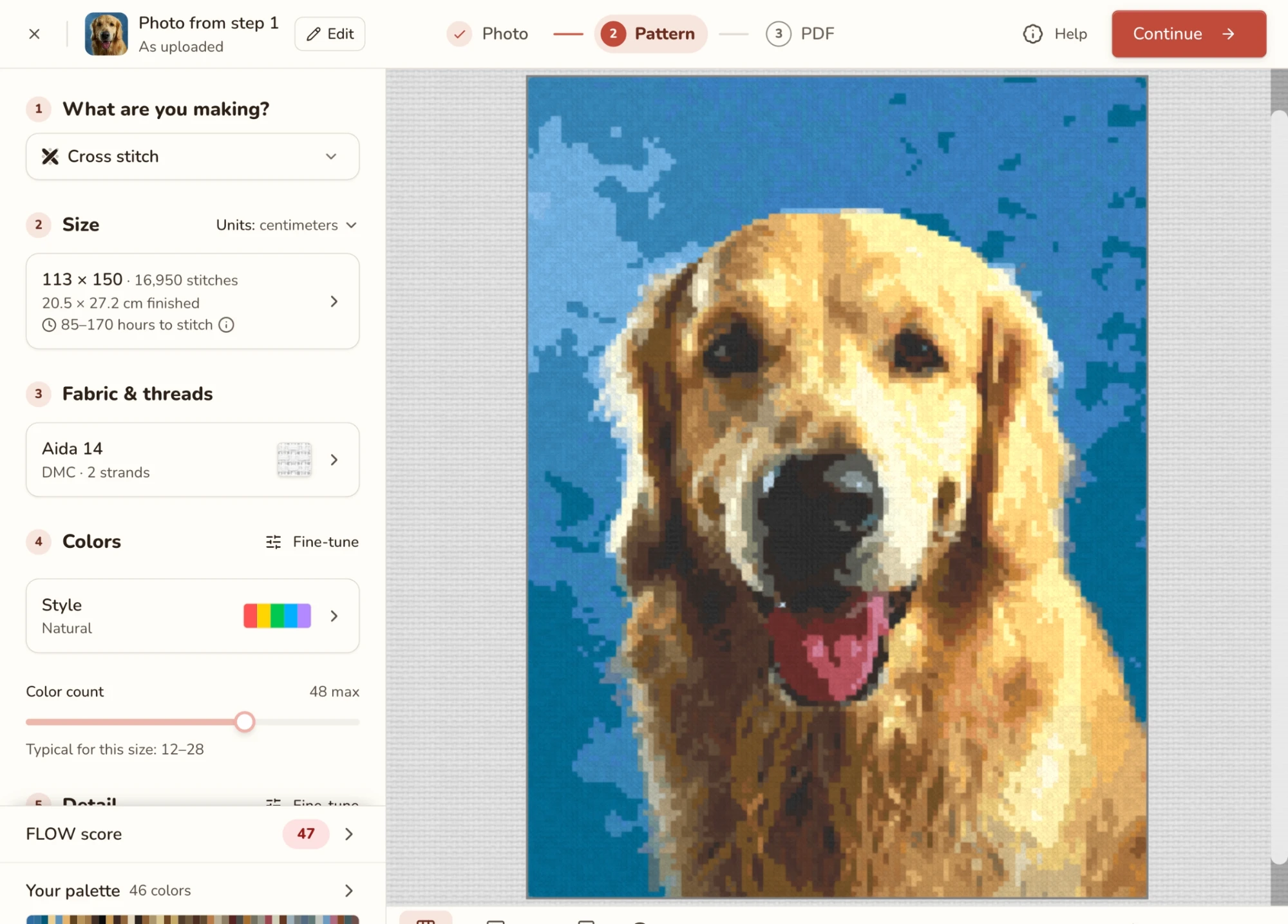
Ingin membuat apa?
Mulai dengan memilih jenis kerajinan: kristik, sulam kanvas, diamond painting, fuse beads, atau rajut C2C (hanya yang sudah diaktifkan yang terlihat). Pilihan ini mengubah kata-kata di bawahnya dan tampilan pratinjau, jadi diamond painting menampilkan berlian dan fuse beads menampilkan manik.
Ukuran
Ukuran adalah keputusan terbesar di langkah ini: ukuran menentukan seberapa banyak detail yang bisa ditampung pola, seberapa besar hasil sulamnya, dan berapa lama pengerjaannya. Baris Ukuran menampilkan kisi (misalnya 150 × 112), ukuran jadi di kain, dan perkiraan jam menyulam. Pakai Satuan di samping judul untuk beralih antara tusuk dan satuan fisik.
Buka baris itu untuk memilih:
- Ukuran kustom: lebar dan tinggi sendiri, tertaut agar proporsi foto tetap, dengan tombol untuk mengembalikan rasio aspek. Dari 3 sampai 2.000 tusuk per sisi.
- Kecil (80 tusuk di sisi terpanjang, untuk hadiah atau hiasan), Sedang (150, karya berbingkai klasik, dianjurkan), Besar (250, hiasan dinding yang detail), atau Sangat besar (400, karya seukuran galeri).
Ukuran jadi dan waktu menyulam tetap terlihat saat memilih, jadi terlihat konsekuensi setiap ukuran.
Kain dan benang
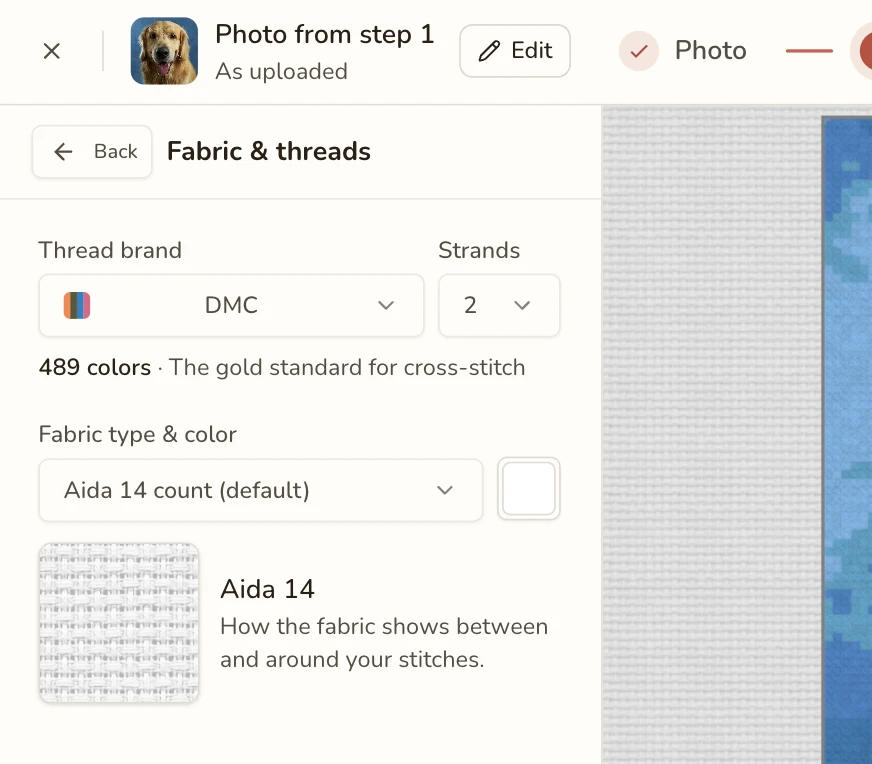
Beri tahu aplikasi bahan yang akan dipakai menyulam, agar pola memakai barang yang benar-benar bisa dibeli. (Untuk kerajinan lain, bagian ini bernama Kanvas & benang, Kanvas berperekat & berlian, dan seterusnya.)
- Merek benang: pilih merek tempat berbelanja. Setiap warna di pola dicocokkan dengan benang sungguhan dari merek itu, jadi merek juga menentukan rona yang tersedia.
- Helai: berapa helai yang dipakai menyulam.
- Kain: jenis dan warna, ditampilkan sebagai contoh tenunan. Pratinjau digambar di atasnya, jadi bisa dinilai bagaimana karya jadi akan tampak di kain itu. Diamond painting memilih Bentuk berlian (persegi atau bulat) di sini.
- Hanya benang DMC yang saya punya (menyebut merek yang dipakai): muncul jika ada benang merek itu di stok. Aktifkan, dan setiap tusuk memakai benang yang sudah dimiliki, jadi tidak perlu belanja.
Warna
- Gaya: Alami mempertahankan warna asli foto. Gaya bernama mengganti warna seluruh gambar, misalnya untuk tampilan pop art. Lihat Gaya warna.
- Jumlah warna: warna maksimal yang boleh dipakai pola, dari 2 sampai 256. Ini batas atas, bukan target: rona yang mirip bisa tergabung, jadi hasilnya mungkin lebih sedikit. Lebih sedikit warna berarti pola yang lebih sederhana dan tenang dengan lebih sedikit gulung yang perlu dibeli. Umumnya untuk ukuran ini menunjukkan rentang yang masuk akal untuk memulai.
Atur halus untuk foto yang tampak terlalu gelap, datar, atau pudar. Bagian ini mengatur Kecerahan, Kontras, Saturasi, dan Rona foto sebelum warna dipilih. Di sini juga ada pengaturan algoritma warna, yang bisa dibiarkan kecuali hasilnya tampak janggal.
Gaya warna
Alih-alih mencocokkan foto, pola bisa dibatasi pada palet yang sengaja dipilih: Monokrom, Duoton, Trinton, Penelusuran, atau Gaya seni seperti Pop art, Warna bumi, dan Vaporwave. Gaya seni dimulai dari lima sampai tujuh warnanya sendiri dan bisa bertambah sampai 30 dengan rona dari warna-warna itu. Buka Gaya untuk menjelajah, dan Semua gaya untuk kembali ke daftar. Katalog lengkapnya ada di Gaya warna.
Detail
Seberapa banyak tekstur halus foto yang perlu bertahan? Satu penggeser, empat titik: Sederhana (lebih sedikit warna, bentuk tegas), Seimbang (detail baik, tetap nyaman disulam), Detail (gradasi kaya, lebih banyak warna), dan Semirip foto (detail sebanyak mungkin, warna paling banyak). Seimbang adalah awal yang baik. Jika pola tampak ramai atau rumit, turunkan satu titik; jika wajah atau garis halus mulai kabur, naikkan satu.
Atur halus berisi kenop-kenop di balik penggeser itu, termasuk dither, yang mencampur tusuk dari warna-warna berdekatan untuk meniru rona yang tidak ada. Ubah salah satunya, dan baris di bawah penggeser bertuliskan "Pengaturan sendiri: …".
Pembersihan
Foto berubah menjadi confetti (dalam bahasa Inggris): tusuk tunggal yang berdiri sendiri, jauh dari tusuk lain yang sewarna. Confetti melelahkan disulam, karena satu tusuk tunggal bisa berarti memasukkan benang ke jarum hanya untuk satu silang. Pembersihan menghilangkannya.
- Sisa confetti menunjukkan seberapa banyak confetti di pola. Tekan Tampilkan untuk melihat letak persisnya.
- Kekuatan adalah seberapa keras Pembersihan bekerja, dari Nonaktif sampai Kuat. Lebih tinggi berarti pola lebih tenang, tetapi juga bisa menelan detail kecil, jadi naikkan selangkah demi selangkah dan periksa pratinjau.
- Jika ada yang ikut hilang padahal ingin dipertahankan, lindungi dengan kuas Pertahankan detail, di bawah.
Pembersihan ini sama dengan alat Bersihkan confetti di editor, jadi kekuatan tertentu melakukan pekerjaan yang sama di keduanya.
Kuas Pertahankan detail
Pembersihan tidak bisa membedakan kilau di mata dari tusuk nyasar, jadi kilau di mata, baris teks, atau kumis bisa ikut hilang. Solusinya: beri tahu bagian mana yang harus dibiarkan. Tekan Lukis di baris "Pertahankan detail" lalu cat bagian-bagian itu.
- Pertahankan (B) menandai yang dilindungi. Hapus (E) membatalkan perlindungannya.
- Area yang dipertahankan diberi warna di pratinjau, jadi terlihat apa yang tercakup. Perbesar untuk titik kecil (S / W mengubah ukuran kuas). Untuk bergerak sambil mengecat, tahan Spasi lalu seret, atau pakai dua jari.
- Tekan Selesai (Esc atau Enter) setelah selesai.
Secara bawaan, area yang dilindungi dibiarkan persis seperti adanya. Jika ingin sedikit dirapikan juga, Kekuatan di sini bisa diatur dari Apa adanya sampai Sama seperti lainnya.
Kuas ini hanya bekerja selama Pembersihan aktif. Cat paling akhir: pemangkasan atau foto baru menghapusnya, dan draf tidak menyimpannya.
Backstitch
Untuk kerajinan yang memakainya, bagian terakhir menambahkan garis tepi yang digambar dari gambar: garis halus yang membuat mata, tepi, dan tulisan tegas. Aktifkan dan setel di sini, dan lihat Backstitch untuk selengkapnya.
FLOW Score
FLOW Score menjawab satu pertanyaan: apakah pola ini nyaman disulam? Skor ini selalu terlihat, dan menunjukkan seberapa jauh perubahan terakhir menggerakkannya.
Buka untuk melihat apa yang menurunkan skor: terlalu banyak confetti, blok warna yang tersebar, terlalu banyak warna, atau terlalu banyak benang yang harus diurus. Setiap masalah disertai perbaikan yang bisa ditekan, seperti menggabungkan warna mirip, membuang warna yang jarang dipakai, atau membersihkan lebih kuat. Arahkan kursor ke perbaikan lebih dulu, dan skor yang akan didapat langsung terlihat, jadi bisa dicoba sebelum memutuskan.
Tab Periksa di editor menampilkan hal yang sama. Lihat FLOW Score.
Palet
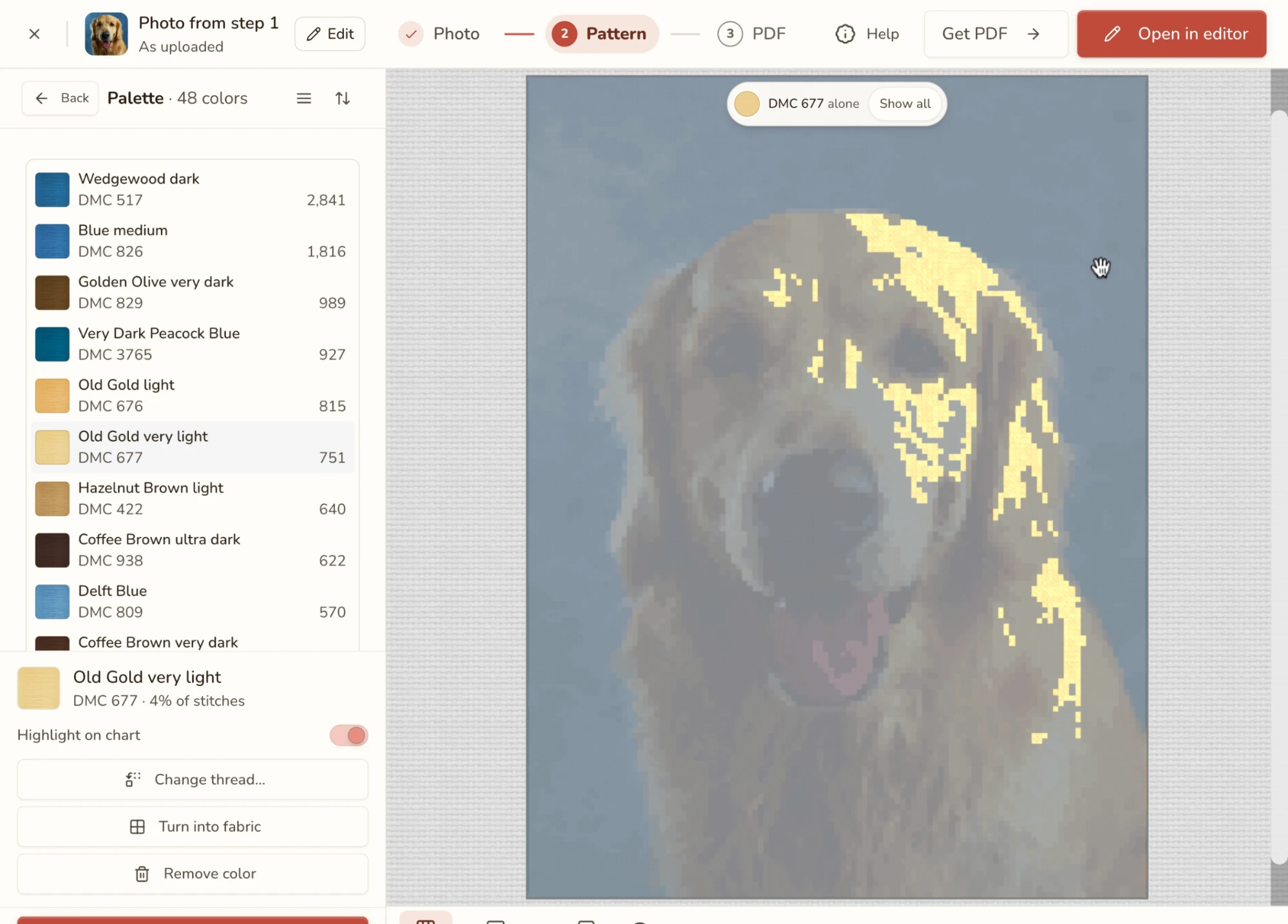
Palet mencantumkan setiap warna di pola, dan di sinilah pola dijadikan milik sendiri. Pilih sebuah warna, lalu:
- Sorot di pola untuk melihat letak pemakaiannya. Lihat Sorot di pola.
- Ganti benang dengan benang lain. Lihat Ganti benang.
- Jadikan kain, agar tusuk warna itu dibiarkan kosong. Sulam lagi membatalkannya.
- Hapus warna, dan Pulihkan warna jika berubah pikiran.
Ganti benang
Tidak suka benang yang dipilih aplikasi untuk sebuah warna, atau ingin memakai benang yang sudah dimiliki? Ganti benang… menampilkan pemilih, dan setiap benang yang diklik langsung dicoba di pratinjau. Pakai mempertahankannya, Batal kembali. Foto asli di bagian atas kembali ke warna dari foto.
Pilihan itu menempel: ikut dengan warnanya jika jumlah warna atau gaya diubah, dan draf mengingatnya. Mengedit warna nanti, di editor, dibahas di Mengedit warna.
Sorot di pola
Penasaran di mana sebuah warna dipakai, atau apakah warna itu layak dipertahankan? Aktifkan Sorot di pola, dan pratinjau hanya menampilkan warna yang dipilih, sementara sisanya memudar. Tampilkan semua menonaktifkannya.
Pengaturan pixel art
Pixel art punya daftar yang sama, dengan beberapa perbedaan:
- Ukuran: secara bawaan satu piksel menjadi satu kotak, jadi ukuran pola persis sebesar gambarnya. Pilih Kustom untuk mengubah skalanya.
- Warna: pilih Warna persis untuk mempertahankan warna setiap piksel apa adanya, atau Benang untuk mencocokkannya dengan benang sungguhan. Merek benang tampak redup selama warnanya persis, karena tidak ada yang perlu dicocokkan. Warna yang dipertahankan mengunci warna yang tidak boleh berubah, dan Mode lanjutan punya lebih banyak kontrol.
- Kain & benang menambahkan pilihan "hanya benang yang saya punya" yang sama seperti untuk foto.
Pratinjau
Pakai bilah di bawah pratinjau untuk melihat pola dengan berbagai cara:
- Pola / Tampilan jadi: pola tusuk demi tusuk, atau pola yang sudah disulam dan dibingkai di dinding. Tampilan jadi punya beberapa suasana, dan Unduh suasana ini menyimpannya sebagai gambar, berguna untuk dibagikan.
- Asli: beralih ke foto untuk memeriksa apa yang hilang dari pola. Tekan lagi untuk kembali.
- Tampilan: mengubah cara pola digambar. Lihat Preset tampilan.
- Zoom, dan Buka di editor di ujung kanan.
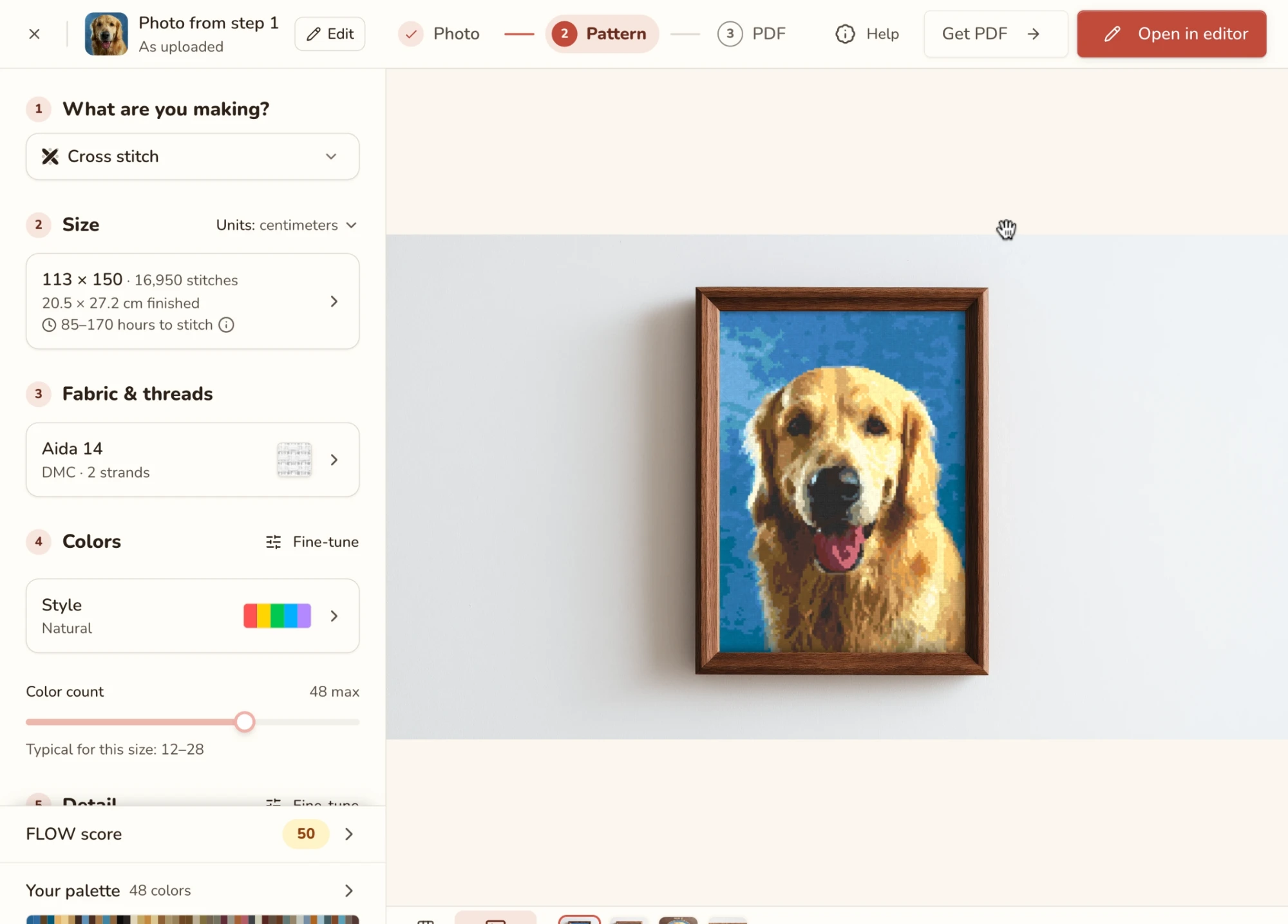
Cubit atau pakai tombol zoom untuk memperbesar detail, dan seret untuk bergerak. Peta kecil di pojok menunjukkan posisi saat ini.
Preset tampilan
Datar menampilkan warna polos, Datar dengan kisi menambah kisi agar tusuk bisa dihitung, dan Realistis menggambar benang di atas kain (atau berlian, manik, atau benang rajut untuk kerajinan lain). Pakai Datar dengan kisi untuk menilai detail dan Realistis untuk menilai kesannya di dinding. Ini hanya mengubah tampilan pratinjau, bukan pola atau PDF.
Langkah PDF
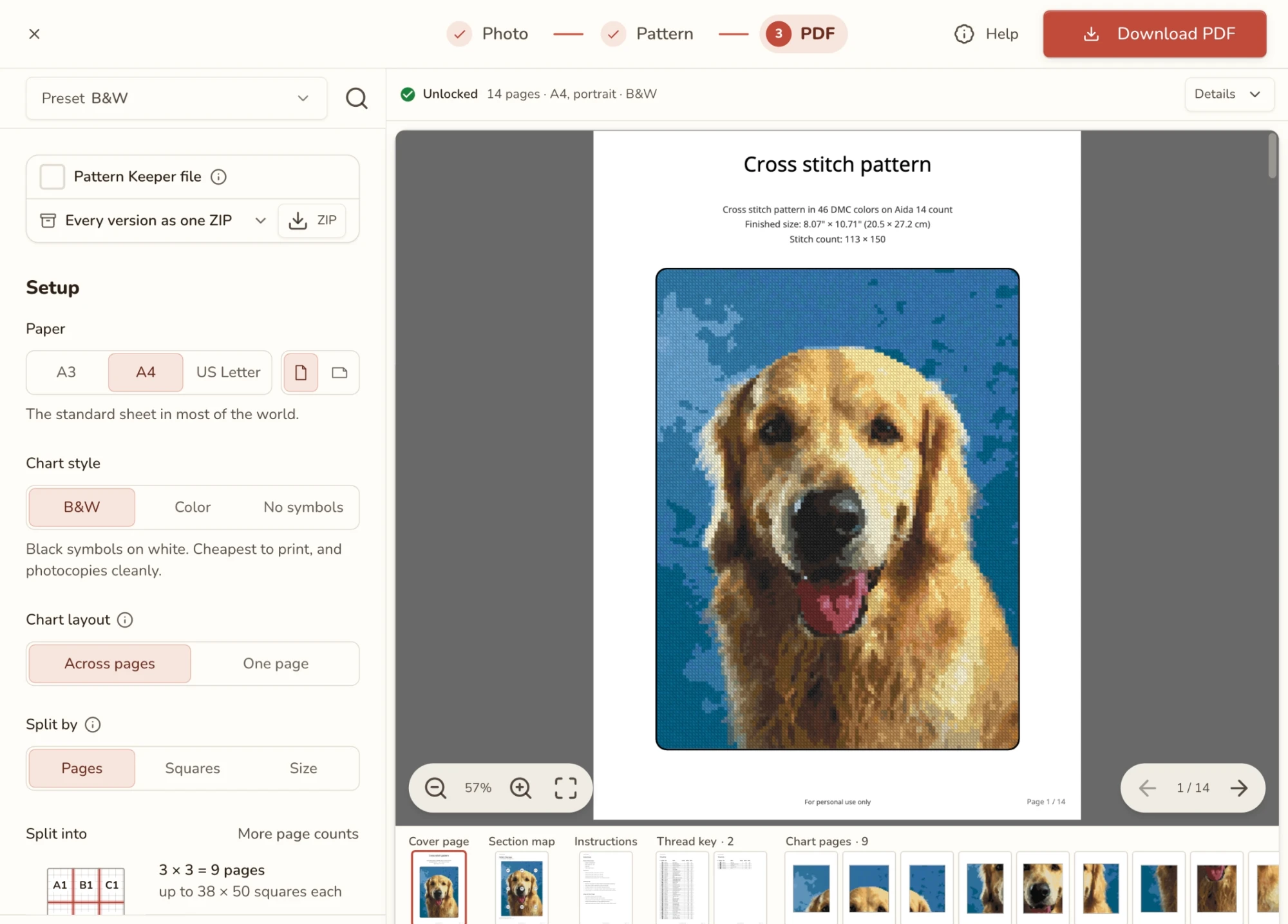
Inilah pola siap cetak. Gulir halaman-halamannya di tengah untuk memastikan tampilannya sesuai sebelum membayar. Ukuran kertas, gaya pola, dan lainnya ada di pengaturan di kiri.
Untuk mendapatkan file, tekan Dapatkan PDF (menampilkan harga), atau Pakai 1 kredit buka kunci jika sudah membelinya. Setelah sebuah pola dibuka kuncinya, pola itu tetap menjadi milik sendiri: kembali kapan saja dan unduh lagi.
PDF selalu sesuai dengan langkah Pola. Ubah sebuah pengaturan di sana, dan PDF dibuat ulang saat kembali, jadi tidak pernah ada PDF yang berbeda dari pratinjau. Untuk mengubah tusuk dengan tangan, kembali ke langkah Pola dan pakai Buka di editor.
Pengaturannya sama dengan ekspor PDF di editor. Lihat Langkah PDF di impor foto dan bagian lain dari Ekspor PDF.
Buka di editor
Buka di editor (di ujung kanan bilah di bawah pratinjau) untuk saat pola hasil konversi perlu dikerjakan dengan tangan: memperbaiki tusuk nyasar, menambah teks atau backstitch, mengecat ulang sebuah area.
Pertama kali, fitur ini berhenti untuk bertanya Buka di editor? Pertanyaan yang wajar: jika pola sudah tampak pas dan hanya ingin dicetak, Dapatkan PDF melakukannya tanpa editor. Ukuran dan warna selalu bisa diubah nanti. Mulai kali kedua, Jangan tanya lagi ditawarkan.
Dari editor, bisa:
- Mengecat dan menghapus dengan Kuas dan alat lain.
- Mengatur palet dengan Alat palet.
- Membersihkan sisa confetti dengan alat Bersihkan confetti.
- Menata isi pola di beberapa Lapisan.
- Mengekspor ke PDF, PNG, atau format lain.
Di konverter yang tertanam di halaman foto menjadi pola, ada dua langkah, Foto dan Pola, dan Buka di editor adalah tombol di kanan atas.
Keluar dan kembali lagi
Tutup tab, tutup laptop, atau tekan ×: foto dan pengaturan disimpan sebagai draf. Lain kali, buka Selesaikan konversi di layar beranda, dan konversi menunggu di langkah terakhir.
Satu-satunya pengecualian: jika × ditekan sangat awal, sebelum penyimpanan pertama, aplikasi memperingatkan bahwa foto dan pengaturan akan hilang. Setelah itu, keluar aman.
Memuat ulang halaman juga aman. Halaman kembali ke langkah yang sama.
Satu hal yang tidak disimpan draf: sapuan kuas Pertahankan detail. Cat bagian itu paling akhir.
Kembali ke Ukuran dan warna
Sudah di editor dan ingin pengaturan lain untuk foto yang sama? Klik Ukuran & warna di kiri atas editor, atau pilih File → Kembali ke Ukuran & warna…. Di ponsel, buka menu lalu ketuk Kembali ke impor gambar. Untuk foto lain, pakai File → Impor gambar baru….
Jika tusuk sudah diubah dengan tangan, aplikasi bertanya lebih dulu, Kembali ke ukuran & warna?, dan menyebutkan berapa edit tangan yang dibuat. Tidak ada yang berubah sampai dilanjutkan di konverter.
Konverter terbuka dengan foto dan pengaturan. Bilah atas berubah untuk perjalanan ini:
- Buka di editor adalah tombol utama, dengan Dapatkan PDF di sampingnya. × di kiri atas membatalkan dan kembali ke editor dengan pola seperti saat ditinggalkan.
- Saat Buka di editor ditekan, aplikasi bertanya Pola mana yang dikirim ke editor?
- Pakai pengaturan baru membuat ulang pola dari foto dengan ukuran, warna, dan detail yang diatur di sini. Aplikasi menyebutkan berapa edit tangan yang tergantikan, atau bahwa tidak ada yang hilang jika memang tidak ada.
- Pertahankan pola yang sudah diedit kembali ke pola persis seperti saat ditinggalkan. Tidak ada pengaturan konverter yang dipakai.
- Tetap di sini menutup pertanyaan itu.
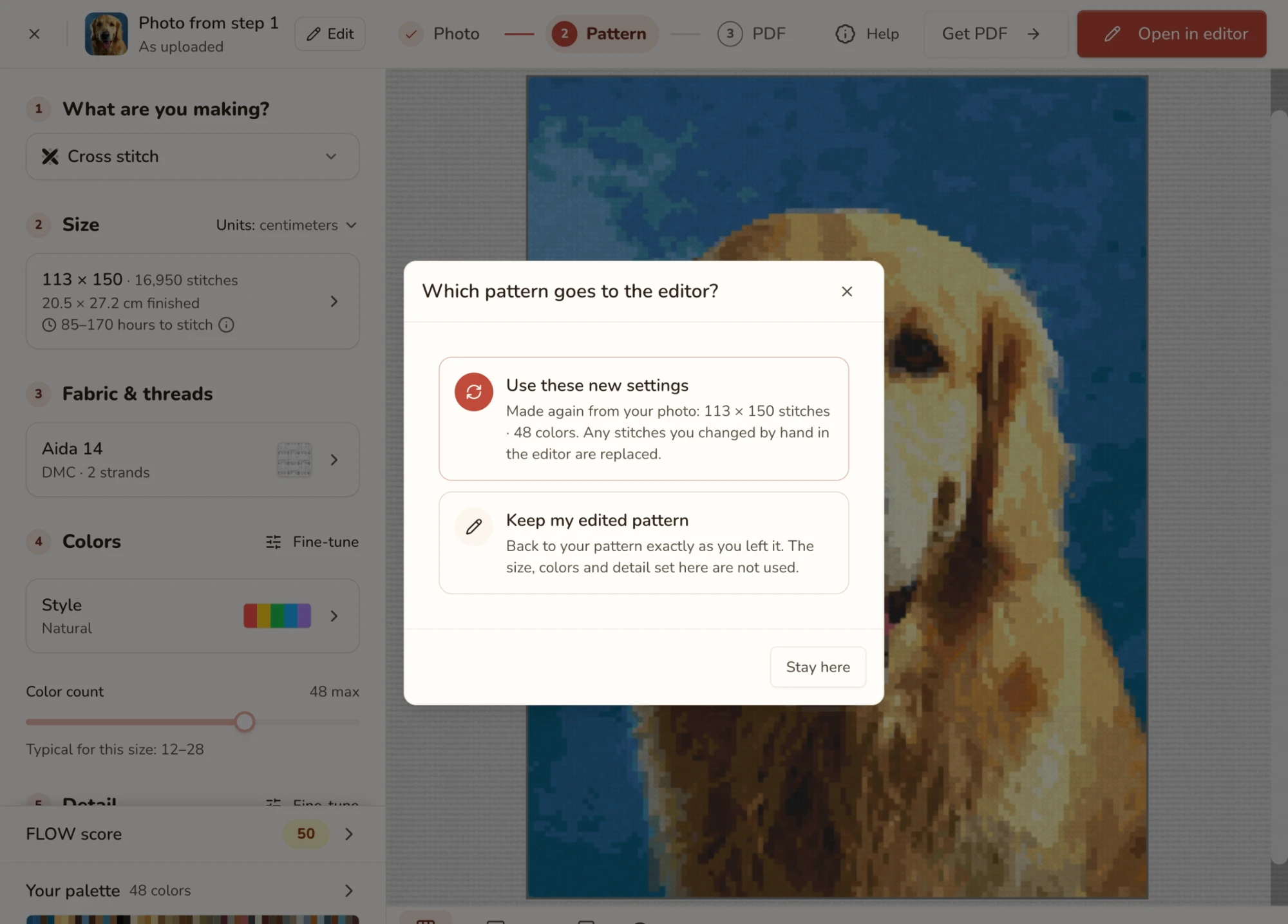
Memakai pengaturan baru membuat pola baru. Pola itu tidak digabungkan dengan edit yang sudah ada. Untuk tetap menyimpan versi saat ini, duplikat atau ekspor lebih dulu.
Di ponsel
Ponsel mendapat tiga langkah dan pengaturan yang sama. Hanya tata letaknya yang berubah: pengaturan terbuka di lembar bawah, bukan panel samping.
- Pola: dua pengaturan yang paling sering diubah, Ukuran dan Detail, hanya sekali ketuk di bawah pratinjau. Semua pengaturan membuka daftar lengkap. Saat mengecat dengan kuas Pertahankan detail, satu jari mengecat dan dua jari menggeser pratinjau.
- Buka di editor ada di Menu, di samping Edit foto.
- PDF: periksa halamannya, lalu beli atau unduh dari bawahnya. Pengaturan PDF terbuka dari ringkasan di bagian atas.
Tips dan jebakan
- Pangkas rapat. Makin sedikit latar yang ramai, makin baik hasil konversinya. Tips memilih foto terbaik (dalam bahasa Inggris) berlaku di sini. Hapus latar membantu jika subjek seharusnya berada di atas kain polos.
- Pilih ukuran sebelum warna. Rentang warna yang umum dan waktu menyulam mengikuti ukuran.
- Mulai dengan lebih sedikit warna. Lebih banyak warna tidak berarti lebih banyak detail; biasanya berarti lebih banyak confetti. Naikkan jumlahnya jika ada yang penting yang hilang.
- Pixel art itu ketat. Pixel art butuh PNG bersih dengan tepi piksel yang tajam. JPEG dan gambar yang sangat terkompresi menghasilkan warna palsu.
- Lindungi detail kecil sebelum membersihkan dengan kuat. Cat mata dan teks dengan Pertahankan detail, lalu naikkan Kekuatan.
- Pakai kuas Pertahankan detail paling akhir. Pemangkasan atau foto baru menghapusnya, dan draf tidak menyimpannya.
- Coba perbaikan FLOW Score sebelum mengutak-atik penggeser. Masing-masing menunjukkan skor yang akan didapat sebelum ditekan.
- Percayai pratinjau. Yang terlihat adalah yang didapat PDF dan editor.
- Urungkan di editor tidak membawa kembali ke konverter. Untuk mengubah ukuran atau warna setelah mengedit, pakai Ukuran & warna di kiri atas editor.
Pertanyaan umum
Format gambar apa saja yang bisa diimpor?
JPG, PNG, WebP, GIF, HEIC/HEIF, dan TIFF. HEIC dan TIFF dikonversi di browser lebih dulu, dan GIF animasi menanyakan frame mana yang dipakai. Untuk pixel art, PNG atau WebP paling baik.
Seberapa besar pola bisa dibuat?
Presetnya dari Kecil (80 tusuk di sisi terpanjang) sampai Sangat besar (400). Ukuran kustom menerima 3 sampai 2.000 tusuk per sisi. Pixel art dibatasi 1.000 per sisi.
Mengapa pola punya begitu banyak tusuk tunggal yang tersebar?
Itulah confetti. Naikkan Kekuatan di Pembersihan, atau pakai perbaikan yang ditawarkan FLOW Score, dan lindungi detail halus dengan kuas Pertahankan detail.
Apakah harus membuka editor untuk mendapatkan PDF?
Tidak. Lanjutkan membawa ke langkah PDF, tempat PDF diatur dan didapatkan.
Bisakah kembali dan mengubah pengaturan setelah mengedit?
Bisa. Pakai Ukuran & warna di kiri atas editor, atau File → Kembali ke Ukuran & warna…. Saat Buka di editor ditekan lagi, pilih Pakai pengaturan baru atau Pertahankan pola yang sudah diedit.
Konverter tertutup di tengah jalan. Apakah pekerjaan hilang?
Tidak. Pekerjaan ada di bawah Selesaikan konversi di layar beranda, dan terbuka lagi di langkah terakhir.