| Karte | Wofür | Was sie macht |
|---|---|---|
| Foto oder Illustration | Fotos, Gemälde, Logos und stilisierte Grafiken | Ordnet die Farben Garnen zu und vereinfacht sie |
| Pixel-Art | Pixel-Art, Sprites, Retro-Spielgrafik (auf Englisch) | Saubere PNGs, bei denen 1 Pixel zu 1 Stich wird |
Bildimport
In drei Schritten vom Foto zur Vorlage: Foto (zuschneiden, begradigen, Hintergrund entfernen), Vorlage (Größe, Garne, Farben, Details) und PDF.
- Wo du es findest
- Startseite → Erstellen → Aus einem Bild. In einer so erstellten Vorlage: Größe und Farben (oben links im Editor) oder Datei → Zurück zu Größe und Farben…
Tastatur und Zusatztasten
Vorschau (alle Schritte)
- ⌘+=Strg+= (oder +)
- Vergrößern
- ⌘+-Strg+-
- Verkleinern
- ⌘+0Strg+0
- Vorschau einpassen
- Umschalt+Pfeiltasten
- Ansicht verschieben
- Umschalt+C
- Einzelstiche ein- oder ausblenden (ConfettiScope)
Zuschneiden und begradigen
- []
- Um 0,5° begradigen (mit Umschalt um 5°)
- RUmschalt+R
- Nach rechts / nach links drehen
- \ (gedrückt halten)
- Mit dem Original vergleichen
Hintergrund entfernen
- ERM
- Radieren, Wiederherstellen, Zauberstab
- SW (oder [])
- Pinsel kleiner / größer
- ⌘+ZStrg+Z
- Rückgängig
- ⌘+Umschalt+ZStrg+Umschalt+Z oder Strg+Y
- Wiederholen
Bereinigen: Details schützen
- BE
- Schützen, Radieren
- SW (oder [])
- Pinsel kleiner / größer
- ⌘+ZStrg+Z
- Rückgängig
- ⌘+Umschalt+ZStrg+Umschalt+Z oder Strg+Y
- Wiederholen
- Esc oder Eingabe
- Fertig
Palettenansicht
- PfeiltastenPos1Ende
- Durch die Farben blättern
Grundlagen
Der Bildimport macht aus einem Foto, einem Gemälde, einem Logo oder einer Pixel-Art eine Vorlage mit Farben echter Garne. Er ist der Konverter von Foto zu Vorlage und arbeitet in drei Schritten, die oben auf dem Bildschirm in der Leiste stehen:
- Foto: Gib an, was für ein Bild es ist, und schneide es bei Bedarf zu, begradige es oder entferne den Hintergrund.
- Vorlage: Wähle, was du gestalten möchtest, die Größe, Stoff und Garne, die Farben, den Detailgrad und wie stark bereinigt wird. Die Vorschau ist die echte Vorlage und aktualisiert sich laufend.
- PDF: das PDF selbst, mit seinen Einstellungen und dem Weg, es zu bekommen.
Du beginnst auf der Startseite: Erstellen → Aus einem Bild („Foto oder Grafik umwandeln“), dann wählst du eine Datei.
Der Foto-Schritt geht schnell und ist optional. Im Vorlagen-Schritt verbringst du die meiste Zeit, und jede Änderung ist sofort in der Vorschau zu sehen. Klicke auf Weiter, um zum nächsten Schritt zu gehen, oder klicke oben in der Leiste auf einen erledigten Schritt, um zurückzugehen.
Du musst nicht alles auf einmal erledigen. Dein Foto und deine Einstellungen werden laufend gespeichert, du kannst den Tab also schließen und später weitermachen (siehe Verlassen und zurückkommen).
Im Editor öffnen ist kein Schritt. Das brauchst du, wenn du einzelne Stiche von Hand ändern willst. Wenn du nur das PDF brauchst, kannst du es ganz auslassen.
Foto-Schritt
Unter deinem Foto findest du drei optionale Werkzeuge: Foto ersetzen, Zuschneiden und begradigen und Hintergrund entfernen. Lass sie weg, wenn das Foto schon so ist, wie du es willst. Das falsche Foto erwischt? Zieh ein neues irgendwo auf die Seite.
Einen Zuschnitt oder das Entfernen doch nicht gewollt? Klicke auf das × an der Schaltfläche des Werkzeugs, um es rückgängig zu machen.
Unterstützte Formate: JPG, PNG, WebP, GIF, HEIC/HEIF und TIFF. HEIC und TIFF werden zuerst in deinem Browser umgewandelt. Bei einem animierten GIF wirst du gefragt, welches Einzelbild du verwenden willst. Jedes andere Bild, das dein Browser anzeigen kann, wird so geöffnet, wie es ist.
Klicke auf Weiter, um die Vorlage zu erstellen.
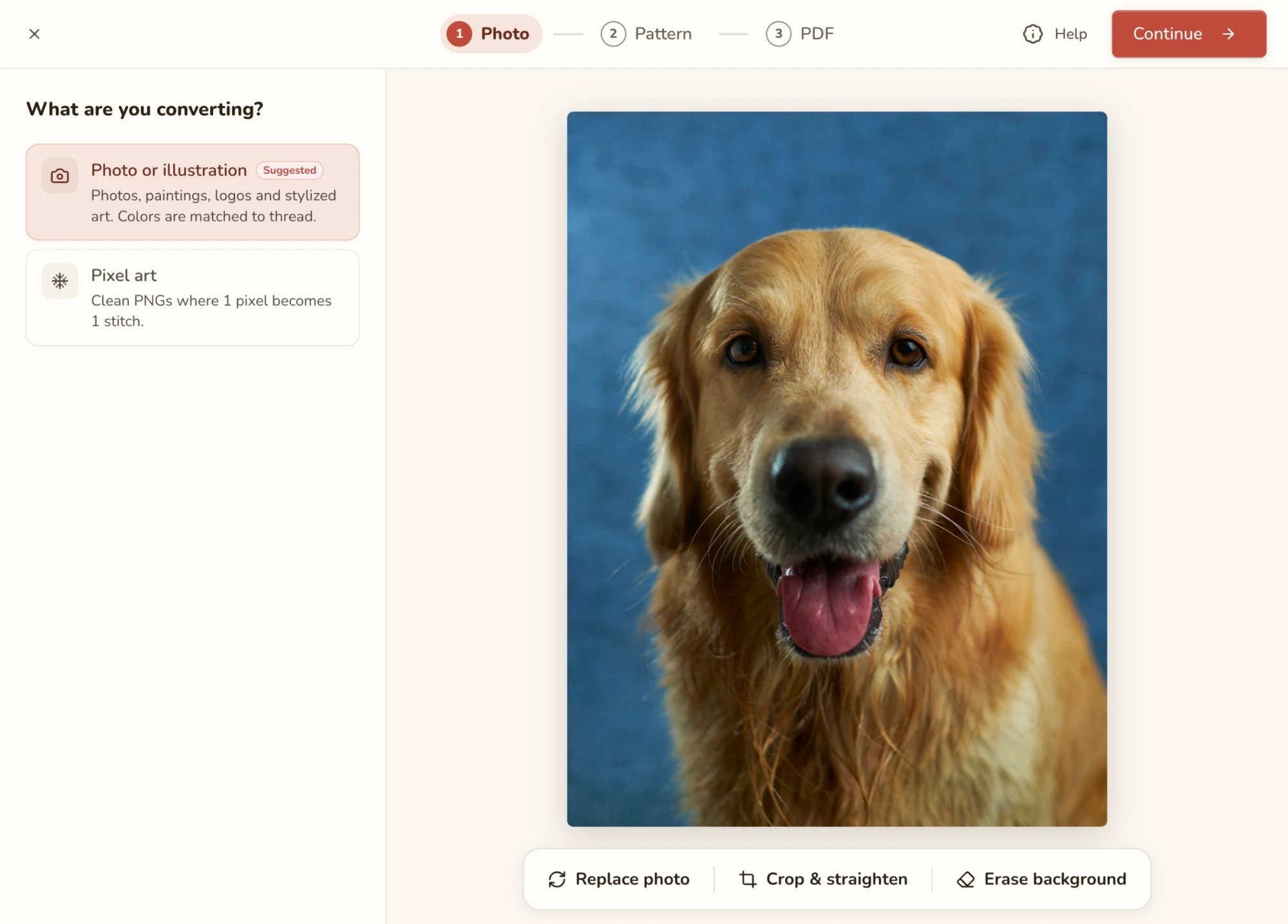
Foto oder Pixel-Art
Der Bereich fragt Was möchtest du umwandeln? und zeigt zwei Karten:
Die App markiert ihre Vermutung mit Empfohlen. Liegt sie falsch, wähle die andere Karte. Ein Logo oder eine flächige Illustration ist meist als Foto besser aufgehoben; ein Sprite mit harten, eckigen Kanten ist Pixel-Art.
Bei Pixel-Art sucht die App nach einem hochskalierten Pixelraster (etwa ein Sprite mit 32 × 32 Pixeln, gespeichert in 256 × 256) und meldet Pixelraster erkannt mit der Größe, die daraus wird. Pixel-Art ist auf 1.000 Stiche pro Seite begrenzt. Bei einem größeren Bild erscheint Zu groß für Pixel-Art mit zwei Möglichkeiten: Passend zuschneiden oder Als Foto umwandeln.
Zuschneiden und begradigen
Damit behältst du nur den Teil des Fotos, den du sticken willst, und richtest ein schiefes Foto gerade. Fertig übernimmt deine Änderungen, Abbrechen verwirft sie.
- Wähle eine Form, die zum späteren Platz deines Stickbilds passt: ein Rahmen (8 × 10, 5 × 7, 11 × 14 Zoll, A4), ein Quadrat oder ein Stickrahmen. Mit Frei ziehst du ein beliebiges Rechteck auf, Original behält die Proportionen des Fotos. Stickrahmen zeigt, wie ein runder Ausschnitt im Stickrahmen aussehen würde, die Vorlage selbst bleibt aber eckig.
- Begradige einen schiefen Horizont mit dem Drehregler (bis zu 45° in jede Richtung). Für kleine Korrekturen drehen [ und ] um ein halbes Grad.
- Drehen, spiegeln oder kippen, wenn das Foto seitlich liegt oder in die andere Richtung schauen soll. Praktisch bei Schrift, denn gespiegelte Buchstaben kann man nicht lesen.
- Zum Vergleichen gedrückt halten (oder \ gedrückt halten) blendet kurz das Original ein, damit du prüfen kannst, dass du nichts Wichtiges weggeschnitten hast.
Hintergrund entfernen
Soll dein Motiv auf freiem Stoff stehen statt vor einem gestickten Hintergrund? Entferne den Hintergrund. Diese Bereiche bekommen dann gar keine Stiche, du hast also auch weniger zu sticken. Es gibt zwei Wege, und du kannst sie kombinieren.
- Lass es die App machen. Schalte Automatisch entfernen ein, und die App findet das Motiv und entfernt den Rest. Beim ersten Mal lädt sie dafür das Werkzeug zum Entfernen herunter (du siehst eine Prozentanzeige), und zwar nur dieses eine Mal.
- Mach es selbst. Mit Radieren (E) malst du über alles, was freier Stoff bleiben soll. Mit Wiederherstellen (R) malst du versehentlich Entferntes zurück; so korrigierst du auch die Kanten der App. Der Zauberstab (M) ist der schnelle Weg bei einem einfarbigen Hintergrund: Klicke darauf, und der ganze Hintergrund ist weg. Nimmt er zu wenig oder zu viel, ziehe den Regler Toleranz: Richtung „Ähnliche Farben“, um mehr zu entfernen, Richtung „Genaue Farbe“, um weniger zu entfernen.
Für feine Kanten wie Haare oder Fell zoomst du hinein und nimmst einen kleinen Pinsel (S und W machen ihn kleiner und größer). Der Pinsel behält seine Größe auf dem Bildschirm, erst das Hineinzoomen macht ihn also genauer. Entfernte Bereiche erscheinen als Schachbrettmuster. Danebengegangen? „Rückgängig“ findest du direkt unter dem Foto.
Klicke auf Fertig, um das Ergebnis zu übernehmen. Den Hintergrund holst du später mit dem × an der Schaltfläche „Hintergrund entfernen“ zurück.
Vorlagen-Schritt
Hier entsteht die Vorlage. Die Vorschau in der Mitte ist die echte Vorlage, und sie wird bei jeder Änderung einer Einstellung neu gezeichnet. Eine Schaltfläche „Anwenden“ musst du also nicht suchen.
Arbeite dich links durch die Einstellungen: was du gestaltest, Größe, Garne, Farben, Detailgrad, Bereinigen. In dieser Reihenfolge, weil jede Entscheidung die nächste beeinflusst. Die Größe bestimmt zum Beispiel, wie viele Farben sinnvoll sind, also lege sie zuerst fest. Der FLOW Score und Deine Palette bleiben beim Scrollen unten in der Liste sichtbar, sodass du siehst, was jede Änderung bei ihnen bewirkt.
Musst du am Foto etwas korrigieren? Bearbeiten in der oberen Leiste bringt dich zurück zum Foto-Schritt.
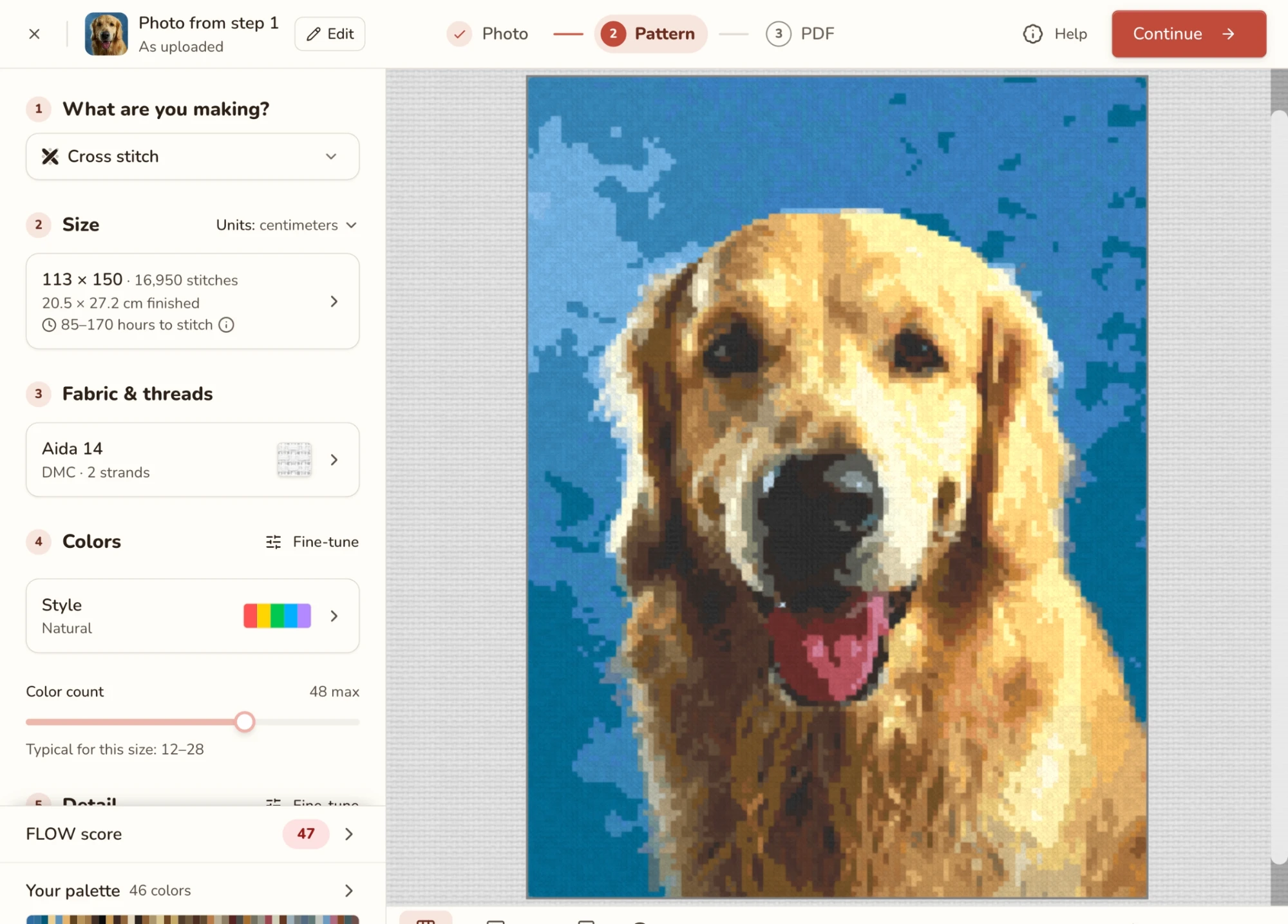
Was möchtest du gestalten?
Wähle zuerst deine Technik: Kreuzstich, Gobelinstickerei, Diamond Painting, Bügelperlen oder C2C-Häkeln (du siehst nur die, die du eingeschaltet hast). Sie ändert die Begriffe darunter und das Aussehen der Vorschau: Bei Diamond Painting siehst du Steine, bei Bügelperlen Perlen.
Größe
Die Größe ist die wichtigste Entscheidung in diesem Schritt: Sie legt fest, wie viele Details die Vorlage fassen kann, wie groß das Stickbild wird und wie lange du daran stickst. Die Zeile Größe zeigt das Raster (zum Beispiel 150 × 112), die fertige Größe auf deinem Stoff und eine Schätzung der Stickzeit in Stunden. Mit Einheit neben der Überschrift wechselst du zwischen Stichen und Maßeinheiten.
Öffne die Zeile, um zu wählen:
- Eigene Größe: deine eigene Breite und Höhe, verknüpft, damit die Proportionen des Fotos erhalten bleiben, mit einer Schaltfläche, die das Seitenverhältnis wiederherstellt. Von 3 bis 2.000 Stichen pro Seite.
- Klein (80 Stiche an der längsten Seite, ein Geschenk oder Anhänger), Mittel (150, ein klassisches gerahmtes Bild, empfohlen), Groß (250, ein detailreiches Wandbild) oder Sehr groß (400, ein großes Wandbild mit Wirkung).
Fertige Größe und Stickzeit bleiben beim Auswählen sichtbar, sodass du siehst, was dich jede Größe kostet.
Stoff und Garne
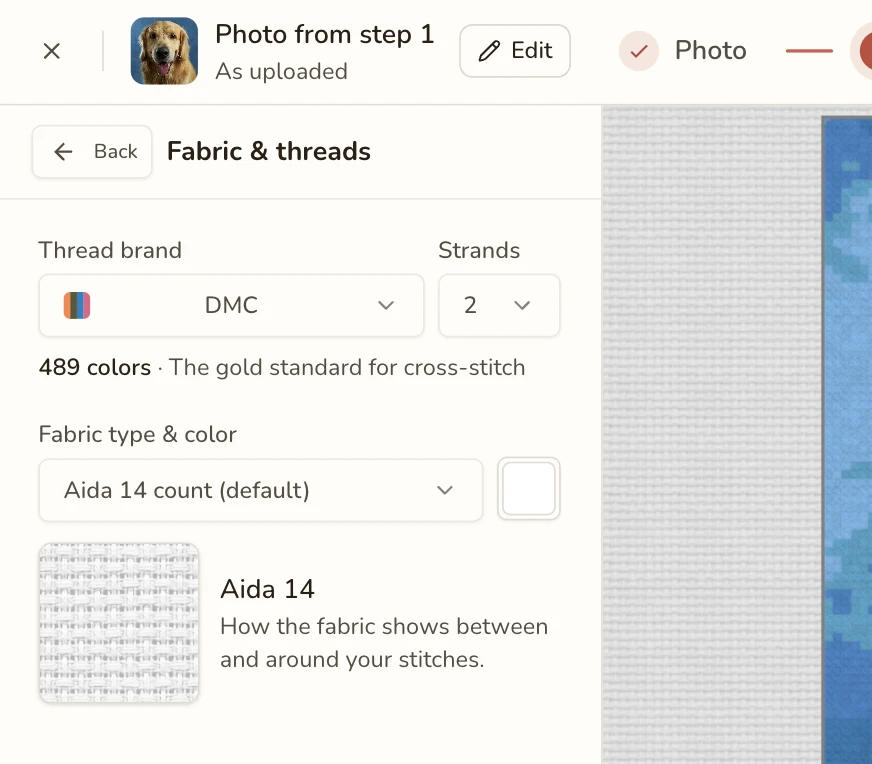
Sag der App, womit du stickst, damit die Vorlage nur Material verwendet, das du auch kaufen kannst. (Bei anderen Techniken heißt dieser Bereich Stramin und Wollfarben, Leinwand und Steine und so weiter.)
- Garnmarke: Wähle die Marke, bei der du einkaufst. Jede Farbe der Vorlage wird einem echten Garn dieser Marke zugeordnet; die Marke bestimmt also auch, welche Farbtöne zur Verfügung stehen.
- Fäden: wie viele Fäden du beim Sticken verwendest.
- Stoff: Art und Farbe, dargestellt als Muster des Gewebes. Die Vorschau wird darauf gezeichnet, sodass du beurteilen kannst, wie das Stickbild auf deinem Stoff aussieht. Bei Diamond Painting wählst du hier stattdessen die Steinform (eckig oder rund).
- Nur meine DMC-Garne (hier steht deine Marke): erscheint, wenn du Garne dieser Marke in deinem Garnvorrat hast. Schalte es ein, und jeder Stich verwendet ein Garn, das du schon hast. Einkaufen fällt weg.
Farben
- Stil: Natürlich behält die Farben des Fotos. Ein benannter Stil färbt das ganze Bild um, etwa für einen Pop-Art-Look. Siehe Farbstile.
- Farbanzahl: die Höchstzahl an Farben, die die Vorlage verwenden darf, irgendwo zwischen 2 und 256. Das ist eine Obergrenze, kein Ziel: Ähnliche Farbtöne können zusammenfallen, sodass du am Ende weniger hast. Weniger Farben bedeuten eine einfachere, ruhigere Vorlage und weniger Stränge zum Kaufen. Typisch für diese Größe zeigt einen sinnvollen Bereich für den Anfang.
Feinjustieren ist für ein Foto, das zu dunkel, flau oder blass wirkt. Damit passt du Helligkeit, Kontrast, Sättigung und Farbton des Fotos an, bevor die Farben gewählt werden. Dort findest du auch die Einstellung für die Farbmethode, die du in Ruhe lassen kannst, solange ein Ergebnis nicht seltsam aussieht.
Farbstile
Statt das Foto nachzubilden, kannst du die Vorlage auf eine bewusst gewählte Palette beschränken: Monochrom, Duoton, Triton, Nachzeichnen oder Kunststile wie Pop-Art, Erdtöne und Vaporwave. Ein Kunststil beginnt mit seinen eigenen fünf bis sieben Farben und kann mit Abstufungen davon auf 30 wachsen. Öffne Stil, um zu stöbern, und Alle Stile, um zurück zur Liste zu kommen. Den ganzen Katalog findest du unter Farbstile.
Detailgrad
Wie viel von der feinen Struktur des Fotos soll erhalten bleiben? Ein Schieberegler, vier Stufen: Einfach (weniger Farben, kräftige Formen), Ausgewogen (gute Details, trotzdem angenehm zu sticken), Detailliert (feine Farbverläufe, mehr Farben) und Foto (so viele Details wie möglich, die meisten Farben). Ausgewogen ist ein guter Anfang. Wirkt die Vorlage unruhig oder kleinteilig, geh eine Stufe zurück; werden Gesichter oder feine Linien zu Brei, geh eine Stufe höher.
Feinjustieren enthält die einzelnen Regler hinter dem Schieberegler, darunter Farbübergänge (Dithering): Dabei werden Stiche ähnlicher Farben gemischt, um Farbtöne nachzuahmen, die du nicht hast. Änderst du einen davon, steht unter dem Schieberegler „Eigene Einstellung: …“.
Bereinigen
Aus Fotos werden Einzelstiche (auf Englisch): einzelne Stiche, die allein stehen, abseits von anderen ihrer Farbe. Sie sind mühsam zu sticken, denn ein einzelner Stich kann bedeuten, dass du für ein Kreuzchen eine Nadel einfädeln musst. „Bereinigen“ entfernt sie.
- Die Anzeige „… übrig“ sagt dir, wie viele Einzelstiche die Vorlage noch hat. Klicke auf Zeigen, um genau zu sehen, wo sie sind.
- Stärke legt fest, wie gründlich bereinigt wird, von „Aus“ bis „Stark“. Höher ergibt eine ruhigere Vorlage, kann aber auch kleine Details schlucken. Erhöhe sie also Stufe für Stufe und prüfe die Vorschau.
- Schluckt es etwas, das du behalten willst, schütze es mit dem Pinsel „Details schützen“ (siehe unten).
Es ist dieselbe Bereinigung wie beim Werkzeug Einzelstiche bereinigen im Editor; eine bestimmte Stärke wirkt also in beiden gleich.
Pinsel „Details schützen“
„Bereinigen“ kann den Lichtpunkt in einem Auge nicht von einem verirrten Stich unterscheiden. Deshalb kann es einem Auge das Licht nehmen, einer Schriftzeile oder einem Schnurrhaar. Die Lösung: Sag ihm, was es in Ruhe lassen soll. Klicke in der Zeile „Bereinigen: Details schützen“ auf Malen und male über diese Stellen.
- Schützen (B) markiert, was geschützt werden soll. Radieren (E) hebt den Schutz wieder auf.
- Geschützte Bereiche sind in der Vorschau eingefärbt, sodass du siehst, was abgedeckt ist. Für kleine Stellen zoomst du hinein (S / W ändern die Pinselgröße). Um dich beim Malen zu bewegen, halte die Leertaste gedrückt und ziehe, oder nimm zwei Finger.
- Klicke auf Fertig (Esc oder Eingabe), wenn du fertig bist.
Geschützte Bereiche bleiben standardmäßig genau so, wie sie sind. Wenn du dort auch ein wenig aufräumen willst, reicht Stärke hier von Unverändert bis Wie der Rest.
Das funktioniert nur, solange „Bereinigen“ eingeschaltet ist. Male zuletzt: Ein neuer Zuschnitt oder ein neues Foto löscht die Markierungen, und Entwürfe speichern sie nicht.
Rückstich
Bei Techniken, die ihn verwenden, fügt der letzte Bereich Umrisse aus deinem Bild hinzu: die feinen Linien, die Augen, Kanten und Schrift klar machen. Schalte ihn hier ein und passe ihn an; mehr dazu unter Rückstich.
FLOW Score
Der FLOW Score beantwortet eine Frage: Lässt sich diese Vorlage angenehm sticken? Er ist immer sichtbar und zeigt, wie stark ihn deine letzte Änderung verschoben hat.
Öffne ihn, um zu sehen, was den Wert drückt: zu viele Einzelstiche, verstreute Farbflächen, zu viele Farben oder zu viele Garne auf einmal. Zu jedem Problem gibt es eine Korrektur mit einem Klick, etwa fast gleiche Farben zusammenführen, eine kaum genutzte Farbe weglassen oder stärker bereinigen. Zeig zuerst mit der Maus auf eine Korrektur, dann siehst du den Wert, den du damit bekämst. So kannst du sie ausprobieren, bevor du dich festlegst.
Der Tab Prüfen im Editor zeigt dasselbe. Siehe FLOW Score.
Deine Palette
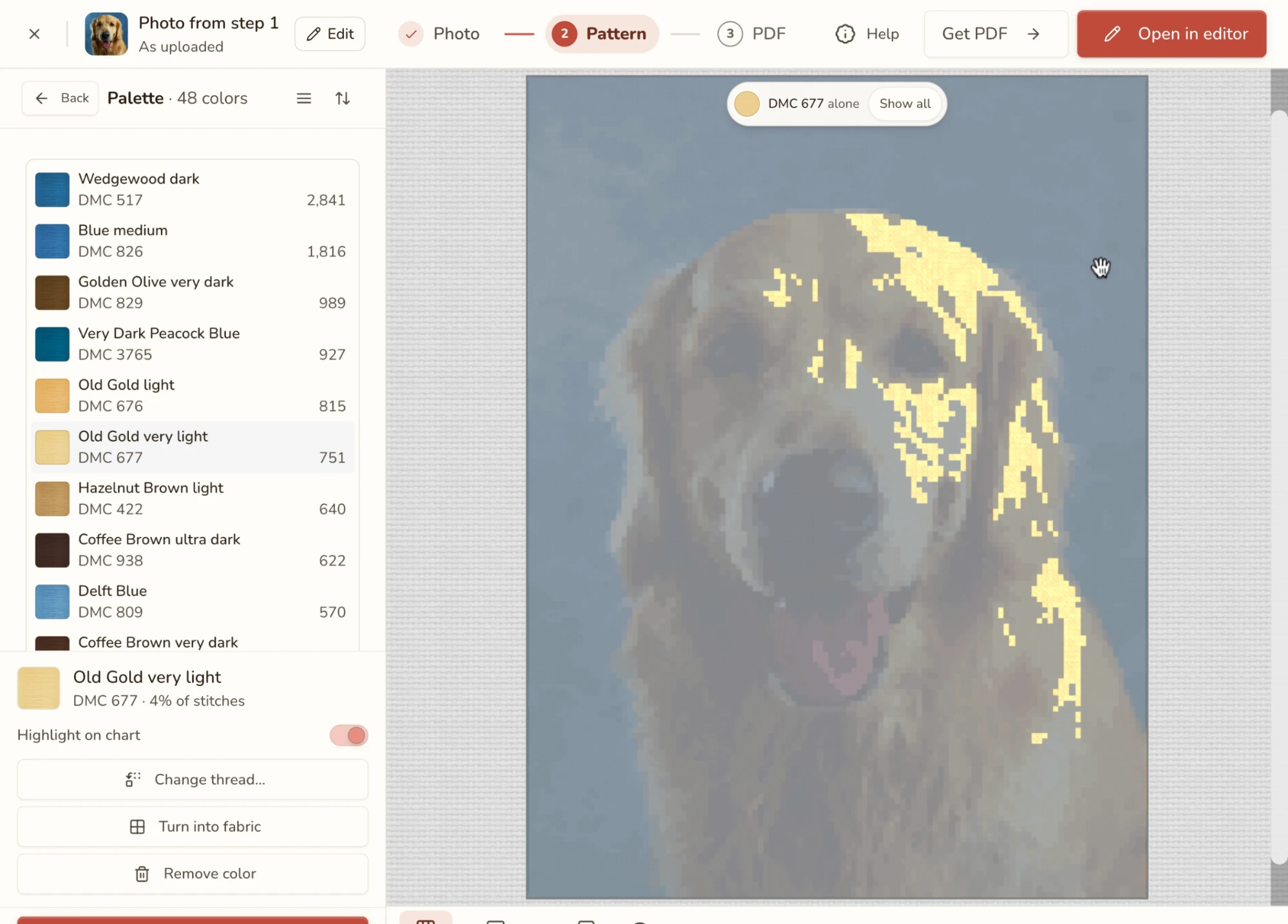
Deine Palette listet jede Farbe der Vorlage auf, und hier machst du die Vorlage zu deiner eigenen. Wähle eine Farbe, dann kannst du:
- sie in der Vorlage hervorheben, um zu sehen, wo sie vorkommt. Siehe In der Vorlage hervorheben.
- das Garn ändern und ein anderes nehmen. Siehe Garn ändern.
- sie durch Stoff ersetzen, sodass diese Stiche frei bleiben. Wieder sticken macht das rückgängig.
- sie entfernen und, falls du es dir anders überlegst, wiederherstellen.
Garn ändern
Gefällt dir das Garn nicht, das die App für eine Farbe gewählt hat, oder willst du eines, das du schon hast? Garn ändern… öffnet eine Auswahl, und jedes Garn, auf das du klickst, wird sofort in der Vorschau ausprobiert. Übernehmen behält es, Abbrechen geht zurück. Dein Foto oben bringt die Farbe aus dem Foto zurück.
Deine Auswahl bleibt bestehen: Sie folgt der Farbe, wenn du die Farbanzahl oder den Stil änderst, und Entwürfe merken sie sich. Wie du später im Editor Farben bearbeitest, steht unter Farben bearbeiten.
In der Vorlage hervorheben
Du fragst dich, wo eine Farbe hingehört oder ob sie sich lohnt? Schalte In der Vorlage hervorheben ein, und die Vorschau zeigt nur die ausgewählten Farben, der Rest wird blass. Alle anzeigen schaltet es wieder aus.
Pixel-Art-Einstellungen
Pixel-Art hat dieselbe Liste, mit ein paar Unterschieden:
- Größe: Standardmäßig wird ein Pixel zu einem Kästchen, die Vorlage ist also genauso groß wie das Bild. Wähle Eigene, um sie zu skalieren.
- Farben: Wähle Exakte Farben, um jede Pixelfarbe genau so zu behalten, oder Garne, um sie echten Garnen zuzuordnen. Die Garnmarke ist ausgegraut, solange die Farben exakt sind, denn es gibt nichts zuzuordnen. Zu behaltende Farben hält die Farben fest, die sich nicht ändern dürfen, und der Erweiterte Modus bietet mehr Regler.
- Stoff und Garne hat dieselbe Option „Nur meine Garne“ wie bei Fotos.
Die Vorschau
Mit der Leiste unter der Vorschau betrachtest du deine Vorlage auf verschiedene Weise:
- Vorlage / Fertige Ansicht: die Vorlage Stich für Stich oder die Vorlage gestickt und gerahmt an einer Wand. Die fertige Ansicht hat mehrere Szenen, und Diese Szene herunterladen speichert eine davon als Bild, praktisch zum Teilen.
- Original: wechselt zu deinem Foto, damit du prüfen kannst, was der Vorlage verloren gegangen ist. Klicke noch einmal, um zurückzukommen.
- Ansicht: ändert, wie die Vorlage gezeichnet wird. Siehe Ansichtsvorgaben.
- Zoom und ganz rechts Im Editor öffnen.
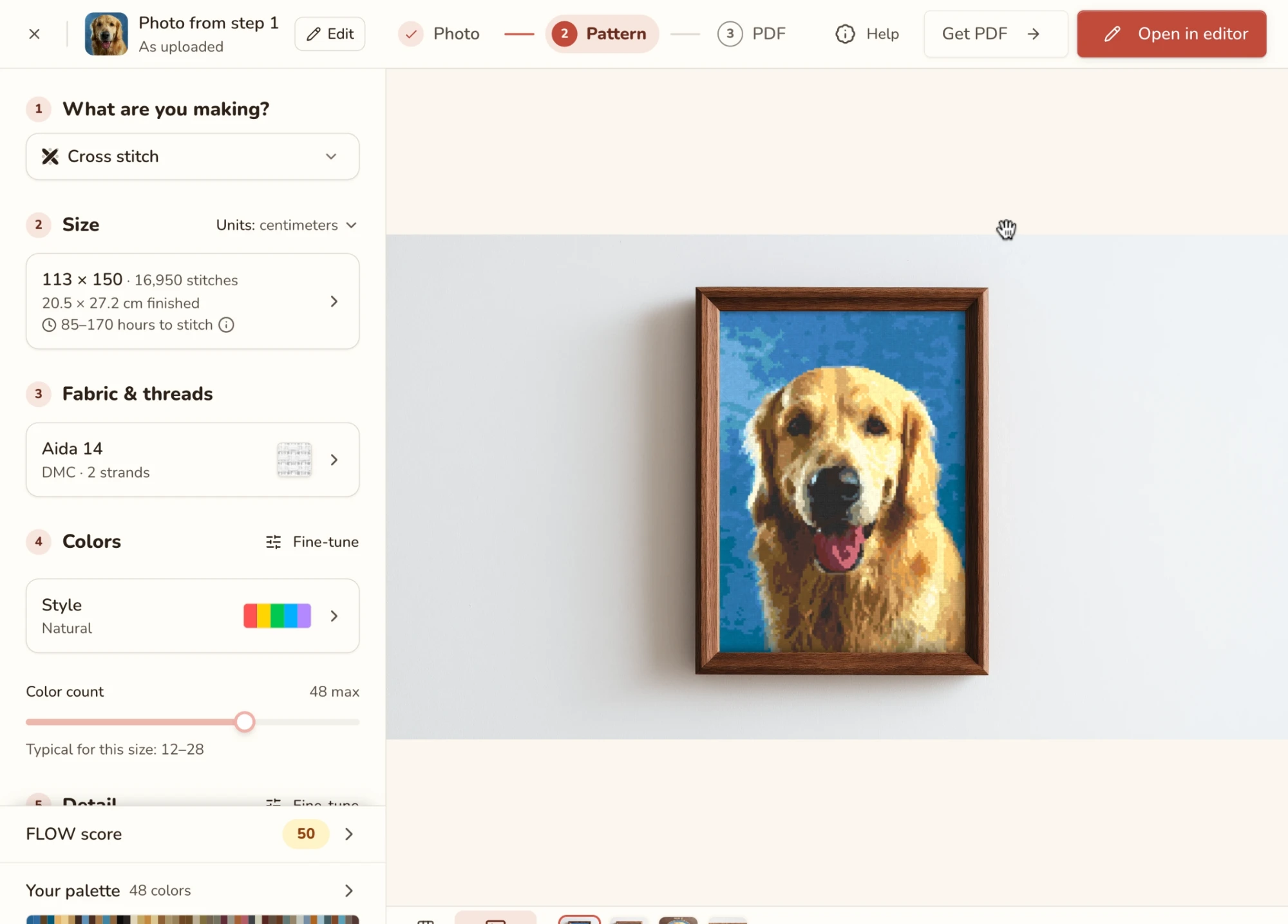
Mit zwei Fingern auseinanderziehen oder mit den Zoomtasten zoomst du auf ein Detail, durch Ziehen bewegst du dich. Eine kleine Karte in der Ecke zeigt, wo du bist.
Ansichtsvorgaben
Flach zeigt einfache Farben, Flach mit Raster fügt das Raster hinzu, damit du Stiche zählen kannst, und Realistisch zeichnet Garn auf Stoff (oder bei anderen Techniken Steine, Perlen oder Garn). Mit „Flach mit Raster“ beurteilst du Details, mit „Realistisch“, wie es an der Wand wirken wird. Das ändert nur das Aussehen der Vorschau, nicht die Vorlage und nicht das PDF.
PDF-Schritt
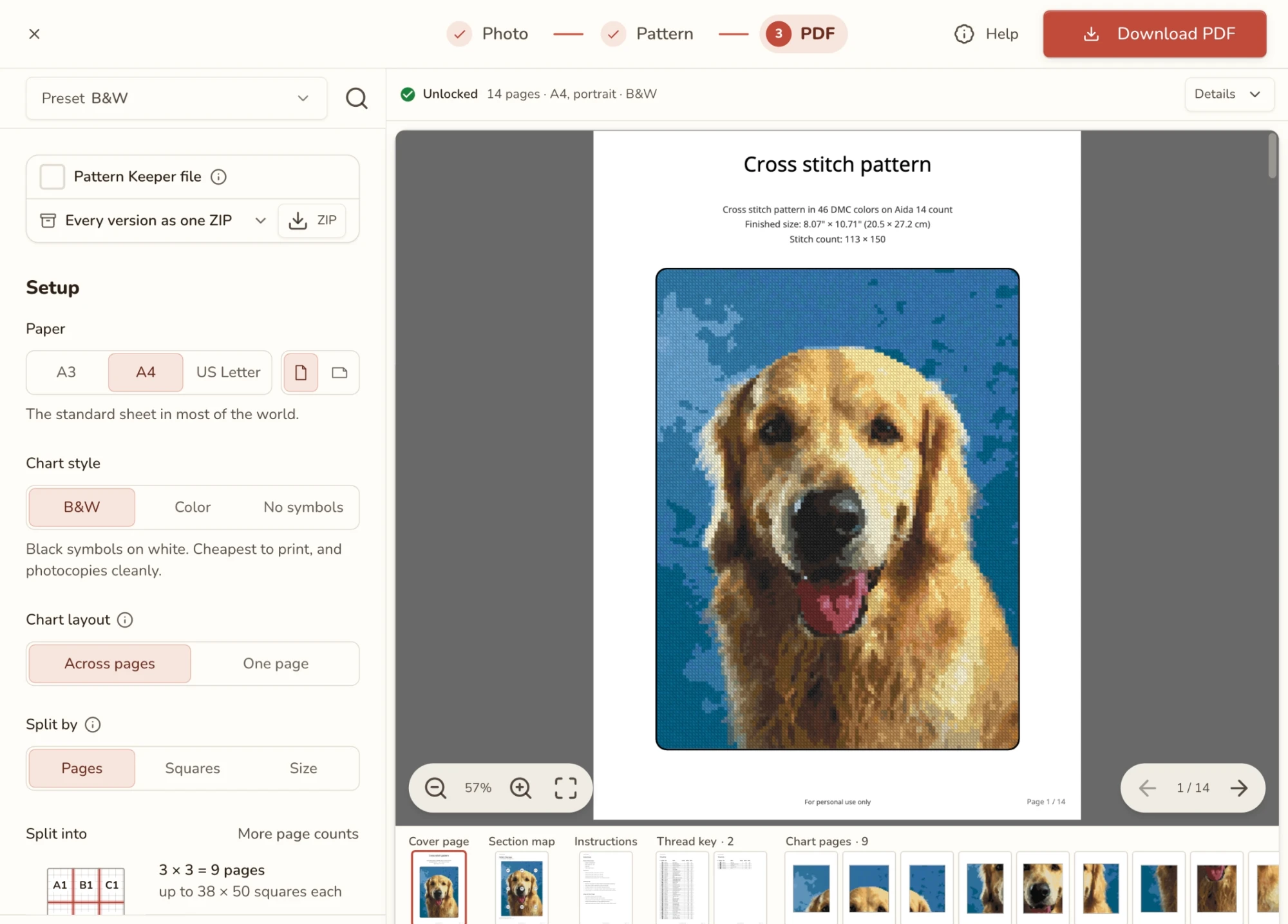
Das ist die druckfertige Vorlage. Blättere in der Mitte durch die Seiten und prüfe, ob alles so aussieht, wie du willst, bevor du dafür bezahlst. Papiergröße, Darstellung und alles Weitere findest du links in den Einstellungen.
Um die Datei zu bekommen, klicke auf PDF holen (dort steht der Preis) oder auf 1 Freischaltung verwenden, wenn du schon welche gekauft hast. Eine freigeschaltete Vorlage bleibt deine: Komm jederzeit zurück und lade sie erneut herunter.
Das PDF entspricht immer dem Vorlagen-Schritt. Änderst du dort eine Einstellung, wird das PDF bei deiner Rückkehr neu erstellt; du hast also nie ein PDF, das nicht zur Vorschau passt. Um Stiche von Hand zu ändern, geh zurück zum Vorlagen-Schritt und nutze Im Editor öffnen.
Die Einstellungen sind dieselben wie beim PDF-Export im Editor. Siehe Der PDF-Schritt im Fotoimport und den Rest von PDF-Export.
Im Editor öffnen
Im Editor öffnen (rechts in der Leiste unter der Vorschau) brauchst du, wenn die umgewandelte Vorlage Handarbeit nötig hat: einen verirrten Stich korrigieren, Text oder Rückstich hinzufügen, einen Bereich neu malen.
Beim ersten Mal hält die App an und fragt Im Editor öffnen? Eine berechtigte Frage: Wenn die Vorlage schon stimmt und du sie nur drucken willst, erledigt das PDF holen ohne den Editor. Größe und Farben kannst du später jederzeit wieder ändern. Ab dem zweiten Mal wird Nicht mehr fragen angeboten.
Im Editor kannst du:
- mit dem Pinsel und anderen Werkzeugen malen und radieren.
- die Palette mit den Palettenwerkzeugen anpassen.
- verbliebene Einzelstiche mit dem Werkzeug Einzelstiche bereinigen entfernen.
- Inhalte auf Ebenen verteilen.
- als PDF, PNG oder in andere Formate exportieren.
Im Konverter auf der Seite Foto in Kreuzstich gibt es zwei Schritte, Foto und Vorlage, und Im Editor öffnen ist die Schaltfläche oben rechts.
Verlassen und zurückkommen
Schließ den Tab, klapp den Laptop zu oder klicke auf ×: Dein Foto und deine Einstellungen bleiben als Entwurf erhalten. Öffne beim nächsten Mal auf der Startseite Umwandlung abschließen, und die Umwandlung wartet bei dem Schritt, bei dem du aufgehört hast.
Ein Haken: Wenn du sehr früh auf × klickst, noch vor dem ersten Speichern, warnt dich die App, dass Foto und Einstellungen verloren gehen. Danach kannst du gefahrlos gehen.
Auch das Neuladen der Seite ist sicher. Du landest wieder beim selben Schritt.
Eines speichert ein Entwurf nicht: die Striche mit dem Pinsel „Details schützen“. Male sie zuletzt.
Zurück zu Größe und Farben
Du bist schon im Editor und möchtest für dasselbe Foto andere Einstellungen? Klicke oben links im Editor auf Größe und Farben oder wähle Datei → Zurück zu Größe und Farben…. Auf dem Smartphone öffnest du das Menü und tippst auf Zurück zum Bildimport. Für ein anderes Foto nimmst du Datei → Neues Bild importieren….
Wenn du Stiche von Hand geändert hast, fragt die App zuerst Zurück zu Größe und Farben? und sagt dir, wie viele Änderungen von Hand du gemacht hast. Nichts ändert sich, bis du im Konverter weitermachst.
Der Konverter öffnet sich mit deinem Foto und deinen Einstellungen. Die obere Leiste sieht für diesen Ausflug anders aus:
- Im Editor öffnen ist die Hauptschaltfläche, daneben PDF holen. Das × oben links bricht ab und bringt dich in den Editor zurück, mit deiner Vorlage so, wie du sie verlassen hast.
- Wenn du auf Im Editor öffnen klickst, fragt die App Welche Vorlage soll in den Editor?
- Diese neuen Einstellungen verwenden erstellt die Vorlage neu aus deinem Foto, mit der Größe, den Farben und dem Detailgrad, die du hier eingestellt hast. Du erfährst, wie viele Änderungen von Hand damit ersetzt werden, oder dass nichts verloren geht, wenn es keine gibt.
- Meine bearbeitete Vorlage behalten bringt dich zu deiner Vorlage zurück, genau so, wie du sie verlassen hast. Nichts von dem, was du im Konverter eingestellt hast, wird verwendet.
- Hierbleiben schließt die Frage.
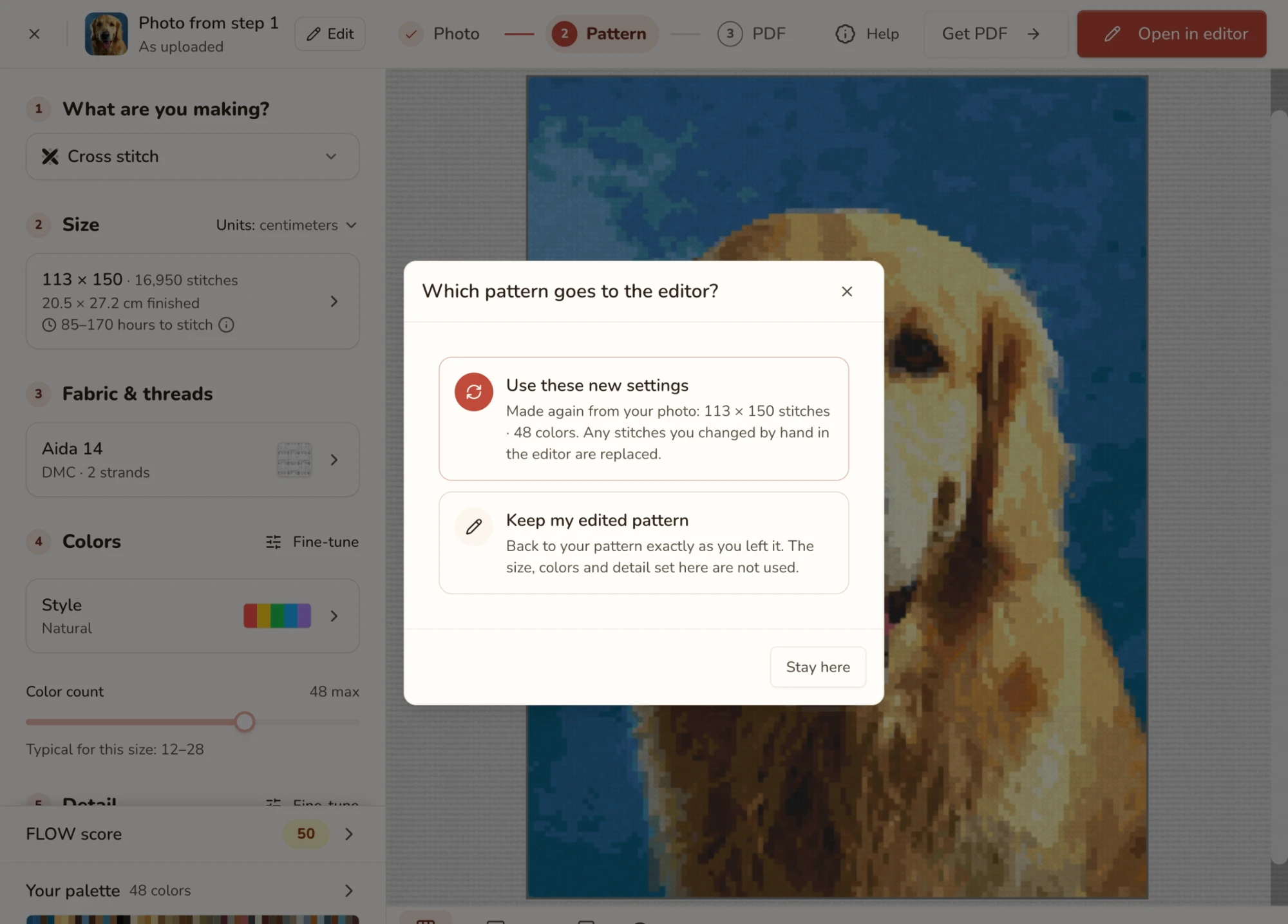
Mit den neuen Einstellungen entsteht eine frische Vorlage. Sie wird nicht mit deinen Änderungen zusammengeführt. Wenn du deine aktuelle Fassung auch behalten willst, dupliziere oder exportiere sie vorher.
Auf dem Smartphone
Auf dem Smartphone bekommst du dieselben drei Schritte und dieselben Einstellungen. Nur das Layout ändert sich: Die Einstellungen öffnen sich in einem Blatt statt in einer Seitenleiste.
- Vorlage: Die beiden Einstellungen, die am häufigsten geändert werden, Größe und Detailgrad, sind unter der Vorschau einen Tipp entfernt. Alle Einstellungen öffnet die vollständige Liste. Wenn du mit dem Pinsel „Details schützen“ malst, malt ein Finger, und zwei Finger verschieben die Vorschau.
- Im Editor öffnen steht im Menü, neben Foto bearbeiten.
- PDF: Prüfe die Seiten, dann kaufst du darunter oder lädst herunter. Die PDF-Einstellungen öffnest du über die Zusammenfassung oben.
Tipps und Stolperfallen
- Schneide eng zu. Je weniger unruhiger Hintergrund, desto besser die Umwandlung. Die Tipps zur Wahl des besten Fotos (auf Englisch) gelten auch hier. „Hintergrund entfernen“ hilft, wenn das Motiv auf freiem Stoff stehen soll.
- Wähle die Größe vor den Farben. Der typische Farbbereich und die Stickzeit richten sich nach der Größe.
- Fang mit weniger Farben an. Mehr Farben bedeuten nicht mehr Details, sondern meist mehr Einzelstiche. Erhöhe die Anzahl, wenn dir etwas Wichtiges verloren geht.
- Pixel-Art ist streng. Sie erwartet saubere PNGs mit scharfen Pixelkanten. JPEGs und stark komprimierte Bilder erzeugen falsche Farben.
- Schütze kleine Details, bevor du kräftig bereinigst. Male Augen und Schrift in „Bereinigen: Details schützen“ an, dann erhöhe die Stärke.
- Male mit dem Pinsel „Details schützen“ zuletzt. Ein neuer Zuschnitt oder ein neues Foto löscht die Markierungen, und Entwürfe speichern sie nicht.
- Probier die Korrekturen des FLOW Score, bevor du an Reglern drehst. Jede zeigt dir den Wert, den sie bringen würde, bevor du klickst.
- Vertrau der Vorschau. Was du siehst, bekommen auch das PDF und der Editor.
- „Rückgängig“ im Editor bringt dich nicht zum Konverter zurück. Um nach dem Bearbeiten Größe oder Farben zu ändern, nutze „Größe und Farben“ oben links im Editor.
Häufige Fragen
Welche Bildformate kann ich importieren?
JPG, PNG, WebP, GIF, HEIC/HEIF und TIFF. HEIC und TIFF werden zuerst in deinem Browser umgewandelt, und bei einem animierten GIF wirst du gefragt, welches Einzelbild du verwenden willst. Für Pixel-Art eignen sich PNG und WebP am besten.
Wie groß kann meine Vorlage werden?
Die Vorgaben reichen von Klein (80 Stiche an der längsten Seite) bis Sehr groß (400). Mit „Eigene Größe“ sind 3 bis 2.000 Stiche pro Seite möglich. Pixel-Art ist auf 1.000 pro Seite begrenzt.
Warum hat meine Vorlage so viele verstreute Einzelstiche?
Das sind Einzelstiche. Erhöhe unter „Bereinigen“ die Stärke oder nutze die Korrektur, die der FLOW Score anbietet, und schütze feine Details mit dem Pinsel „Details schützen“.
Muss ich den Editor öffnen, um ein PDF zu bekommen?
Nein. „Weiter“ bringt dich zum PDF-Schritt, wo du das PDF einrichtest und holst.
Kann ich nach dem Bearbeiten zurückgehen und die Einstellungen ändern?
Ja. Nutze Größe und Farben oben links im Editor oder Datei → Zurück zu Größe und Farben…. Wenn du danach wieder auf „Im Editor öffnen“ klickst, wähle Diese neuen Einstellungen verwenden oder Meine bearbeitete Vorlage behalten.
Ich habe den Konverter mittendrin geschlossen. Ist meine Arbeit verloren?
Nein. Du findest sie auf der Startseite unter Umwandlung abschließen, und sie öffnet sich bei dem Schritt, bei dem du aufgehört hast.