| Tarjeta | Úsala para | Qué hace |
|---|---|---|
| Foto o ilustración | Fotos, cuadros, logotipos y arte estilizado | Ajusta los colores a hilos y los simplifica |
| Pixel art | Pixel art, sprites, arte de videojuegos retro | PNG limpios en los que 1 píxel se convierte en 1 puntada |
Importación de imagen
Convierte una foto en un patrón en tres pasos: Foto (recortar, enderezar, borrar el fondo), Patrón (tamaño, hilos, colores, detalle, limpieza) y PDF.
- Dónde encontrarlo
- Inicio → Crear → Desde una imagen. Desde un patrón creado así: Tamaño y colores (arriba a la izquierda en el editor), o Archivo → Volver a tamaño y colores…
Teclado y modificadores
Vista previa (todos los pasos)
- Cmd/Ctrl + = (or +)
- Acercar
- Cmd/Ctrl + -
- Alejar
- Cmd/Ctrl + 0
- Ajustar la vista previa
- Shift + Arrow keys
- Desplazar
- Shift + C
- Mostrar u ocultar los puntos sueltos (ConfettiScope)
Recortar y enderezar
- []
- Enderezar 0,5° (con Shift, 5°)
- RShift + R
- Girar a la derecha / girar a la izquierda
- \ (hold)
- Comparar con la original
Borrar fondo
- ERM
- Borrar, Restaurar, Varita mágica
- SW (or [])
- Pincel más pequeño / más grande
- Cmd/Ctrl + Z
- Deshacer
- Cmd/Ctrl + Shift + Z or Ctrl + Y
- Rehacer
Limpiar, modo conservar detalles
- BE
- Conservar, borrar
- SW (or [])
- Pincel más pequeño / más grande
- Cmd/Ctrl + Z
- Deshacer
- Cmd/Ctrl + Shift + Z or Ctrl + Y
- Rehacer
- Esc or Enter
- Listo
Vista de la paleta
- Arrow keysHomeEnd
- Recorrer los colores
Lo básico
Importación de imagen convierte una foto, un cuadro, un logotipo o una pieza de pixel art en un patrón con colores de hilos reales. Es el conversor de foto a patrón, y funciona en tres pasos, que se nombran en la barra de la parte superior de la pantalla:
- Foto: indica qué tipo de imagen es y, si quieres, recórtala, enderézala o quítale el fondo.
- Patrón: elige qué vas a hacer, el tamaño, la tela y los hilos, los colores, el detalle y cuánto limpiar. La vista previa es el patrón real y se actualiza sobre la marcha.
- PDF: el propio PDF, con sus ajustes y la forma de obtenerlo.
Empieza en la pantalla de inicio: Crear → Desde una imagen ("Convierte una foto o ilustración") y elige un archivo.
El paso Foto es rápido y opcional. El paso Patrón es donde pasarás el tiempo, y cada cambio se ve en la vista previa al instante. Pulsa Continuar para avanzar, o haz clic en un paso terminado de la barra superior para volver a él.
No tienes que terminar de una sentada. Tu foto y tus ajustes se guardan sobre la marcha, así que puedes cerrar la pestaña y seguir más tarde (consulta Salir y volver).
Abrir en el editor no es un paso. Sirve para cuando quieres mover puntadas concretas a mano, y puedes saltártelo por completo si solo necesitas el PDF.
Paso Foto
Debajo de tu foto hay tres herramientas opcionales: Cambiar foto, Recortar y enderezar y Borrar fondo. Sáltatelas si la foto ya es como quieres. ¿Elegiste la foto equivocada? Suelta otra en cualquier parte de la página.
¿Te arrepientes de un recorte o de un borrado? Haz clic en la × del botón de esa herramienta para deshacerlo.
Formatos admitidos: JPG, PNG, WebP, GIF, HEIC/HEIF y TIFF. Los HEIC y TIFF se convierten primero en tu navegador. En un GIF animado se te pregunta qué fotograma usar. Cualquier otra imagen que tu navegador pueda mostrar se abre tal cual.
Pulsa Continuar para crear el patrón.
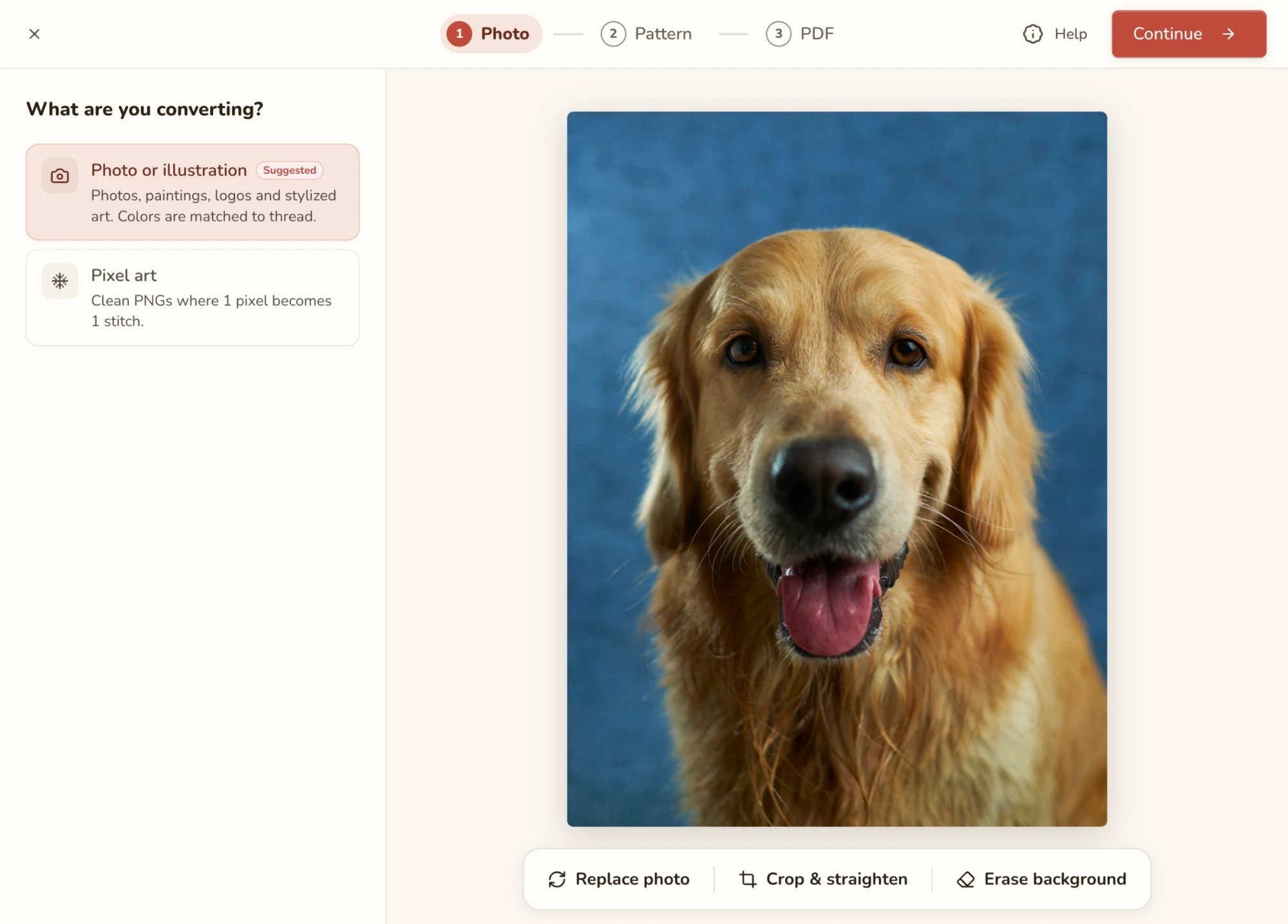
Foto o pixel art
El panel pregunta ¿Qué vas a convertir? con dos tarjetas:
La app marca su suposición como Sugerido. Si se equivocó, elige la otra tarjeta. Un logotipo o una ilustración plana suele quedar mejor como foto; un sprite con bordes cuadrados y duros es pixel art.
Con el pixel art, la app busca una cuadrícula de píxeles ampliada (por ejemplo, un sprite de 32 × 32 guardado a 256 × 256) y muestra Cuadrícula de píxeles detectada con el tamaño resultante. El pixel art tiene un límite de 1000 puntadas por lado. Con una imagen más grande aparece Demasiado grande para pixel art con dos salidas: Recortar para ajustar o Convertir como foto.
Recortar y enderezar
Úsalo para quedarte solo con la parte de la foto que quieres bordar y para corregir una foto torcida. Listo conserva los cambios y Cancelar los descarta.
- Elige una forma que encaje con el destino de la pieza: un marco (8 × 10, 5 × 7, 11 × 14, A4), un cuadrado o un bastidor. Libre te deja dibujar cualquier rectángulo, y Original mantiene las proporciones de la foto. Bastidor muestra cómo quedaría un recorte redondo en un bastidor, pero el patrón en sí sigue siendo cuadrado.
- Endereza un horizonte inclinado con el dial (hasta 45° en cada sentido). Para pequeños retoques, [ y ] lo mueven medio grado.
- Gira, refleja o voltea la foto si llegó de lado o la quieres mirando hacia el otro lado. Es útil con el texto, porque las letras reflejadas no se leen.
- Mantén para comparar (o mantén pulsada \) para ver un instante la original y comprobar que no has recortado algo importante.
Borrar fondo
¿Quieres tu motivo bordado sobre la tela desnuda en lugar de con un fondo bordado? Borra el fondo y esas zonas quedan sin puntadas, lo que además significa menos que bordar. Hay dos formas de hacerlo, y puedes combinarlas.
- Deja que lo haga la app. Activa Bórralo por mí y encontrará el motivo y despejará el resto. La primera vez descarga el quitafondos (verás un porcentaje), y solo esa vez.
- Hazlo tú. Borrar (E) pinta sobre lo que debe quedar como tela desnuda. Restaurar (R) devuelve lo que se borró por error, y así corriges los bordes que deja la app. Varita mágica (M) es la opción rápida para un fondo liso: haz clic en él y desaparece todo el fondo. Si se lleva demasiado poco o demasiado, arrastra Tolerancia: hacia Colores parecidos para despejar más, hacia Color exacto para despejar menos.
Para bordes finos como pelo o pelaje, acerca la vista y usa un pincel pequeño (S y W lo hacen más pequeño y más grande); el pincel mantiene su tamaño en pantalla, así que lo que te da precisión es acercarte. Las zonas borradas se ven como un tablero de ajedrez. ¿Te has liado? Deshacer está justo debajo de la foto.
Pulsa Listo para conservarlo. Puedes recuperar el fondo más tarde con la × del botón Borrar fondo.
Paso Patrón
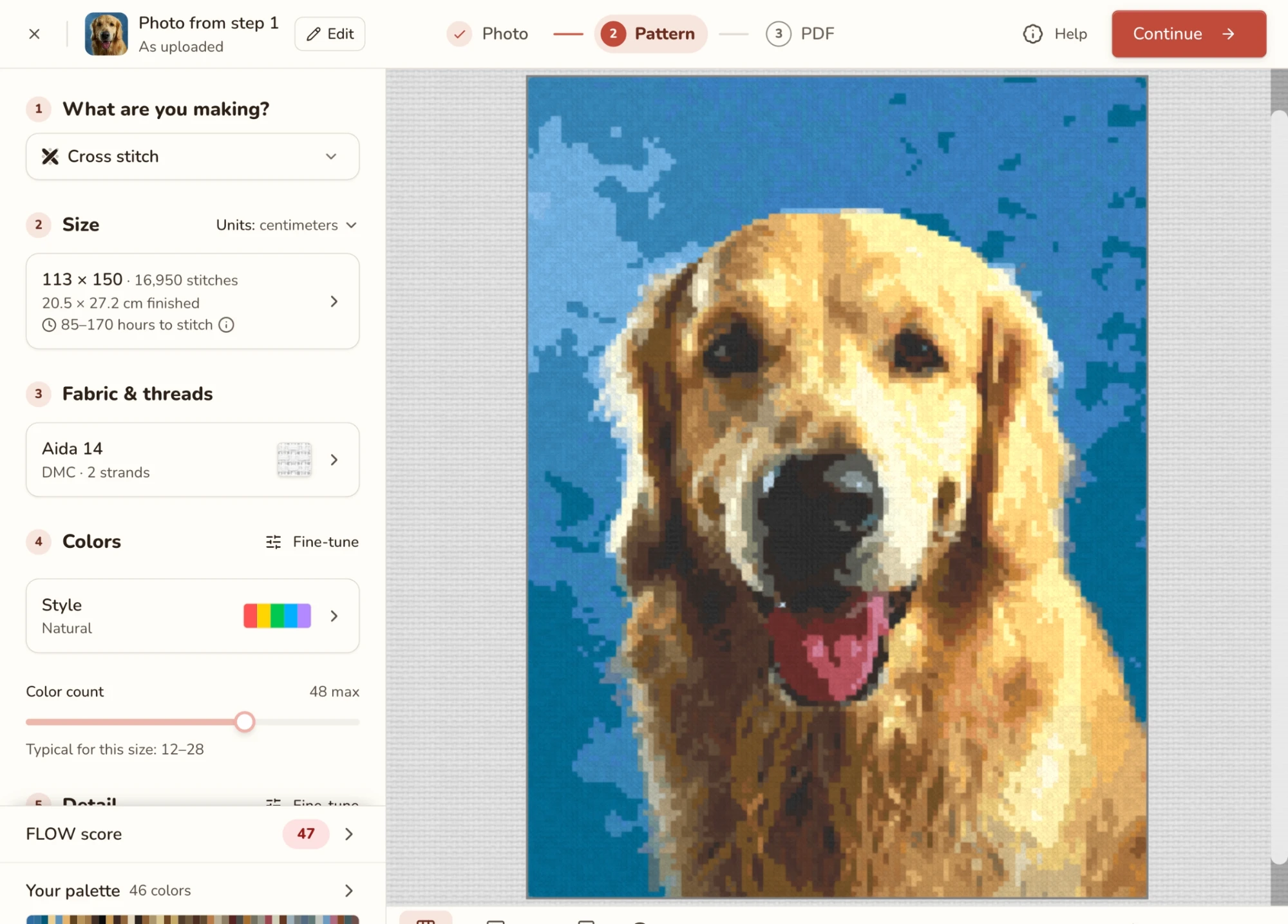
Aquí es donde se crea el patrón. La vista previa del centro es el patrón real, y se vuelve a dibujar cada vez que cambias un ajuste, así que no hay ningún botón de "aplicar" que buscar.
Recorre los Ajustes de la izquierda de arriba abajo: qué vas a hacer, tamaño, hilos, colores, detalle, limpieza. En ese orden, porque cada decisión condiciona la siguiente. El tamaño, por ejemplo, cambia cuántos colores tienen sentido, así que fíjalo primero. La puntuación FLOW y Tu paleta se quedan al pie de la lista mientras te desplazas, para que veas qué efecto tiene cada cambio en ellas.
¿Hay que arreglar la foto? Editar en la barra superior te lleva de vuelta al paso Foto.
¿Qué vas a hacer?
Empieza eligiendo tu técnica: punto de cruz, cañamazo, pintura con diamantes, Hama beads o ganchillo C2C (solo verás las que tengas activadas). Cambia el vocabulario de abajo y el aspecto de la vista previa: la pintura con diamantes muestra diamantes y las Hama beads, cuentas.
Tamaño
El tamaño es la decisión más importante de este paso: fija cuánto detalle puede tener el patrón, qué tamaño tendrá bordado y cuánto tardarás. La fila Tamaño muestra la cuadrícula (por ejemplo, 150 × 112), el tamaño terminado sobre tu tela y una estimación de las horas de bordado. Usa Unidades junto al título para cambiar entre puntadas y unidades físicas.
Abre la fila para elegir:
- Tamaño personalizado: tu propio ancho y alto, vinculados para mantener las proporciones de la foto, con un botón para restaurar la proporción. De 3 a 2000 puntadas por lado.
- Pequeño (80 puntadas en el lado más largo, un regalo o un adorno), Mediano (150, un cuadro clásico enmarcado, recomendado), Grande (250, arte de pared detallado) o Muy grande (400, una pieza de tamaño galería).
El tamaño terminado y el tiempo de bordado se quedan en pantalla mientras eliges, para que veas lo que te cuesta cada tamaño.
Tela e hilos
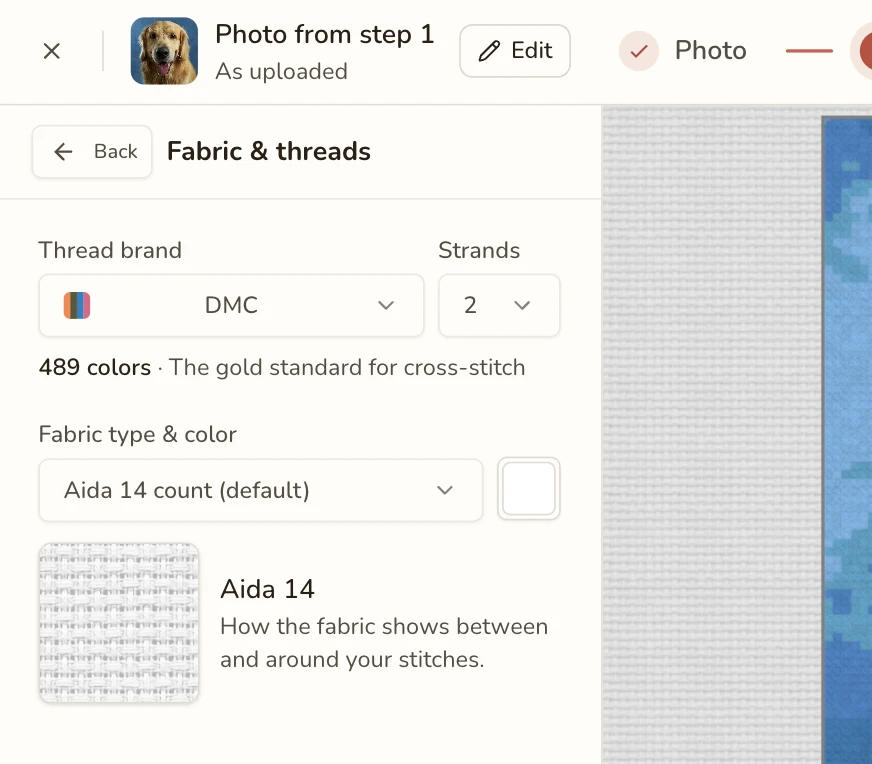
Dile a la app con qué vas a bordar, para que el patrón use cosas que de verdad puedes comprar. (La sección se llama Tela · Hilos; en otras técnicas se llama Cañamazo · Lanas, Lienzo · Diamantes, etc.)
- Marca de hilo: elige la marca en la que vas a comprar. Cada color del patrón se ajusta a un hilo real de esa marca, así que la marca también decide los tonos disponibles.
- Hebras: con cuántas hebras vas a bordar.
- Tela: tipo y color, mostrados como una muestra del tejido. La vista previa se dibuja sobre ella, para que puedas juzgar cómo quedará la pieza terminada en tu tela. En la pintura con diamantes, aquí se elige la Forma del diamante (cuadrado o redondo).
- Solo hilos DMC que tengo (con el nombre de tu marca): aparece cuando tienes hilos de esa marca en Mis hilos. Actívalo y cada puntada usará un hilo que ya tienes, sin ir de compras.
Colores
- Estilo: Natural conserva los colores de la foto. Un estilo con nombre cambia el color de todo, por ejemplo para un aire pop art. Consulta Estilos de color.
- Número de colores: el máximo de colores que puede usar el patrón, entre 2 y 256. Es un techo, no un objetivo: los tonos parecidos pueden fusionarse, así que puedes acabar con menos. Menos colores significa un patrón más sencillo y tranquilo, con menos madejas que comprar. Habitual para este tamaño muestra un rango sensato por el que empezar.
Ajustar es para una foto que se ve demasiado oscura, plana o desvaída. Ajusta el Brillo, el Contraste, la Saturación y el Tono de la foto antes de elegir los colores. También tiene el ajuste del método de color, que puedes dejar como está salvo que un resultado se vea raro.
Estilos de color
En lugar de seguir la foto, puedes limitar el patrón a una paleta elegida: Monocromo, Dos tonos, Tres tonos, Calco o estilos artísticos como Pop art, Tonos tierra y Vaporwave. Un estilo artístico parte de sus propios cinco a siete colores y puede crecer hasta 30 con tonos de esos colores. Abre Estilo para explorarlos, y Todos los estilos para volver a la lista. El catálogo completo está en Estilos de color.
Detalle
¿Cuánta textura fina de la foto debe sobrevivir? Un control deslizante con cuatro posiciones: Simple (menos colores, formas marcadas), Equilibrado (buen detalle, todavía agradable de bordar), Detallado (degradados ricos, más colores) y Foto (todo el detalle posible, la mayor cantidad de colores). Equilibrado es un buen punto de partida. Si el patrón se ve recargado o engorroso, baja una posición; si las caras o las líneas finas se convierten en papilla, sube una.
Ajustar tiene los diales individuales que hay detrás del control deslizante, entre ellos Transiciones de color (el tramado), que mezcla puntadas de colores cercanos para imitar tonos que no tienes. Cambia uno y la línea bajo el control dice "Ajuste propio: …".
Limpiar
Las fotos se convierten en puntos sueltos (confetti): puntadas aisladas, lejos de otras de su color. Son tediosas de bordar, porque una puntada aislada puede obligarte a enhebrar una aguja para una sola cruz. Limpiar las quita.
- Puntos sueltos restantes te dice cuántos puntos sueltos tiene el patrón. Pulsa Ver para ver exactamente dónde están.
- Intensidad es cuánto se esfuerza Limpiar, de No a Fuerte. Más alto da un patrón más tranquilo, pero también puede tragarse detalles pequeños, así que súbela de una posición en una y revisa la vista previa.
- Si se come algo que quieres, protégelo con el pincel para conservar detalles, más abajo.
Es la misma limpieza que la herramienta Limpiar puntos sueltos del editor, así que una intensidad dada hace el mismo trabajo en ambos.
Pincel para conservar detalles
Limpiar no distingue el brillo de un ojo de una puntada perdida, así que puede quitarle la luz a un ojo, una línea de texto o un bigote. La solución: dile qué debe dejar en paz. Pulsa Pintar en la fila "Limpiar, modo conservar detalles" y pinta sobre esos puntos.
- Conservar (B) marca lo que hay que proteger. Borrar (E) le quita la protección.
- Las zonas conservadas se ven teñidas en la vista previa, para que sepas qué está cubierto. Acerca la vista para los puntos pequeños (S / W cambian el tamaño del pincel). Para moverte mientras pintas, mantén pulsada Espacio y arrastra, o usa dos dedos.
- Pulsa Listo (Esc o Enter) cuando termines.
Por defecto, las zonas protegidas se quedan exactamente como están. Si quieres que también se ordenen un poco, Intensidad aquí va de Como están a Como el resto.
Solo funciona mientras Limpiar está activado. Píntalo al final: un recorte o una foto nuevos lo borran, y los borradores no lo guardan.
Pespunte
En las técnicas que lo usan, la última sección añade contornos sacados de tu imagen: las líneas finas que dan nitidez a los ojos, los bordes y las letras. Actívalo y ajústalo aquí, y consulta Pespunte para saber más.
Puntuación FLOW
La puntuación FLOW responde a una pregunta: ¿será agradable bordar este patrón? Siempre está a la vista y muestra cuánto la ha movido tu último cambio.
Ábrela para ver qué baja la puntuación: demasiados puntos sueltos, bloques de color dispersos, demasiados colores o demasiados hilos que manejar. Cada problema trae un arreglo que puedes pulsar, como fusionar colores parecidos, quitar un color que apenas se usa o limpiar con más intensidad. Pasa el puntero por un arreglo y verás la puntuación que obtendrías, para probar antes de decidirte.
La pestaña Revisar del editor muestra lo mismo. Consulta Puntuación FLOW.
Tu paleta
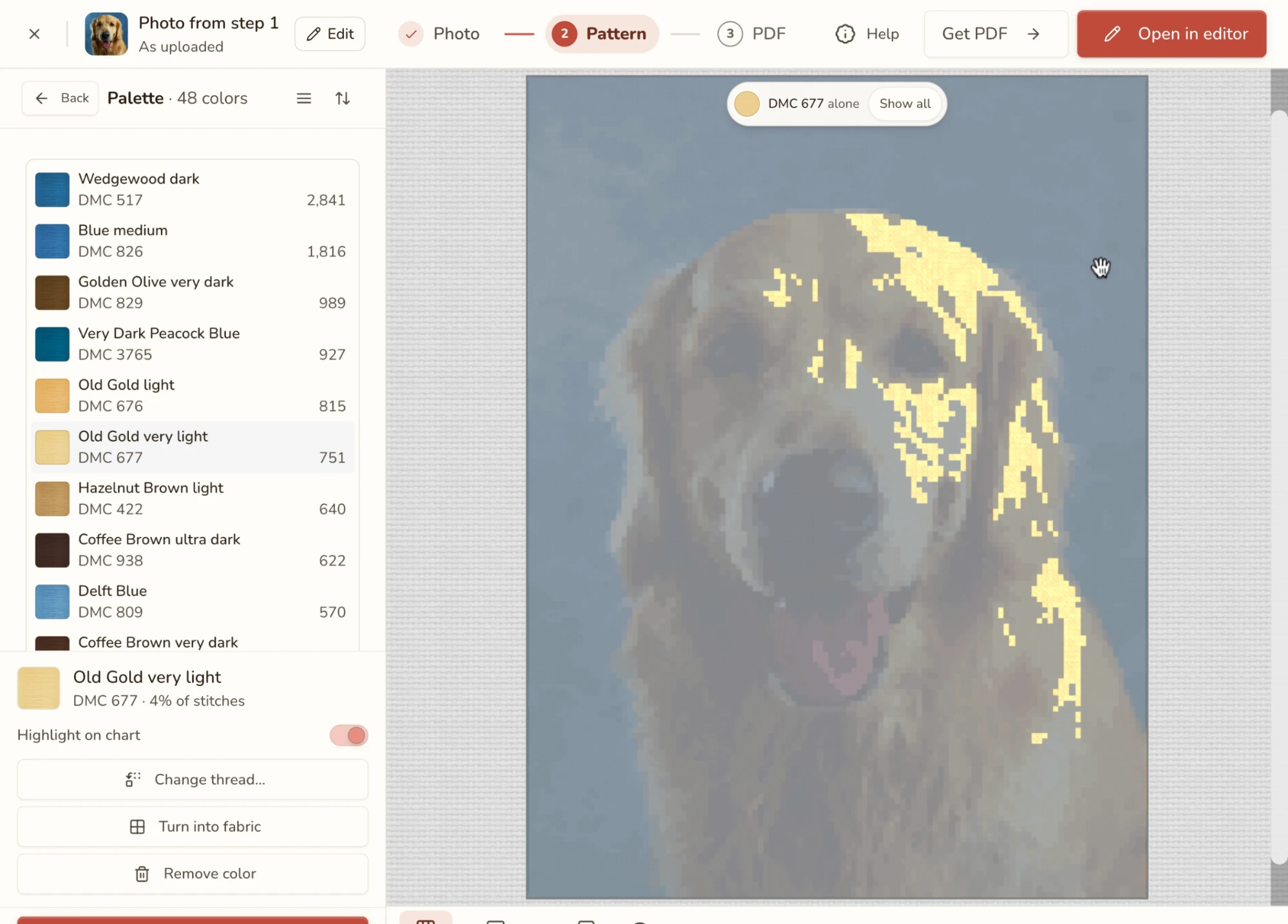
Tu paleta muestra todos los colores del patrón, y es donde haces tuyo el patrón. Elige un color y podrás:
- Resaltarlo en el esquema para ver dónde se usa. Consulta Resaltar en el esquema.
- Cambiar el hilo por otro. Consulta Cambiar hilo.
- Convertirlo en tela, para que esas puntadas queden sin bordar. Volver a bordarlo lo deshace.
- Quitarlo, y Restaurarlo si cambias de opinión.
Cambiar hilo
¿No te gusta el hilo que eligió la app para un color, o quieres uno que ya tienes? Cambiar hilo… abre un selector, y cada hilo en el que haces clic se prueba en la vista previa al instante. Usar este lo conserva y Cancelar vuelve atrás. Tu foto, arriba del todo, vuelve al color de la foto.
Tus elecciones se mantienen: siguen al color si cambias el número de colores o el estilo, y los borradores las recuerdan. Para editar los colores más tarde, en el editor, consulta Editar colores.
Resaltar en el esquema
¿Te preguntas dónde va un color o si merece la pena conservarlo? Activa Resaltar en el esquema y la vista previa muestra solo los colores seleccionados, con el resto atenuado. Mostrar todos lo desactiva.
Ajustes de pixel art
El pixel art tiene la misma lista, con algunas diferencias:
- Tamaño: por defecto, un píxel se convierte en un cuadrado, así que el patrón tiene exactamente el tamaño de la imagen. Elige Personalizado para escalarlo.
- Colores: elige Colores exactos para conservar el color de cada píxel tal cual, o Hilos para ajustarlos a hilos reales. La marca de hilo aparece en gris mientras los colores son exactos, ya que no hay nada que ajustar. Colores que conservar fija los que no deben cambiar, y Modo avanzado tiene más controles.
- Tela · Hilos añade la misma opción de "solo hilos que tengo" que con las fotos.
La vista previa
Usa la barra bajo la vista previa para mirar tu patrón de distintas formas:
- Patrón / Acabado: el esquema puntada a puntada, o el patrón bordado y enmarcado en una pared. Acabado tiene varias escenas, y Descargar esta escena guarda una como imagen, práctica para compartir.
- Original: cambia a tu foto para que compruebes qué ha perdido el patrón. Púlsalo otra vez para volver.
- Vista: cambia cómo se dibuja el esquema. Consulta Modos de vista.
- El zoom, y Abrir en el editor en el extremo derecho.
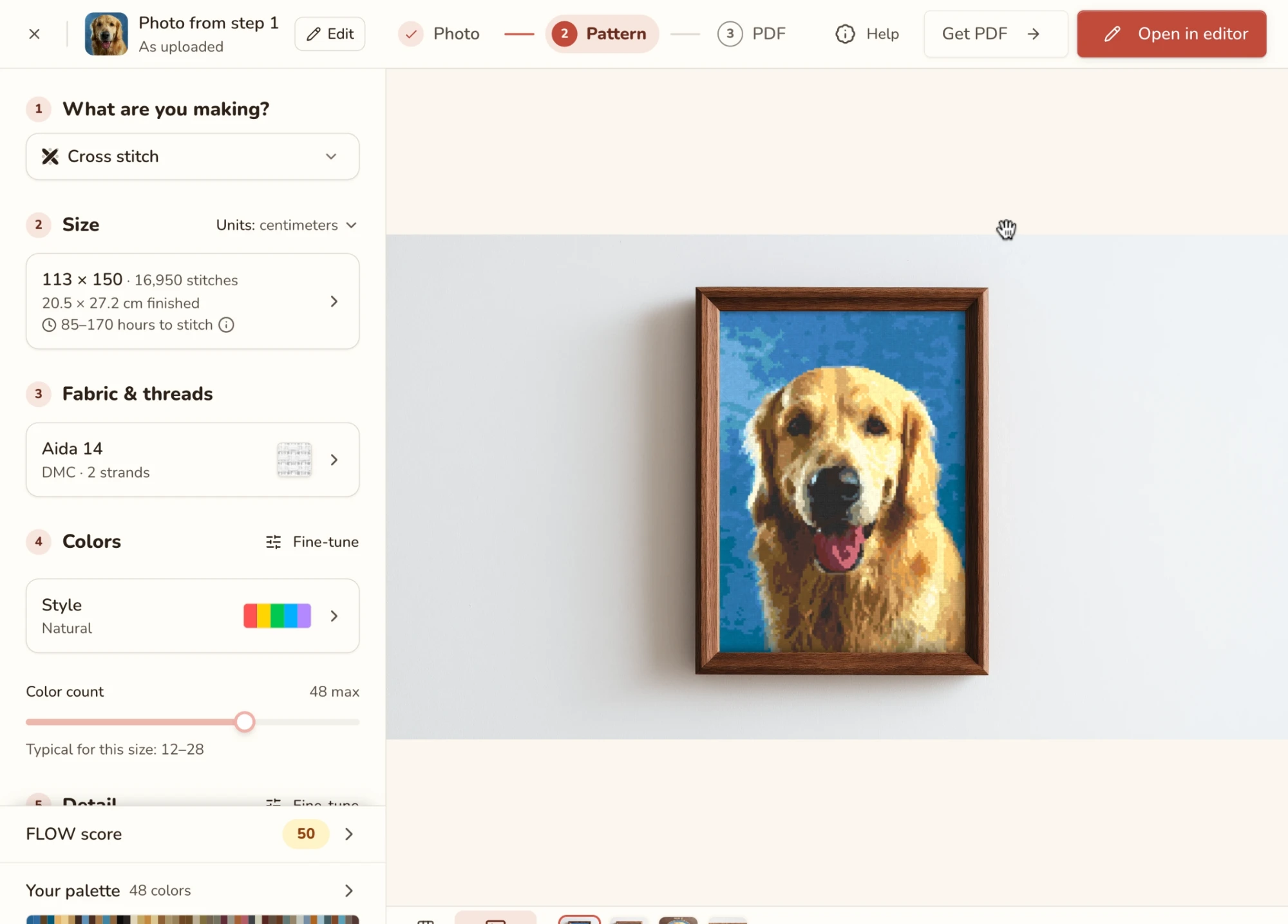
Pellizca o usa las teclas de zoom para acercarte a un detalle, y arrastra para moverte. Un pequeño mapa en la esquina muestra dónde estás.
Modos de vista
Plano muestra colores lisos, Plano con cuadrícula añade la cuadrícula para que puedas contar puntadas, y Realista dibuja hilo sobre tela (o diamantes, cuentas o lana en otras técnicas). Usa Plano con cuadrícula para juzgar el detalle y Realista para juzgar cómo quedará en la pared. Esto solo cambia el aspecto de la vista previa, no el patrón ni el PDF.
Paso PDF
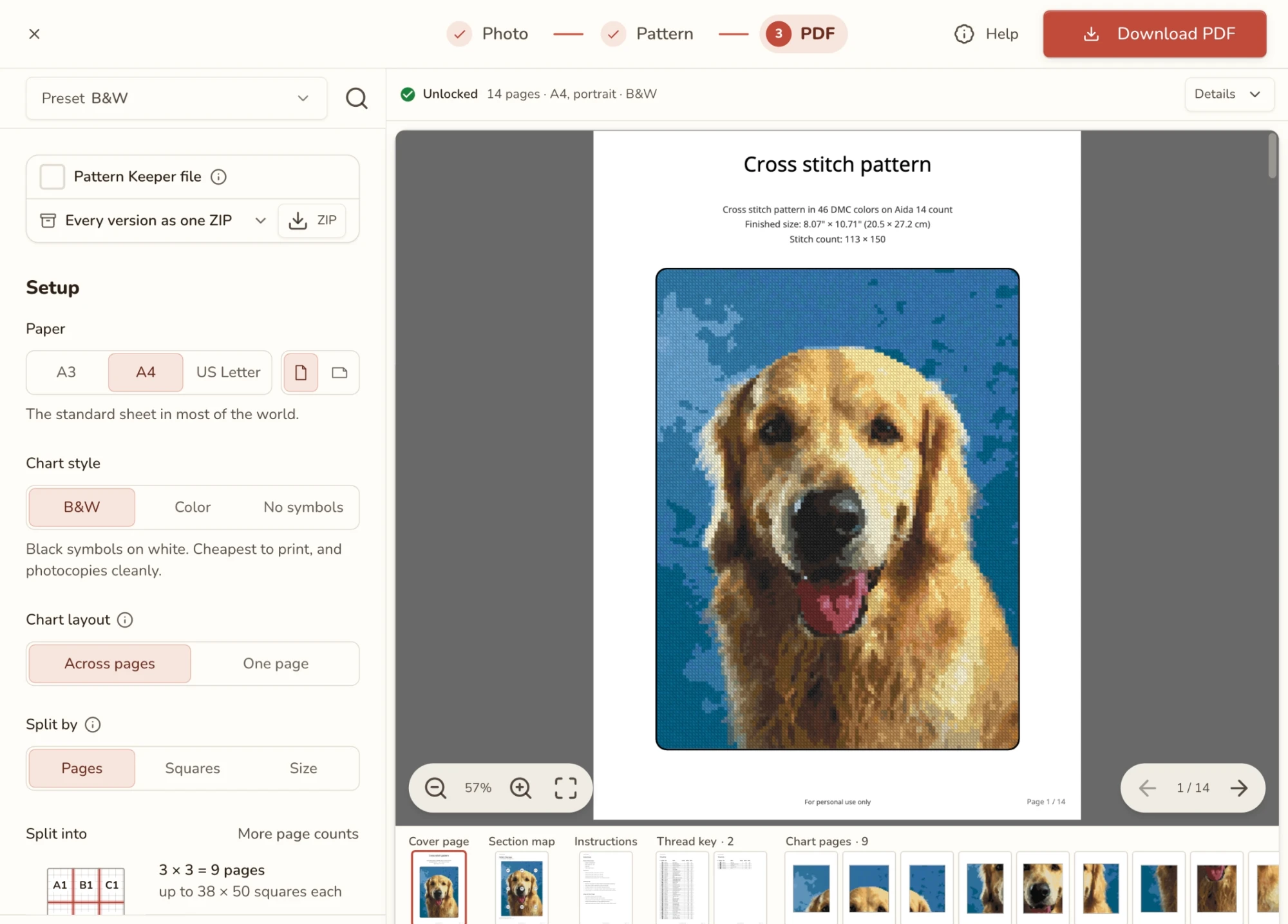
Este es el patrón para imprimir. Recorre sus páginas en el centro para comprobar que se ve como quieres antes de pagarlo. El tamaño de papel, el estilo del esquema y lo demás están en los ajustes de la izquierda.
Para obtener el archivo, pulsa Obtener PDF (muestra el precio), o Usar 1 desbloqueo si ya has comprado alguno. Una vez desbloqueado, el patrón es tuyo: vuelve cuando quieras y descárgalo de nuevo.
El PDF siempre coincide con el paso Patrón. Cambia un ajuste allí y el PDF se vuelve a generar al regresar, así que nunca acabarás con un PDF que no coincida con la vista previa. Para cambiar puntadas a mano, vuelve al paso Patrón y usa Abrir en el editor.
Los ajustes son los mismos que los de la exportación a PDF del editor. Consulta El paso PDF en la importación de foto y el resto de Exportación a PDF.
Abrir en el editor
Abrir en el editor (en el extremo derecho de la barra bajo la vista previa) es para cuando el patrón convertido necesita trabajo a mano: corregir una puntada perdida, añadir texto o pespunte, volver a pintar una zona.
La primera vez se detiene para preguntar ¿Abrir en el editor? Es una pregunta razonable: si el patrón ya se ve bien y solo quieres imprimirlo, Obtener PDF lo hace sin pasar por el editor. Siempre puedes volver al tamaño y los colores más tarde. A partir de la segunda vez se ofrece No volver a preguntar.
Desde el editor puedes:
- Pintar y borrar con el Pincel y otras herramientas.
- Ajustar la paleta con las herramientas de paleta.
- Limpiar los puntos sueltos que queden con la herramienta Limpiar puntos sueltos.
- Organizar el contenido en capas.
- Exportar a PDF, PNG u otros formatos.
En el conversor integrado en la página de foto a patrón hay dos pasos, Foto y Patrón, y Abrir en el editor es el botón de arriba a la derecha.
Salir y volver
Cierra la pestaña, apaga el portátil o pulsa ×: tu foto y tus ajustes se guardan como borrador. La próxima vez, abre Termina de convertir en la pantalla de inicio y la conversión te espera en el paso en que la dejaste.
Solo hay una pega: si pulsas × muy pronto, antes del primer guardado, la app te avisa de que perderás la foto y los ajustes. Después de eso, salir es seguro.
Recargar la página también es seguro. Vuelves al mismo paso.
Lo único que un borrador no guarda: los trazos del pincel para conservar detalles. Píntalos al final.
Volver a tamaño y colores
¿Ya estás en el editor y quieres otros ajustes para la misma foto? Haz clic en Tamaño y colores arriba a la izquierda en el editor, o elige Archivo → Volver a tamaño y colores…. En un teléfono, abre el menú y toca Volver a la importación de imagen. Para usar otra foto, ve a Archivo → Importar nueva imagen….
Si has cambiado puntadas a mano, primero pregunta ¿Volver a tamaño y colores? y te dice cuántas ediciones a mano hiciste. No cambia nada hasta que sigas adelante en el conversor.
El conversor se abre con tu foto y tus ajustes. La barra superior cambia para este viaje:
- Abrir en el editor es el botón principal, con Obtener PDF al lado. La × de arriba a la izquierda cancela y vuelve al editor con tu patrón tal como lo dejaste.
- Cuando pulsas Abrir en el editor, pregunta ¿Qué patrón va al editor?
- Usar estos nuevos ajustes vuelve a crear el patrón a partir de tu foto con el tamaño, los colores y el detalle elegidos aquí. Te dice cuántas ediciones a mano reemplaza, o que no se pierde nada si no hay ninguna.
- Conservar mi patrón editado te devuelve a tu patrón exactamente como lo dejaste. No se usa nada de lo ajustado en el conversor.
- Quedarme aquí cierra la pregunta.
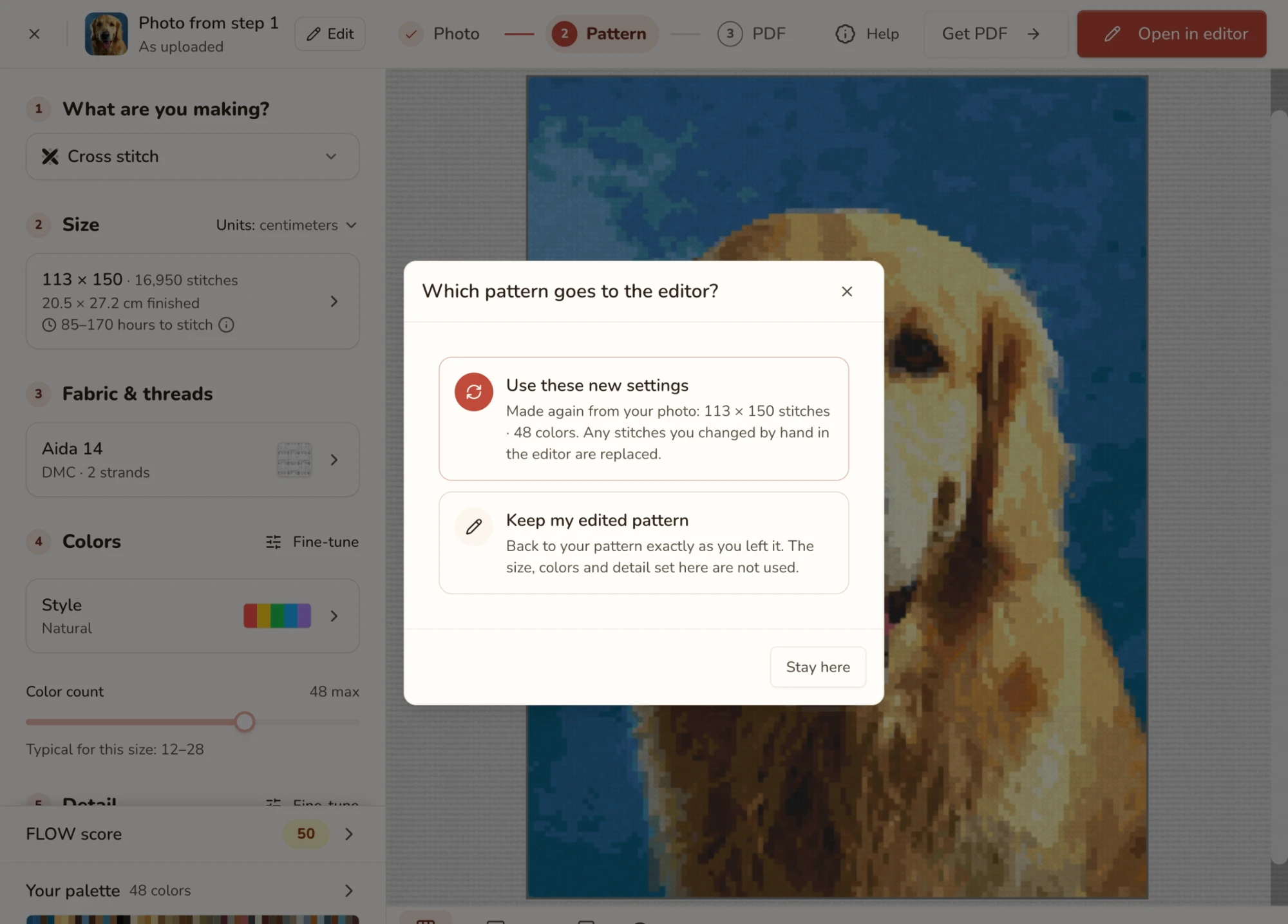
Usar los nuevos ajustes crea un patrón nuevo. No se combina con tus ediciones. Para conservar también tu versión actual, duplícala o expórtala antes.
En un teléfono
Un teléfono tiene los mismos tres pasos y los mismos ajustes. Solo cambia la disposición: los ajustes se abren en una hoja en lugar de en un panel lateral.
- Patrón: los dos ajustes que más se cambian, Tamaño y Detalle, están a un toque bajo la vista previa. Todos los ajustes abre la lista completa. Cuando pintas con el pincel para conservar detalles, un dedo pinta y dos dedos mueven la vista previa.
- Abrir en el editor está en el Menú, junto a Editar foto.
- PDF: revisa las páginas y luego compra o descarga desde abajo. Los ajustes del PDF se abren desde el resumen de arriba.
Consejos y advertencias
- Recorta bien ajustado. Cuanto menos ruido haya en el fondo, mejor sale la conversión. Los consejos para elegir la mejor foto sirven aquí. Borrar fondo ayuda cuando el motivo debe ir sobre la tela desnuda.
- Elige el tamaño antes que los colores. El rango habitual de colores y el tiempo de bordado dependen del tamaño.
- Empieza con menos colores. Más colores no significa más detalle; normalmente significa más puntos sueltos. Sube el número si pierdes algo que importa.
- El pixel art es estricto. Espera PNG limpios con bordes de píxel nítidos. Los JPEG y las imágenes muy comprimidas generan colores falsos.
- Protege los detalles pequeños antes de limpiar a fondo. Pinta los ojos y el texto con Limpiar, modo conservar detalles, y luego sube la Intensidad.
- Pinta con el pincel para conservar detalles al final. Un recorte o una foto nuevos lo borran, y los borradores no lo guardan.
- Prueba los arreglos de la puntuación FLOW antes de tocar los controles. Cada uno te dice la puntuación que daría antes de pulsarlo.
- Fíate de la vista previa. Lo que ves es lo que reciben el PDF y el editor.
- Deshacer en el editor no te devuelve al conversor. Para cambiar el tamaño o los colores después de editar, usa Tamaño y colores arriba a la izquierda en el editor.
Preguntas frecuentes
¿Qué formatos de imagen puedo importar?
JPG, PNG, WebP, GIF, HEIC/HEIF y TIFF. Los HEIC y TIFF se convierten primero en tu navegador, y en un GIF animado se te pregunta qué fotograma usar. Para pixel art, PNG o WebP funcionan mejor.
¿Qué tamaño puede tener mi patrón?
Los tamaños predefinidos van de Pequeño (80 puntadas en el lado más largo) a Muy grande (400). Tamaño personalizado admite de 3 a 2000 puntadas por lado. El pixel art tiene un límite de 1000 por lado.
¿Por qué mi patrón tiene tantas puntadas sueltas dispersas?
Son puntos sueltos. Sube la Intensidad en Limpiar, o usa el arreglo que ofrece la puntuación FLOW, y protege los detalles finos con el pincel para conservar detalles.
¿Tengo que abrir el editor para obtener un PDF?
No. Continuar te lleva al paso PDF, donde configuras el PDF y lo obtienes.
¿Puedo volver y cambiar los ajustes después de editar?
Sí. Usa Tamaño y colores arriba a la izquierda en el editor, o Archivo → Volver a tamaño y colores…. Cuando vuelvas a pulsar Abrir en el editor, elige Usar estos nuevos ajustes o Conservar mi patrón editado.
Cerré el conversor a mitad de camino. ¿He perdido mi trabajo?
No. Está en Termina de convertir, en la pantalla de inicio, y se vuelve a abrir en el paso en que lo dejaste.