| 卡片 | 適用於 | 作用 |
|---|---|---|
| 照片或插圖 | 照片、畫作、標誌和風格化的插畫 | 把顏色對應到繡線並加以簡化 |
| 像素畫 | 像素畫、遊戲角色圖、復古遊戲美術(英文) | 乾淨的 PNG,1 個像素變成 1 針 |
圖片匯入
三個步驟把照片變成圖案:照片(裁切、拉直、清除背景)、圖案(尺寸、繡線、顏色、細節、整理),以及 PDF。
- 在哪裡找到
- 首頁 → 建立 → 從圖片建立。以這種方式建立的圖案:尺寸與顏色(編輯器左上角),或檔案 → 回到尺寸與顏色…
鍵盤和輔助鍵
預覽(所有步驟)
- Cmd/Ctrl + =(或 +)
- 放大
- Cmd/Ctrl + -
- 縮小
- Cmd/Ctrl + 0
- 讓預覽符合視窗大小
- Shift + 方向鍵
- 平移畫面
- Shift + C
- 顯示或隱藏零星針(ConfettiScope)
裁切並拉直
- []
- 以 0.5° 拉直(按住 Shift 時為 5°)
- RShift + R
- 向右轉/向左轉
- \(按住)
- 和原圖比較
清除背景
- ERM
- 清除、還原、魔術棒
- SW(或 [])
- 縮小/放大筆刷
- Cmd/Ctrl + Z
- 復原
- Cmd/Ctrl + Shift + Z 或 Ctrl + Y
- 重做
保留細節
- BE
- 保留、清除
- SW(或 [])
- 縮小/放大筆刷
- Cmd/Ctrl + Z
- 復原
- Cmd/Ctrl + Shift + Z 或 Ctrl + Y
- 重做
- Esc 或 Enter
- 完成
調色盤檢視
- 方向鍵HomeEnd
- 在顏色之間移動
基本概念
圖片匯入會把照片、畫作、標誌或像素畫變成對應真實繡線顏色的圖案。它就是照片轉圖案的轉換工具,分成三個步驟,名稱顯示在畫面頂端的列中:
- 照片:說明圖片的類型,並視需要裁切、拉直或去除背景。
- 圖案:選擇要做什麼、尺寸、繡布和繡線、顏色、細節,以及要整理多少。預覽就是真正的圖案,會隨著設定即時更新。
- PDF:PDF 本身、它的設定,以及取得檔案的方式。
從首頁開始:建立 → 從圖片建立(「轉換照片或畫作」),再挑選一個檔案。
照片步驟很快,而且可以略過。大部分的時間會花在圖案步驟,每一項變更都會立刻顯示在預覽中。按繼續前往下一步,或點選頂端列中已完成的步驟回到前面。
不必一次做完。照片和設定會隨時儲存,所以可以關掉分頁,之後再繼續(請參閱離開後再回來)。
在編輯器中開啟不是一個步驟。它是給想用手移動個別針的時候用的,如果只需要 PDF,完全可以略過。
照片步驟
照片下方有三個可選用的工具:更換照片、裁切並拉直和清除背景。如果照片已經是你想要的樣子,就略過它們。選錯照片了?把新的照片拖放到頁面上的任何地方即可。
對裁切或清除改變主意了?點選該工具按鈕上的 × 就能復原。
支援的格式:JPG、PNG、WebP、GIF、HEIC/HEIF 和 TIFF。HEIC 和 TIFF 會先在瀏覽器中轉換。動態 GIF 會詢問要使用哪一個影格。瀏覽器能顯示的其他圖片,會照原樣開啟。
按繼續產生圖案。
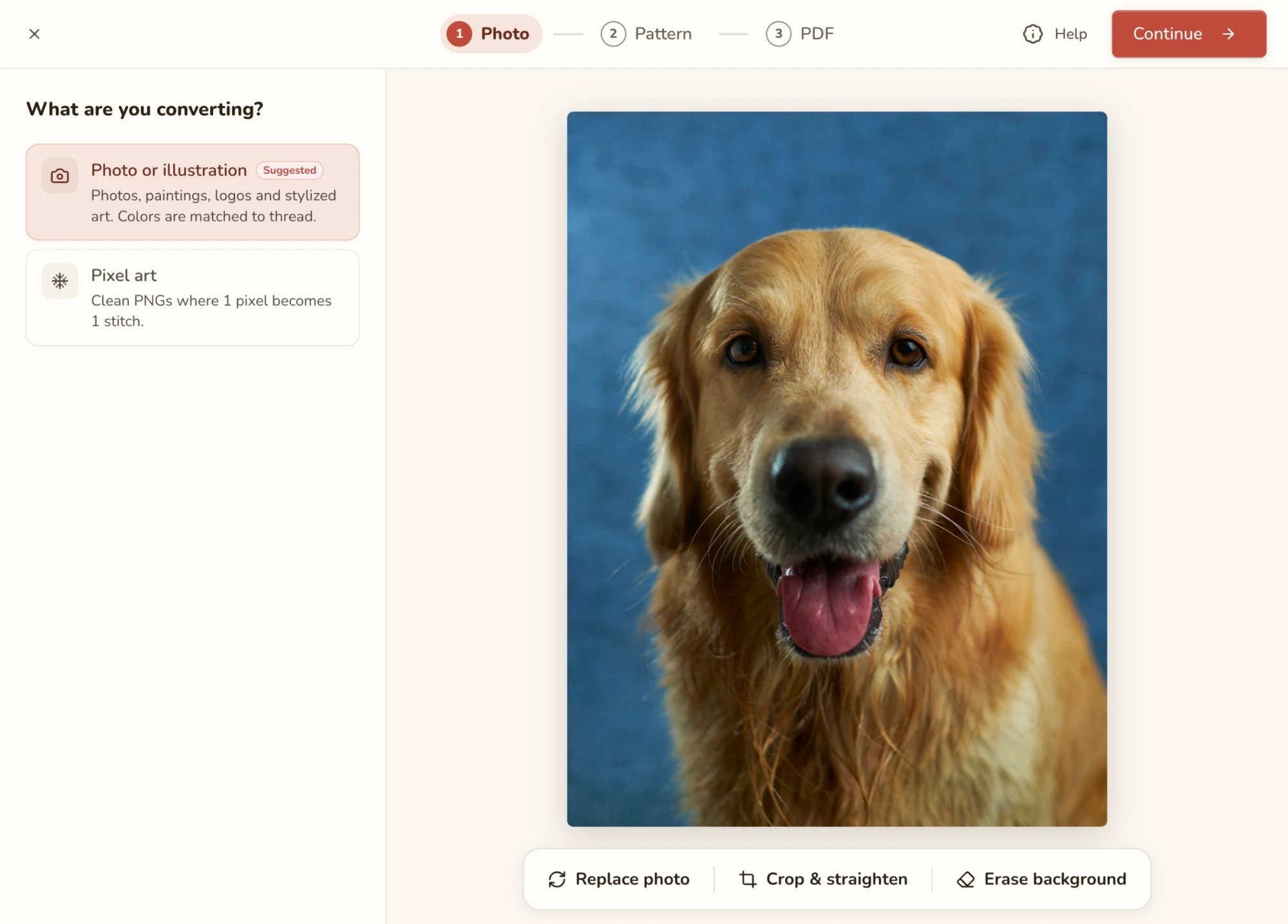
照片或像素畫
面板會用兩張卡片詢問要轉換什麼?:
App 會在它猜測的那一張卡片上標示建議。如果猜錯了,就選另一張。標誌或平面插畫通常比較適合當照片處理;有明顯方形邊緣的遊戲角色圖則是像素畫。
處理像素畫時,App 會尋找放大過的像素格(例如存成 256 × 256 的 32 × 32 角色圖),並顯示偵測到像素格,以及轉換後的尺寸。像素畫每邊最多 1,000 針。圖片更大時,會顯示對像素畫來說太大,並提供兩種做法:裁切到符合或改以照片轉換。
裁切並拉直
用它只保留照片中想繡的部分,並修正拍歪的照片。完成會保留變更,取消則會捨棄。
- 選擇一個形狀,配合作品最後要放的地方:畫框(8 × 10、5 × 7、11 × 14、A4)、正方形或繡框。自由可以畫出任何矩形,原始則保留照片本身的比例。「繡框」會顯示圓形裁切放進繡框的樣子,但圖案本身仍是方形。
- 用轉盤拉直傾斜的地平線(左右各最多 45°)。要微調時,[ 和 ] 一次轉半度。
- 照片方向不對,或想讓它朝向另一邊時,可以旋轉、鏡射或翻轉。處理文字時很方便,因為鏡射的文字無法閱讀。
- 按住以比較(或按住 \)會暫時切回原圖,確認沒有裁掉重要的東西。
清除背景
想讓主體直接繡在空白繡布上,而不是連背景一起繡?清除背景後,那些區域就完全不繡,要繡的也變少了。有兩種做法,可以混用。
- 讓 App 來做。開啟幫我清除,它就會找出主體並清除其他部分。第一次使用時會下載去背工具(會顯示百分比),只需要下載這一次。
- 自己動手。清除(E)會塗掉要變成空白繡布的部分。還原(R)會把不小心清除的部分塗回來,也是修正 App 邊緣的方法。魔術棒(M)最適合單色背景:點一下,整個背景就不見了。如果清得太少或太多,拖曳容許度:往「相近顏色」可以清得更多,往「相同顏色」則清得更少。
處理頭髮或毛皮等細緻邊緣時,請放大畫面並使用小筆刷(S 和 W 可以縮小和放大筆刷);筆刷在螢幕上的大小固定,所以放大畫面才能更精確。清除的區域會顯示為棋盤格。弄亂了?照片下方就有復原。
按完成保留結果。之後可以用「清除背景」按鈕上的 × 讓背景回來。
圖案步驟
圖案就是在這裡產生的。中間的預覽就是真正的圖案,每次更改設定都會重新繪製,所以不必去找「套用」按鈕。
沿著左側的設定往下調整:要做什麼、尺寸、繡線、顏色、細節、整理。請照這個順序,因為每個選擇都會影響下一個。例如,尺寸會決定適合幾種顏色,所以要先設定尺寸。捲動時,FLOW Score 和調色盤會固定在清單底部,讓你看到每一項變更對它們的影響。
需要修正照片嗎?頂端列中的編輯會帶你回到照片步驟。
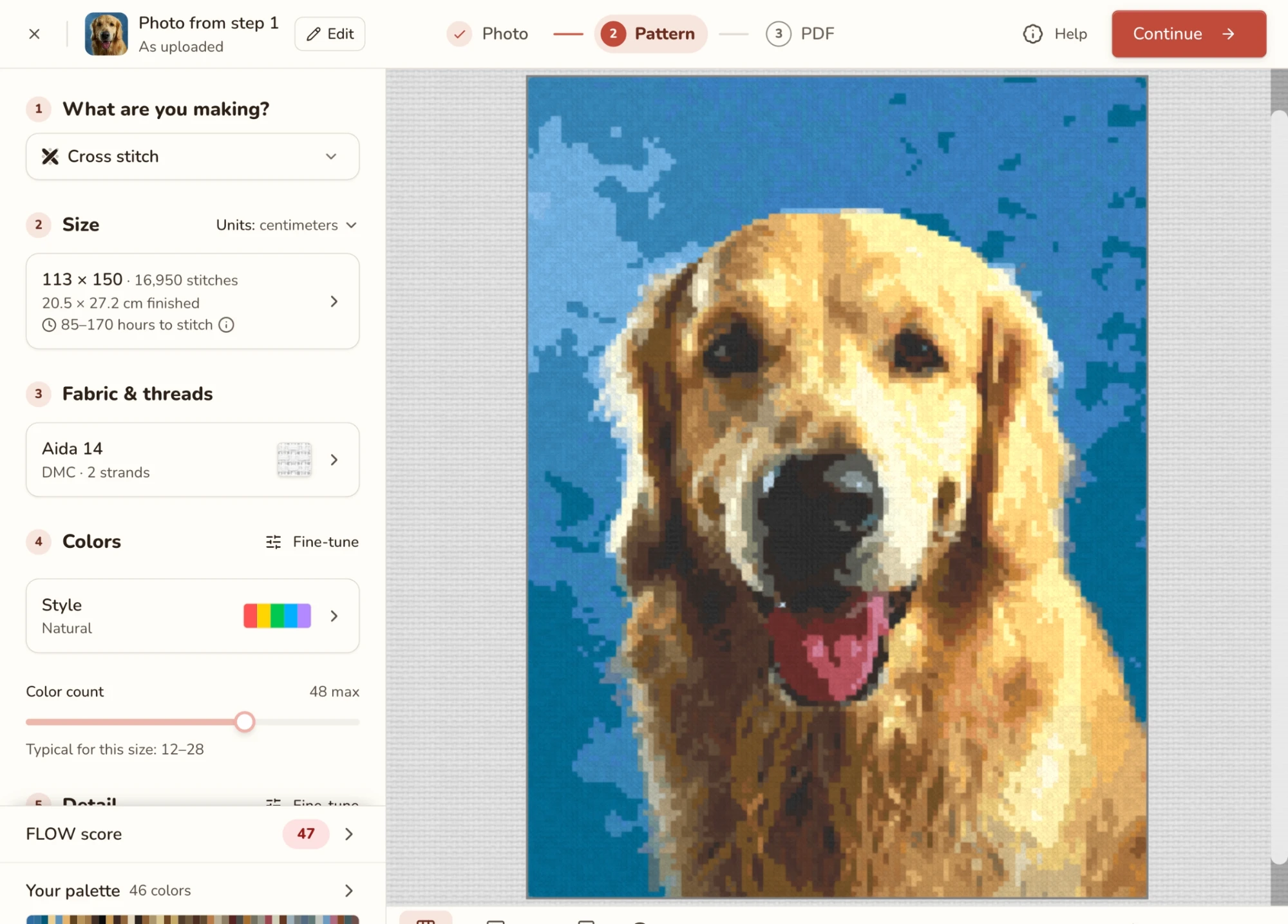
要做什麼?
先選擇手作類型:十字繡、帆布刺繡、鑽石畫、拼豆或 C2C 鉤織(只會看到你開啟的類型)。它會改變下方的用詞和預覽的外觀,所以鑽石畫會顯示鑽,拼豆會顯示豆。
尺寸
尺寸是這個步驟中最重要的決定:它決定圖案能保留多少細節、繡出來有多大,以及要花多久。尺寸這一列會顯示格數(例如 150 × 112)、在繡布上的完成尺寸,以及預估繡製時數。用標題旁的單位可以在針數和實際單位之間切換。
打開這一列來選擇:
- 自訂尺寸:自己設定寬度和高度,會連動以維持照片比例,還有一個恢復長寬比的按鈕。每邊 3 到 2,000 針。
- 小(最長邊 80 針,適合禮物或吊飾)、中(150,經典的裱框作品,建議)、大(250,細緻的掛畫)或特大(400,展覽等級的大作品)。
選擇時,完成尺寸和繡製時間會一直顯示在畫面上,讓你看到每種尺寸的代價。
繡布與繡線
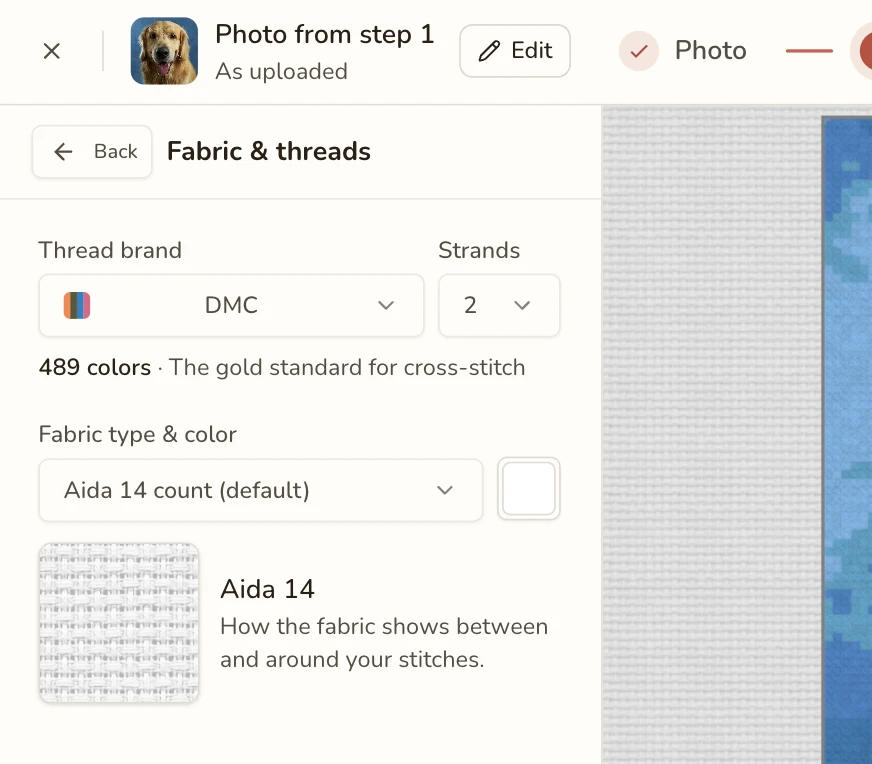
告訴 App 你要用什麼材料繡,讓圖案使用真的買得到的東西。(在其他手作類型中,這個區段會叫做帆布與繡線、黏貼底圖與鑽等等。)
- 繡線品牌:選擇你要採購的品牌。圖案中的每個顏色都會對應到該品牌的真實繡線,所以品牌也決定了可用的色調。
- 股數:要用幾股線繡。
- 繡布:種類和顏色,以布紋色樣顯示。預覽會畫在這塊布上,讓你判斷成品繡在這塊布上的樣子。鑽石畫則在這裡選擇鑽的形狀(方鑽或圓鑽)。
- 只用我擁有的 DMC 線材(會顯示你的品牌名稱):線材庫存中有該品牌的繡線時才會出現。開啟後,每一針都會使用你已經有的繡線,不必再去採購。
顏色
- 風格:****自然會保留照片原本的顏色。選擇有名稱的風格則會為整張圖重新上色,例如做出普普藝術的效果。請參閱色彩風格。
- 顏色數量:圖案最多可以使用的顏色數量,從 2 到 256。這是上限,不是目標:相近的色調可能會合併,所以最後可能會比較少。顏色越少,圖案越簡單、越平靜,要買的繡線也越少。此尺寸的一般範圍會顯示一個合理的起點範圍。
微調適用於看起來太暗、太平或褪色的照片。它會在選色之前調整照片的亮度、對比、飽和度和色相。裡面也有色彩演算法設定,除非結果看起來不對,否則不必去動它。
色彩風格
除了比對照片的顏色,也可以把圖案限制在一組刻意挑選的調色盤中:單色、雙色、三色、描線,或普普藝術、大地色和蒸氣波等藝術風格。藝術風格一開始只有自己的五到七種顏色,可以增加到 30 色,加入這些顏色的不同色調。打開風格瀏覽,按所有風格回到清單。完整的目錄請參閱色彩風格。
細節
照片中細緻的紋理要保留多少?一個滑桿、四個段位:簡單(顏色較少、形狀鮮明)、均衡(細節充足,繡起來仍然輕鬆)、細緻(豐富的漸層、顏色較多)和擬真照片(盡可能保留細節,顏色最多)。均衡是很好的起點。如果圖案看起來太雜或太瑣碎,就降一段;如果臉部或細線變得糊成一團,就升一段。
微調裡有滑桿背後的個別調整項,包括仿色,它會混合相近顏色的針,模擬你沒有的色調。更改其中一項,滑桿下方的那一行就會顯示「自訂…」。
整理
照片轉換後會產生零星針(英文):單獨存在、周圍沒有同色相鄰的針。它們繡起來很累,因為一個孤立的針可能代表要為一個叉穿一次針。「整理」會移除它們。
- 剩餘零星針會告訴你圖案中還有多少零星針。按顯示就能看到它們確切的位置。
- 強度是整理的力道,從「關閉」到「強」。越高圖案越平整,但也可能吞掉小細節,所以請一級一級調高,並檢查預覽。
- 如果它吃掉了你想保留的東西,就用下方的保留細節筆刷保護它。
這和編輯器的清理零星針工具是同一種整理,所以同樣的強度在兩邊效果都一樣。
保留細節筆刷
「整理」分不出眼睛的亮點和跑錯的針,所以可能會讓眼睛失去光彩,或抹掉一行文字或一根鬍鬚。解決方法是告訴它哪些地方不要動。按「保留細節」那一列的塗抹,塗在這些地方上。
- 保留(B)標記要保護的部分。清除(E)取消保護。
- 保留的區域會在預覽上染色,讓你看到涵蓋了哪些地方。處理小地方時請放大畫面(S / W 可以調整筆刷大小)。塗抹時要移動畫面,請按住空白鍵拖曳,或用兩指操作。
- 完成後按完成(Esc 或 Enter)。
預設情況下,受保護的區域會完全維持原樣。如果也想在那裡稍微整理一下,此處強度可以從維持原樣調到與其他區域相同。
它只有在「整理」開啟時才有作用。請最後再塗:新的裁切或照片會清掉它,草稿也不會儲存它。
回針繡
對於會用到回針繡的手作類型,最後一個區段會加上從圖片描出的輪廓:讓眼睛、邊緣和文字更清楚的細線。在這裡開啟並調整它,詳細說明請參閱回針繡。
FLOW Score
FLOW Score 回答一個問題:這個圖案繡起來會順手嗎?它一直顯示在畫面上,並會顯示你上一次變更讓它變動了多少。
打開它,就能看到是什麼拖累了分數:零星針太多、色塊太零散、顏色太多,或要管理的繡線太多。每個問題都附有可以按下的修正,例如合併相近顏色、拿掉幾乎沒用到的顏色,或加強整理。先把游標移到修正上,它就會顯示會得到的分數,讓你在確定前先試試看。
編輯器的檢查分頁也會顯示同樣的內容。請參閱 FLOW Score。
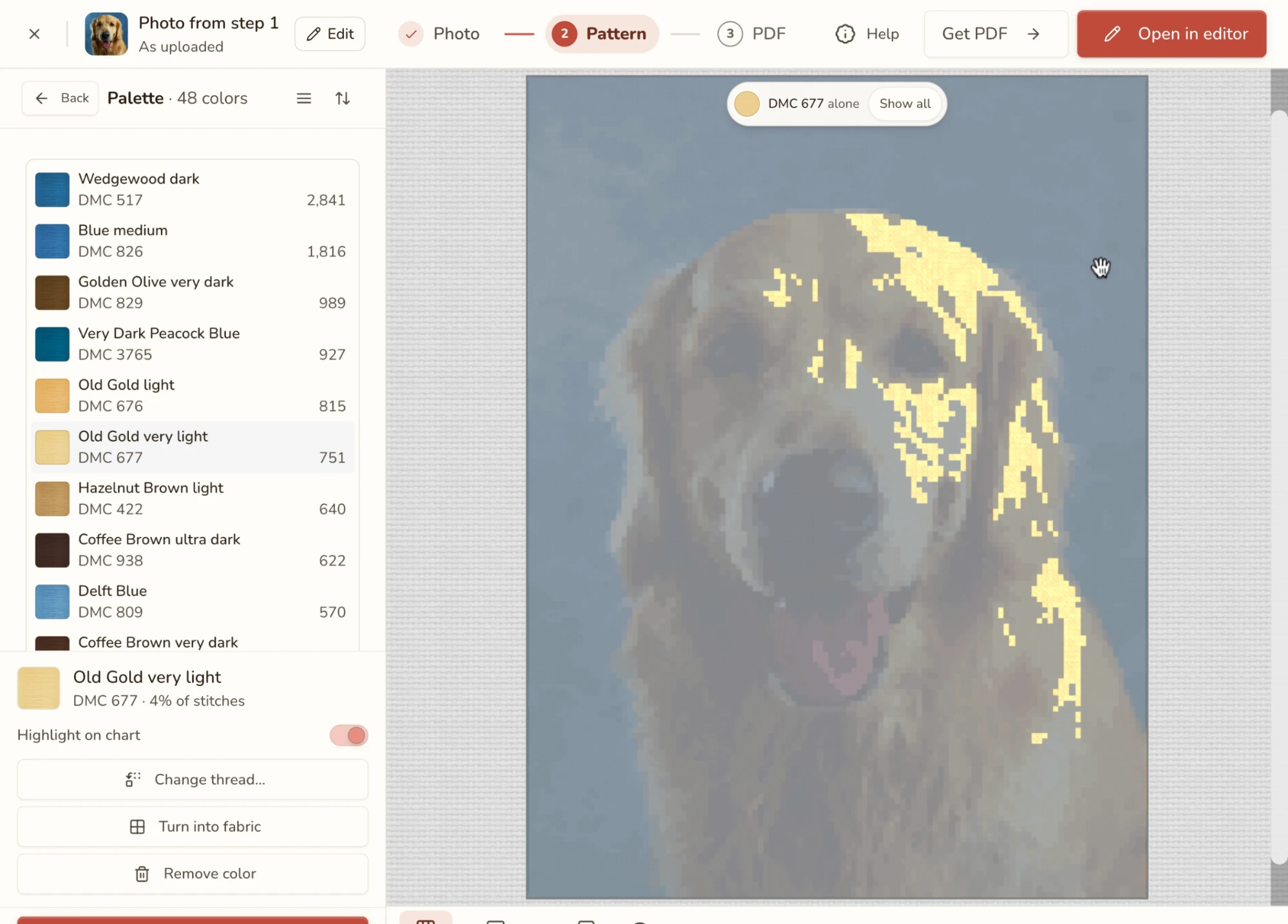
調色盤
調色盤會列出圖案中的每個顏色,也是讓圖案變成你自己作品的地方。選一個顏色,就可以:
更換繡線
不喜歡 App 為某個顏色挑的繡線,或想用自己已經有的繡線?更換繡線…會顯示選擇器,點選的每一種繡線都會立刻在預覽上試用。使用會保留它,取消則會返回。頂端的照片會回到照片中的顏色。
你的選擇會被記住:更改顏色數量或風格時,選擇會跟著那個顏色,草稿也會記住它們。之後在編輯器中編輯顏色,請參閱編輯顏色。
在圖紙上標示
想知道某個顏色用在哪裡,或值不值得保留?開啟在圖紙上標示,預覽就只會顯示選取的顏色,其他顏色則會淡化。顯示全部會關閉它。
像素畫設定
像素畫有同樣的設定清單,只有幾個不同之處:
- 尺寸:預設一個像素變成一格,所以圖案和圖片一樣大。選擇自訂可以縮放。
- 顏色:選擇精確顏色會完整保留每個像素的顏色,選擇繡線則會對應到真實的繡線。使用精確顏色時,繡線品牌會呈現灰色,因為沒有需要對應的內容。保留的顏色數會固定不能改變的顏色,進階模式則有更多控制項。
- 繡布與繡線中有和照片相同的「只用我擁有的線材」選項。
預覽
用預覽下方的列,以不同方式查看圖案:
- 圖案/完成後的樣子:逐針呈現的圖紙,或繡好並裱框掛在牆上的樣子。「完成後的樣子」有好幾個場景,下載這個場景會把其中一個存成圖片,方便分享。
- 原圖:切換到你的照片,看看圖案少了什麼。再按一次就會回來。
- 檢視:改變圖紙的呈現方式。請參閱檢視預設。
- 縮放,以及最右邊的在編輯器中開啟。
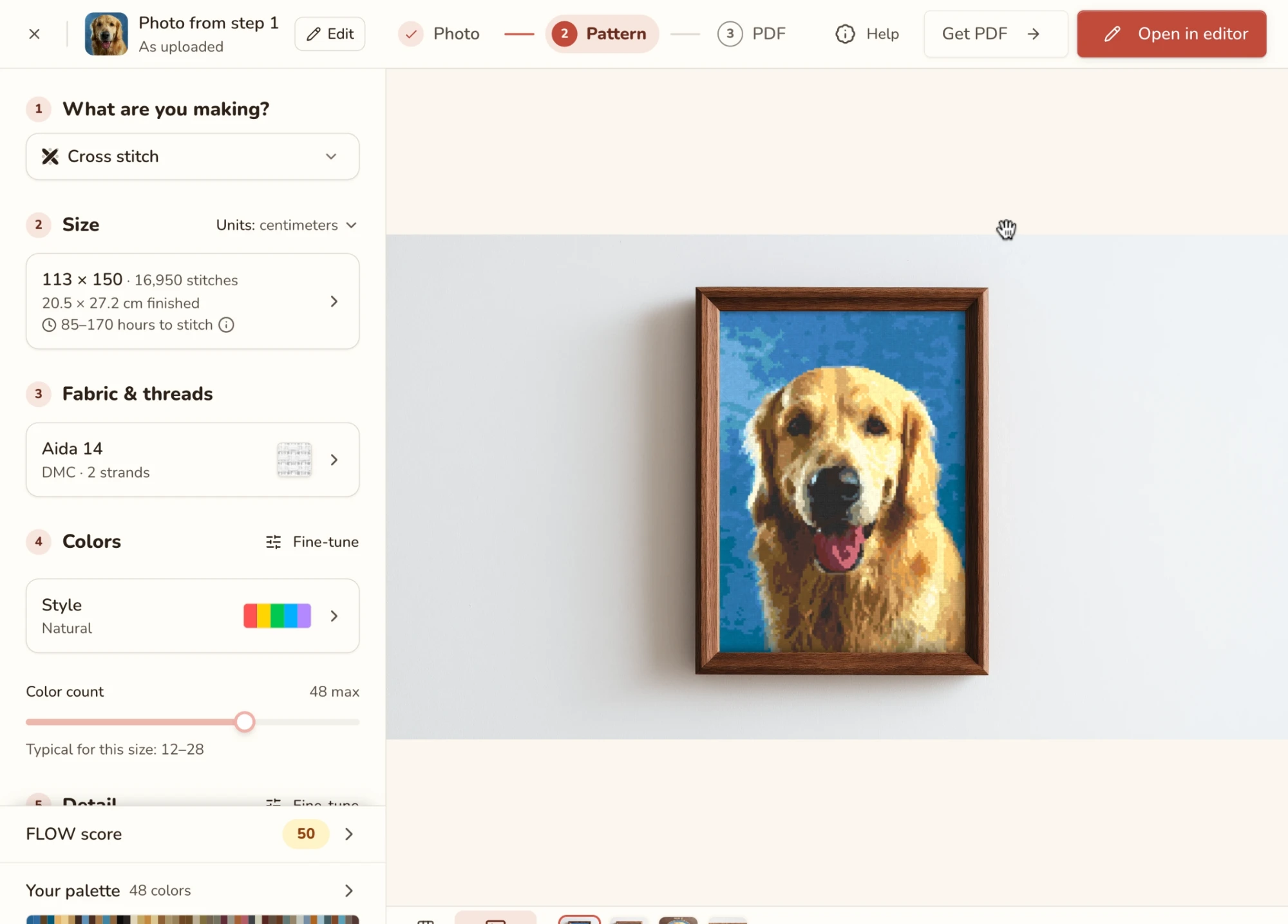
用兩指縮放或縮放快速鍵放大細節,再拖曳移動畫面。角落的小地圖會顯示目前的位置。
檢視預設
平面顯示單純的顏色,平面加格線會加上格線方便數針,擬真則畫出繡布上的繡線(其他手作類型則是鑽、豆或毛線)。用「平面加格線」判斷細節,用「擬真」判斷掛在牆上的感覺。這只會改變預覽的外觀,不會改變圖案或 PDF。
PDF 步驟
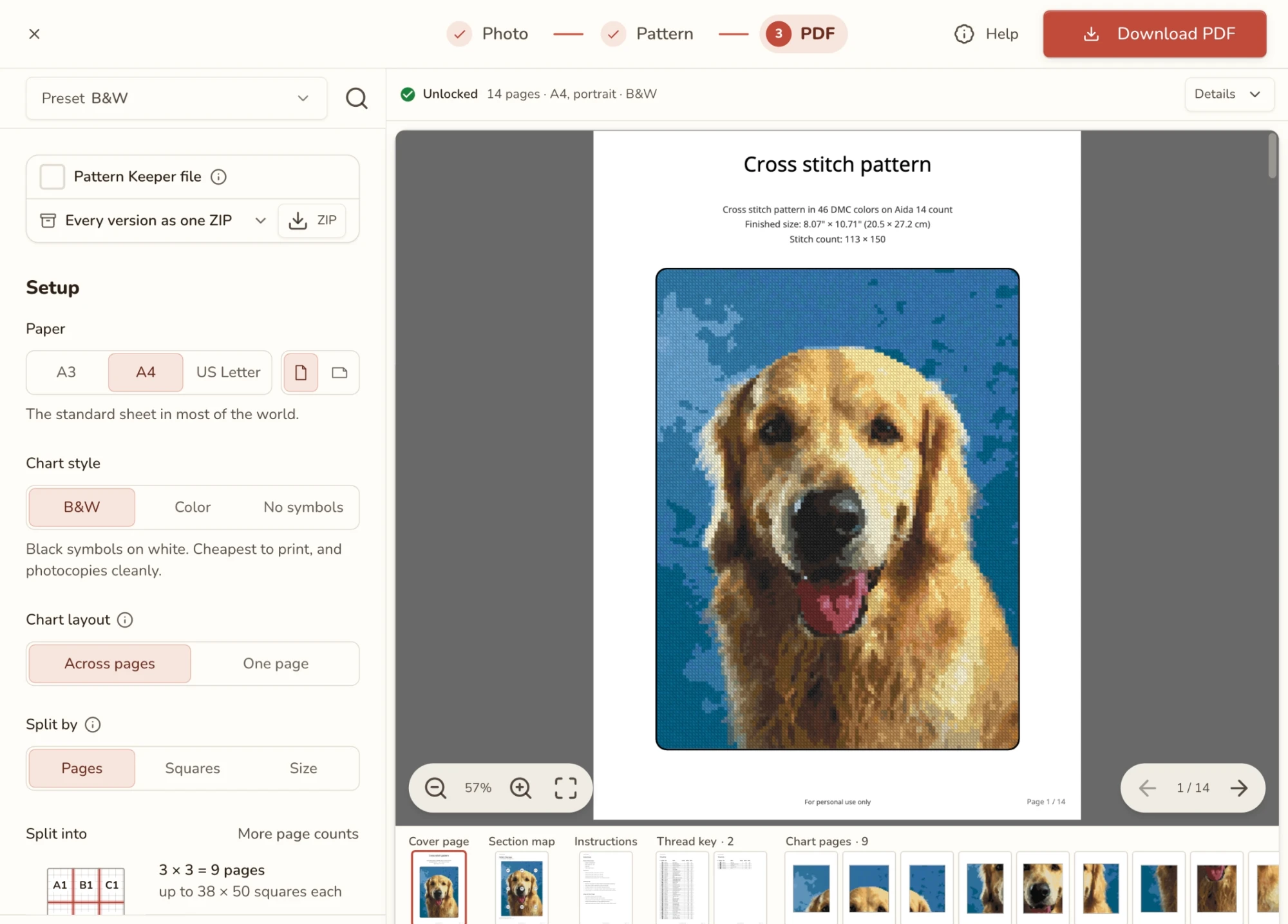
這就是可列印的圖案。在中間捲動瀏覽各頁,付款前先確認它是你想要的樣子。紙張大小、圖紙樣式等設定都在左側。
要取得檔案,請按取得 PDF(會顯示價格),如果已經買過解鎖,則按使用 1 次解鎖。圖案一旦解鎖就永遠屬於你:隨時都能回來再下載一次。
PDF 一律和圖案步驟一致。在那裡更改設定,回來時 PDF 就會重新產生,所以 PDF 永遠不會和預覽不一致。要手動修改針,請回到圖案步驟,使用在編輯器中開啟。
這些設定和編輯器 PDF 匯出中的設定相同。請參閱照片匯入中的 PDF 步驟,以及 PDF 匯出的其他內容。
在編輯器中開啟
在編輯器中開啟(在預覽下方那一列的最右邊)適用於轉換後的圖案需要手動修改的時候:修正跑錯的針、加上文字或回針繡、重新繪製某個區域。
第一次使用時,它會停下來詢問要在編輯器中開啟嗎?這個問題很合理:如果圖案看起來已經沒問題,只想把它印出來,取得 PDF 不用編輯器就能做到。之後隨時都能回來調整尺寸和顏色。從第二次起,會提供不要再詢問。
在編輯器中可以:
在照片轉圖案頁面嵌入的轉換工具中,只有照片和圖案兩個步驟,在編輯器中開啟是右上角的按鈕。
離開後再回來
關掉分頁、闔上筆電,或按 ×:照片和設定都會保留為草稿。下次在首頁打開完成轉換,轉換就會停在你離開時的步驟等你。
唯一要注意的是:如果在第一次儲存之前很早就按 ×,App 會警告你照片和設定將會遺失。之後離開就很安全。
重新整理頁面也很安全,會回到同一個步驟。
草稿唯一不會保存的是:保留細節筆刷的筆觸。請最後再塗。
回到尺寸與顏色
已經在編輯器中,想用同一張照片換一組設定?點選編輯器左上角的尺寸與顏色,或選擇檔案 → 回到尺寸與顏色…。在手機上,打開選單並點選回到圖片匯入。要換另一張照片,請使用檔案 → 匯入新圖片…。
如果你手動修改過針,它會先詢問要回到尺寸與顏色嗎?,並說明你手動編輯了幾次。在轉換工具中繼續操作之前,什麼都不會改變。
轉換工具會帶著你的照片和設定開啟。這一趟的頂端列會有所不同:
- 在編輯器中開啟是主要按鈕,旁邊是取得 PDF。左上角的 × 會取消,並帶著你離開時的圖案回到編輯器。
- 按下在編輯器中開啟時,會詢問要將哪個圖案送到編輯器?
- 使用這些新設定:以這裡設定的尺寸、顏色和細節,從照片重新產生圖案。它會告訴你會取代多少次手動編輯,沒有手動編輯時則會說明不會遺失任何內容。
- 保留我編輯過的圖案:帶你回到你離開時的圖案。不會使用轉換工具中的任何設定。
- 留在這裡:關閉這個問題。
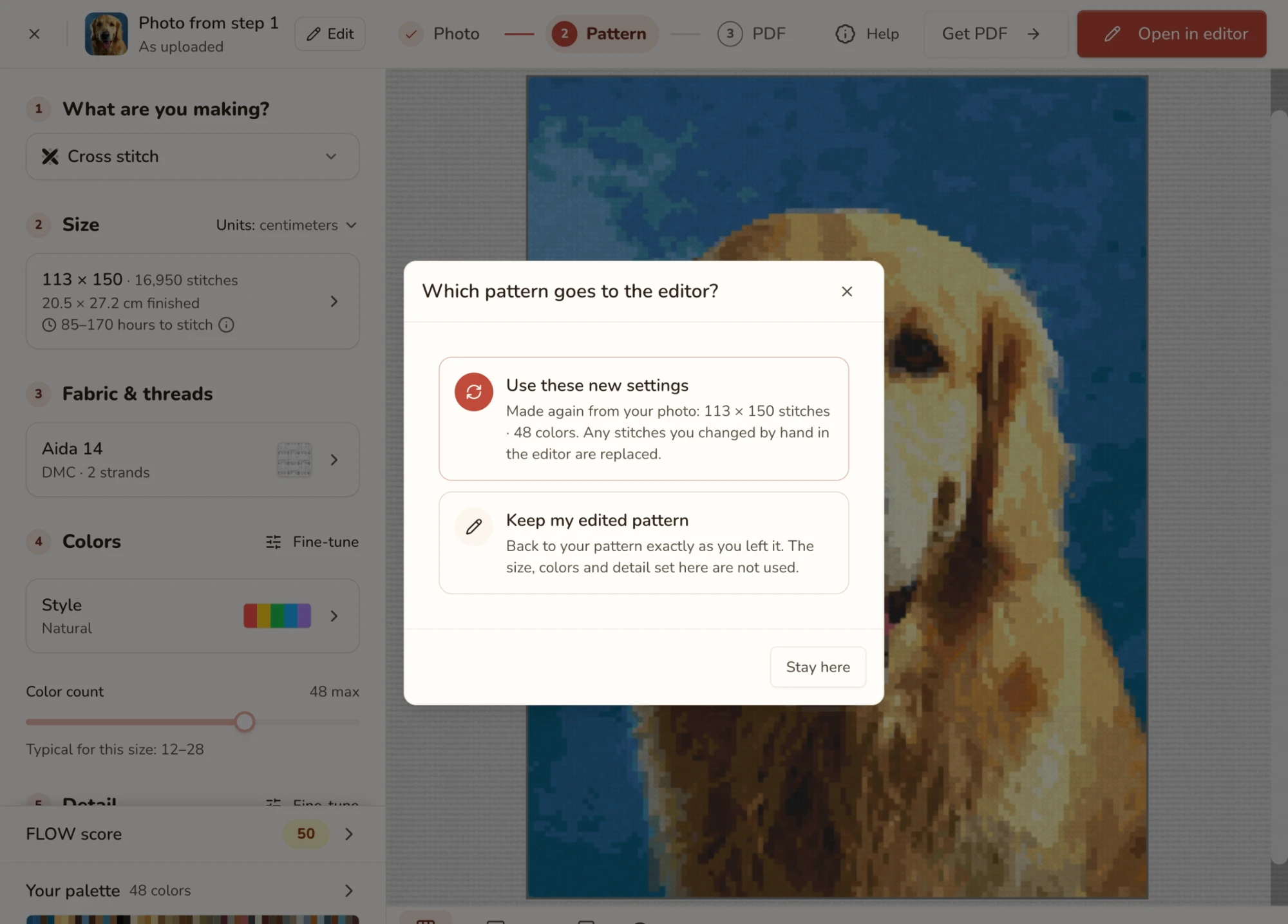
使用新設定會產生全新的圖案,不會和你的編輯合併。如果也想保留目前的版本,請先建立複本或匯出。
在手機上
手機上有同樣的三個步驟和同樣的設定,只有版面不同:設定會在底部面板中開啟,而不是側邊面板。
- 圖案:最常調整的兩項設定,尺寸和細節,就在預覽下方,點一下就能使用。所有設定會打開完整清單。使用保留細節筆刷時,單指塗抹,兩指移動預覽。
- 在編輯器中開啟在選單中,就在編輯照片旁邊。
- PDF:檢查各頁,然後從下方購買或下載。PDF 設定可以從頂端的摘要打開。
小技巧與注意事項
- 裁切得緊一點。背景越少雜物,轉換效果越好。挑選最佳照片的技巧(英文)在這裡也適用。主體應該放在空白繡布上時,清除背景會很有幫助。
- 先選尺寸,再選顏色。一般的顏色範圍和繡製時間都會跟著尺寸變動。
- 從較少的顏色開始。顏色多不代表細節多,通常只代表零星針多。如果失去了重要的東西,再調高數量。
- 像素畫很嚴格。它需要邊緣清楚的乾淨 PNG。JPEG 和壓縮過度的圖片會產生錯誤的顏色。
- 大力整理前,先保護小細節。用「保留細節」塗上眼睛和文字,再調高強度。
- 保留細節筆刷最後再塗。新的裁切或照片會清掉它,草稿也不會儲存它。
- 調整滑桿前,先試試 FLOW Score 的修正。每一項都會在按下前告訴你會得到的分數。
- 相信預覽。你看到的就是 PDF 和編輯器會得到的。
- 編輯器中的復原不會帶你回到轉換工具。編輯後想更改尺寸或顏色,請使用編輯器左上角的「尺寸與顏色」。
常見問題
可以匯入哪些圖片格式?
JPG、PNG、WebP、GIF、HEIC/HEIF 和 TIFF。HEIC 和 TIFF 會先在瀏覽器中轉換,動態 GIF 則會詢問要使用哪一個影格。像素畫最好使用 PNG 或 WebP。
圖案最大可以多大?
預設尺寸從小(最長邊 80 針)到特大(400)。自訂尺寸可以設定每邊 3 到 2,000 針。像素畫每邊最多 1,000 針。
為什麼我的圖案有這麼多散落的單針?
那是零星針。調高「整理」中的強度,或使用 FLOW Score 提供的修正,並用保留細節筆刷保護細緻的部分。
一定要開啟編輯器才能取得 PDF 嗎?
不用。「繼續」會帶你到 PDF 步驟,在那裡設定並取得 PDF。
編輯後還能回去更改設定嗎?
可以。使用編輯器左上角的尺寸與顏色,或檔案 → 回到尺寸與顏色…。再次按下「在編輯器中開啟」時,選擇使用這些新設定或保留我編輯過的圖案。
我把轉換工具關到一半,進度會不見嗎?
不會。它在首頁的完成轉換底下,重新開啟時會停在你離開時的步驟。