| Карточка | Для чего | Что делает |
|---|---|---|
| Фото или иллюстрация | Фото, картины, логотипы и стилизованные рисунки | Подбирает цвета к мулине и упрощает их |
| Пиксель-арт | Пиксель-арт, спрайты, графика ретро-игр (на английском) | Чистые PNG, где 1 пиксель становится 1 крестиком |
Импорт изображения
Превратите фото в схему за три шага: «Фото» (обрезка, выравнивание, удаление фона), «Схема» (размер, мулине, цвета, детализация, очистка) и «PDF».
- Где найти
- Главный экран → Создать → Из изображения. Для схемы, созданной так: «Размер и цвета» (вверху слева в редакторе) или «Файл → Назад к размеру и цветам…»
Клавиши и модификаторы
Предпросмотр (все шаги)
- Cmd/Ctrl + = (или +)
- Увеличить масштаб
- Cmd/Ctrl + -
- Уменьшить масштаб
- Cmd/Ctrl + 0
- Вписать предпросмотр
- Shift + Стрелки
- Перемещение
- Shift + C
- Показать или скрыть одиночные крестики (ConfettiScope)
Обрезка и выравнивание
- []
- Выровнять на 0,5° (с Shift — на 5°)
- RShift + R
- Повернуть вправо / влево
- \ (удерживать)
- Сравнить с оригиналом
Удаление фона
- ERM
- Стереть, Вернуть, Волшебная палочка
- SW (или [])
- Кисть меньше / больше
- Cmd/Ctrl + Z
- Отменить
- Cmd/Ctrl + Shift + Z или Ctrl + Y
- Повторить
Сохранение деталей
- BE
- Сохранять, стереть
- SW (или [])
- Кисть меньше / больше
- Cmd/Ctrl + Z
- Отменить
- Cmd/Ctrl + Shift + Z или Ctrl + Y
- Повторить
- Esc или Enter
- Готово
Палитра
- СтрелкиHomeEnd
- Перемещаться по цветам
Основы
Импорт изображения превращает фото, картину, логотип или пиксель-арт в схему, подобранную к настоящим цветам мулине. Это и есть конвертер фото в схему, и работает он в три шага, названия которых видны в строке вверху экрана:
- Фото: укажите, что это за изображение, и при желании обрежьте, выровняйте его или удалите фон.
- Схема: выберите, что создаёте, размер, канву и мулине, цвета, детализацию и силу очистки. Предпросмотр — это настоящая схема, и он обновляется по ходу дела.
- PDF: сам PDF, его настройки и способ его получить.
Начните с главного экрана: Создать → Из изображения («Преобразуйте фото или иллюстрацию»), затем выберите файл.
Шаг «Фото» быстрый и необязательный. Больше всего времени уйдёт на шаг «Схема», и каждое изменение сразу видно в предпросмотре. Нажмите Продолжить, чтобы идти дальше, или щёлкните пройденный шаг в строке вверху, чтобы вернуться.
Заканчивать за один присест не обязательно. Фото и настройки сохраняются по ходу работы, так что можно закрыть вкладку и продолжить позже (см. Как уйти и вернуться).
Открыть в редакторе — не шаг. Это для случаев, когда нужно двигать отдельные крестики вручную, и если вам нужен только PDF, его можно пропустить совсем.
Шаг «Фото»
Под фото три необязательных инструмента: Заменить фото, Обрезка и выравнивание и Удалить фон. Пропустите их, если фото уже такое, как нужно. Выбрали не то фото? Перетащите новое в любое место страницы.
Передумали насчёт обрезки или удаления фона? Нажмите × на кнопке этого инструмента, чтобы отменить.
Поддерживаемые форматы: JPG, PNG, WebP, GIF, HEIC/HEIF и TIFF. HEIC и TIFF сначала преобразуются в браузере. Для анимированного GIF нужно выбрать кадр. Любое другое изображение, которое умеет показывать браузер, открывается как есть.
Нажмите Продолжить, чтобы создать схему.
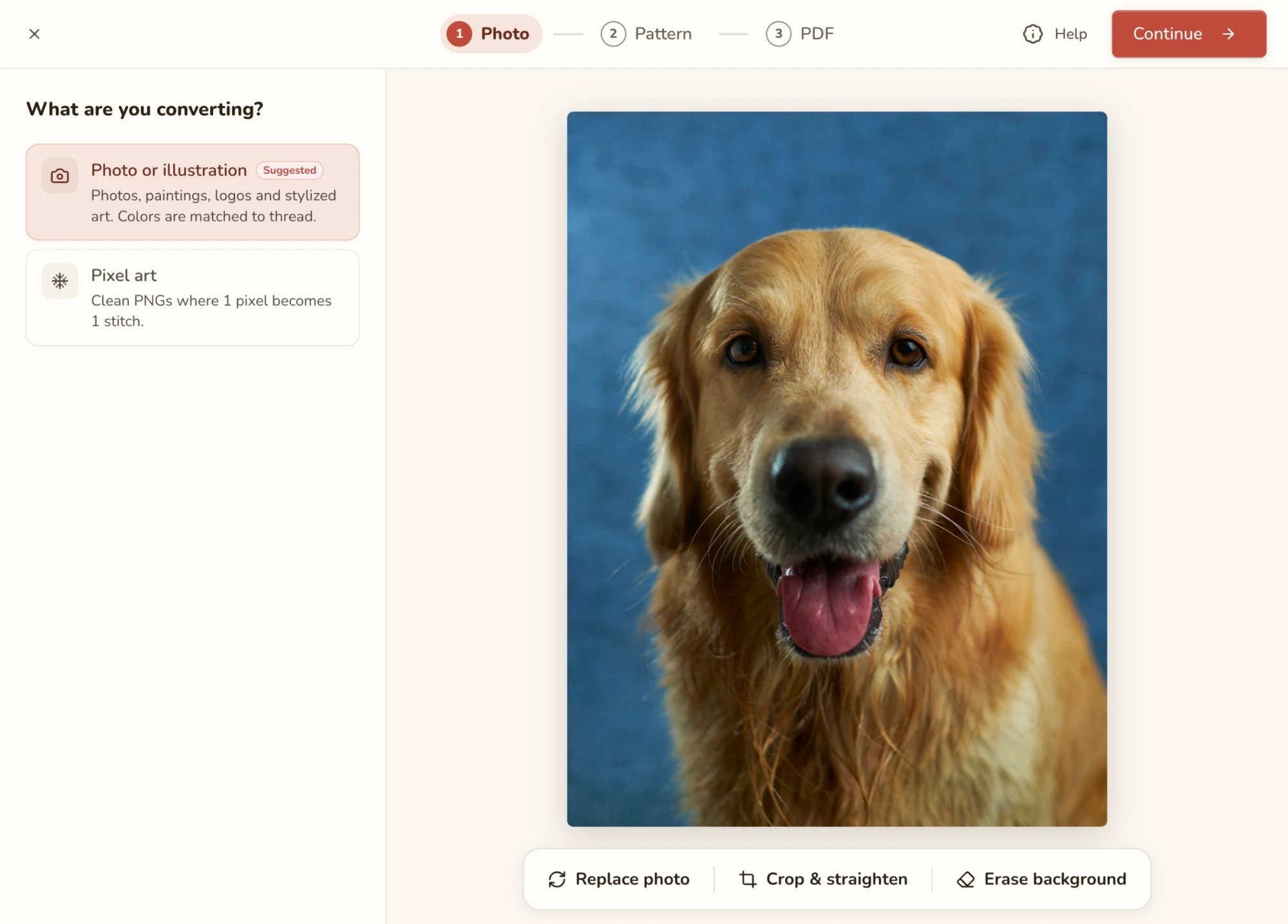
Фото или пиксель-арт
Панель спрашивает Что вы преобразуете? и предлагает две карточки:
Свою догадку приложение помечает как Рекомендуем. Если оно ошиблось, выберите другую карточку. Логотип или плоская иллюстрация обычно лучше получаются как фото; спрайт с жёсткими квадратными краями — это пиксель-арт.
Для пиксель-арта приложение ищет увеличенную пиксельную сетку (например, спрайт 32 × 32, сохранённый в 256 × 256) и сообщает Найдена пиксельная сетка с итоговым размером. Пиксель-арт ограничен 1000 крестиков по стороне. Для изображения побольше появляется Слишком много для пиксель-арта с двумя вариантами: Обрезать по размеру или Преобразовать как фото.
Обрезка и выравнивание
Используйте этот инструмент, чтобы оставить только ту часть фото, которую хотите вышить, и выпрямить заваленный кадр. Готово сохраняет изменения, Отмена их отбрасывает.
- Выберите форму под то, где окажется работа: рамка (8 × 10, 5 × 7, 11 × 14, A4), квадрат или пяльцы. Свободная позволяет нарисовать любой прямоугольник, а Исходная сохраняет пропорции самого фото. «Пяльцы» показывают, как круглая обрезка будет смотреться в пяльцах, но сама схема остаётся квадратной.
- Выровняйте заваленный горизонт колёсиком (до 45° в любую сторону). Для мелких поправок [ и ] сдвигают угол на полградуса.
- Поверните, отразите или переверните, если фото пришло боком или вы хотите развернуть его в другую сторону. Следите за текстом: отражённые буквы не читаются.
- Удерживайте для сравнения (или удерживайте \), чтобы на миг вернуться к оригиналу и проверить, не обрезали ли вы что-то важное.
Удаление фона
Хотите, чтобы объект был вышит на чистой канве, а не на вышитом фоне? Удалите фон, и в этих местах крестиков не будет совсем — а значит, и вышивать придётся меньше. Способов два, и их можно сочетать.
- Пусть приложение сделает это само. Включите Стереть автоматически, и оно найдёт объект и уберёт всё остальное. В первый раз загружается модуль удаления фона (вы увидите процент), и только один раз.
- Сделайте сами. Стереть (E) закрашивает то, что должно стать чистой канвой. Вернуть (R) закрашивает обратно то, что стёрто по ошибке, — так исправляют края после автоматики. Волшебная палочка (M) — быстрый способ для однотонного фона: щёлкните, и весь фон исчезнет. Если захватило слишком мало или слишком много, двигайте Допуск: к «Похожие цвета» — чтобы убрать больше, к «Точный цвет» — чтобы меньше.
Для тонких краёв вроде волос или шерсти увеличьте масштаб и возьмите кисть поменьше (S и W уменьшают и увеличивают её); на экране кисть остаётся того же размера, так что точнее её делает именно увеличение масштаба. Стёртое показано шахматным фоном. Напутали? Отмена прямо под фото.
Нажмите Готово, чтобы сохранить. Позже фон можно вернуть кнопкой × на кнопке «Удалить фон».
Шаг «Схема»
Здесь и создаётся схема. Предпросмотр в центре — это настоящая схема, и он перерисовывается при каждом изменении настройки, так что искать кнопку «применить» не нужно.
Идите по настройкам слева сверху вниз: что вы создаёте, размер, мулине, цвета, детализация, очистка. Именно в таком порядке, потому что каждый выбор влияет на следующий. Например, от размера зависит, сколько цветов имеет смысл, поэтому задайте его первым. FLOW Score и Ваша палитра остаются внизу списка, пока вы прокручиваете, так что видно, как на них влияет каждое изменение.
Нужно поправить фото? Изменить в строке вверху возвращает к шагу «Фото».
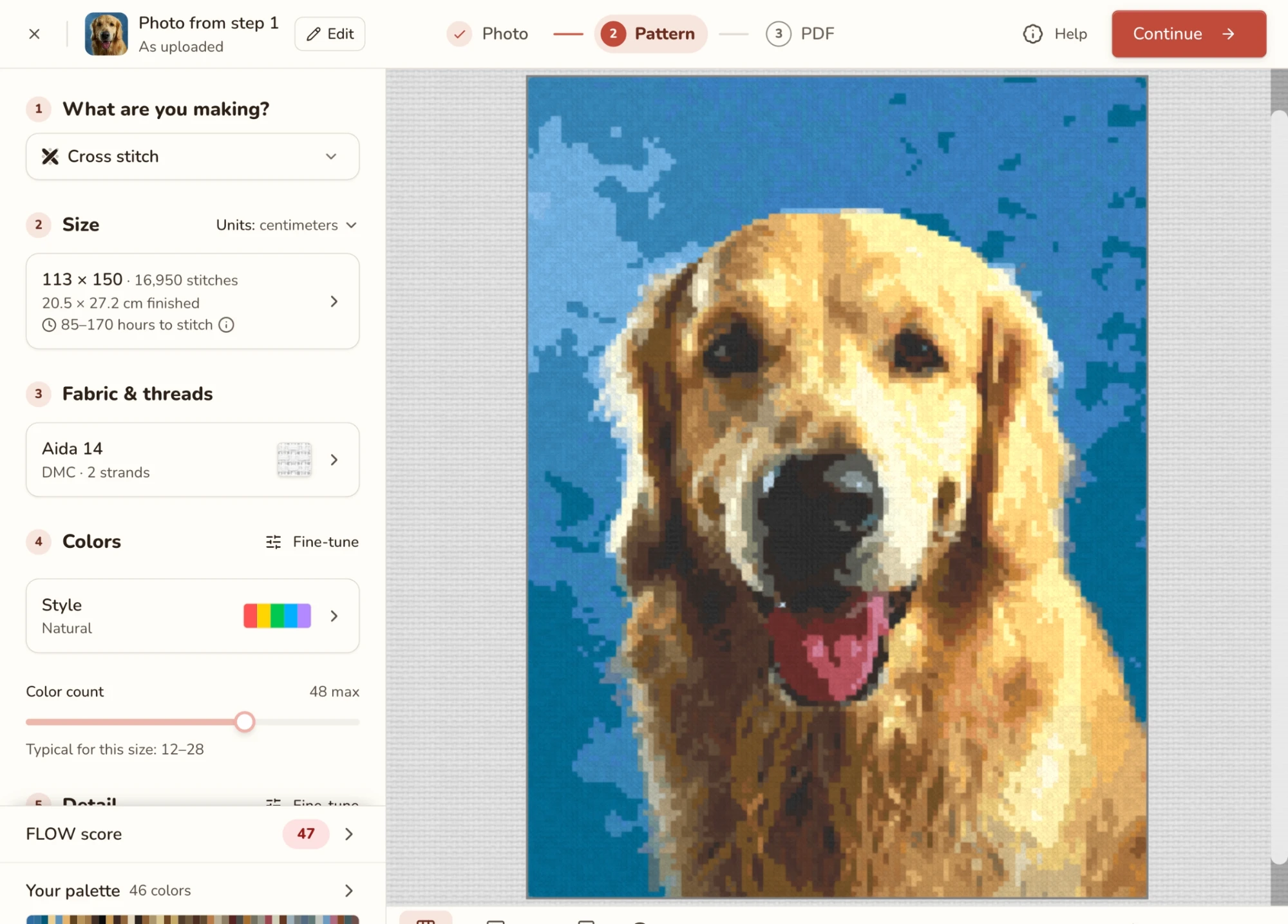
Что вы создаёте?
Начните с выбора техники: вышивка крестом, гобелен, алмазная мозаика, термомозаика или вязание C2C (видны только те, что вы включили). От неё зависят формулировки ниже и вид предпросмотра: в алмазной мозаике видны стразы, в термомозаике — бусины.
Размер
Размер — главное решение на этом шаге: он задаёт, сколько деталей вместит схема, какого размера будет готовая работа и сколько времени она займёт. Строка Размер показывает сетку (например, 150 × 112), размер готовой работы на вашей канве и примерное число часов на вышивку. Переключатель Единицы рядом с заголовком меняет крестики на физические единицы и обратно.
Откройте строку, чтобы выбрать:
- Свой размер: ваши ширина и высота, связанные так, чтобы сохранялись пропорции фото, и кнопка, возвращающая соотношение сторон. От 3 до 2000 крестиков по стороне.
- Маленький (80 крестиков по длинной стороне — подарок или ёлочная игрушка), Средний (150 — классическая работа в рамке, рекомендуется), Большой (250 — детальная картина на стену) или Очень большой (400 — работа размером с галерейную).
Размер готовой работы и время на вышивку остаются на экране, пока вы выбираете, так что видно, во что обходится каждый размер.
Канва и мулине
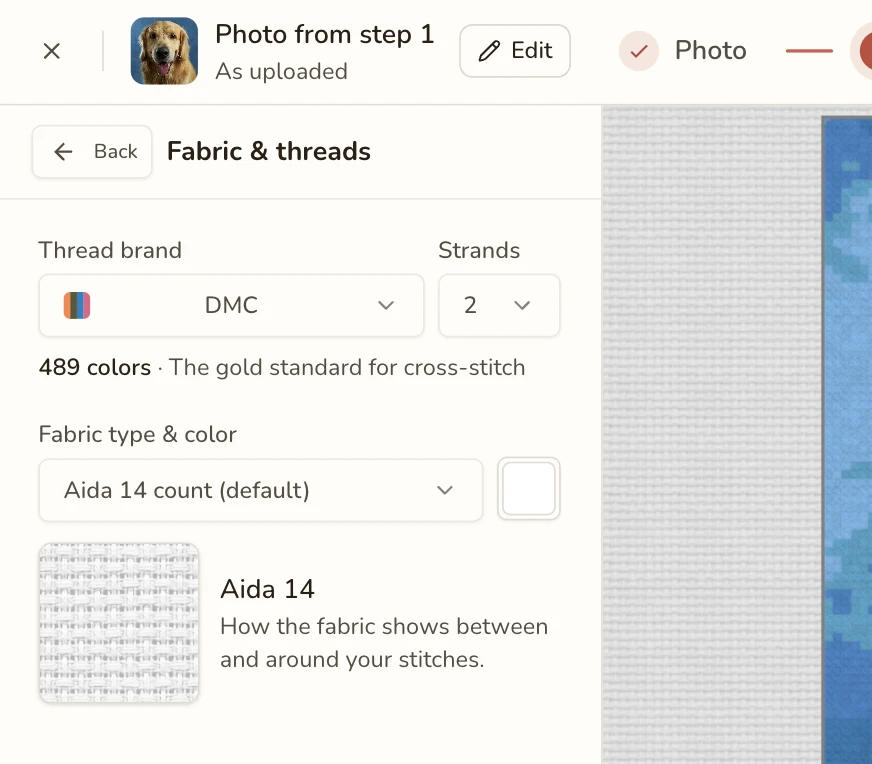
Расскажите приложению, чем вы будете вышивать, чтобы схема использовала то, что можно купить. (В других техниках этот раздел называется по-своему — например, «Холст и стразы».)
- Марка мулине: выберите марку, которую будете покупать. Каждый цвет схемы подбирается к настоящему мулине этой марки, так что марка определяет и доступные оттенки.
- Нити: сколькими нитями вы будете вышивать.
- Канва: тип и цвет, показанные образцом плетения. Предпросмотр рисуется поверх него, так что можно оценить, как готовая работа будет смотреться на вашей канве. В алмазной мозаике здесь вместо этого выбирается Форма страз (квадратные или круглые).
- Только мулине DMC из моих запасов (в названии — ваша марка): появляется, если в ваших запасах есть мулине этой марки. Включите — и каждый крестик будет вышит тем мулине, которое у вас уже есть, так что в магазин идти не придётся.
Цвета
- Стиль: Естественный сохраняет собственные цвета фото. Именованный стиль перекрашивает всё целиком — например, в духе поп-арта. См. Стили цвета.
- Количество цветов: сколько цветов схема может использовать максимум, от 2 до 256. Это потолок, а не цель: похожие оттенки могут слиться, так что цветов может оказаться меньше. Меньше цветов — проще и спокойнее схема и меньше пасм в покупку. Обычно для этого размера показывает разумный диапазон для начала.
Тонкая настройка нужна, если фото выглядит слишком тёмным, плоским или блёклым. Она меняет яркость, контраст, насыщенность и оттенок фото до того, как подбираются цвета. Там же настройка алгоритма подбора цветов, которую можно не трогать, если результат не выглядит странно.
Стили цвета
Вместо того чтобы повторять фото, схему можно ограничить продуманной палитрой: «Монохром», «Два тона», «Три тона», «Обводка» или художественные стили вроде «Поп-арт», «Земляные тона» и «Вейпорвейв». Художественный стиль начинается со своих пяти–семи цветов и может вырасти до 30 за счёт их оттенков. Откройте Стиль, чтобы посмотреть варианты, а Все стили возвращает к списку. Весь каталог — в статье Стили цвета.
Детализация
Сколько мелкой фактуры фото должно сохраниться? Один ползунок, четыре положения: Простая (меньше цветов, крупные формы), Сбалансированная (хорошая детализация, вышивать всё ещё приятно), Подробная (богатые переходы, больше цветов) и Фотореалистичная (как можно больше деталей, больше всего цветов). Начать стоит со Сбалансированной. Если схема выглядит пёстрой или мелкой, сдвиньтесь на шаг вниз; если лица или тонкие линии превращаются в кашу — на шаг вверх.
В Тонкой настройке — отдельные регуляторы, стоящие за ползунком, включая дизеринг, который смешивает крестики близких цветов, имитируя оттенки, которых у вас нет. Измените один из них, и строка под ползунком покажет «Свои настройки: …».
Очистка
Фото превращаются в «конфетти» (на английском): одиночные крестики, стоящие вдали от других крестиков своего цвета. Их утомительно вышивать: один такой крестик может означать, что иглу придётся вдевать ради одного креста. Очистка их убирает.
- Сколько осталось показывает, сколько одиночных крестиков в схеме. Нажмите Показать, чтобы увидеть, где именно они.
- Сила — насколько сильно работает очистка, от «Выкл» до «Сильная». Чем выше, тем спокойнее схема, но тем больше риск потерять мелкие детали, так что увеличивайте по шагу и проверяйте предпросмотр.
- Если очистка съедает что-то нужное, защитите это кистью «Сохранение деталей», о ней ниже.
Это та же очистка, что и в инструменте редактора «Убрать одиночные клетки», так что одна и та же сила работает в обоих местах одинаково.
Кисть «Сохранение деталей»
Очистка не отличает блик в глазу от случайного крестика, поэтому может погасить свет в глазах, строку текста или ус. Выход — сказать ей, что не трогать. Нажмите Закрашивать в строке «Сохранение деталей» и закрасьте эти места.
- Сохранять (B) отмечает то, что нужно защитить. Стереть (E) снимает защиту.
- Защищённые области подкрашены на предпросмотре, так что видно, что закрыто. Для мелких мест увеличьте масштаб (S / W меняют размер кисти). Чтобы перемещаться во время рисования, удерживайте Пробел и перетаскивайте или используйте два пальца.
- Когда закончите, нажмите Готово (Esc или Enter).
По умолчанию защищённые области остаются в точности как были. Если и там нужна небольшая уборка, Сила здесь меняется от Как есть до Как везде.
Кисть работает, только пока включена очистка. Рисуйте ею в последнюю очередь: новая обрезка или новое фото её стирают, а черновики её не сохраняют.
Бэкстич
В техниках, где он используется, последний раздел добавляет контуры по вашему изображению — тонкие линии, которые делают глаза, края и надписи чёткими. Включите и настройте его здесь, а подробнее читайте в статье Бэкстич.
FLOW Score
FLOW Score отвечает на один вопрос: приятно ли будет вышивать эту схему? Он всегда на виду и показывает, насколько его сдвинуло последнее изменение.
Откройте его, чтобы увидеть, что тянет оценку вниз: слишком много одиночных крестиков, разрозненные цветовые блоки, слишком много цветов или слишком много мулине, за которыми нужно следить. У каждой проблемы есть исправление, которое можно нажать: объединить похожие цвета, убрать почти не используемый цвет или чистить сильнее. Сначала наведите указатель на исправление, и оно покажет, какой будет оценка, — так можно попробовать, прежде чем решиться.
То же самое показывает вкладка Проверка в редакторе. См. FLOW Score.
Ваша палитра
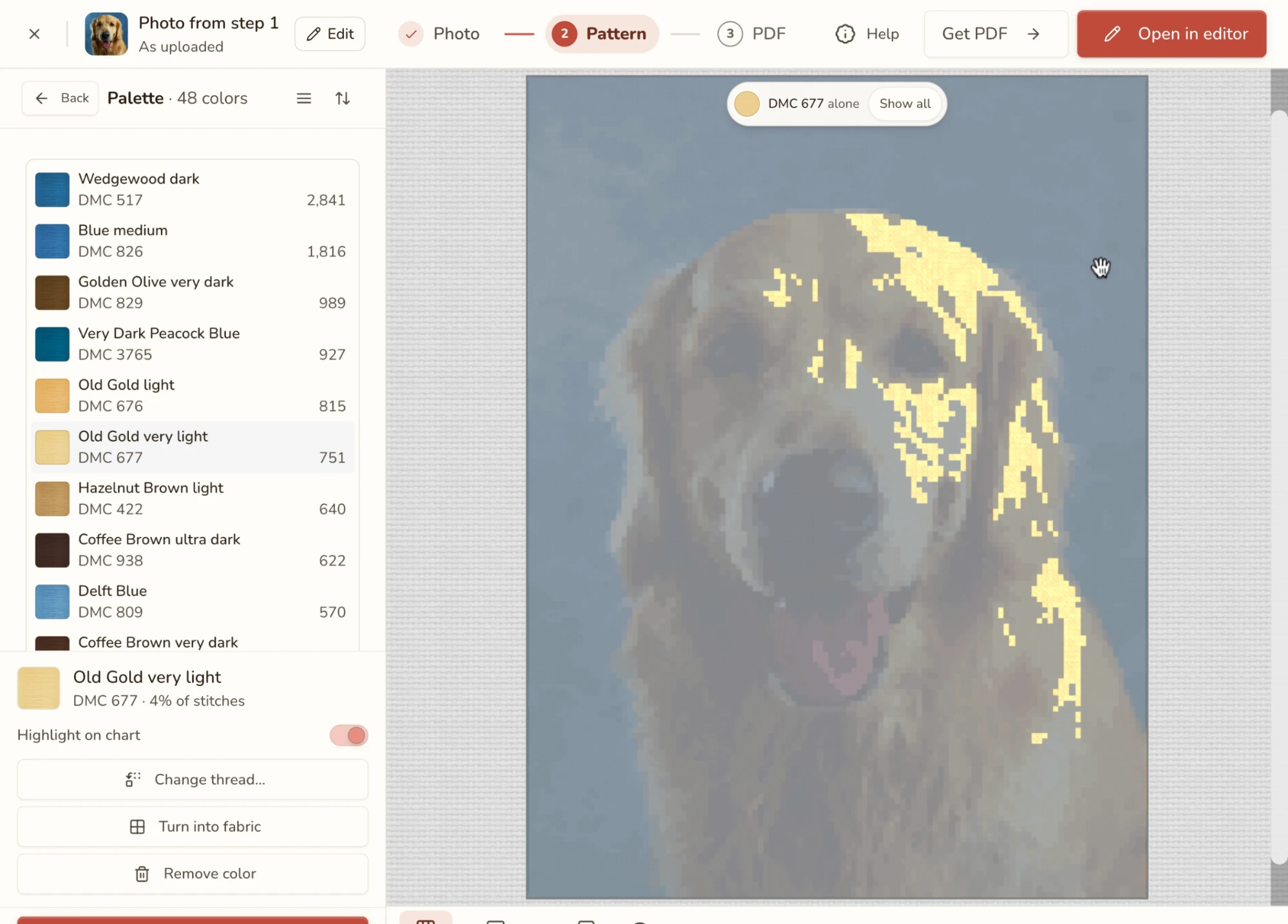
Ваша палитра перечисляет все цвета схемы, и именно здесь схема становится вашей. Выберите цвет, и можно:
- Подсветить его на схеме, чтобы увидеть, где он используется. См. Подсветить на схеме.
- Сменить мулине на другое. См. Сменить мулине.
- Заменить на канву, чтобы эти места остались невышитыми. Вышить снова отменяет это.
- Удалить цвет и Вернуть цвет, если передумаете.
Сменить мулине
Не нравится мулине, которое приложение подобрало к цвету, или хотите взять то, что у вас уже есть? Сменить мулине… открывает выбор, и каждое мулине, которое вы щёлкаете, сразу примеряется на предпросмотре. Использовать оставляет его, Отмена возвращает. Ваше фото вверху возвращает цвет из фото.
Ваш выбор сохраняется: он следует за цветом, если вы меняете число цветов или стиль, и черновики его запоминают. О работе с цветами позже, в редакторе, — в статье Работа с цветами.
Подсветить на схеме
Интересно, где окажется цвет и стоит ли его оставлять? Включите Подсветить на схеме, и предпросмотр покажет только выбранные цвета, а остальные поблёкнут. Показать все выключает подсветку.
Настройки пиксель-арта
У пиксель-арта тот же список, но с несколькими отличиями:
- Размер: по умолчанию один пиксель становится одной клеткой, так что схема ровно такого же размера, как изображение. Выберите Свой, чтобы её масштабировать.
- Цвета: выберите Точные цвета, чтобы сохранить цвет каждого пикселя как есть, или подбор к мулине, чтобы заменить их настоящим мулине. Пока цвета точные, марка мулине неактивна: подбирать нечего. Сколько цветов оставить закрепляет цвета, которые не должны меняться, а в Расширенном режиме больше настроек.
- Канва и мулине добавляет ту же возможность «только мулине из моих запасов», что и для фото.
Предпросмотр
Строка под предпросмотром позволяет смотреть на схему по-разному:
- Схема / Готовый вид: схема крестик за крестиком или вышитая работа в рамке на стене. У «Готового вида» несколько сцен, а Скачать эту сцену сохраняет одну как изображение — удобно, чтобы поделиться.
- Оригинал: переключает на ваше фото, чтобы проверить, что схема потеряла. Нажмите ещё раз, чтобы вернуться.
- Вид: меняет то, как рисуется схема. См. Варианты вида.
- Масштаб и Открыть в редакторе на правом краю.
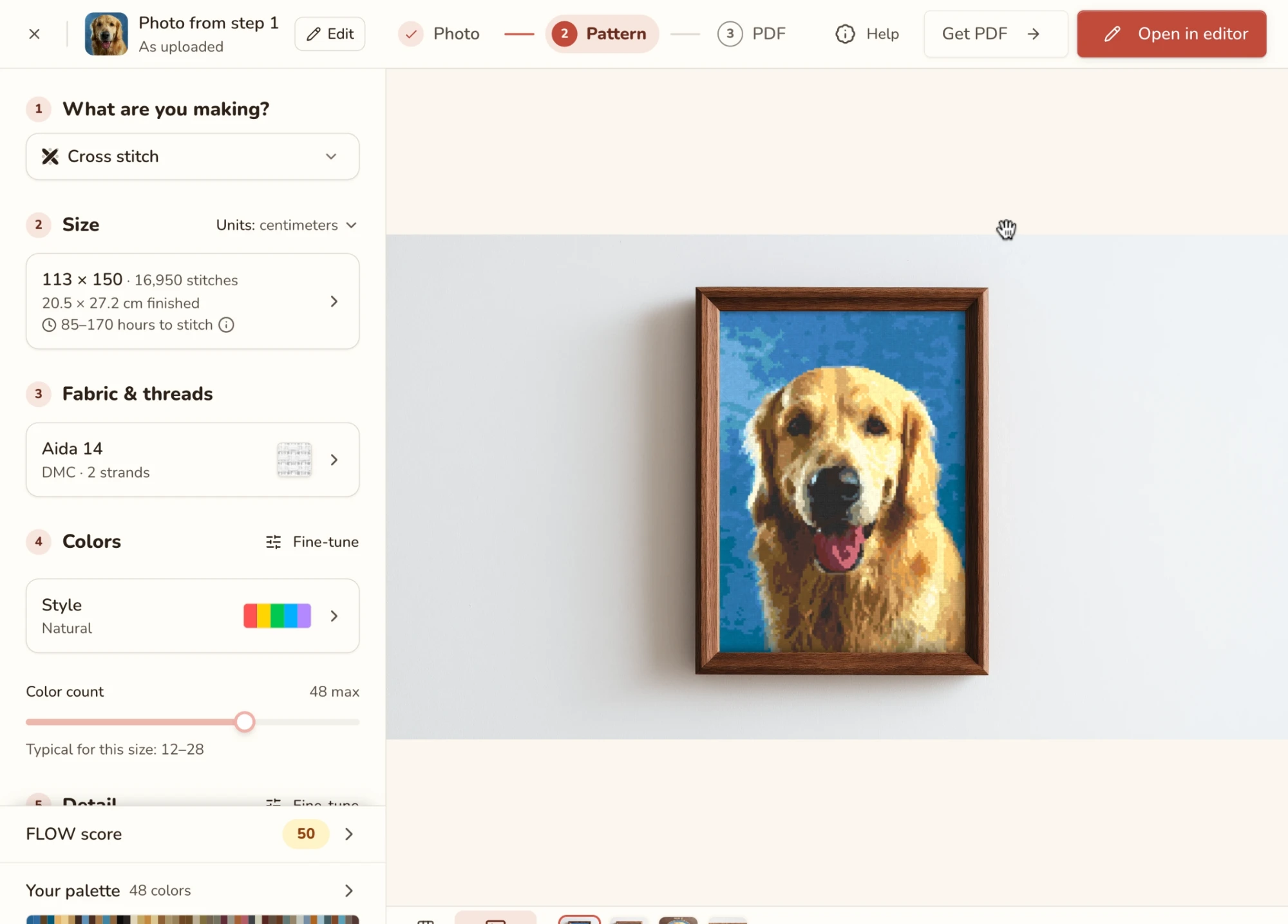
Сводите и разводите пальцы или используйте клавиши масштаба, чтобы приблизить деталь, и перетаскивайте, чтобы перемещаться. Небольшая карта в углу показывает, где вы находитесь.
Варианты вида
Плоский показывает простые цвета, Плоский с сеткой добавляет сетку, чтобы можно было считать крестики, а Реалистичный рисует мулине на канве (или стразы, бусины и пряжу в других техниках). Детализацию удобнее оценивать в «Плоском с сеткой», а то, как работа будет смотреться на стене, — в «Реалистичном». Это меняет только вид предпросмотра, но не схему и не PDF.
Шаг «PDF»
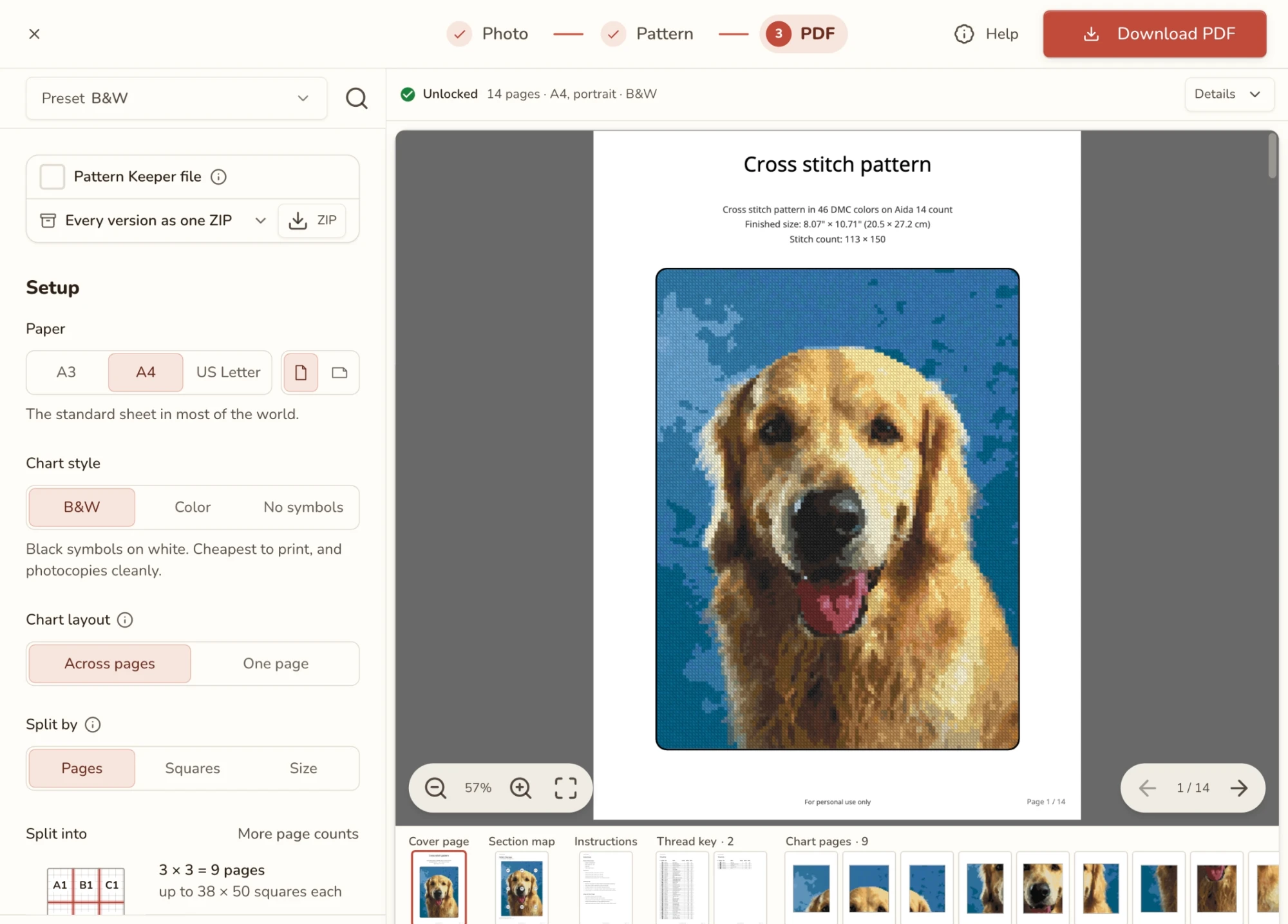
Это схема для печати. Пролистайте её страницы в центре и проверьте, что всё выглядит как нужно, прежде чем платить. Формат бумаги, стиль схемы и прочее — в настройках слева.
Чтобы получить файл, нажмите Получить PDF (на кнопке указана цена) или Использовать 1 разблокировку, если вы их уже покупали. Разблокированная схема остаётся вашей: возвращайтесь когда угодно и скачивайте её снова.
PDF всегда соответствует шагу «Схема». Измените там настройку, и PDF пересоберётся, когда вы вернётесь, так что PDF никогда не разойдётся с предпросмотром. Чтобы поменять крестики вручную, вернитесь к шагу «Схема» и используйте Открыть в редакторе.
Настройки здесь те же, что и в экспорте PDF в редакторе. См. шаг «PDF» в импорте фото и остальную статью Экспорт PDF.
Открыть в редакторе
Открыть в редакторе (на правом краю строки под предпросмотром) нужно, когда преобразованной схеме требуется ручная работа: исправить случайный крестик, добавить текст или бэкстич, перерисовать участок.
В первый раз появится вопрос Открыть в редакторе? Вопрос резонный: если схема уже выглядит как надо и её нужно только напечатать, Получить PDF сделает это без редактора. К размеру и цветам всегда можно вернуться позже. Начиная со второго раза предлагается Больше не спрашивать.
В редакторе можно:
- Рисовать и стирать кистью и другими инструментами.
- Править палитру инструментами палитры.
- Убрать оставшиеся одиночные крестики инструментом «Убрать одиночные клетки».
- Разложить содержимое по слоям.
- Экспортировать в PDF, PNG и другие форматы.
В конвертере, встроенном в страницу «Схема из фото», два шага — «Фото» и «Схема», а Открыть в редакторе — кнопка вверху справа.
Как уйти и вернуться
Закройте вкладку, захлопните ноутбук или нажмите × — фото и настройки сохранятся как черновик. В следующий раз откройте Завершите преобразование на главном экране, и преобразование будет ждать на том шаге, где вы остановились.
Единственная оговорка: если нажать × совсем рано, до первого сохранения, приложение предупредит, что фото и настройки пропадут. После этого уходить безопасно.
Обновлять страницу тоже безопасно: вы вернётесь на тот же шаг.
Одного черновик не хранит: мазков кисти «Сохранение деталей». Рисуйте ими в последнюю очередь.
Назад к размеру и цветам
Вы уже в редакторе и хотите другие настройки для того же фото? Нажмите Размер и цвета вверху слева в редакторе или выберите Файл → Назад к размеру и цветам…. На телефоне откройте меню и нажмите Назад к импорту изображения. Для другого фото используйте Файл → Импортировать новое изображение….
Если вы меняли крестики вручную, сначала появится вопрос Вернуться к размеру и цветам? с указанием числа ручных правок. Ничего не меняется, пока вы не продолжите в конвертере.
Конвертер откроется с вашим фото и настройками. Строка вверху на этот раз выглядит иначе:
- Главная кнопка — Открыть в редакторе, рядом с ней Получить PDF. × вверху слева отменяет и возвращает в редактор со схемой в том виде, в каком вы её оставили.
- Когда вы нажмёте Открыть в редакторе, появится вопрос Какая схема попадёт в редактор?
- Использовать новые настройки создаёт схему заново из фото с размером, цветами и детализацией, заданными здесь. Сообщается, сколько ручных правок будет заменено, или что ничего не потеряется, если правок не было.
- Оставить мою изменённую схему возвращает вас к схеме точно в том виде, в каком вы её оставили. Ничего из заданного в конвертере не используется.
- Остаться здесь закрывает вопрос.
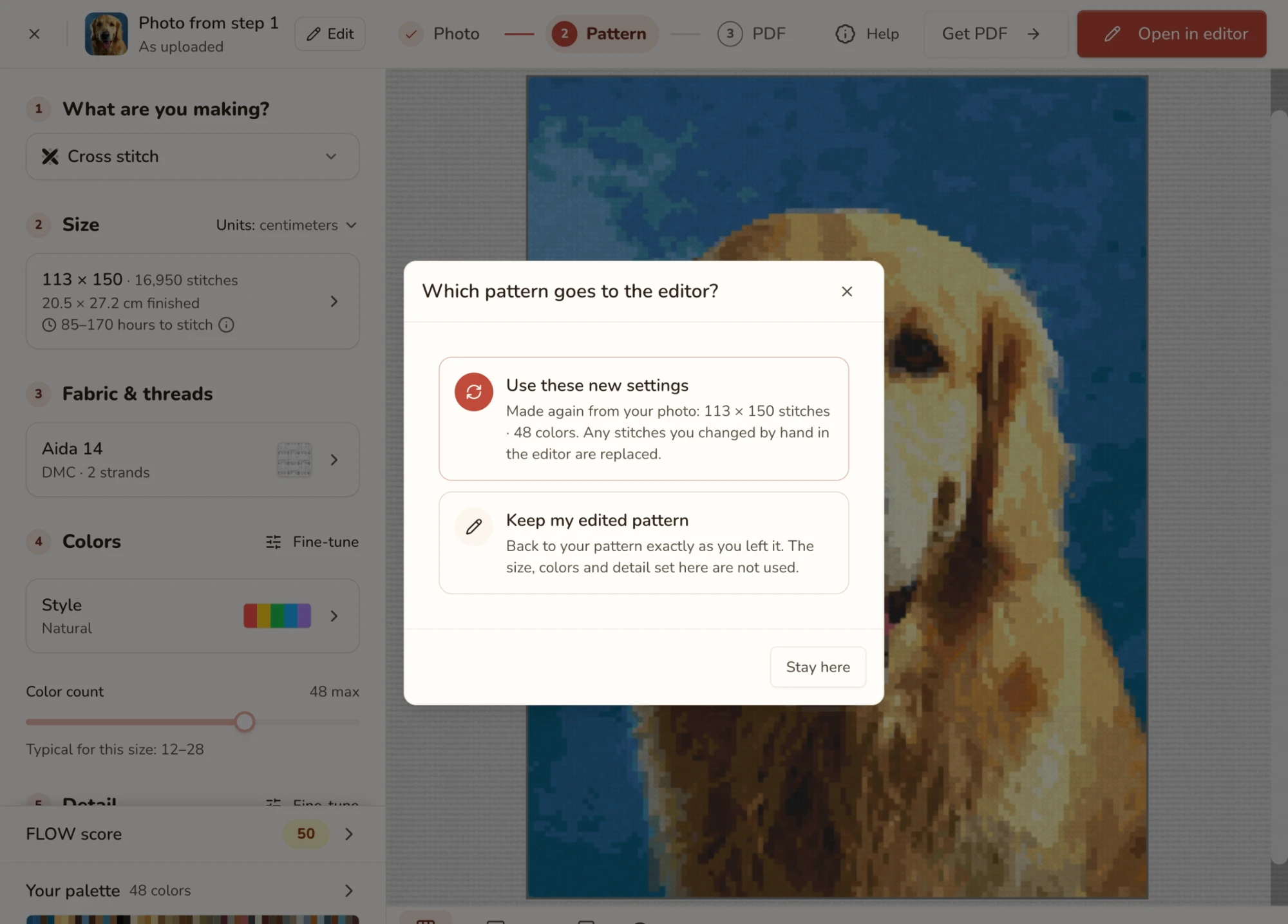
Новые настройки создают новую схему. Она не объединяется с вашими правками. Чтобы сохранить и текущую версию, сначала дублируйте или экспортируйте её.
На телефоне
На телефоне те же три шага и те же настройки. Меняется только расположение: настройки открываются в выдвижной панели, а не сбоку.
- Схема: две самые часто меняемые настройки, Размер и Детализация, — в одном касании под предпросмотром. Все настройки открывают полный список. Когда вы рисуете кистью «Сохранение деталей», один палец рисует, а два пальца двигают предпросмотр.
- Открыть в редакторе — в Меню, рядом с Изменить фото.
- PDF: проверьте страницы, затем купите или скачайте внизу. Настройки PDF открываются из сводки вверху.
Советы и подводные камни
- Обрезайте плотно. Чем меньше лишнего фона, тем лучше результат. Здесь пригодятся советы по выбору лучшего фото (на английском). Удаление фона помогает, когда объект должен быть на чистой канве.
- Выбирайте размер до цветов. Обычный диапазон цветов и время на вышивку зависят от размера.
- Начинайте с меньшего числа цветов. Больше цветов не значит больше деталей; обычно это значит больше одиночных крестиков. Увеличивайте число, если теряется что-то важное.
- Пиксель-арт строг. Ему нужны чистые PNG с чёткими краями пикселей. JPEG и сильно сжатые изображения дают ложные цвета.
- Защитите мелкие детали, прежде чем сильно чистить. Закрасьте глаза и текст кистью «Сохранение деталей», затем увеличьте «Силу».
- Рисуйте кистью «Сохранение деталей» в последнюю очередь. Новая обрезка или новое фото её стирают, а черновики её не сохраняют.
- Попробуйте исправления FLOW Score, прежде чем возиться с ползунками. Каждое показывает, какую оценку даст, ещё до нажатия.
- Доверяйте предпросмотру. Что вы видите, то и получат PDF и редактор.
- Отмена в редакторе не вернёт вас в конвертер. Чтобы изменить размер или цвета после правок, используйте «Размер и цвета» вверху слева в редакторе.
Вопросы и ответы
Изображения в каких форматах можно импортировать?
JPG, PNG, WebP, GIF, HEIC/HEIF и TIFF. HEIC и TIFF сначала преобразуются в браузере, а для анимированного GIF нужно выбрать кадр. Для пиксель-арта лучше всего подходят PNG и WebP.
Насколько большой может быть схема?
Готовые варианты — от «Маленького» (80 крестиков по длинной стороне) до «Очень большого» (400). «Свой размер» принимает от 3 до 2000 крестиков по стороне. Пиксель-арт ограничен 1000 по стороне.
Почему в схеме так много разбросанных одиночных крестиков?
Это «конфетти». Увеличьте «Силу» в «Очистке» или воспользуйтесь исправлением, которое предлагает FLOW Score, а мелкие детали защитите кистью «Сохранение деталей».
Нужно ли открывать редактор, чтобы получить PDF?
Нет. «Продолжить» ведёт к шагу «PDF», где вы настраиваете и получаете PDF.
Можно ли вернуться и изменить настройки после правок?
Да. Используйте Размер и цвета вверху слева в редакторе или Файл → Назад к размеру и цветам…. Когда снова нажмёте «Открыть в редакторе», выберите Использовать новые настройки или Оставить мою изменённую схему.
Конвертер закрыт на полпути. Работа пропала?
Нет. Она в разделе Завершите преобразование на главном экране и открывается на том шаге, где вы остановились.