| Вы хотите… | Что использовать |
|---|---|
| Придать схеме другой облик (сепия, поп-арт, пастель) | Применить палитру |
| Вышить её мулине, которое уже лежит в коробке | Применить палитру → Моё мулине |
| Вышить её в Anchor, Cosmo или другой марке вместо DMC | Сменить марку мулине |
| Сделать её теплее, ярче, мягче или сочнее | Скорректировать цвета |
| Купить меньше пасм и реже менять нитку | Упростить цвета |
| Убрать пустые цвета из списка мулине | Удалить неиспользуемые цвета |
| Взять эти цвета для следующей схемы | Сохранить в мои палитры |
Инструменты палитры
Меняйте все цвета схемы разом: перекрасьте её другой палитрой, смените марку мулине, сделайте теплее или ярче, сократите число цветов и сохраните палитру.
- Где найти
- Палитра → Инструменты палитры
Клавиши и модификаторы
- Escape
- Отменить изменение и вернуть цвета
- Enter
- Оставить изменение
Основы
На панели палитры можно менять цвета по одному. Инструменты палитры нужны, когда хочется изменить все цвета сразу: схема вышла слишком тёмной, в магазине продаётся только Anchor, перевод фото выдал 60 цветов или вам хочется всю работу в сепии.
Откройте их кнопкой Инструменты палитры внизу палитры. Все инструменты, кроме «Удалить неиспользуемые цвета», показывают результат прямо на схеме, пока вы пробуете, и ничего не меняется, пока вы не нажмёте Применить. Нажмите Отмена — и цвета будут ровно такими, как были. Всё применённое отменяется через Cmd/Ctrl+Z, так что экспериментировать безопасно.
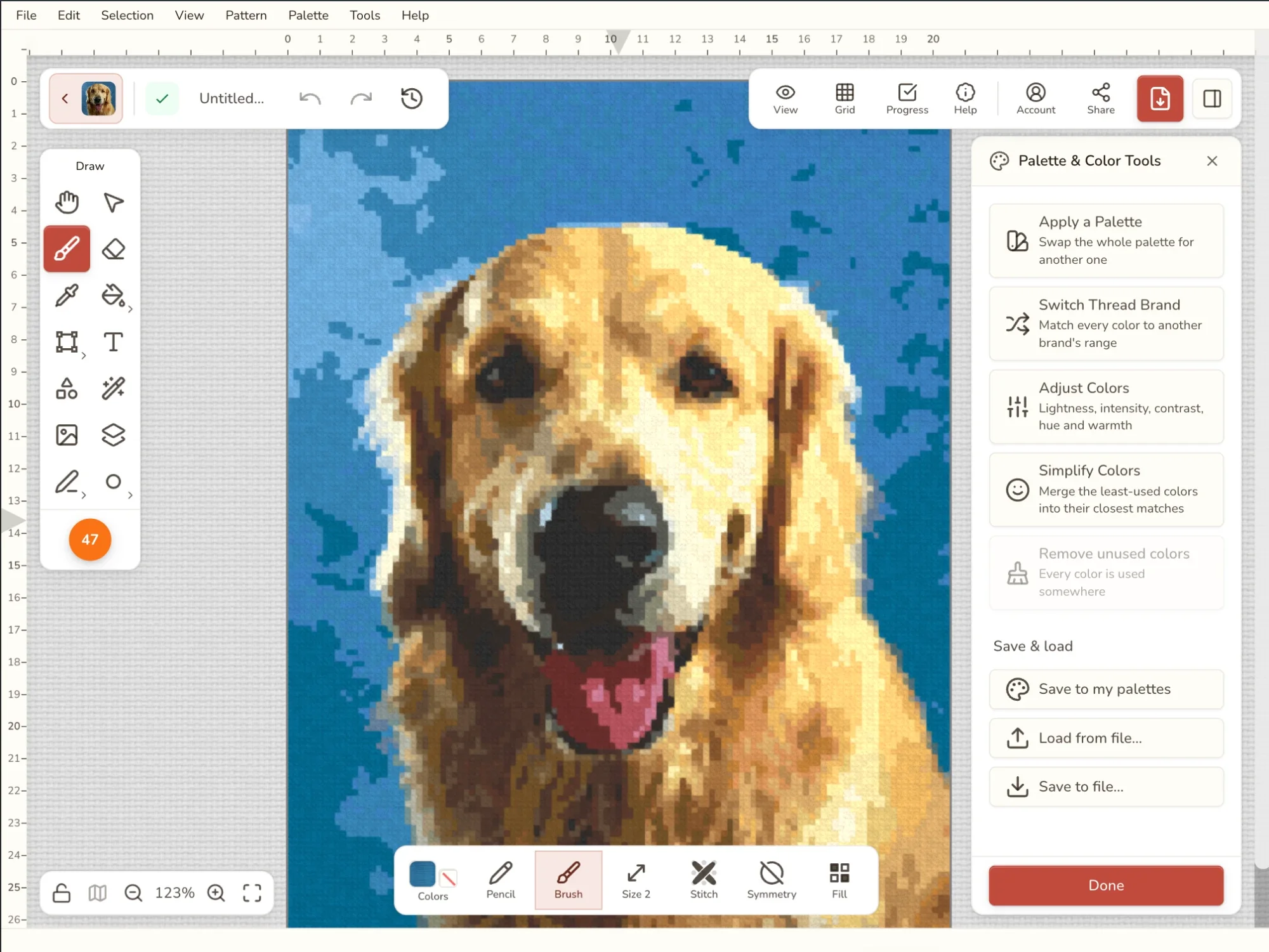
Какой инструмент для какой задачи
Чаще всего путают два инструмента: Сменить марку сохраняет облик и меняет мулине. Применить палитру меняет облик.
Применить палитру
Для случаев, когда картинка нравится, а её цвета — нет. Например, хочется сепии под старую фотографию для семейного портрета, набора цветов из прошлой работы или схемы, которую можно начать сегодня же из своих запасов.
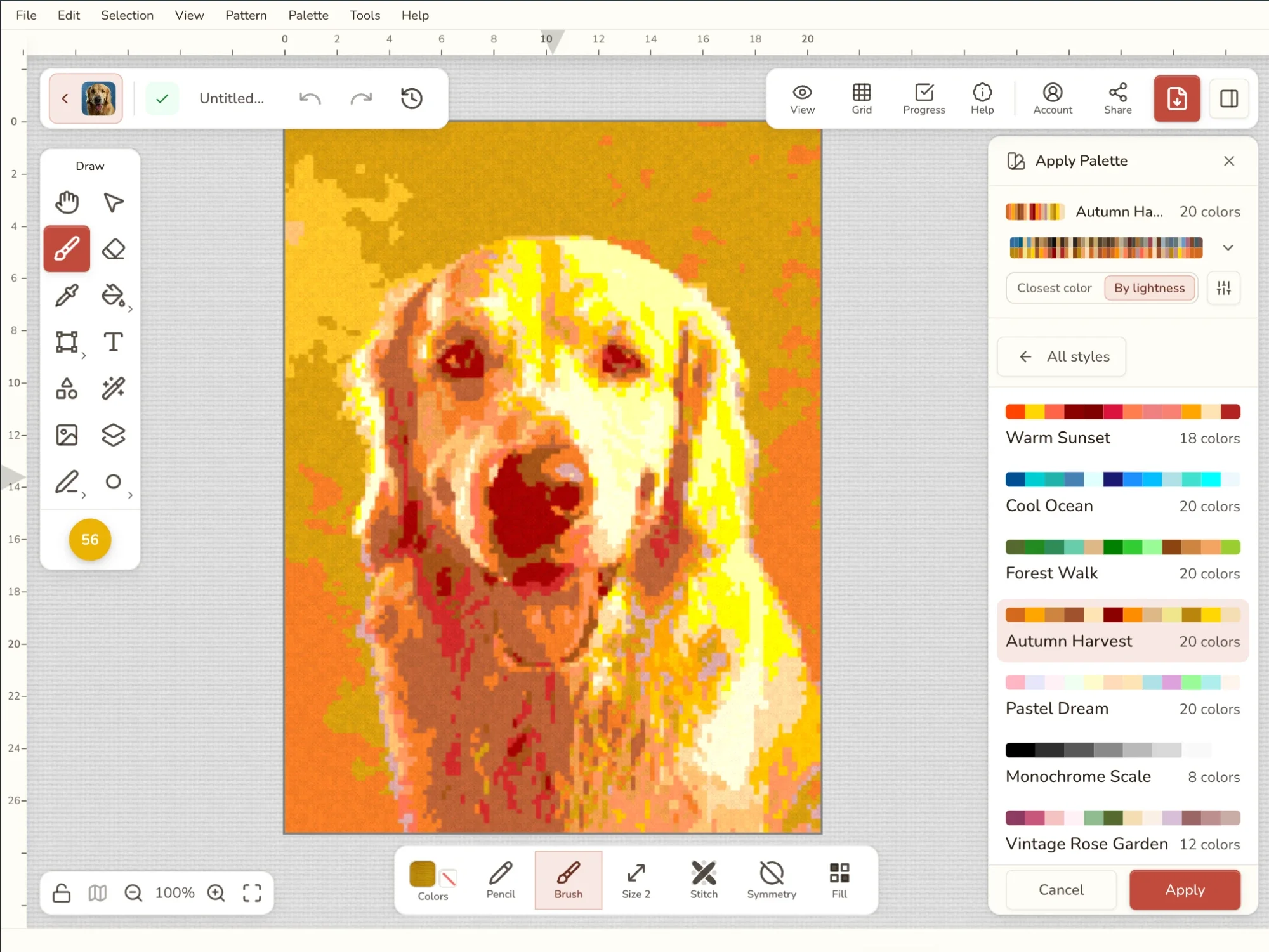
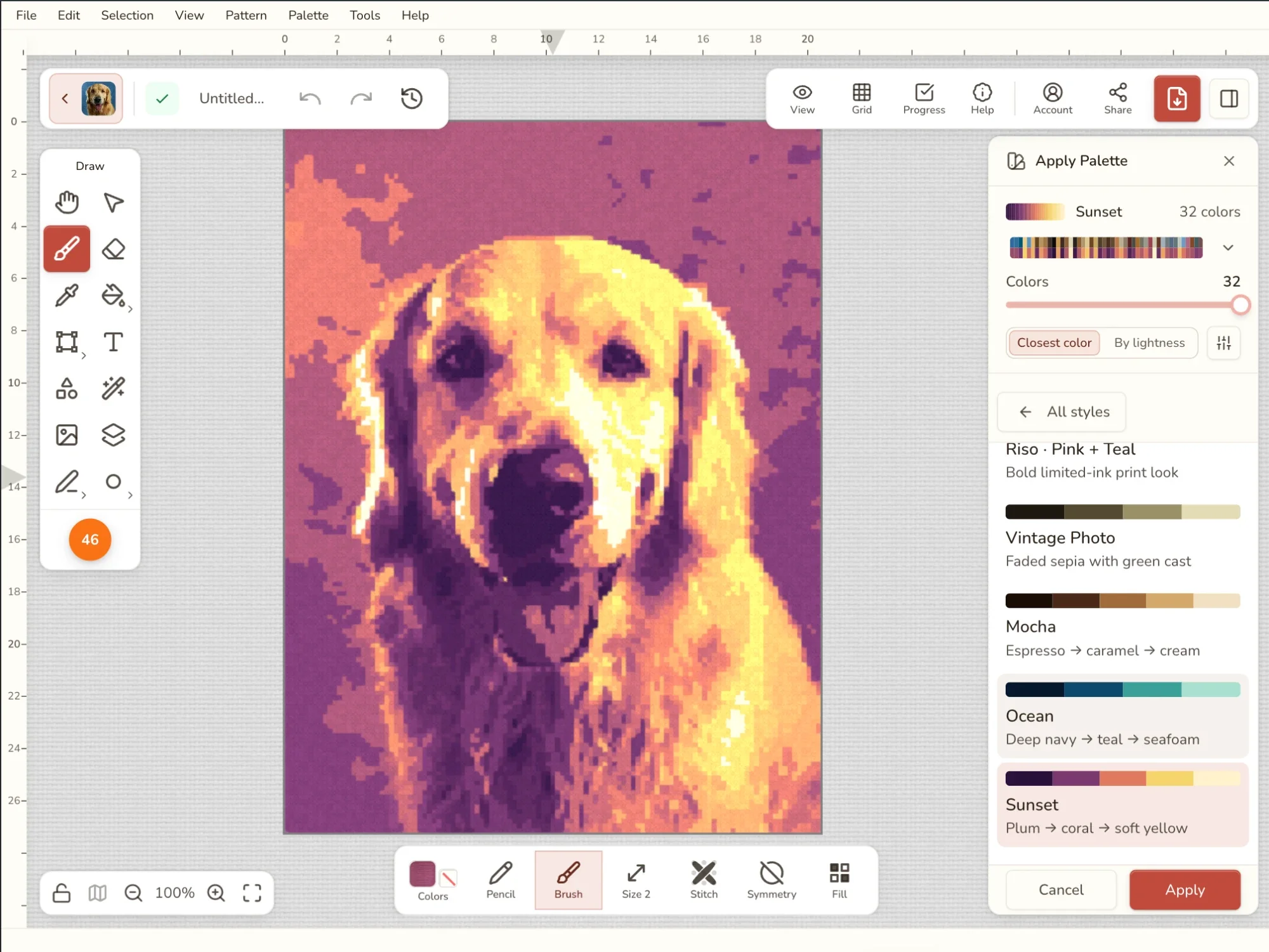
Выберите Применить палитру и возьмите вариант из того же списка стилей цвета, что и при переводе фото в схему: ваши сохранённые палитры, ваше мулине, готовые палитры, «Монохром», «Два тона», «Художественные стили» и другие. В статье «Стили цвета» описан каждый из них и то, для чего он подходит.
Щёлкайте по списку, и схема перекрашивается с каждым щелчком, так что пять вариантов «Два тона» можно сравнить за несколько секунд. Для стилей, у которых можно менять число цветов, ползунок Цвета задаёт, сколько цветов мулине будет использовано. Сохранённая палитра или ваши запасы используются как есть.
Если стиль плохо ложится на схему, переключите Как подбираются цвета:
- По светлоте сохраняет светотень. Светлые места получают светлые цвета палитры, а тёмные — тёмные, даже если меняется каждый оттенок. Лучше всего для сепии, двух тонов и градиентов.
- Ближайший цвет оставляет каждый цвет настолько похожим на себя, насколько позволяет палитра, так что красный остаётся максимально красным. Лучше всего для сохранённых палитр и ваших запасов.
Узкая полоса «до и после» показывает цвета схемы над тем, во что они превратятся. Щёлкните по ней, чтобы увидеть небольшую пару для каждого цвета. Если какой-то цвет попал не туда, скажем небо стало зелёным, щёлкните по его паре и выберите, каким он должен быть. Остальные цвета по-прежнему подбираются выбранным способом.
Нажмите Применить, чтобы перекрасить схему.
Сменить марку мулине
Для случаев, когда схема в DMC, а в вашем магазине продаётся Anchor или у вас уже есть коробка Cosmo. Каждый цвет заменяется самым похожим мулине выбранной марки, так что схема выглядит настолько близко к оригиналу, насколько позволяет эта марка.
Выберите Сменить марку, затем введите название в поле поиска по маркам или найдите марку в списке. Сначала идут популярные марки, потом мулине ручного крашения, шёлк, шерсть, металлизированные нити и остальное. Щёлкните по марке, и схема покажет предпросмотр замены; нажмите Применить, чтобы оставить её. Для схем алмазной мозаики и термомозаики показываются марки этого ремесла.
Если нужно найти всего несколько номеров, а не переводить всю схему, быстрее воспользоваться таблицей перевода DMC в Anchor.
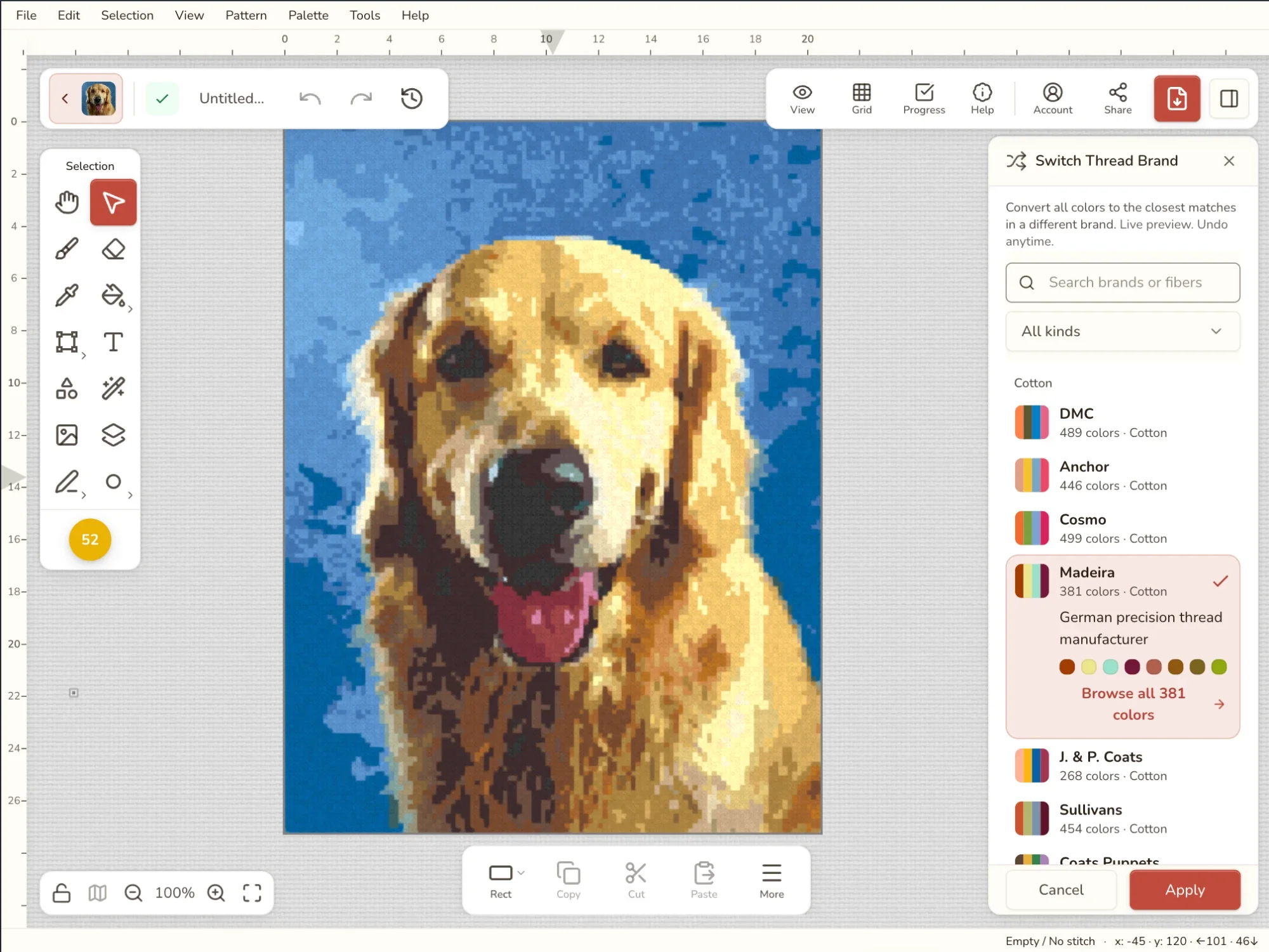
Примечание. Палитры двух марок никогда не совпадают полностью. Там, где у новой марки меньше оттенков, два ваших цвета могут попасть на одно и то же мулине. Проверьте важные участки, например кожу или небо, и при необходимости поправьте отдельные цвета.
Скорректировать цвета
Для схемы, которая почти удалась: перевод фото вышел холодным и серым, рисунок немного темноват для канвы, цвета кажутся слишком кричащими.
Пять ползунков, каждый начинается с 0 (без изменений). Потяните любой, и схема меняется на ходу.
| Ползунок | Когда пригодится… |
|---|---|
| Яркость | Всё слишком тёмное или слишком светлое. |
| Насыщенность | Цвета слишком кричащие (влево) или слишком блёклые (вправо). До упора влево — оттенки серого. |
| Контраст | Картинка плоская и грязная (вправо) или резкая (влево). |
| Оттенок | Нужно сдвинуть все цвета по цветовому кругу, например превратить синий рисунок в зелёный. |
| Теплота | Картинка кажется холодной (вправо — теплее красные и жёлтые) или слишком оранжевой (влево). |
Сбросить возвращает все пять ползунков к 0. Нажмите Применить, чтобы оставить результат.
Чтобы изменить только часть схемы, например фон, сначала выделите её и отметьте Только в пределах выделения. Этот флажок появляется, только когда есть выделение.
Пока вы корректируете цвета, символы скрываются, чтобы можно было оценить сами цвета. Они возвращаются после «Применить» или «Отмена».
Если в схеме используется марка мулине, она так и остаётся. Сделайте схему DMC теплее, и каждый цвет станет ближайшим похожим оттенком DMC, так что в ключе к схеме по-прежнему номера, которые можно купить. Поэтому два цвета, которые в итоге выглядят одинаково, при применении сливаются в одно мулине.
Переводы фото часто выходят чуть холодными. Немного Теплоты, примерно от +15 до +25, оживляет оттенки кожи и дерева.
Упростить цвета
Перевод фото может выдать десятки цветов, многие из которых встречаются всего в нескольких крестиках. Каждый такой цвет — ещё одна пасма к покупке и ещё одна смена нитки. «Упростить цвета» сокращает список до нужного вам числа, а схема обычно выглядит почти так же.
Выберите Упростить цвета и потяните Сколько цветов оставить. Сначала ползунок стоит на трёх четвертях от нынешнего числа (например, 12 из 16), а опустить его можно до 2. Схема показывает результат, пока вы тянете, а на панели видно изменение, например 40 → 20.
Первыми уходят самые редкие цвета. Каждый сливается с самым похожим из оставшихся везде, где встречается. При применении слитые цвета уходят и из списка мулине, так что убирать потом нечего.
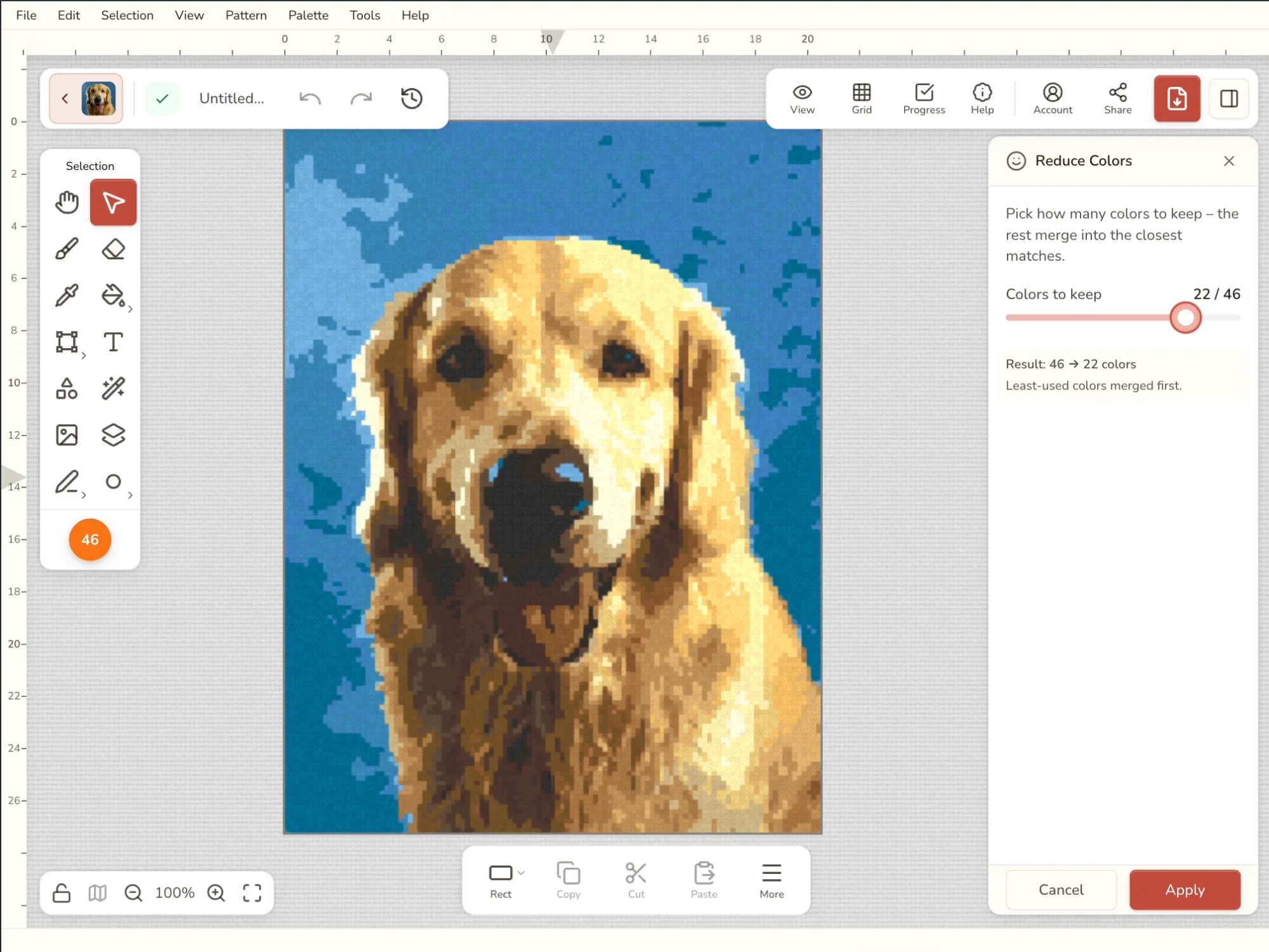
Насколько сокращать, зависит от схемы. Тяните вниз, пока что-то важное, например лицо или закат, не начнёт терять светотень, затем верните на несколько цветов вверх. В руководстве о том, сколько цветов использовать (на английском) есть ориентиры для разных типов схем.
В виде FLOW на вкладке «Проверка» есть кнопка Уменьшить число цветов…, которая открывает этот же инструмент. После этого FLOW покажет, сколько одиночных крестиков осталось.
Примечание. «Упростить цвета» сливает цвета по виду, а не по названию. DMC 310 (Black) и DMC 3371 (Black Brown) выглядят очень похоже и могут слиться, хотя это разные мулине. Если нужны оба, оставьте цветов чуть больше или верните этот цвет вручную.
Удалить неиспользуемые цвета
В списке мулине могут оставаться цвета, у которых нет ни одного крестика: вы вручную стёрли все крестики какого-то цвета или перевод фото выбрал цвет, который так и не использовал. Из-за них список мулине длиннее, чем нужно схеме.
Инструмент показывает, сколько таких цветов, например «Неиспользуемых цветов в схеме: 3». Щёлкните по нему, и они исчезнут разом. Крестики он никогда не трогает, так что запускать его можно в любой момент, а Cmd/Ctrl+Z вернёт цвета. Когда используются все цвета, инструмент сообщает об этом и становится неактивным.
Сохранение и загрузка
Нашли цвета, которые нравятся? Сохраните их для следующей схемы.
- Сохранить в мои палитры сохраняет цвета этой схемы в вашем аккаунте. Они появятся в разделе Мои палитры в «Применить палитру» и как стиль цвета при переводе фото в схему. Удобно для серии схем в одной гамме цветов. Если такая палитра уже сохранена, Stitchmate сообщит об этом, а не создаст копию.
- Сохранить в файл… скачивает палитру файлом
.stitchmate_palette, чтобы сделать резервную копию или отправить подруге. - Открыть из файла… добавляет цвета из файла палитры в список мулине этой схемы. Цвета, которые уже есть, пропускаются.
- Сохранить выбранные (N)… сохраняет только те цвета, которые вы выбрали в палитре. Пункт появляется, когда выбрано два цвета или больше.
Как подбираются цвета
Большинство этих инструментов сводятся к одному вопросу: какое мулине больше всего похоже на этот цвет?
Stitchmate отвечает на него так, как ответил бы ваш глаз, а не сравнением голых числовых значений цвета. Он использует CIEDE2000 — меру цветового различия, которая применяется в текстильной и лакокрасочной промышленности. Тёмно-красный и тёмно-коричневый, которые выглядят похоже, считаются близкими, а два явно разных синих — далёкими, даже если их коды различаются всего на несколько цифр. Поэтому замены и слияния обычно выглядят правильно, когда вы прикладываете мулине друг к другу. Подробнее — в руководстве по теории цвета (на английском).
Советы и подводные камни
- Сначала попробуйте, потом оставляйте. Все инструменты, кроме «Удалить неиспользуемые цвета», сначала показывают предпросмотр на схеме. Enter оставляет изменение, Escape возвращает цвета.
- Отмена работает всегда. Cmd/Ctrl+Z отменяет всё, что вы здесь применили, даже смену марки, сделанную несколько шагов назад.
- Мулине меняют через «Сменить марку», облик — через «Применить палитру».
- Коррекция сохраняет марку. Если сделать схему DMC ярче, получатся более яркие оттенки DMC, а не цвета, которые нельзя купить.
- Хороший порядок после перевода фото: сначала «Упростить цвета», затем «Скорректировать цвета», затем «Сменить марку», если вы вышиваете другой маркой. Каждый шаг можно отменить.
- Проверьте ключ к схеме перед покупкой. Коррекция и упрощение могут слить цвета, а смена марки может отправить два цвета на одно мулине, так что просмотрите список, по которому будете покупать.