| Chcesz… | Użyj |
|---|---|
| Nadać wzorowi inny wygląd (sepia, pop-art, pastele) | Zastosuj paletę |
| Wyhaftować wzór z nici, które już masz w szufladzie | Zastosuj paletę → Moje muliny |
| Haftować w Anchorze, Cosmo lub u innego producenta zamiast DMC | Zmień producenta muliny |
| Zrobić wzór cieplejszy, jaśniejszy, łagodniejszy lub bardziej wyrazisty | Dostosuj kolory |
| Kupić mniej motków i rzadziej zmieniać nić | Uprość kolory |
| Usunąć puste kolory z listy nici | Usuń nieużywane kolory |
| Użyć tych kolorów w następnym wzorze | Zapisz w moich paletach |
Narzędzia palety
Zmień wszystkie kolory wzoru naraz: zastosuj inną paletę, zmień producenta muliny, rozjaśnij lub ociepl barwy, zmniejsz liczbę nici i zapisuj palety.
- Gdzie to znaleźć
- Paleta → Narzędzia palety
Klawiatura i klawisze modyfikujące
- Escape
- Anuluj zmianę i przywróć kolory
- Enter
- Zachowaj zmianę
Podstawy
Panel palety pozwala zmieniać jeden kolor naraz. Narzędzia palety przydają się wtedy, gdy chcesz zmienić wszystkie od razu: wzór wyszedł za ciemny, sklep ma tylko Anchor, konwersja zdjęcia dała 60 nici albo chcesz całość w sepii.
Otwórz je przyciskiem Narzędzia palety u dołu palety. Każde narzędzie poza Usuń nieużywane kolory pokazuje wynik na schemacie, gdy próbujesz różnych ustawień, a nic się nie zmienia, dopóki nie klikniesz Zastosuj. Kliknij Anuluj, a kolory będą dokładnie takie jak wcześniej. Wszystko, co zastosujesz, można cofnąć klawiszami Cmd/Ctrl+Z, więc możesz spokojnie eksperymentować.
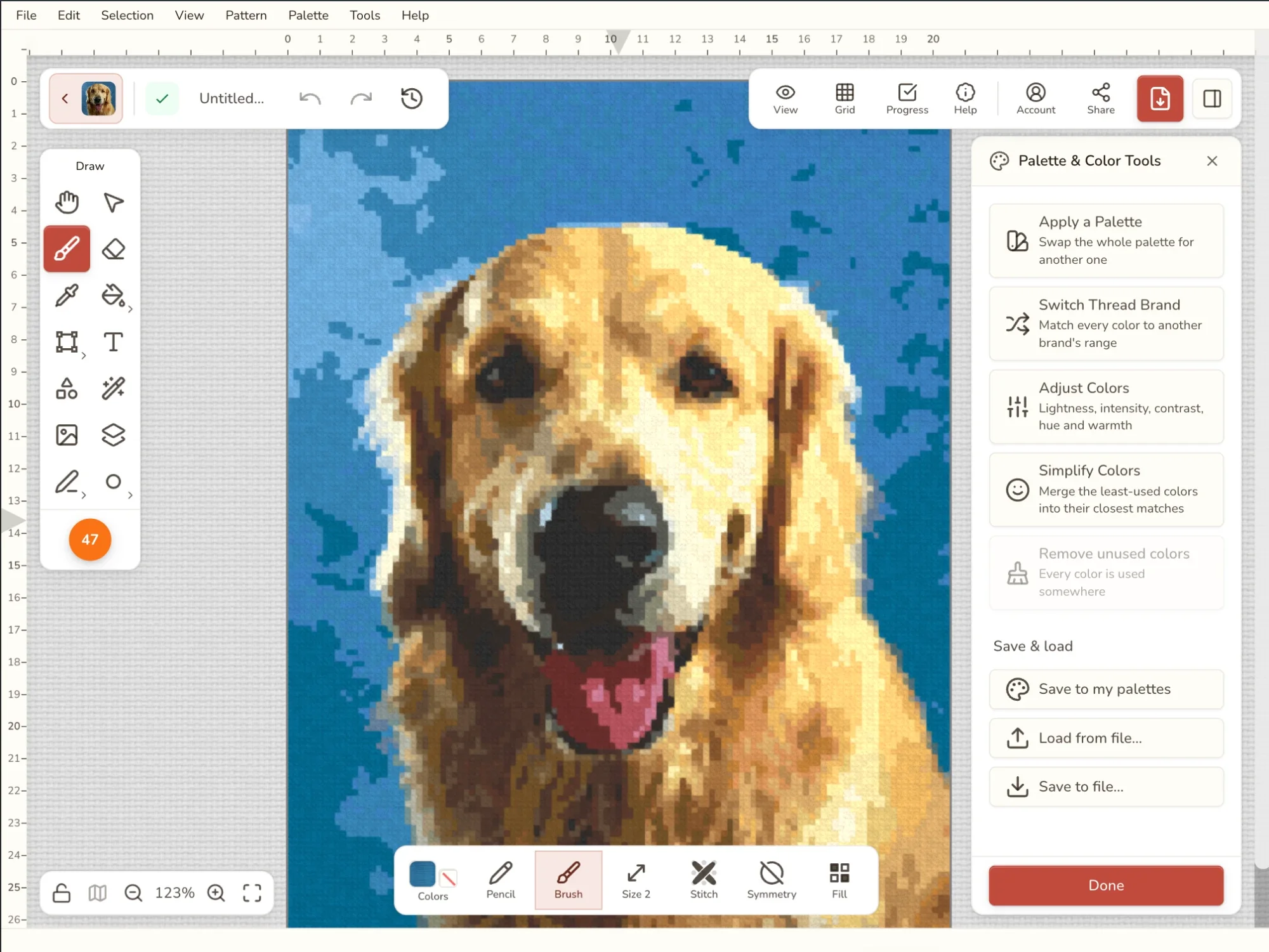
Które narzędzie do którego zadania
Dwie opcje, które najłatwiej pomylić: Zmień producenta muliny zachowuje wygląd i zmienia nici. Zastosuj paletę zmienia wygląd.
Zastosuj paletę
To na wypadek, gdy podoba Ci się obraz, ale nie jego kolory. Może chcesz sepii jak ze starej fotografii do rodzinnego portretu, zestawu kolorów użytych we wcześniejszej pracy albo wzoru, który zaczniesz już dziś wieczorem z własnych zapasów.
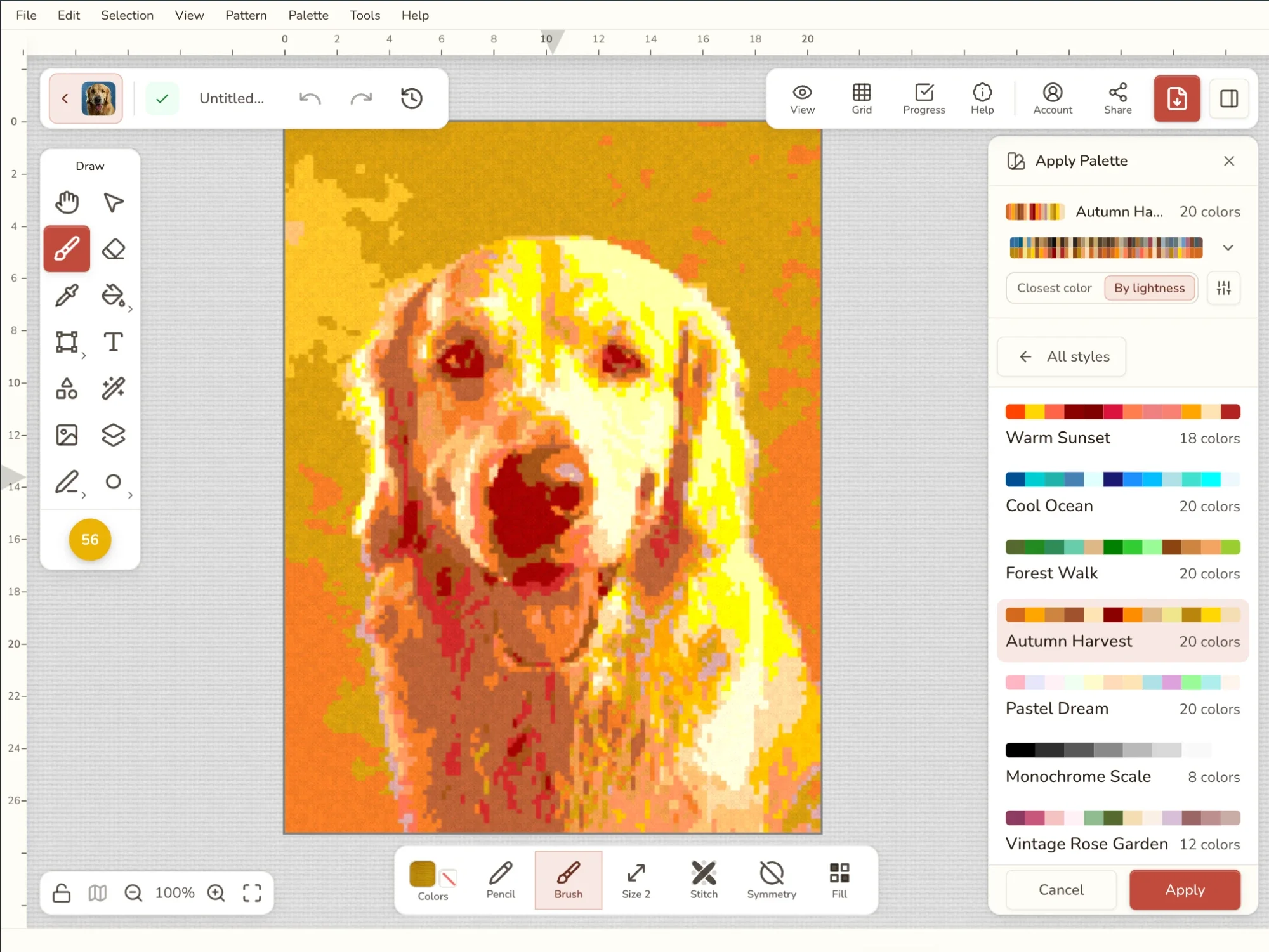
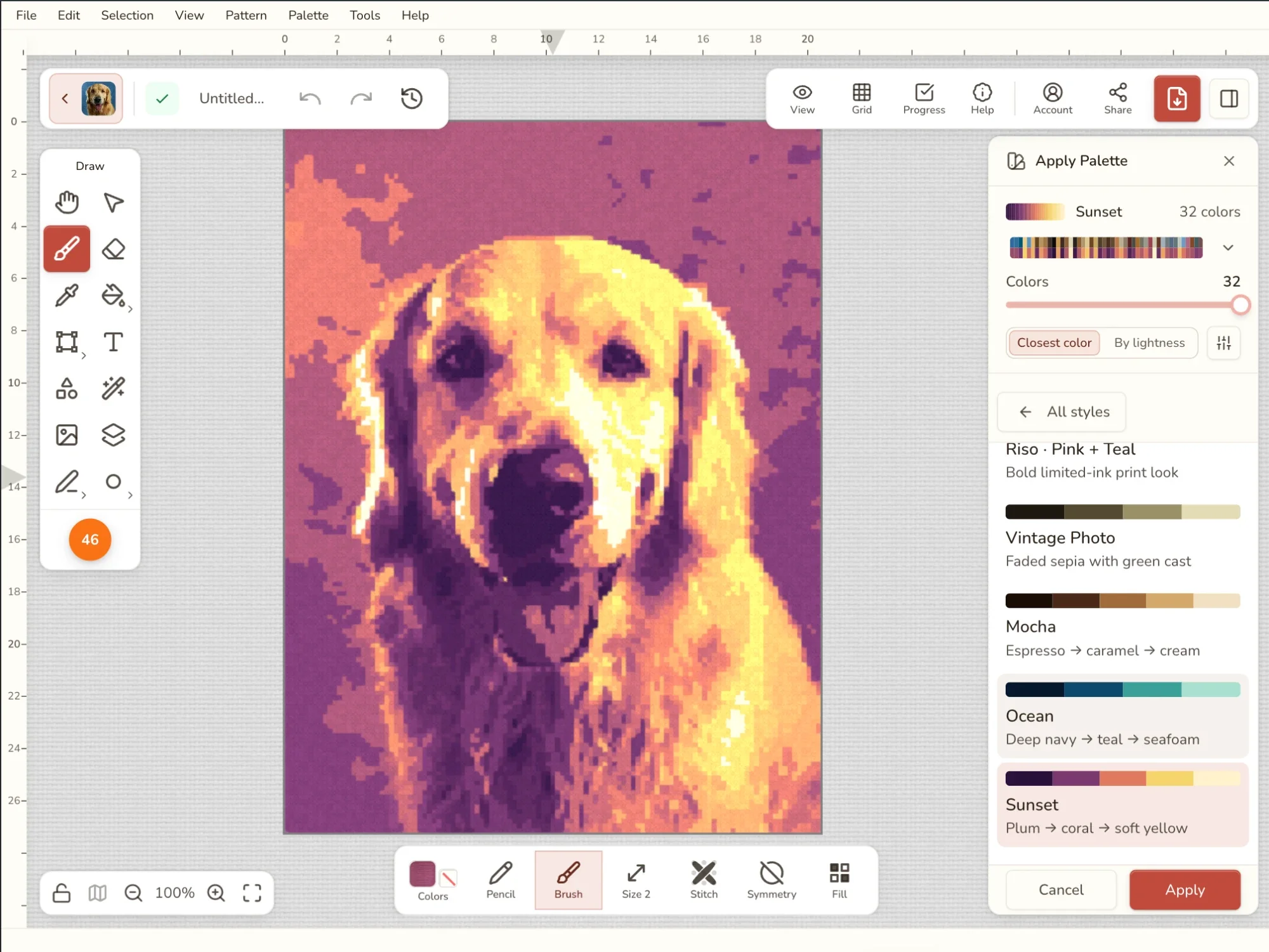
Wybierz Zastosuj paletę i wskaż jedną pozycję z tej samej listy stylów kolorów, którą widzisz przy zamianie zdjęcia we wzór: Twoje zapisane palety, nici, które masz, palety startowe, style monochromatyczne, dwutonowe, artystyczne i inne. Style kolorów opisują każdy z nich i mówią, do jakiego wyglądu pasuje.
Klikaj po liście, a schemat zmienia kolory przy każdym kliknięciu, więc w kilka sekund porównasz pięć palet dwutonowych. Przy stylach, które mogą rosnąć lub maleć, suwak Kolory ustawia, ilu nici użyć. Zapisana paleta albo Twoje zapasy są używane bez zmian.
Jeśli styl wygląda źle na Twoim schemacie, zmień Jak działa dobór:
- Wg jasności zachowuje cieniowanie. Jasne fragmenty dostają jasne kolory palety, a ciemne jej ciemne kolory, nawet jeśli każdy odcień się zmieni. Najlepsze do sepii, stylów dwutonowych i gradientów.
- Najbliższy kolor trzyma każdy kolor jak najbliżej niego samego, na ile pozwala paleta, więc czerwień pozostaje czerwienią, na ile się da. Najlepsze do zapisanych palet i Twoich zapasów.
Cienki pasek przed i po pokazuje kolory Twojego schematu nad tym, czym się staną. Kliknij go, aby zobaczyć po jednej małej parze dla każdego koloru. Jeśli któryś kolor trafił w miejsce, które Ci się nie podoba, na przykład niebo zrobiło się zielone, kliknij jego parę i wybierz, czym ma być zamiast tego. Pozostałe kolory nadal podążają za wybraną metodą.
Kliknij Zastosuj, aby przekolorować wzór.
Zmień producenta muliny
To na wypadek, gdy wzór jest w DMC, a Twój sklep sprzedaje Anchor, albo gdy masz już szufladę pełną Cosmo. Każdy kolor jest zamieniany na najbliższą wyglądem nić u wybranego producenta, więc wzór jest tak podobny do oryginału, jak pozwala oferta tego producenta.
Wybierz Zmień producenta muliny, a potem wpisz producenta w polu Szukaj producentów albo znajdź go na liście. Najpierw są popularni producenci, potem nici ręcznie farbowane, jedwabne, wełniane, metalizowane i reszta. Kliknij producenta, a schemat pokaże podgląd zmiany. Kliknij Zastosuj, aby ją zachować. Wzory haftu diamentowego i z koralików do prasowania dostają producentów właściwych dla swojej techniki.
Jeśli chcesz sprawdzić tylko kilka numerów, a nie przeliczać całego wzoru, szybciej będzie z tabelą zamienników DMC i Anchor.
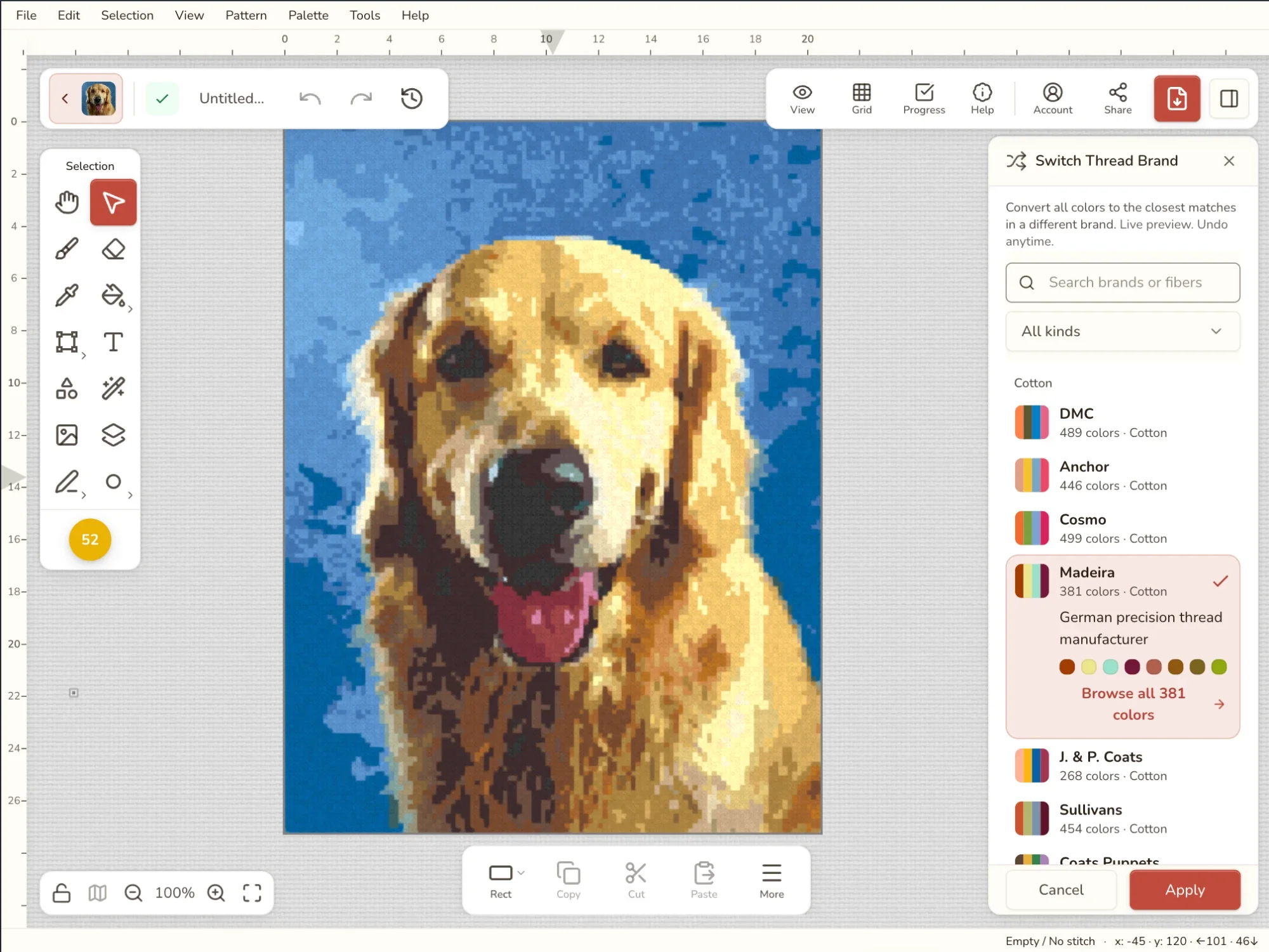
Uwaga: Żadnych dwóch producentów nie łączy ta sama gama kolorów. Jeśli nowy producent ma mniej odcieni, dwa Twoje kolory mogą trafić na tę samą nić. Sprawdź ważne fragmenty, takie jak skóra czy niebo, i w razie potrzeby popraw później pojedyncze kolory.
Dostosuj kolory
To na wypadek, gdy wzór jest prawie dobry: konwersja zdjęcia wyszła zimna i szara, projekt jest trochę za ciemny na wybraną kanwę albo kolory wydają się zbyt krzykliwe.
Pięć suwaków, każdy zaczyna od 0 (bez zmiany). Przeciągnij jeden, a schemat zmienia się na bieżąco.
| Suwak | Użyj, gdy… |
|---|---|
| Jasność | Całość jest za ciemna albo za jasna. |
| Nasycenie | Kolory są zbyt krzykliwe (przeciągnij w lewo) albo zbyt blade (przeciągnij w prawo). Skrajnie w lewo daje skalę szarości. |
| Kontrast | Wzór wygląda płasko i mętnie (przeciągnij w prawo) albo ostro (przeciągnij w lewo). |
| Odcień | Chcesz przesunąć wszystkie kolory po kole barw, na przykład aby niebieski projekt zrobić zielonym. |
| Ciepło | Wzór wydaje się zimny (przeciągnij w prawo, aby ocieplić czerwienie i żółcie) albo zbyt pomarańczowy (przeciągnij w lewo). |
Resetuj przywraca wszystkie pięć na 0. Kliknij Zastosuj, aby zachować wynik.
Aby zmienić tylko część schematu, na przykład tło, najpierw je zaznacz i zaznacz opcję Tylko w obrębie zaznaczenia. To pole pojawia się tylko wtedy, gdy masz zaznaczenie.
Symbole krzyżyków są ukryte na czas dostosowywania, żeby można było ocenić same kolory. Wracają po Zastosuj lub Anuluj.
Jeśli wzór używa muliny konkretnego producenta, zostaje u tego producenta. Ociepl wzór w DMC, a każdy kolor stanie się najbliższym wyglądem odcieniem DMC, więc na liście muliny nadal są numery, które można kupić. Dlatego dwa kolory, które po zmianie wyglądają tak samo, są przy zastosowaniu scalane w jedną nić.
Konwersje zdjęć często wychodzą trochę zimne. Odrobina Ciepła, około +15 do +25, przywraca życie odcieniom skóry i drewna.
Uprość kolory
Konwersja zdjęcia może dać dziesiątki kolorów, a wiele z nich jest użytych w garstce krzyżyków. Każdy to kolejny motek do kupienia i kolejna zmiana nici. Uprość kolory zmniejsza listę do wybranej liczby, a schemat zwykle wygląda prawie tak samo.
Wybierz Uprość kolory i przeciągnij Kolory do zachowania. Suwak zaczyna od trzech czwartych tego, co masz teraz (na przykład 12 z 16) i może zejść aż do 2. Schemat pokazuje podgląd wyniku podczas przeciągania, a panel pokazuje zmianę, na przykład 40 → 20 kolorów.
Najpierw znikają kolory, których prawie nie używasz. Każdy z nich jest scalany z najbliższym wyglądem kolorem, który zostaje, wszędzie, gdzie występuje. Po zastosowaniu scalone kolory znikają też z listy nici, więc nie ma już nic do porządkowania.
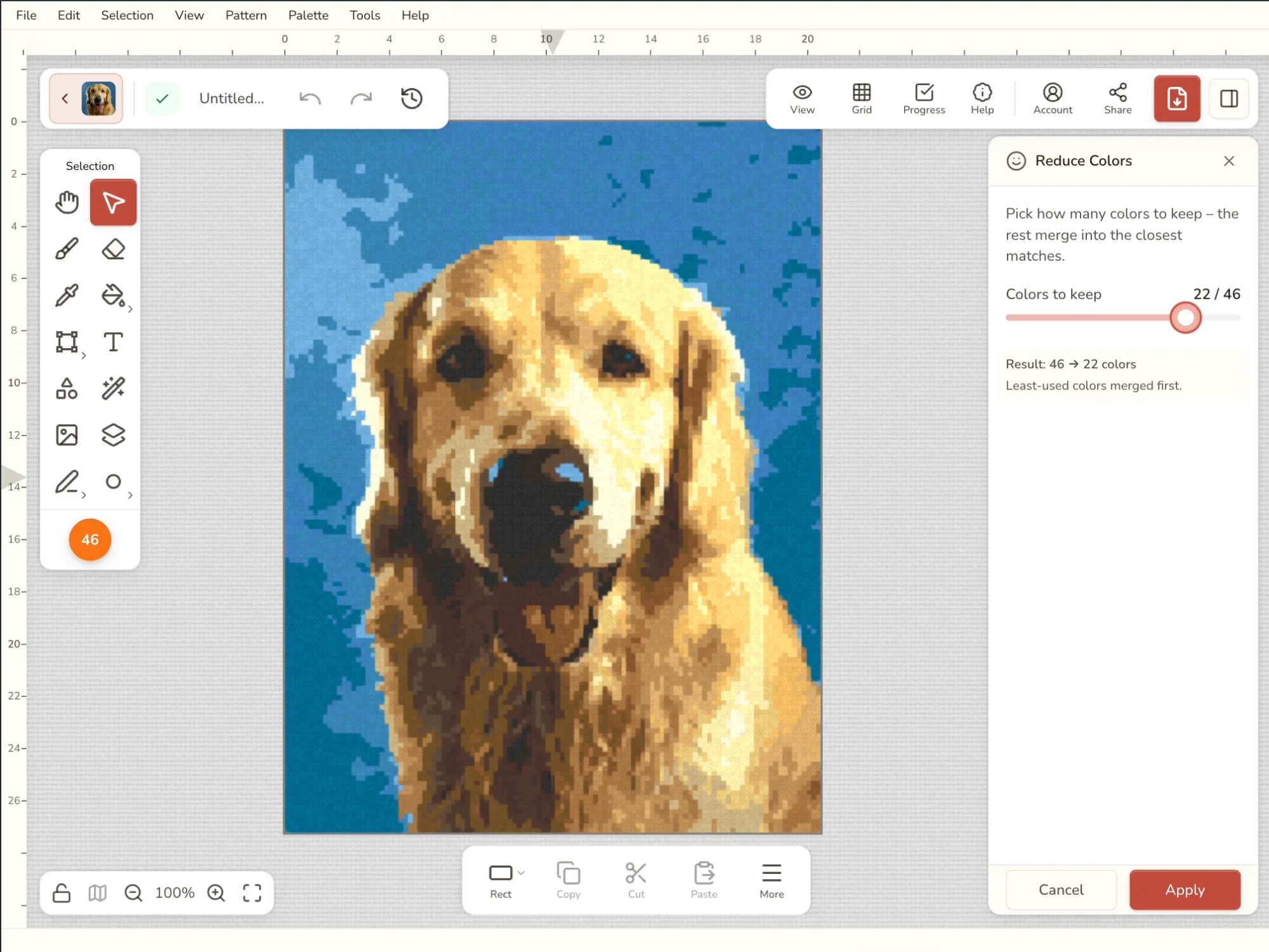
Jak nisko zejść, zależy od wzoru. Przeciągaj w dół, aż coś ważnego, na przykład twarz albo zachód słońca, zacznie tracić cieniowanie, a potem cofnij się o kilka. W poradniku ile kolorów użyć (po angielsku) znajdziesz wartości orientacyjne dla różnych rodzajów wzorów.
Widok FLOW na karcie Sprawdź ma przycisk Zmniejsz liczbę kolorów…, który otwiera to samo narzędzie. Potem FLOW pokaże, ile pojedynczych krzyżyków jeszcze zostało.
Uwaga: Uprość kolory scala według wyglądu, a nie według nazwy. DMC 310 (czarny) i DMC 3371 (czarnobrązowy) wyglądają bardzo podobnie i mogą zostać scalone, chociaż to różne nici. Jeśli potrzebujesz obu, zostaw nieco większą liczbę kolorów albo ustaw ten kolor z powrotem ręcznie.
Usuń nieużywane kolory
Kolory mogą siedzieć na liście nici bez ani jednego krzyżyka: ręcznie wymazano wszystkie krzyżyki danego koloru albo konwersja zdjęcia wybrała kolor, którego nigdy nie użyła. Przez nie lista nici jest dłuższa, niż potrzebuje wzór.
Narzędzie informuje, ile ich jest, na przykład „3 kolory nie są użyte w tym wzorze”. Kliknij je, a znikną za jednym razem. Narzędzie nigdy nie rusza krzyżyków, więc można je uruchamiać w każdej chwili, a Cmd/Ctrl+Z je przywraca. Gdy każdy kolor jest użyty, narzędzie to mówi i nie da się go kliknąć.
Zapisz i wczytaj
Masz kolory, które lubisz? Zachowaj je na następny wzór.
- Zapisz w moich paletach zachowuje kolory tego wzoru na Twoim koncie. Pojawią się w sekcji Moje palety w opcji Zastosuj paletę oraz jako styl kolorów przy zamianie zdjęcia we wzór. Przydaje się przy serii wzorów w pasujących kolorach. Jeśli ta sama paleta jest już zapisana, Stitchmate o tym informuje zamiast robić kopię.
- Zapisz do pliku… pobiera paletę jako plik
.stitchmate_palette, aby zrobić kopię zapasową albo wysłać ją znajomej osobie. - Wczytaj z pliku… dodaje kolory z pliku palety do listy nici tego wzoru. Kolory, które już masz, są pomijane.
- Zapisz wybrane: N… zapisuje tylko kolory zaznaczone w palecie. Pojawia się po zaznaczeniu co najmniej dwóch.
Jak działa dobór kolorów
Większość tych narzędzi sprowadza się do jednego pytania: jaka nić wygląda najbardziej podobnie do tego koloru?
Stitchmate odpowiada na nie tak, jak zrobiłoby to Twoje oko, a nie przez porównywanie surowych liczb koloru. Używa CIEDE2000, miary różnicy barw stosowanej w produkcji tekstyliów i farb. Ciemna czerwień i ciemny brąz, które wyglądają podobnie, są traktowane jako bliskie, a dwa niebieskie, które wyraźnie się różnią, jako odległe, nawet jeśli ich numery dzieli zaledwie kilka cyfr. Dlatego konwersje i scalanie zwykle wydają się trafne, gdy przyłożysz nici do siebie. Więcej w poradniku o teorii kolorów (po angielsku).
Wskazówki i pułapki
- Najpierw wypróbuj, potem zachowaj. Każde narzędzie poza Usuń nieużywane kolory najpierw pokazuje podgląd na schemacie. Enter zachowuje zmianę, Escape przywraca kolory.
- Cofnięcie zawsze działa. Cmd/Ctrl+Z cofa wszystko, co tu zastosowano, nawet zmianę producenta sprzed kilku kroków.
- Nici zmieniaj opcją Zmień producenta muliny, wygląd opcją Zastosuj paletę.
- Dostosowanie zachowuje producenta. Rozjaśnienie wzoru w DMC daje jaśniejsze odcienie DMC, a nie kolory, których nie kupisz.
- Dobra kolejność po konwersji zdjęcia: najpierw Uprość kolory, potem Dostosuj kolory, a na końcu Zmień producenta muliny, jeśli haftujesz u innego producenta. Każdy krok można cofnąć.
- Sprawdź listę muliny, zanim pójdziesz na zakupy. Dostosowanie i uproszczenie mogą scalić kolory, a zmiana producenta może przenieść dwa kolory na tę samą nić, więc przejrzyj listę, z której będziesz kupować.