| Chcę… | Zrób to |
|---|---|
| Zobaczyć, gdzie wyhaftowany jest dany kolor | Wyróżnij go na schemacie |
| Użyć innej muliny (brak w sklepie, zły odcień) | Zastąp ją |
| Zmienić kolor tylko w jednym obszarze | Zaznacz obszar, a potem Zastąp w zaznaczeniu |
| Zamienić dwa niemal identyczne odcienie w jeden | Scal je |
| Zmniejszyć dużą paletę do mniejszej liczby mulin | Uprość kolory w narzędziach palety |
| Usunąć kolor ze schematu, ale zachować go na później | Wymaż jego krzyżyki |
| Pozbyć się koloru na dobre | Usuń go; jego krzyżyki przejdą na najbliższy kolor |
| Odróżnić dwa zbliżone odcienie na wydrukowanym schemacie | Nadaj im różne symbole |
| Dodać „użyj 1 nitki” obok koloru w PDF | Wpisz uwagę w legendzie |
| Posprzątać po zamianie zdjęcia na wzór | Usuń nieużywane kolory, a potem scal podobne |
Edycja kolorów
Zmieniaj kolory bez psucia wzoru: zastąp mulinę wszędzie lub w jednym obszarze, scal podobne kolory, sprawdź, gdzie są użyte, i nadaj każdemu czytelny symbol.
- Gdzie to znaleźć
- Prawy panel → Paleta
Klawiatura i klawisze modyfikujące
Paleta
- []
- Poprzedni lub następny kolor w palecie
- Escape
- Pokaż ponownie wszystkie kolory po wyróżnieniu jednego
Wybór muliny i Biblioteka kolorów
- Cmd/Ctrl + F
- Szukaj mulin według numeru lub nazwy
- Arrow keys
- Przechodź między mulinami
- HomeEnd
- Przejdź do pierwszej lub ostatniej muliny
- Arrow Down
- Z wyszukiwarki z powrotem do mulin
- Space
- Siatka Biblioteki kolorów: wybierz mulinę pod kursorem
- S
- Siatka Biblioteki kolorów: dodaj mulinę do swoich mulin lub ją usuń
Zastępowanie koloru
- EnterEscape
- Zachowaj nową mulinę lub anuluj
Podstawy
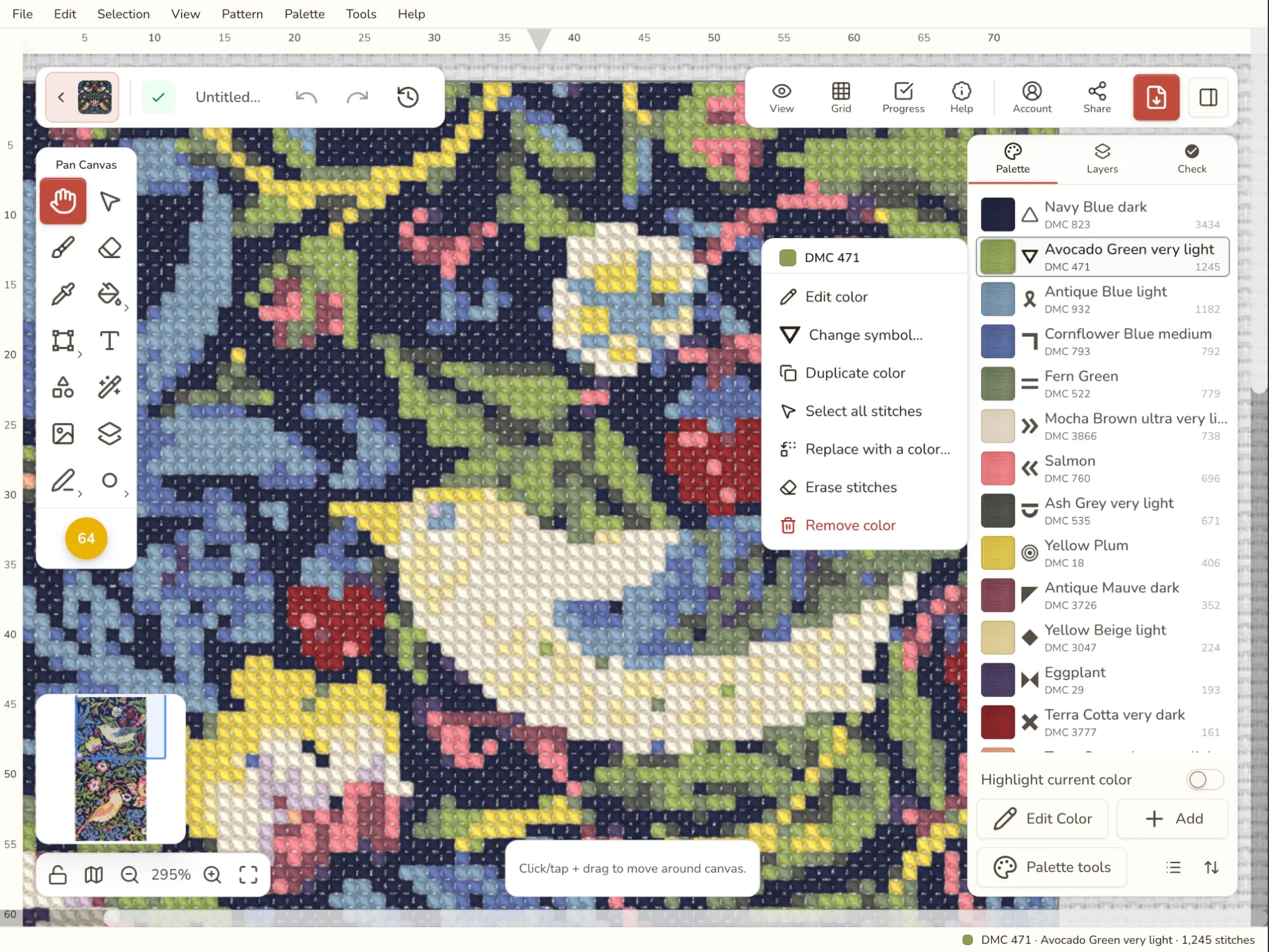
Paleta po prawej stronie edytora zawiera wszystkie muliny użyte we wzorze. Większość zmian kolorów zaczyna się właśnie tam: kliknij kolor prawym przyciskiem myszy na komputerze albo dotknij go i przytrzymaj na telefonie, a zobaczysz wszystko, co można z nim zrobić.
Cztery rzeczy, które robi się najczęściej:
- Sprawdzanie, gdzie użyty jest dany kolor, zanim cokolwiek zmienisz.
- Zastępowanie muliny inną, wszędzie albo tylko w jednym obszarze.
- Scalanie dwóch odcieni, które na kanwie wyglądają tak samo, w jeden.
- Porządkowanie schematu: czytelne symbole i krótkie uwagi dla osoby, która będzie haftować.
Każda zmiana to jeden krok cofania, więc można spokojnie eksperymentować. Jeśli wzór korzysta z mulin konkretnego producenta (DMC, Anchor, Cosmo i inni), zawsze wybierasz prawdziwe muliny z prawdziwymi numerami, dzięki czemu z legendy można zrobić listę zakupów.
Chcę…
Sprawdź, gdzie jest użyty kolor
Zanim zmienisz mulinę, warto zobaczyć, gdzie dokładnie się znajduje. Wyróżnienie pokazuje jeden kolor albo kilka: każdy krzyżyk w innym kolorze blednie pod jasną zasłoną, więc wyraźnie widać tylko mulinę, o którą pytasz. Pomaga odpowiedzieć na pytania w stylu „czy ta zieleń występuje tylko w liściach?” albo „czy te dwa błękity naprawdę są w różnych miejscach?”.
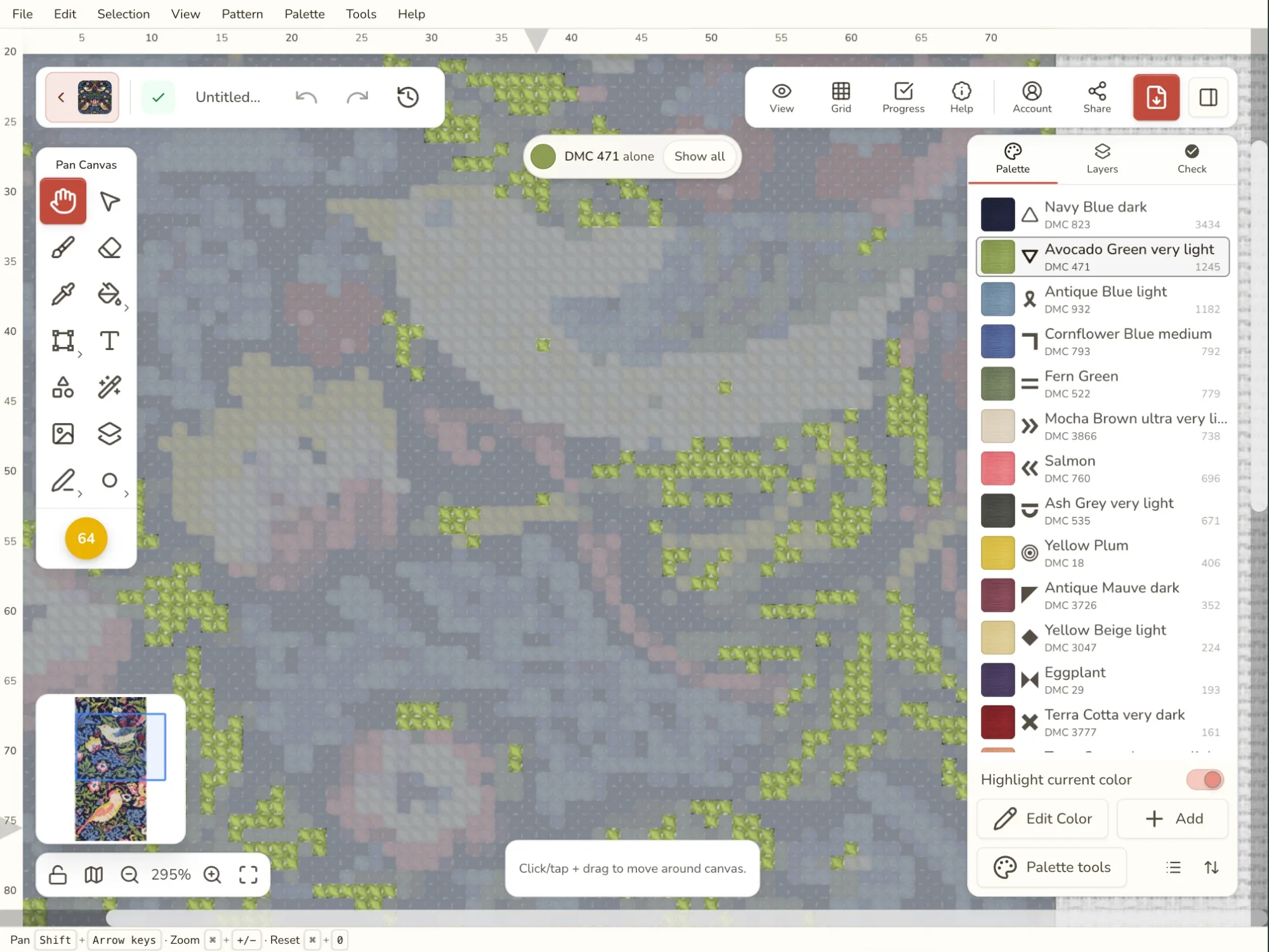
Wyróżnianie włączysz na kilka sposobów:
- Przełącznik Wyróżnij bieżący kolor pod paletą (zobacz niżej).
- Wyróżnij na schemacie w panelu Edytuj kolor.
- Na telefonie dotknij kolor i przytrzymaj, a potem wybierz Wyróżnij na schemacie. Przy kilku zaznaczonych kolorach opcja nazywa się Wyróżnij je na schemacie.
Mała etykieta u góry schematu mówi, co jest widoczne, a przycisk Pokaż wszystko przywraca całość. To samo robi Escape; jeśli otwarte jest coś innego, na przykład zaznaczenie lub panel, najpierw zamyka to Escape.
Wyróżnianie to tylko sposób patrzenia. Nie zmienia wzoru, nie jest zapisywane, nie trafia do eksportów i nie jest krokiem cofania. Wyłącza się samo, gdy otworzysz inny wzór, włączysz tryb śledzenia lub przejdziesz do importu.
Podążaj za bieżącym kolorem
Na komputerze włącz Wyróżnij bieżący kolor pod paletą i zostaw włączone. Schemat będzie wtedy zawsze pokazywał kolor, z którym pracujesz, i podąży za Tobą, gdy klikniesz inny kolor lub przejdziesz przez paletę klawiszami [ i ]. To najszybszy sposób, żeby przejrzeć całą paletę i wychwycić kolory użyte w kilku rozproszonych krzyżykach.
Zaznacz dwa lub więcej kolorów (kliknięcie z Ctrl/Cmd albo Shift), a przełącznik zmieni się w Wyróżnij wybrane kolory i pokaże je razem. To dobry sposób, żeby zerknąć, zanim zdecydujesz o scaleniu.
Przełącznik pozostaje włączony między wizytami. Kliknięcie Pokaż wszystko go wyłącza.
Zamień jedną mulinę na inną
W sklepie zabrakło DMC 310, chcesz cieplejszej czerni albo niebo wyszło odrobinę za fioletowe. Zastąpienie zmienia każdy krzyżyk jednego koloru na inną mulinę.
- Kliknij kolor prawym przyciskiem myszy i wybierz Zastąp kolorem….
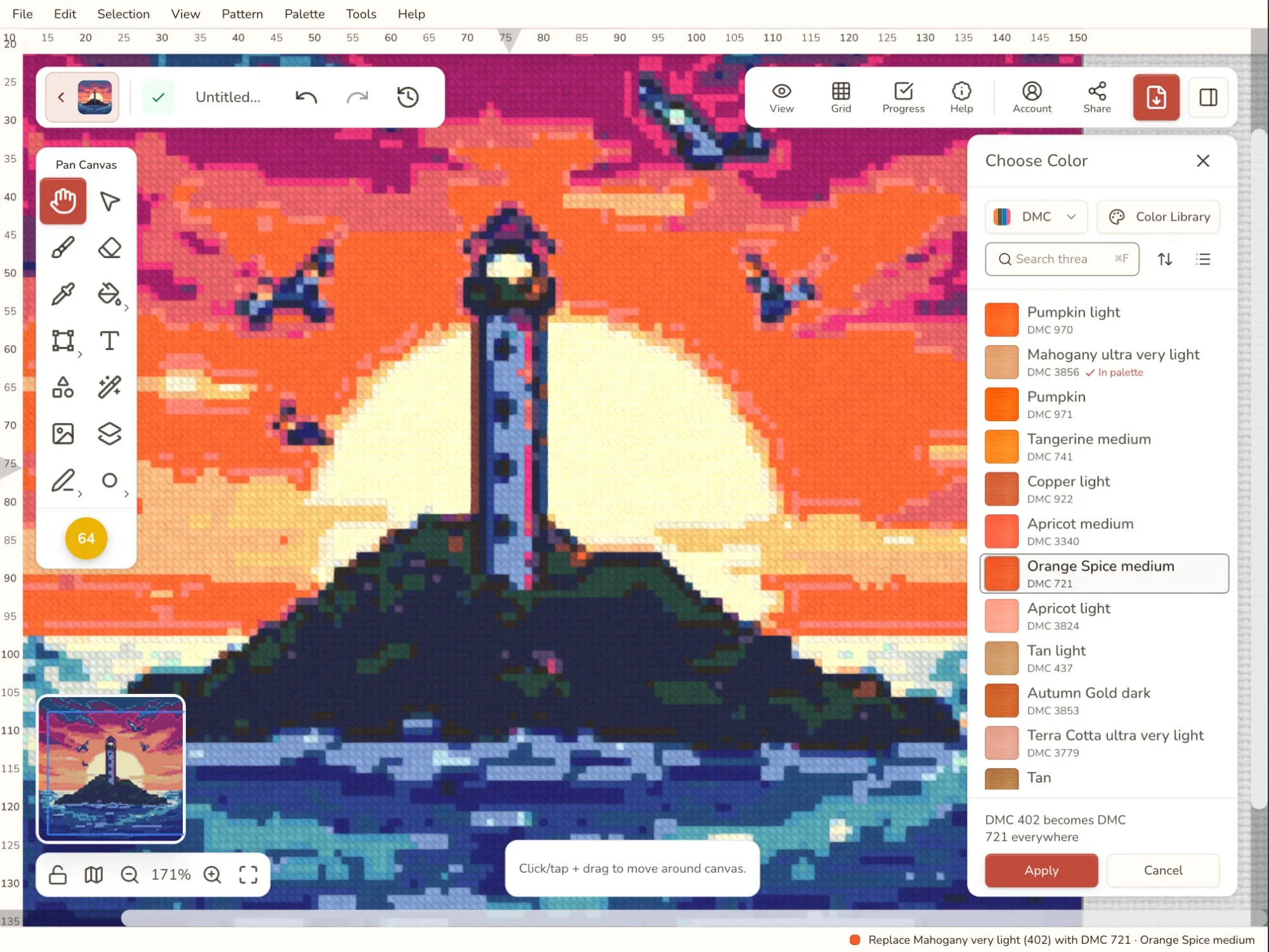
- Otworzy się wybór muliny, a na górze znajdziesz najbliższe dopasowania, czyli sąsiadów Twojej muliny. Szukasz czegoś konkretnego? Wpisz numer lub nazwę w wyszukiwarce, przełącz producenta albo otwórz pełną Bibliotekę kolorów.
- Kliknij mulinę, a wzór zmieni się, żeby ją pokazać. Możesz kliknąć kilka, by porównać. Wiersz nad przyciskiem Zastosuj mówi, które krzyżyki się zmienią i czy ta mulina jest nowa w Twojej palecie.
- Kliknij Zastosuj (albo naciśnij Enter), aby ją zachować, lub Anuluj (Escape), aby wszystko zostało po staremu. Dwukrotne kliknięcie muliny zastosuje ją od razu.
Jeśli wybierzesz mulinę, która już jest w palecie, oba kolory staną się jednym, a stary zniknie z palety. Przydaje się to, gdy najlepszym zamiennikiem jest mulina, której już używasz.
Tylko w jednym obszarze
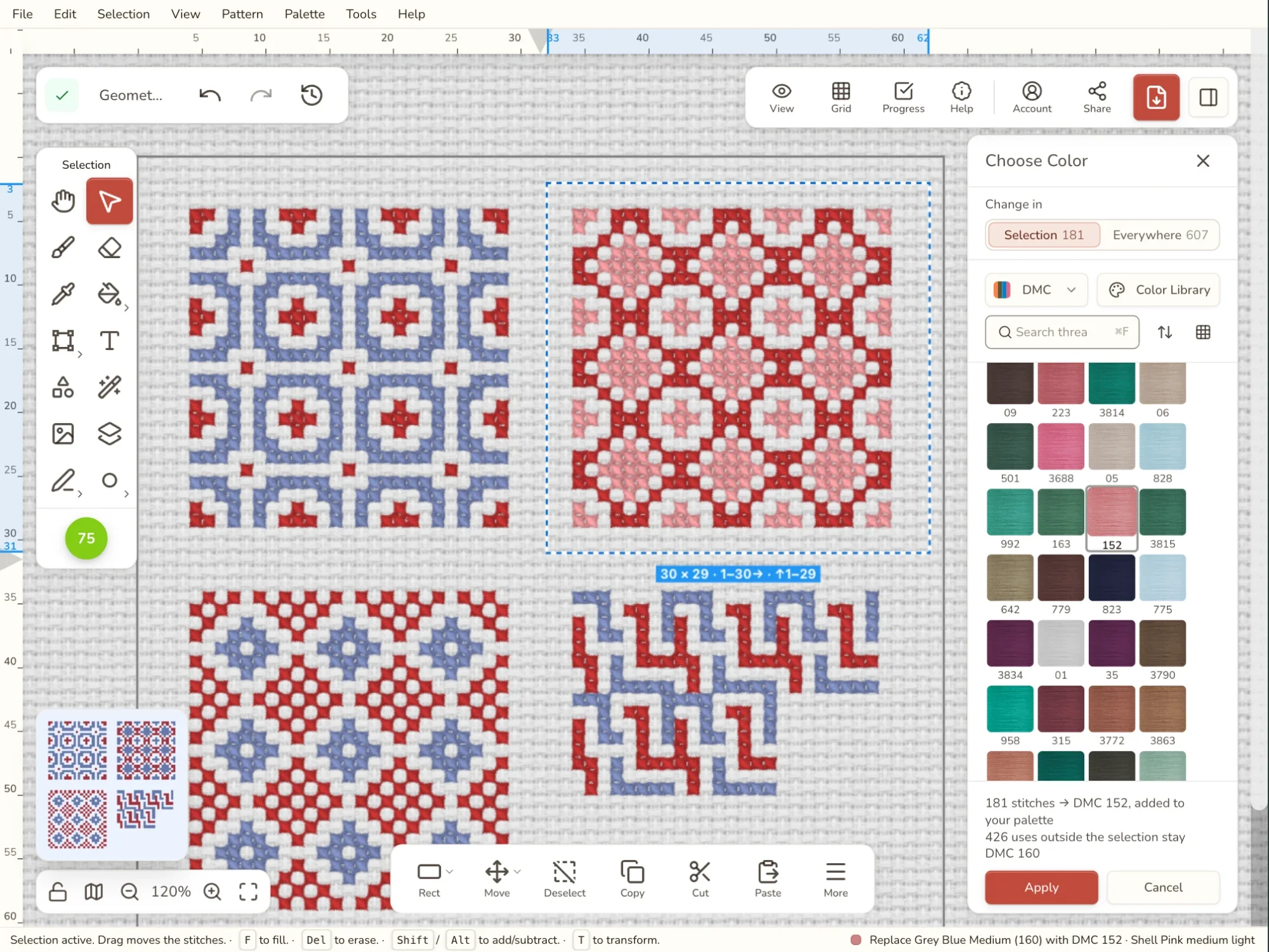
Czasem zmiana ma dotyczyć jednego miejsca: innej czerwieni w jednym kwiatku albo ciemniejszego odcienia w cieniu. Najpierw zaznacz ten obszar, a potem kliknij kolor prawym przyciskiem myszy. W menu pojawi się Zastąp w zaznaczeniu….
Okno zastępowania otwiera się z ustawieniem, które zmienia tylko krzyżyki wewnątrz zaznaczenia, i informuje, ile krzyżyków tego koloru poza nim pozostanie bez zmian. Jeśli zmienisz zdanie, przełącz Zmień w na Wszędzie.
Scalanie podobnych kolorów
Dwa kolory, które na ekranie się różnią, w nitce mogą być prawie nie do odróżnienia, zwłaszcza po zamianie zdjęcia na wzór. Scalenie ich oznacza jeden motek mniej do kupienia i jeden kolor mniej do pilnowania podczas haftowania.
- Zaznacz kolory: kliknij każdy w palecie z klawiszem Ctrl/Cmd lub Shift.
- Kliknij przycisk scalania na dole palety, Scal kolory z liczbą zaznaczonych kolorów, na przykład 3.
- Kolory są wymienione od najczęściej używanego. Kliknij ten, który ma zostać. Wzór pokaże, jak będzie wyglądał.
- Kliknij Scal, aby to zrobić, albo Anuluj, aby wszystko zostało po staremu.
Zachowaj kolor z największą liczbą krzyżyków. Zmieni się wtedy najmniej krzyżyków, więc wzór będzie najbardziej przypominał poprzedni.
Nie wiesz, które kolory są podobne? Widok FLOW na karcie Sprawdź znajdzie je i może je za Ciebie scalić. Aby mocno zmniejszyć paletę, Uprość kolory działa szybciej niż scalanie ręczne. Nasz przewodnik po redukcji kolorów (po angielsku) opisuje cały proces.
Dopracuj kolor
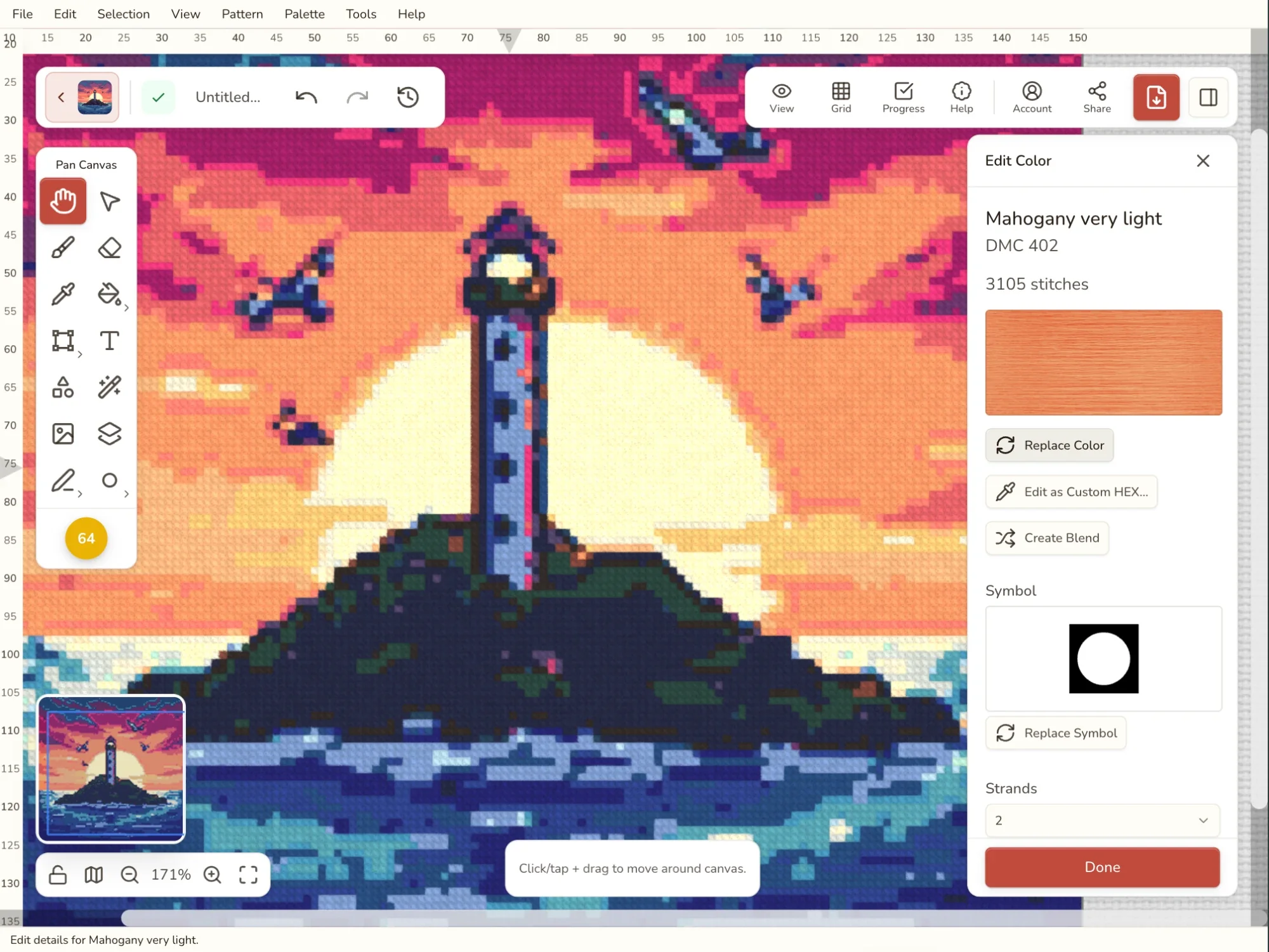
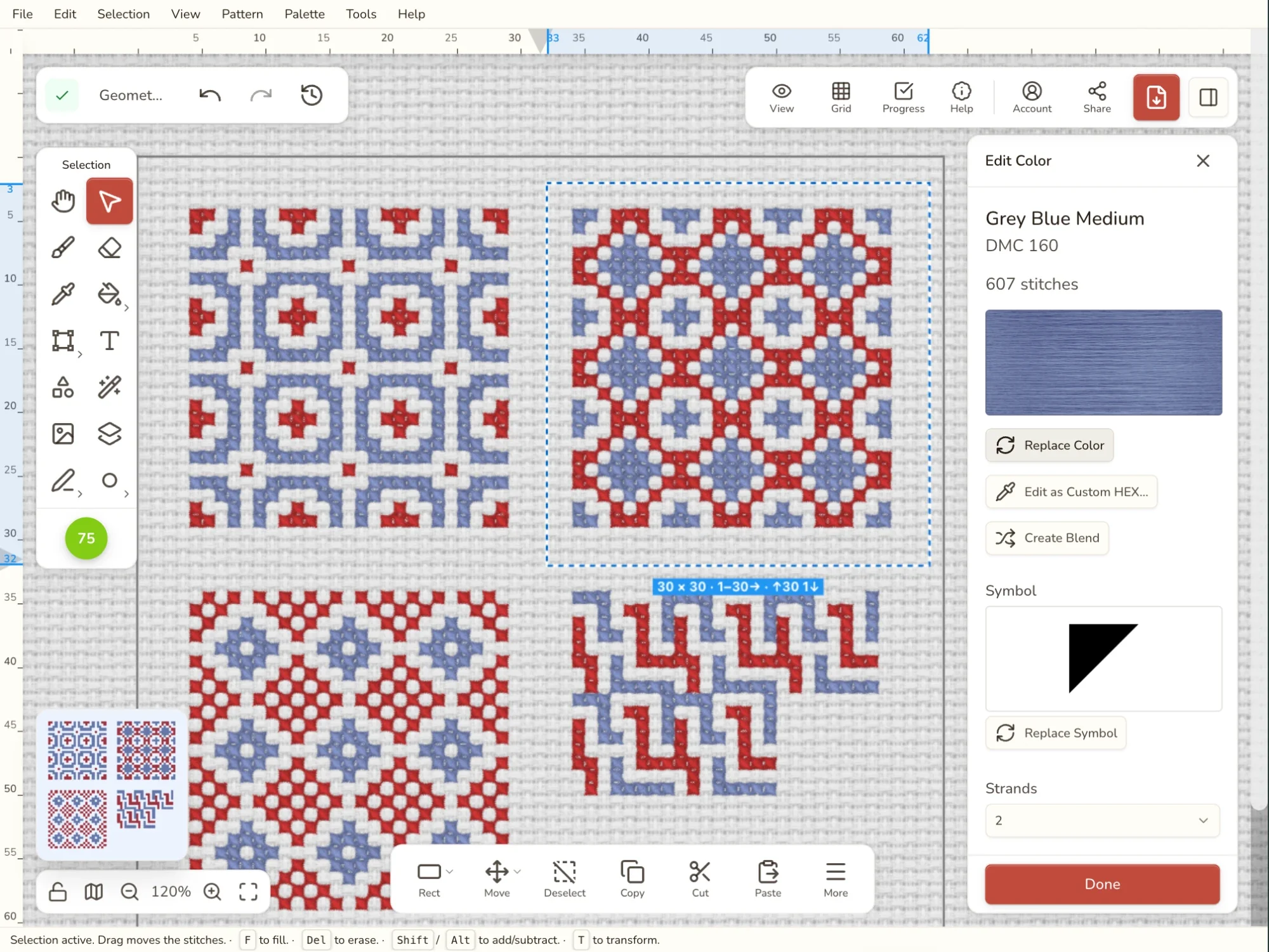
Panel Edytuj kolor zawiera wszystko, co dotyczy jednego koloru. Otwórz go przez Edytuj kolor w menu prawego przycisku albo przez Edytuj kolor na dole palety. Każda zmiana działa wszędzie tam, gdzie ten kolor jest wyhaftowany.
- Inna mulina: Zastąp kolor otwiera wybór muliny, tak samo jak zastępowanie.
- Dokładny kolor własny: Edytuj jako własny HEX… pozwala wpisać dowolny kolor. Jeśli zaczynasz od koloru własnego, Dopasuj do biblioteki mulin… znajdzie najbliższą prawdziwą mulinę.
- Dwie muliny w jednej igle: Utwórz mieszankę zamienia kolor w mieszankę dwóch lub więcej mulin.
- Nitki: z ilu nitek haftować ten kolor, w technikach, które używają nitek.
- Nazwa, którą rozpoznasz: wpisz Wyświetlaną nazwę, na przykład „Niebo” albo „Cień futra”. Zostaw puste, aby zachować nazwę muliny.
- Symbol i Komentarz w legendzie, opisane niżej.
Kliknij Gotowe, aby zachować zmiany.
W panelu są też szybkie działania: Zaznacz wszystko: krzyżyki (przydatne do przesuwania lub kopiowania wszystkiego w tym kolorze), Wyróżnij na schemacie, Wymaż wszystko: krzyżyki i Usuń kolor.
Wymaż lub usuń kolor
Dwie opcje, które brzmią podobnie, ale robią co innego:
- Wymaż: krzyżyki czyści ze schematu każdy krzyżyk tego koloru, a sam kolor zostaje w palecie, gotowy do ponownego użycia. Przydaje się, gdy chcesz wyhaftować obszar od nowa.
- Usuń kolor wyjmuje kolor z palety. Jego krzyżyki nie znikają: każdy zmienia się na najbliższy z pozostałych kolorów. Użyj tego dla zabłąkanego koloru, którego nie chcesz kupować.
Obie działają na kilku zaznaczonych kolorach naraz i obie są jednym krokiem cofania.
Kolory bez żadnych krzyżyków można usunąć jednym kliknięciem przez Usuń nieużywane kolory w narzędziach palety. Usuwa tylko kolory, których nikt nie haftuje, więc nic na schemacie się nie zmienia.
Potrzebujesz nowego koloru? Kliknij Dodaj na dole palety, aby wybrać dowolną mulinę z Biblioteki kolorów. Duplikuj kolor w menu prawego przycisku dodaje kopię koloru, którą możesz potem zmienić.
Symbole, które łatwo odróżnić
Na wydrukowanym czarno-białym schemacie tylko symbol odróżnia jedną mulinę od drugiej. Gdy dwa odcienie są zbliżone, jak często w skórze, niebie czy cieniowaniu, nadaj im symbole, których nie pomylisz na pierwszy rzut oka.
- Kliknij kolor prawym przyciskiem myszy i wybierz Zmień symbol… (albo kliknij Zastąp symbol w panelu Edytuj kolor).
- Wybierz symbol z siatki. Symbole zajęte przez inne kolory są oznaczone, więc się nie powtórzą.
- Wybierz Brak, jeśli wolisz zwykłe kolorowe kwadraty.
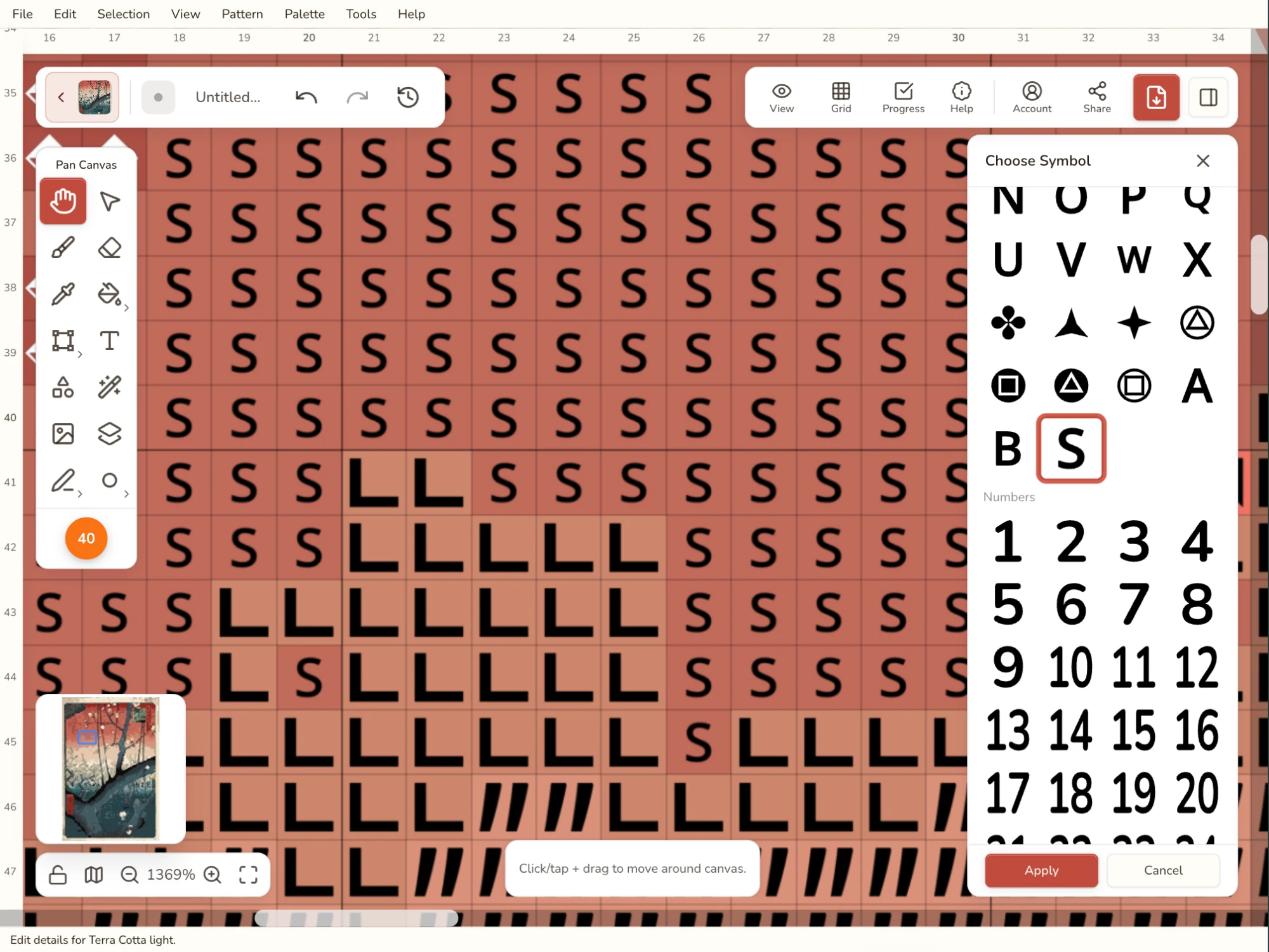
Symbole widać w edytorze, gdy włączone są Symbole w opcjach widoku, i drukują się w każdym stylu schematu PDF, który ma symbole.
Uwagi w legendzie
Komentarz w legendzie to krótka uwaga drukowana obok koloru w legendzie PDF. Użyj go do wszystkiego, co osoba haftująca powinna wiedzieć o tej jednej mulinie:
- „Użyj 1 nitki”
- „Do oczu”
- „Mieszaj z DMC 3865”
- „Tylko supełki francuskie”
Wpisz go w polu Komentarz w legendzie w panelu Edytuj kolor, do 200 znaków. Aby uzupełnić całą legendę naraz, otwórz eksport PDF: obok Komentarze do kolorów w ustawieniach legendy kliknij Edytuj…, a zobaczysz wszystkie kolory na jednym ekranie. Komentarze i tak są zapisywane razem ze wzorem. Więcej w eksporcie PDF.
Ułóż paletę po swojemu
Dwa małe przyciski w prawym dolnym rogu palety zmieniają jej wygląd i kolejność kolorów.
Układ: pełna Lista z nazwami i liczbą krzyżyków, Zwarta lista, w której mieści się więcej kolorów, albo Siatka samych próbek.
Sortowanie: według numeru koloru, nazwy, liczby krzyżyków, rodziny kolorów albo Własna kolejność, w której przeciągasz kolory na wybrane miejsca. Wybranie tego samego sortowania jeszcze raz odwraca kolejność.
Własna kolejność jest zapisywana razem ze wzorem, a legenda PDF może za nią podążać: w eksporcie ustaw kolejność legendy na Kolejność z edytora. Przydaje się, gdy legenda ma odpowiadać kolejności haftowania albo grupować muliny według obszarów.
Zmiany w całej palecie
Aby zmienić wszystkie kolory naraz, kliknij Narzędzia palety na dole palety. Każde z nich jest opisane na stronie narzędzi palety:
- Zastosuj paletę: przekoloruj wzór zapisaną paletą, własnymi mulinami lub stylem kolorów.
- Zmień producenta muliny: zamień wszystkie kolory na najbliższe muliny innego producenta.
- Dostosuj kolory: jaśniej, łagodniej, cieplej lub chłodniej, z podglądem na żywo.
- Uprość kolory: mniej kolorów przy zachowaniu wyglądu.
- Usuń nieużywane kolory: usuń każdy kolor bez krzyżyków.
Kolory podczas importu
Kolory możesz poprawić, zanim wzór w ogóle trafi do edytora.
- Zamiana zdjęcia na wzór: wybierz kolor w Twojej palecie, aby wyróżnić go na podglądzie, albo Zmień nić…, aby go zastąpić. Zobacz zmianę muliny w imporcie obrazu.
- Import wzoru z PDF: jeśli mulina została źle odczytana, zmień ją w legendzie. Zobacz poprawianie muliny w imporcie PDF.
Zmiana muliny w imporcie działa jak zastępowanie tutaj: oryginalny kolor jest obok muliny, którą przymierzasz, klikasz muliny, by zobaczyć je na podglądzie, a Użyj zachowuje wybór. Kliknij oryginał, aby do niego wrócić.
Wskazówki i pułapki
- Najpierw popatrz, potem zmieniaj. Włącz Wyróżnij bieżący kolor i przechodź przez paletę klawiszami [ i ]. Kolory użyte w kilku rozproszonych krzyżykach od razu rzucają się w oczy i to je warto scalić w pierwszej kolejności.
- Zastępuj, gdy wiesz, jakiej muliny chcesz; scalaj, gdy kolorów jest za dużo. Zastępowanie przeszukuje całą bibliotekę mulin. Scalanie łączy tylko kolory, które już są we wzorze.
- Scalaj najpierw najrzadziej używane kolory. Zmniejsza to liczbę pojedynczych krzyżyków bez utraty szczegółów.
- Zbliżone odcienie potrzebują różnych symboli. Zwłaszcza jeśli drukujesz w czerni i bieli.
- Porównuj z oryginałem. Po wielu zamianach sprawdź wzór ze zdjęciem za pomocą nakładki (U).
- Nie podoba się? Cofnij. Każda zmiana koloru, także scalenie, to jeden krok cofania.
- Usuń nieużywane kolory zawsze jest bezpieczne. Usuwa tylko kolory bez krzyżyków.
- Sprawdź PDF po dopisaniu komentarzy. Drukują się w legendzie, ale tylko gdy w eksporcie włączone są Komentarze do kolorów (są, chyba że je wyłączysz).
Najczęstsze pytania
Czym różni się zastępowanie od scalania?
Zastępowanie zamienia kolor na dowolną mulinę z biblioteki, na przykład gdy oryginału nie ma w sklepie. Scalanie łączy dwa lub więcej kolorów, które już są we wzorze, w jeden: wybierasz ten, który zostaje, a krzyżyki pozostałych przechodzą na niego.
Czy mogę cofnąć scalenie kolorów?
Tak. Scalenie to jeden krok cofania (Cmd/Ctrl+Z). Każdy krzyżyk wraca do pierwotnego koloru, a scalone kolory wracają do palety.
Jak zobaczyć, gdzie użyty jest jeden kolor?
Włącz Wyróżnij bieżący kolor pod paletą. Wszystkie pozostałe kolory zbledną, więc wyraźnie widać tylko tę mulinę. Kliknij Pokaż wszystko albo naciśnij Escape, aby znów zobaczyć całość.
Czy wyróżnienie koloru zmienia mój wzór?
Nie. Wyróżnianie to tylko sposób patrzenia. Nie jest zapisywane we wzorze, nie trafia do eksportów i nie jest krokiem cofania.
Do czego służą komentarze w legendzie?
To krótkie uwagi drukowane obok koloru w legendzie PDF, na przykład „użyj 1 nitki” albo „do oczu”. Możesz je wpisywać po jednym kolorze w panelu Edytuj kolor albo wszystkie naraz w eksporcie PDF.
Jak dodać nowy kolor do palety?
Kliknij Dodaj na dole palety. Otworzy się Biblioteka kolorów, w której wybierzesz muliny dowolnego obsługiwanego producenta.
Przewodniki i bezpłatne narzędzia
Color Theory for Cross Stitch: What Works on Screen Doesn't Always Work in Thread (po angielsku)
Why colors look different on screen vs stitched on fabric. Learn about value contrast, optical mixing, fabric influence.
DMC vs Anchor Thread — 489 vs 446 Colors, Conversion & Regional (po angielsku)
DMC or Anchor? The answer depends on where you live, what your shop stocks, and whether you care more about color range or thread feel.

DMC floss color chart (489 colors) (po angielsku)
All 489 DMC floss colors with names, numbers, and hex codes. Search by shade family, check Anchor and Cosmo matches, print it, or download the free PDF and CSV.