| Ik wil… | Doe dit |
|---|---|
| Zien waar een kleur is geborduurd | Markeer hem in het patroon |
| Een ander garen gebruiken (uitverkocht, verkeerde tint) | Vervang het |
| Een kleur alleen in één gebied veranderen | Selecteer het gebied en kies Vervangen in selectie |
| Twee bijna gelijke tinten één kleur maken | Voeg ze samen |
| Een groot palet terugbrengen tot minder garens | Kleuren verminderen in Paletgereedschap |
| Een kleur van het tekenvlak halen maar voor later bewaren | Wis de steken |
| Een kleur voorgoed kwijtraken | Verwijder hem; de steken gaan naar de dichtstbijzijnde kleur |
| Twee tinten die dicht bij elkaar liggen uit elkaar houden op een afgedrukt telpatroon | Geef ze verschillende symbolen |
| ‘1 draadje gebruiken’ naast een kleur in de PDF zetten | Schrijf een opmerking voor de legenda |
| Opruimen nadat je een foto in een patroon hebt omgezet | Verwijder ongebruikte kleuren en voeg dan gelijkende kleuren samen |
Kleuren bewerken
Verander kleuren zonder je patroon te breken: vervang een garen overal of in één gebied, voeg gelijkende kleuren samen en geef elke kleur een duidelijk symbool.
- Waar je het vindt
- Rechterpaneel → Palet
Toetsenbord en speciale toetsen
Palet
- []
- Vorige / volgende kleur in het palet
- Esc
- Na het markeren van één kleur weer alle kleuren weergeven
Garenkiezer en Kleurenbibliotheek
- Cmd/Ctrl + F
- Garens zoeken op nummer of naam
- Pijltoetsen
- Door de garens bewegen
- HomeEnd
- Naar het eerste / laatste garen springen
- Pijl-omlaag
- Vanuit het zoekveld terug naar de garens
- Spatie
- Raster van de Kleurenbibliotheek: het garen onder de cursor kiezen
- S
- Raster van de Kleurenbibliotheek: het garen aan je garenvoorraad toevoegen of eruit halen
Een kleur vervangen
- EnterEsc
- Het nieuwe garen houden / annuleren
Basis
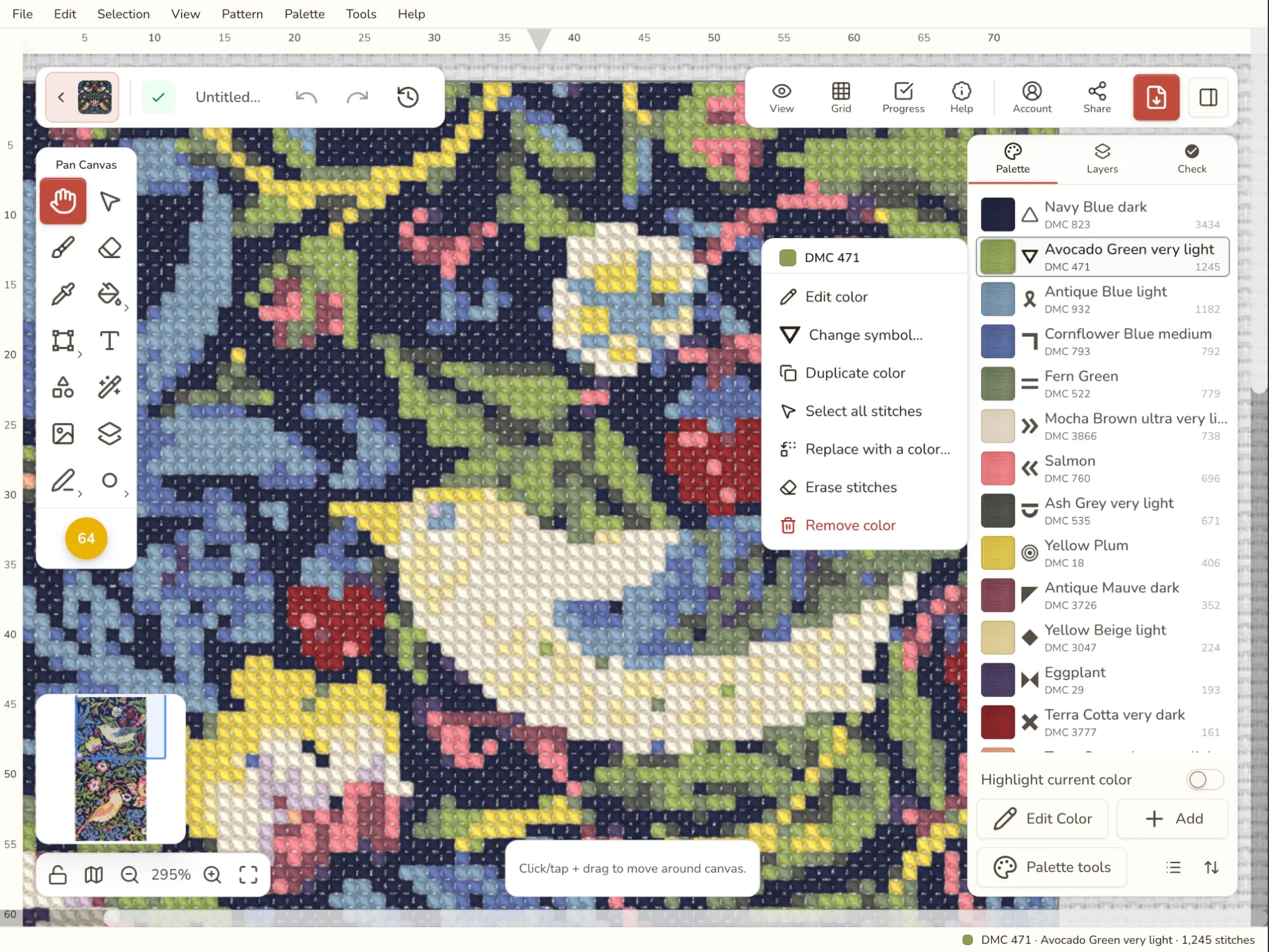
Het palet rechts in de editor toont elk garen in je patroon. De meeste kleurwijzigingen beginnen daar: klik met de rechtermuisknop op een kleur op een computer, of houd hem ingedrukt op een telefoon, en je krijgt alles wat je ermee kunt doen.
De vier dingen die het vaakst gebeuren:
- Kijken waar één kleur wordt gebruikt, voordat je iets verandert.
- Vervangen van een garen door een ander, overal of in één gebied.
- Samenvoegen van twee tinten die er op de stof hetzelfde uitzien.
- Opruimen van het patroon, met duidelijke symbolen en korte notities voor wie het borduurt.
Elke wijziging is één stap om ongedaan te maken, dus je kunt veilig experimenteren. Gebruikt je patroon een garenmerk (DMC, Anchor, Cosmo en andere), dan kies je altijd echte garens met echte nummers, zodat je met de legenda gewoon kunt gaan winkelen.
Ik wil…
Zien waar een kleur zit
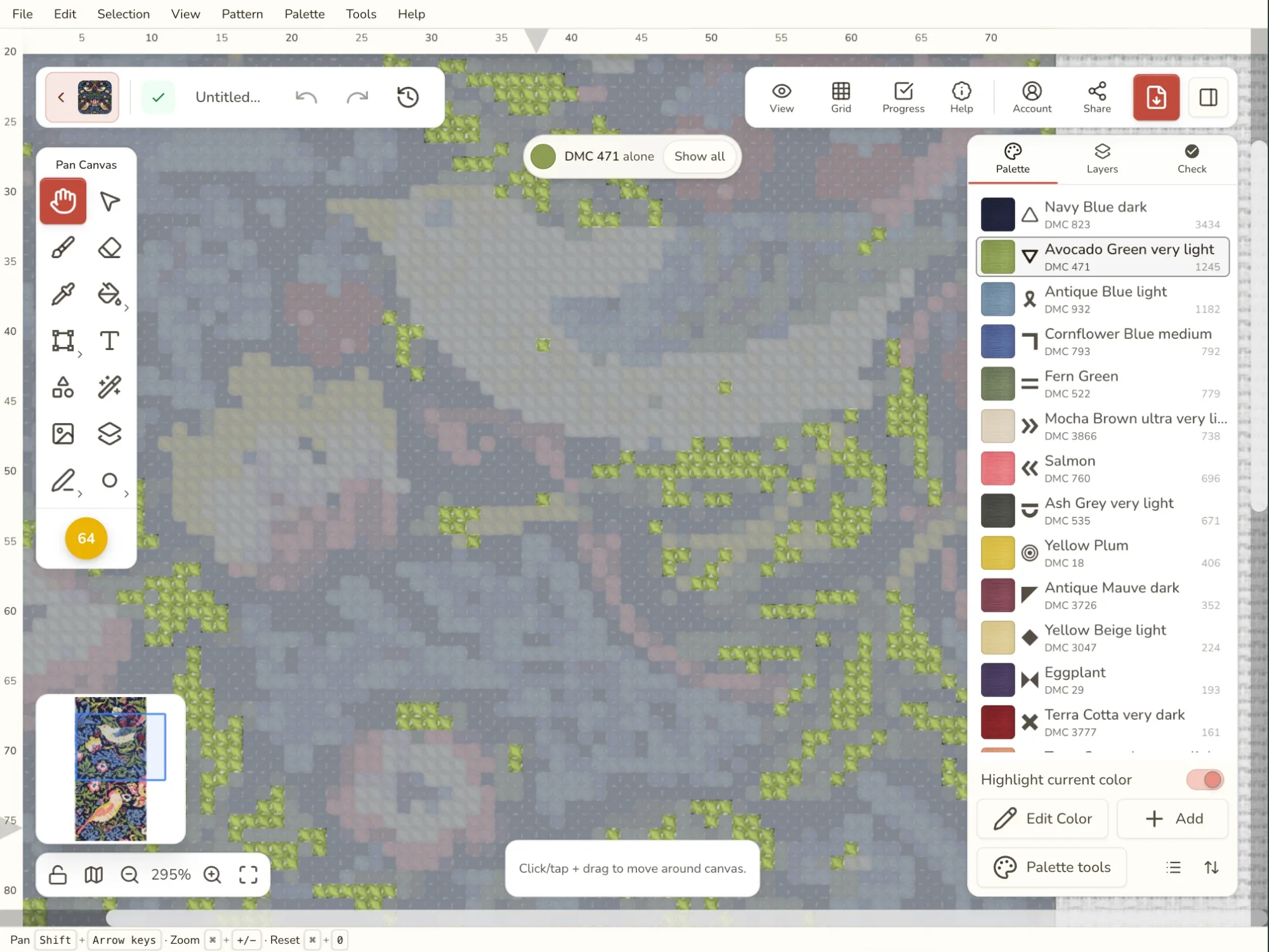
Voordat je een garen verandert, helpt het om te zien waar het eigenlijk zit. Markeren toont één kleur, of een paar, apart: elke steek in een andere kleur vervaagt achter een lichte sluier, zodat alleen het garen waarnaar je kijkt opvalt. Zo beantwoord je vragen als ‘zit dit groen alleen in de bladeren?’ of ‘zitten deze twee blauwen echt op verschillende plekken?’
Zo zet je het aan:
- De schakelaar Huidige kleur markeren onder het palet (zie hieronder).
- Markeren in het patroon in het paneel Kleur bewerken van een kleur.
- Op een telefoon: houd de kleur ingedrukt en kies Markeren in het patroon. Met meerdere kleuren geselecteerd heet het Deze markeren in het patroon.
Een klein label boven aan het tekenvlak zegt wat er te zien is, met een knop Alles weergeven om alles terug te halen. Esc doet hetzelfde; staat er iets anders open, zoals een selectie of een paneel, dan sluit Esc eerst dat.
Markeren is alleen een manier van kijken. Het verandert je patroon niet, wordt niet opgeslagen, verschijnt niet in exports en is geen stap om ongedaan te maken. Het gaat vanzelf uit als je een ander patroon opent, voortgang bijhouden start of naar het importeren gaat.
De kleur volgen waaraan je werkt
Zet op een computer Huidige kleur markeren onder het palet aan en laat het aan staan. Het tekenvlak toont dan altijd de kleur waarmee je werkt, en volgt je als je op een andere kleur klikt of met [ en ] door het palet loopt. Zo loop je het snelst het hele palet door en vind je kleuren die maar in een paar verspreide steken zitten.
Selecteer twee of meer kleuren (Ctrl/Cmd+klik of Shift+klik) en de schakelaar wordt Geselecteerde kleuren markeren, die ze samen toont. Een goede blik voordat je beslist of je ze samenvoegt.
De schakelaar blijft aan tussen je bezoeken. Klikken op Alles weergeven zet hem uit.
Het ene garen door het andere vervangen
Je winkel heeft geen DMC 310 meer, je wilt een warmer zwart, of de lucht is net iets te paars uitgevallen. Vervangen zet elke steek van één kleur om naar een ander garen.
- Klik met de rechtermuisknop op de kleur en kies Vervangen door een kleur….
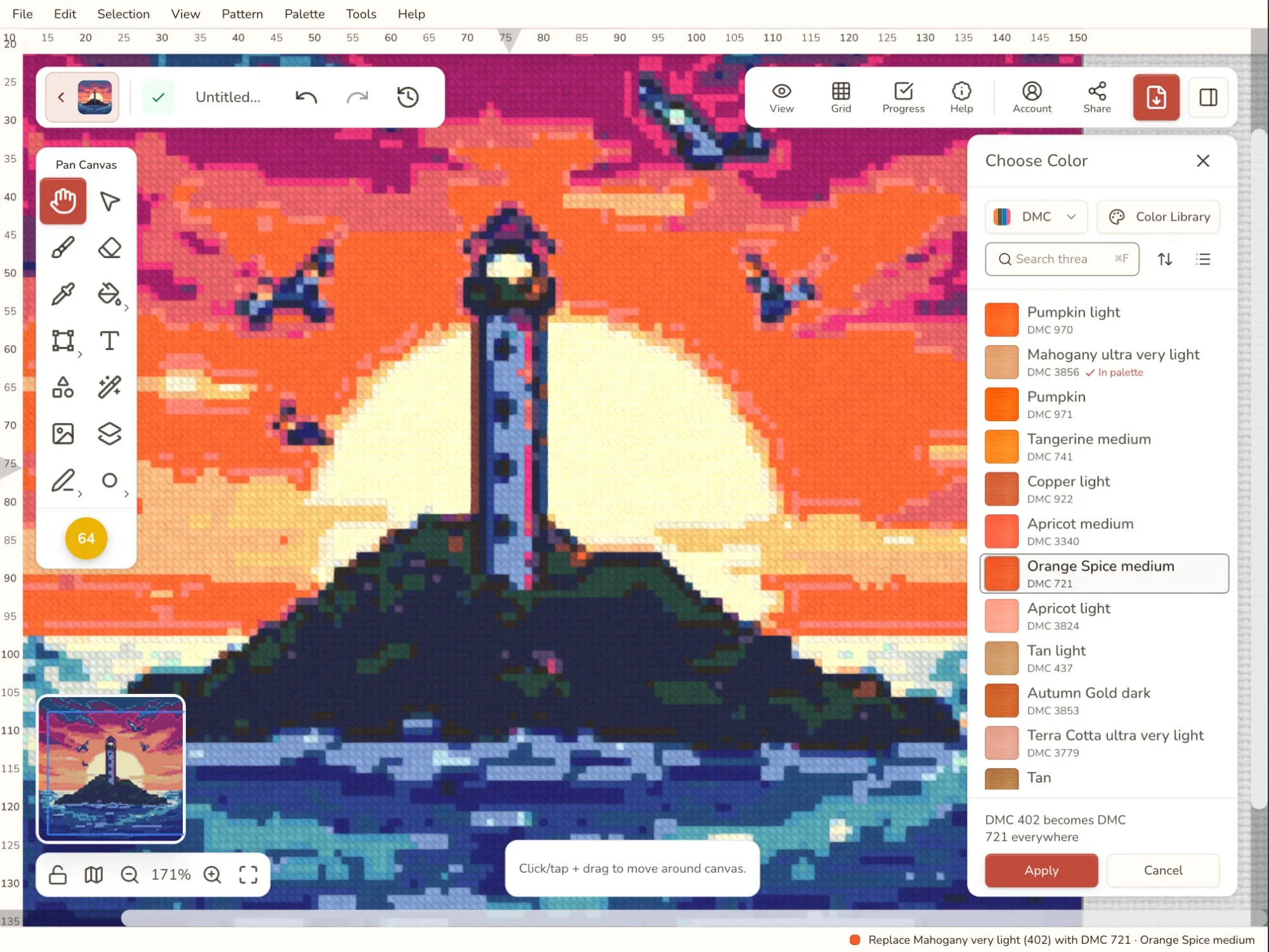
- De garenkiezer opent met de beste overeenkomsten eerst, zodat de naaste buren van je garen bovenaan staan. Zoek je iets specifieks? Typ een nummer of naam in het zoekveld, kies een ander merk of open de volledige Kleurenbibliotheek.
- Klik op een garen en je patroon toont het meteen. Klik er een paar aan om te vergelijken. De regel boven Toepassen zegt welke steken veranderen en of dat garen nieuw is in je palet.
- Klik op Toepassen (of druk op Enter) om het te houden, of op Annuleren (Esc) om alles te laten zoals het was. Dubbelklikken op een garen past het meteen toe.
Kies je een garen dat al in je palet zit, dan worden de twee één kleur en verdwijnt de oude uit het palet. Handig als de juiste vervanger een garen is dat je al gebruikt.
Alleen in één gebied
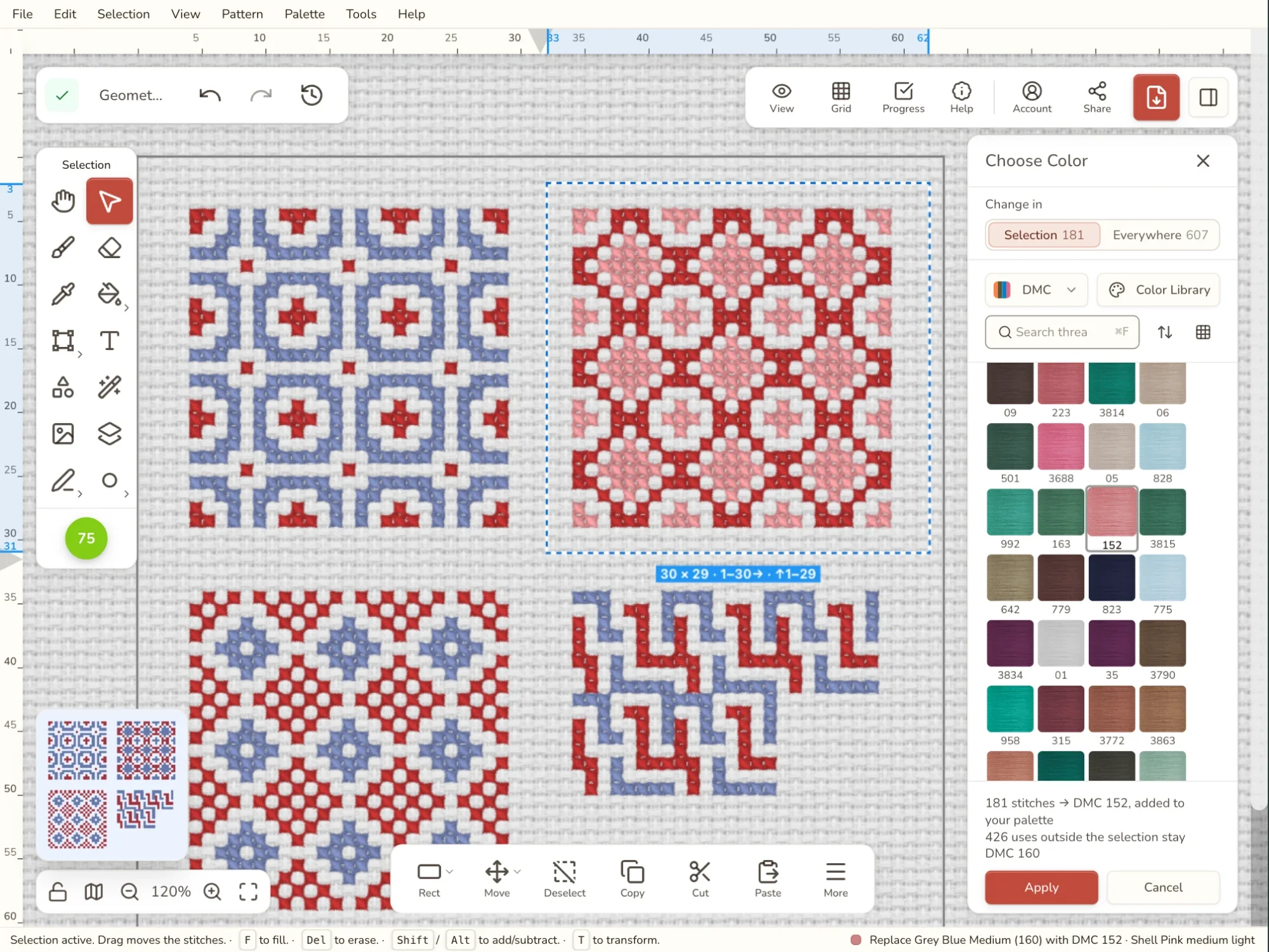
Soms wil je de wijziging op één plek: een ander rood voor één bloem, een donkerdere tint voor een schaduw. Selecteer dat gebied eerst en klik dan met de rechtermuisknop op de kleur. Het menu zegt nu Vervangen in selectie….
Vervangen opent dan zo ingesteld dat alleen de steken binnen je selectie veranderen, en vertelt hoeveel steken van die kleur erbuiten blijven zoals ze zijn. Zet Wijzigen in op Overal als je je bedenkt.
Gelijkende kleuren samenvoegen
Twee kleuren die op het scherm verschillen, zijn in garen soms bijna niet uit elkaar te houden, vooral nadat je een foto in een patroon hebt omgezet. Samenvoegen betekent één streng minder om te kopen en één kleur minder om bij te houden tijdens het borduren.
- Selecteer de kleuren: Ctrl/Cmd+klik of Shift+klik op elk ervan in het palet.
- Klik onder aan het palet op 3 geselecteerde kleuren samenvoegen (of hoeveel je er ook hebt gekozen).
- De kleuren staan in een lijst, de meest gebruikte eerst. Klik op de kleur die je houdt. Je patroon laat zien hoe het eruit komt te zien.
- Klik op Samenvoegen om het te doen, of op Annuleren om alles te laten zoals het was.
Houd de kleur met de meeste steken. Dan veranderen er de minste steken en lijkt het patroon het meest op hoe het was.
Weet je niet welke kleuren op elkaar lijken? De FLOW-weergave op het tabblad Controle vindt ze en kan ze voor je samenvoegen. Om een palet flink te verkleinen is Kleuren verminderen sneller dan met de hand samenvoegen. Onze gids over minder kleuren gebruiken (in het Engels) loopt het hele proces door.
Een kleur verfijnen
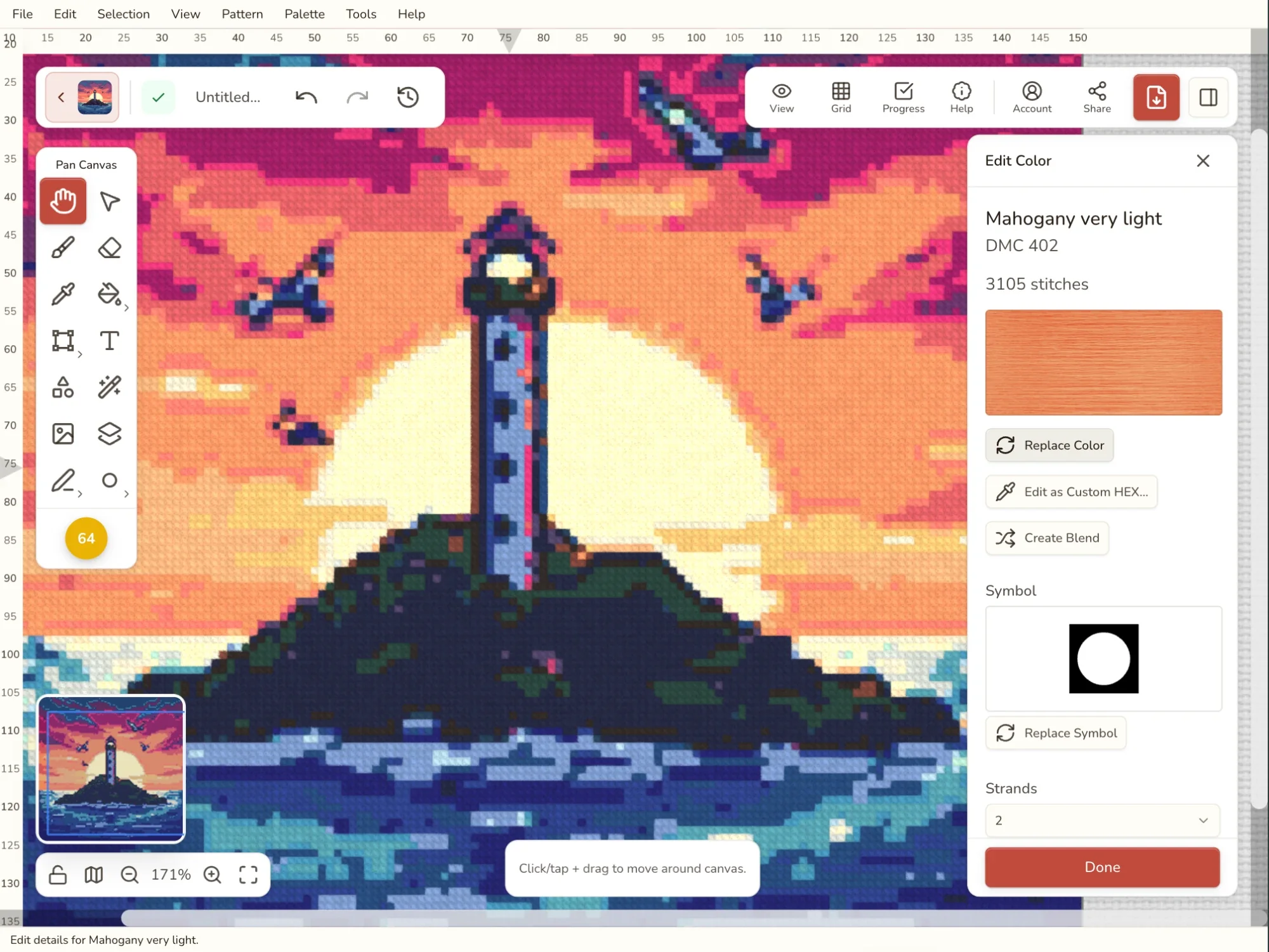
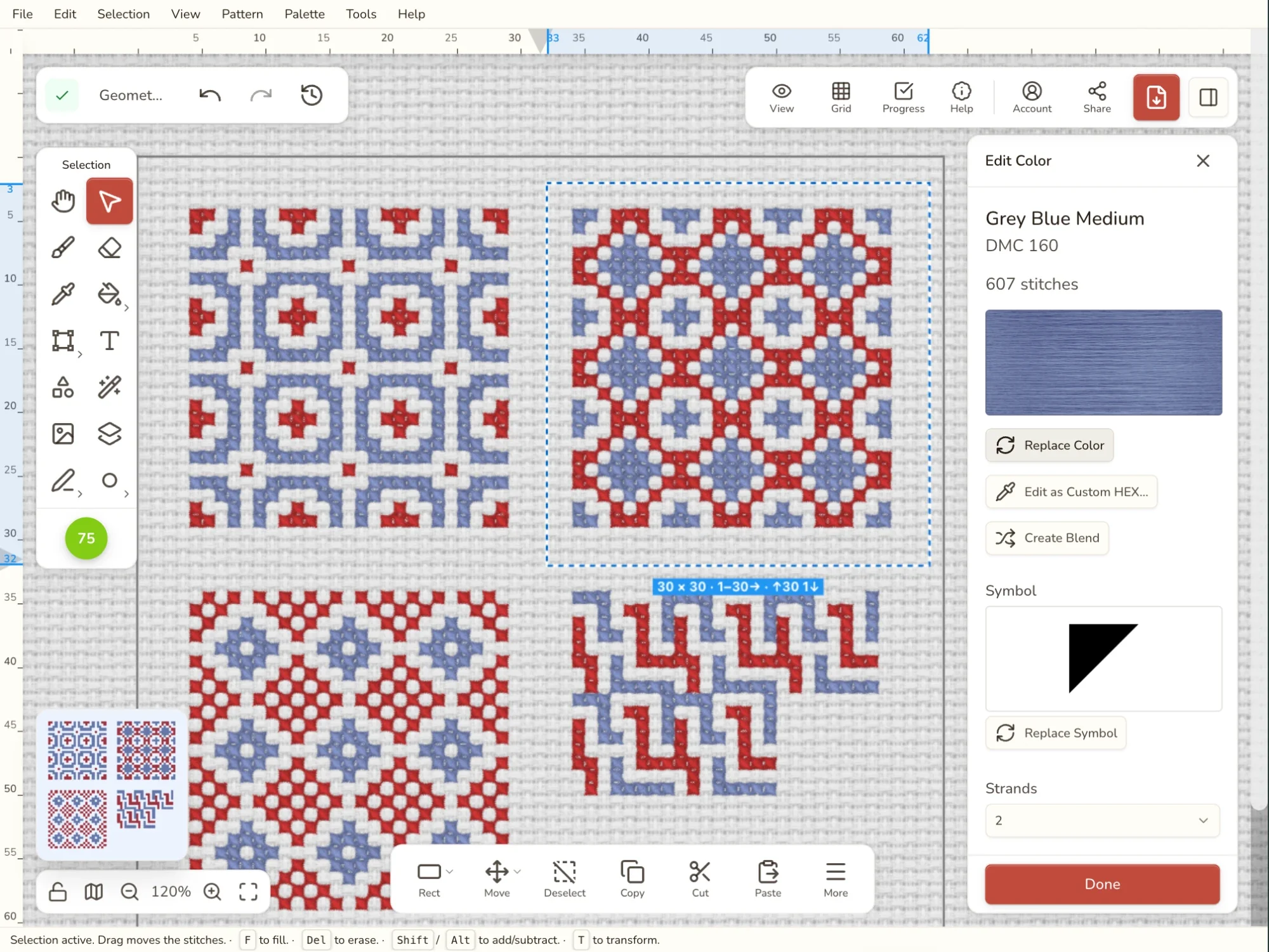
Het paneel Kleur bewerken bevat alles over één kleur. Open het met Kleur bewerken in het rechtsklikmenu, of met Kleur bewerken onder aan het palet. Wat je verandert, geldt overal waar die kleur is geborduurd.
- Een ander garen: Kleur vervangen opent de garenkiezer, net als bij Vervangen.
- Een precieze eigen kleur: met Bewerken als eigen hexcode… typ je elke kleur die je wilt. Begon je met een eigen kleur, dan vindt Zoeken in garenbibliotheek… het dichtstbijzijnde echte garen.
- Twee garens in één naald: Mengkleur maken maakt van de kleur een mengkleur van twee of meer garens.
- Draadjes: met hoeveel draadjes je deze kleur borduurt, bij technieken die draadjes gebruiken.
- Een naam die je herkent: typ een Weergavenaam, zoals ‘Lucht’ of ‘Schaduw in de vacht’. Laat het leeg om de eigen naam van het garen te houden.
- Een symbool en een Opmerking in legenda, hieronder uitgelegd.
Klik op Klaar om je wijzigingen te houden.
Het paneel heeft ook snelle acties: Alle steken selecteren (handig om alles in die kleur te verplaatsen of te kopiëren), Markeren in het patroon, Alle steken wissen en Kleur verwijderen.
Een kleur wissen of verwijderen
Twee opties die op elkaar lijken maar iets anders doen:
- Steken wissen haalt elke steek van die kleur van het tekenvlak en laat de kleur in je palet staan, klaar om opnieuw te gebruiken. Gebruik het om een gebied opnieuw te borduren.
- Kleur verwijderen haalt de kleur uit het palet. De steken verdwijnen niet: elke steek krijgt de kleur die er het meest op lijkt van wat je overhoudt. Gebruik het voor een losse kleur die je niet wilt kopen.
Beide werken op meerdere geselecteerde kleuren tegelijk, en beide zijn één stap om ongedaan te maken.
Kleuren zonder enkele steek haal je in één keer weg met Ongebruikte kleuren verwijderen in Paletgereedschap. Dat verwijdert alleen kleuren die nergens worden geborduurd, dus op je tekenvlak verandert niets.
Heb je juist een nieuwe kleur nodig? Klik onder aan het palet op Toevoegen om een garen uit de Kleurenbibliotheek te kiezen. Kleur dupliceren in het rechtsklikmenu voegt een kopie van een kleur toe, die je daarna kunt veranderen.
Symbolen die je makkelijk uit elkaar houdt
Op een afgedrukt zwart-wit telpatroon is het symbool het enige wat het ene garen van het andere onderscheidt. Liggen twee tinten dicht bij elkaar, zoals vaak bij huid, lucht of schaduw, geef ze dan symbolen die je in één oogopslag niet kunt verwarren.
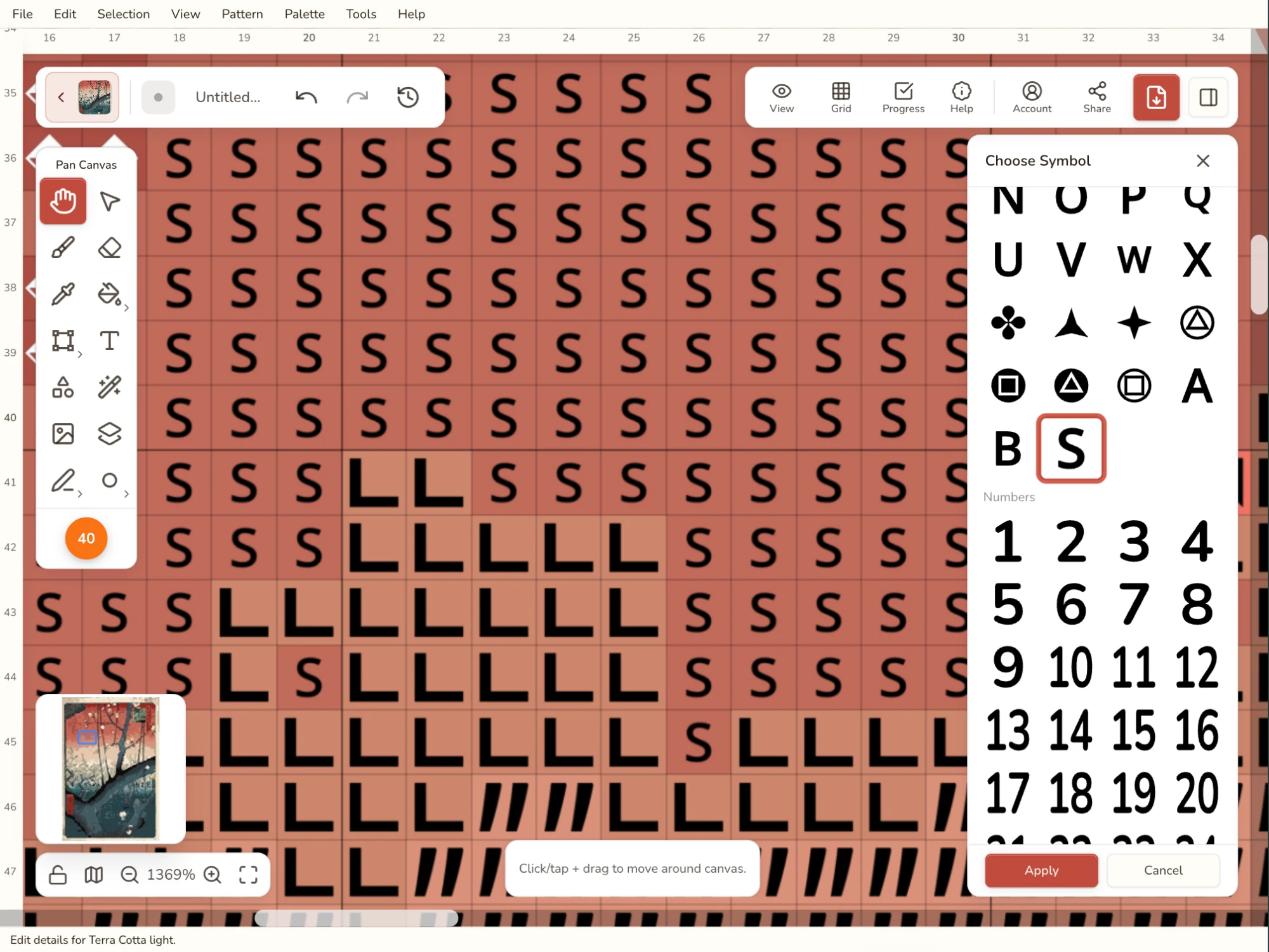
- Klik met de rechtermuisknop op de kleur en kies Symbool wijzigen… (of klik op Symbool vervangen in het paneel Kleur bewerken).
- Kies een symbool uit het raster. Symbolen die andere kleuren al hebben, zijn gemarkeerd, zodat je niets dubbel gebruikt.
- Kies Geen als je liever gewone gekleurde vakjes hebt.
Symbolen zijn in de editor te zien als Symbolen aan staat in Weergaveopties, en ze worden afgedrukt in elke PDF-patroonstijl met symbolen.
Opmerkingen in de legenda
Een opmerking in de legenda is een korte notitie die in de PDF naast een kleur in de legenda wordt afgedrukt. Gebruik het voor alles wat wie borduurt over dat ene garen moet weten:
- ‘1 draadje gebruiken’
- ‘Voor de ogen’
- ‘Mengen met DMC 3865’
- ‘Alleen Franse knopen’
Schrijf er een in het vak Opmerking in legenda in het paneel Kleur bewerken, tot 200 tekens. Wil je de hele legenda in één keer doen, open dan de PDF-export: naast Opmerkingen bij kleuren in de instellingen voor de legenda toont Bewerken… elke kleur op één scherm. De opmerkingen worden hoe dan ook met het patroon opgeslagen. Meer in PDF-export.
Het palet in je eigen volgorde
Met de twee kleine knoppen rechtsonder in het palet verander je hoe het eruitziet en in welke volgorde de kleuren staan.
Indeling: een volledige Lijst met namen en aantallen steken, een Compacte lijst waarin meer kleuren passen, of een Raster met alleen kleurstalen.
Sorteren: op kleurnummer, naam, aantal steken, kleurfamilie, of Eigen volgorde, waarin je de kleuren naar de volgorde sleept die jij wilt. Kies dezelfde sortering nog eens om hem om te draaien.
Je eigen volgorde wordt met het patroon opgeslagen, en de legenda in de PDF kan die volgen: zet de volgorde van de legenda in de export op Volgorde in de editor. Handig als de legenda de volgorde moet volgen waarin je borduurt, of als je garens per gebied wilt groeperen.
Wijzigingen aan het hele palet
Voor wijzigingen aan alle kleuren tegelijk klik je onder aan het palet op Paletgereedschap. Elke functie wordt uitgelegd op de pagina Paletgereedschap:
- Palet toepassen: kleur het patroon opnieuw in met een opgeslagen palet, je eigen garens of een kleurstijl.
- Ander garenmerk kiezen: zet elke kleur om naar de dichtstbijzijnde garens van een ander merk.
- Kleuren aanpassen: helderder, zachter, warmer of koeler, met een live voorbeeld.
- Kleuren verminderen: minder kleuren, met behoud van het uiterlijk.
- Ongebruikte kleuren verwijderen: elke kleur zonder steken weghalen.
Kleuren tijdens het importeren
Je kunt kleuren al verbeteren voordat een patroon de editor bereikt.
- Een foto omzetten in een patroon: selecteer een kleur in Je palet om hem in het voorbeeld te markeren, of kies Garen wijzigen… om hem te vervangen. Zie Garen wijzigen bij het importeren van een afbeelding.
- Een PDF-patroon importeren: is een garen verkeerd gelezen, verander het dan vanuit de legenda. Zie een garen corrigeren bij PDF importeren.
Een garen veranderen werkt daar net als Vervangen hier: de oorspronkelijke kleur staat naast het garen dat je probeert, je klikt op garens om ze in het voorbeeld te proberen, en Gebruiken houdt je keuze. Klik op het origineel om ernaar terug te gaan.
Tips en valkuilen
- Kijk voordat je verandert. Zet Huidige kleur markeren aan en loop met [ en ] door het palet. Kleuren die maar in een handvol verspreide steken zitten, springen eruit, en die zijn het eerst de moeite waard om samen te voegen.
- Vervang als je weet welk garen je wilt; voeg samen als je er te veel hebt. Vervangen zoekt in de hele garenbibliotheek. Samenvoegen combineert alleen kleuren die al in je patroon zitten.
- Voeg de minst gebruikte kleuren eerst samen. Zo heb je minder losse steken zonder details te verliezen.
- Tinten die dicht bij elkaar liggen hebben verschillende symbolen nodig. Zeker als je zwart-wit afdrukt.
- Vergelijk met het origineel. Controleer na veel vervangingen met de Referentieafbeelding (U) of het nog op je foto lijkt.
- Viel het tegen? Maak het ongedaan. Elke kleurwijziging, ook samenvoegen, is één stap om ongedaan te maken.
- Ongebruikte kleuren verwijderen is altijd veilig. Het haalt alleen kleuren zonder steken weg.
- Controleer de PDF nadat je opmerkingen hebt geschreven. Ze worden in de legenda afgedrukt, en alleen zolang Opmerkingen bij kleuren in de export aan staat (dat is zo, tenzij je het hebt uitgezet).
Veelgestelde vragen
Wat is het verschil tussen vervangen en samenvoegen?
Vervangen ruilt een kleur in voor elk garen dat je uit de garenbibliotheek kiest, bijvoorbeeld omdat het oorspronkelijke garen niet op voorraad is. Samenvoegen maakt van twee of meer kleuren die al in je patroon zitten één kleur: jij kiest welke blijft, en de steken van de andere gaan naar die kleur.
Kan ik het samenvoegen van kleuren ongedaan maken?
Ja. Samenvoegen is één stap om ongedaan te maken (Cmd/Ctrl+Z). Elke steek krijgt zijn oorspronkelijke kleur terug en de samengevoegde kleuren komen terug in het palet.
Hoe zie ik waar één kleur wordt gebruikt?
Zet Huidige kleur markeren onder het palet aan. Alle andere kleuren vervagen, zodat alleen dat garen opvalt. Klik op Alles weergeven, of druk op Esc, om alles weer te zien.
Verandert het markeren van een kleur mijn patroon?
Nee. Markeren is alleen een manier van kijken. Het wordt niet met het patroon opgeslagen, verschijnt niet in exports en is geen stap om ongedaan te maken.
Waarvoor zijn opmerkingen in de legenda?
Het zijn korte notities die in de PDF naast een kleur in de legenda worden afgedrukt, zoals ‘1 draadje gebruiken’ of ‘voor de ogen’. Schrijf ze per kleur in het paneel Kleur bewerken, of allemaal tegelijk vanuit de PDF-export.
Hoe voeg ik een nieuwe kleur toe aan het palet?
Klik onder aan het palet op Toevoegen. De Kleurenbibliotheek opent, waar je garens van elk ondersteund merk kunt kiezen.
Gidsen en gratis tools
Color Theory for Cross Stitch: What Works on Screen Doesn't Always Work in Thread (in het Engels)
Why colors look different on screen vs stitched on fabric. Learn about value contrast, optical mixing, fabric influence.
DMC vs Anchor Thread — 489 vs 446 Colors, Conversion & Regional (in het Engels)
DMC or Anchor? The answer depends on where you live, what your shop stocks, and whether you care more about color range or thread feel.

DMC floss color chart (489 colors) (in het Engels)
All 489 DMC floss colors with names, numbers, and hex codes. Search by shade family, check Anchor and Cosmo matches, print it, or download the free PDF and CSV.