| Я хочу… | Что сделать |
|---|---|
| Увидеть, где вышивается цвет | Подсветить его на схеме |
| Взять другое мулине (нет в продаже, не тот оттенок) | Заменить его |
| Изменить цвет только в одной области | Выделить область, затем «Заменить в выделении» |
| Свести два почти одинаковых оттенка в один | Объединить их |
| Сократить большую палитру | Упростить цвета в инструментах палитры |
| Убрать цвет со схемы, но оставить на потом | Стереть его крестики |
| Избавиться от цвета насовсем | Удалить его; его крестики перейдут к ближайшему цвету |
| Различать два близких оттенка на распечатанной схеме | Дать им разные символы |
| Добавить «в 1 нить» рядом с цветом в PDF | Написать примечание для ключа |
| Навести порядок после превращения фото в схему | Удалить неиспользуемые цвета, затем объединить похожие |
Работа с цветами
Меняйте цвета, не ломая схему: замена мулине везде или в одной области, объединение похожих оттенков, подсветка цвета и понятные символы.
- Где найти
- Правая панель → Палитра
Клавиши и модификаторы
Палитра
- []
- Предыдущий / следующий цвет палитры
- Escape
- Снова показать все цвета после подсветки одного
Выбор мулине и библиотека цветов
- Cmd/Ctrl + F
- Искать мулине по номеру или названию
- Стрелки
- Перемещаться по мулине
- HomeEnd
- Перейти к первому / последнему мулине
- Стрелка вниз
- Из поиска — обратно к списку мулине
- Пробел
- Сетка библиотеки цветов: выбрать мулине под курсором
- S
- Сетка библиотеки цветов: добавить мулине в запасы или убрать из них
Замена цвета
- EnterEscape
- Оставить новое мулине / отменить
Основы
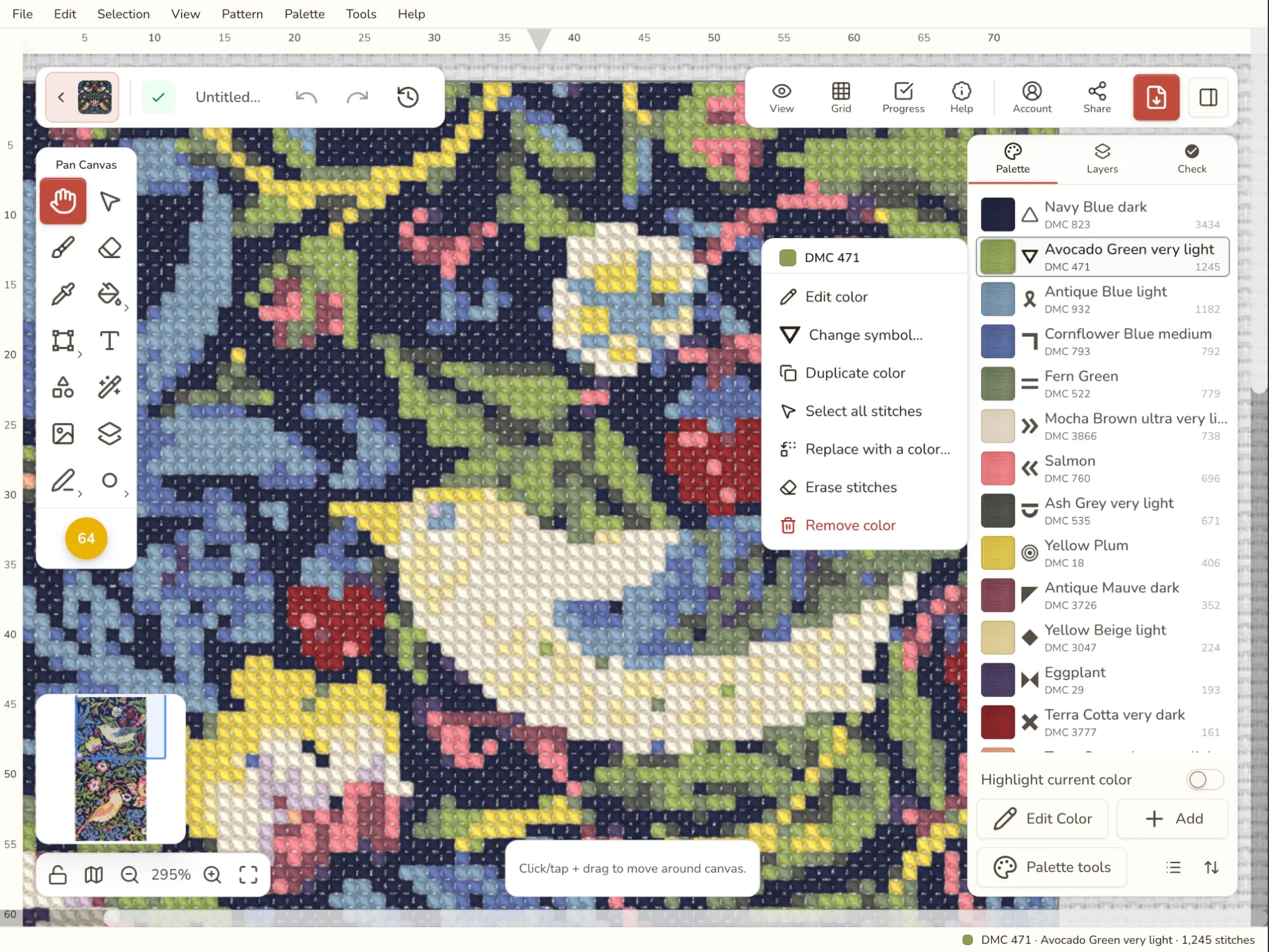
Палитра справа в редакторе перечисляет всё мулине вашей схемы. Большинство изменений цвета начинается здесь: щёлкните цвет правой кнопкой мыши на компьютере или нажмите и удерживайте его на телефоне — и получите всё, что можно с ним сделать.
Четыре самых частых действия:
- Посмотреть, где используется цвет, прежде чем что-то менять.
- Заменить одно мулине другим — везде или только в одной области.
- Объединить два оттенка, которые на канве выглядят одинаково.
- Навести порядок в схеме: понятные символы и короткие примечания для того, кто будет вышивать.
Каждое изменение — один шаг отмены, так что экспериментировать безопасно. Если в схеме используется марка мулине (DMC, Anchor, Cosmo и другие), вы всегда выбираете настоящее мулине с настоящими номерами, и по ключу к схеме можно идти в магазин.
Я хочу…
Где используется цвет
Прежде чем менять мулине, полезно увидеть, где оно на самом деле. Подсветка показывает один цвет или несколько отдельно от остальных: крестики всех других цветов уходят под светлую дымку, и выделяется только интересующее вас мулине. Так можно ответить на вопросы вроде «этот зелёный только в листьях?» или «эти два синих действительно в разных местах?».
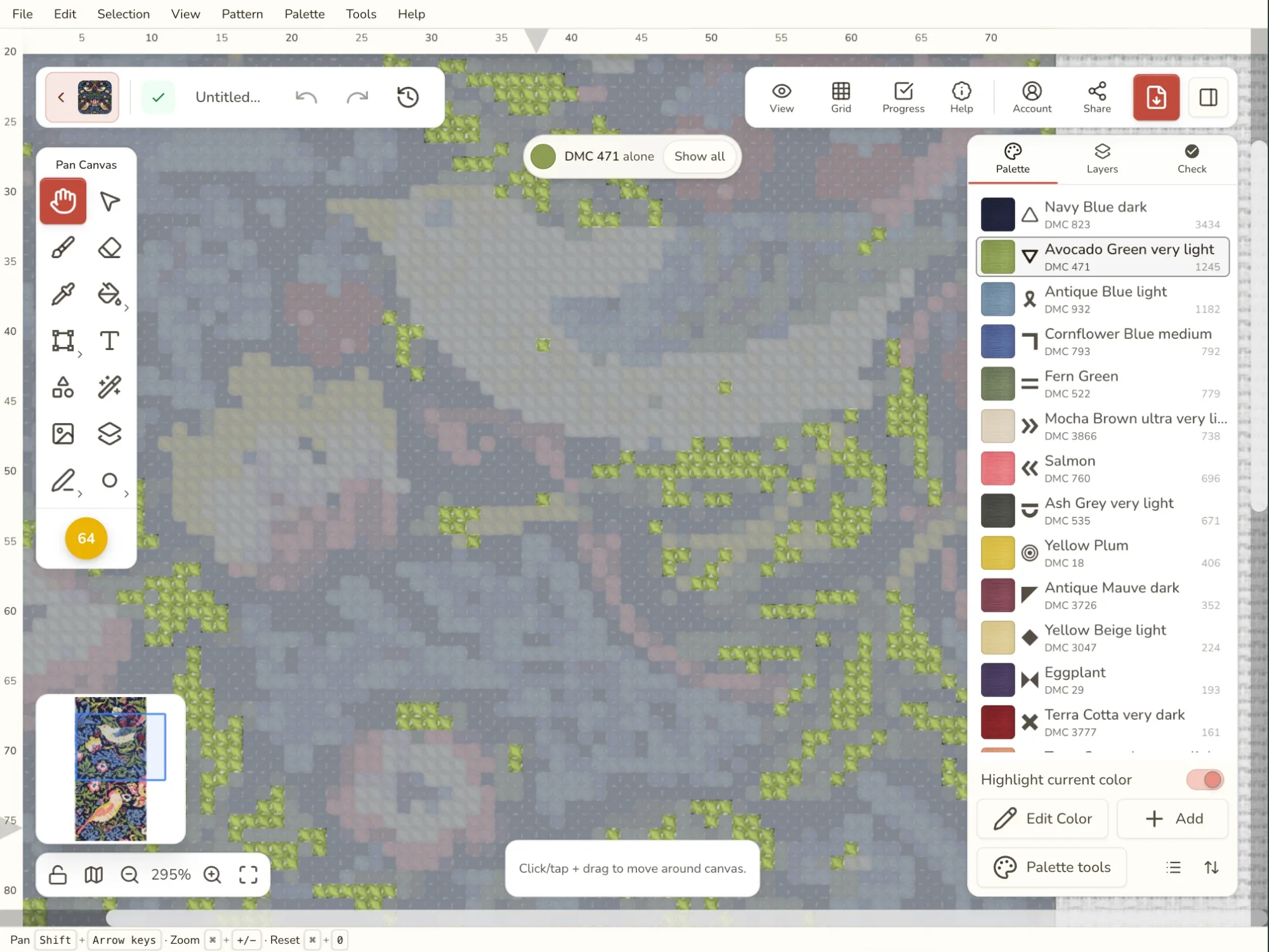
Как её включить:
- Переключатель Показывать только этот цвет под палитрой (см. ниже).
- Подсветить на схеме в панели «Изменить цвет».
- На телефоне нажмите и удерживайте цвет и выберите Подсветить на схеме. Если выбрано несколько цветов, пункт называется Подсветить их на схеме.
Небольшая метка вверху схемы показывает, что сейчас видно, а кнопка Показать все возвращает всё. То же делает Escape; если открыто что-то ещё, например выделение или панель, Escape сначала закроет это.
Подсветка — только способ смотреть. Она не меняет схему, не сохраняется, не попадает в экспорт и не является шагом отмены. Она выключается сама, когда вы открываете другую схему, включаете отслеживание прогресса или переходите в импорт.
Следить за текущим цветом
На компьютере включите Показывать только этот цвет под палитрой и не выключайте. Тогда схема всегда показывает цвет, с которым вы работаете, и переключается вслед за вами, когда вы щёлкаете другой цвет или листаете палитру клавишами [ и ]. Это самый быстрый способ пройти по всей палитре и заметить цвета, которые встречаются лишь в нескольких разбросанных крестиках.
Выберите два или больше цвета (Ctrl/Cmd+щелчок или Shift+щелчок), и переключатель станет Показывать только выбранные цвета — он показывает их вместе. Хороший способ присмотреться, прежде чем решать, объединять ли их.
Переключатель остаётся включённым между сеансами. Кнопка Показать все выключает его.
Заменить одно мулине другим
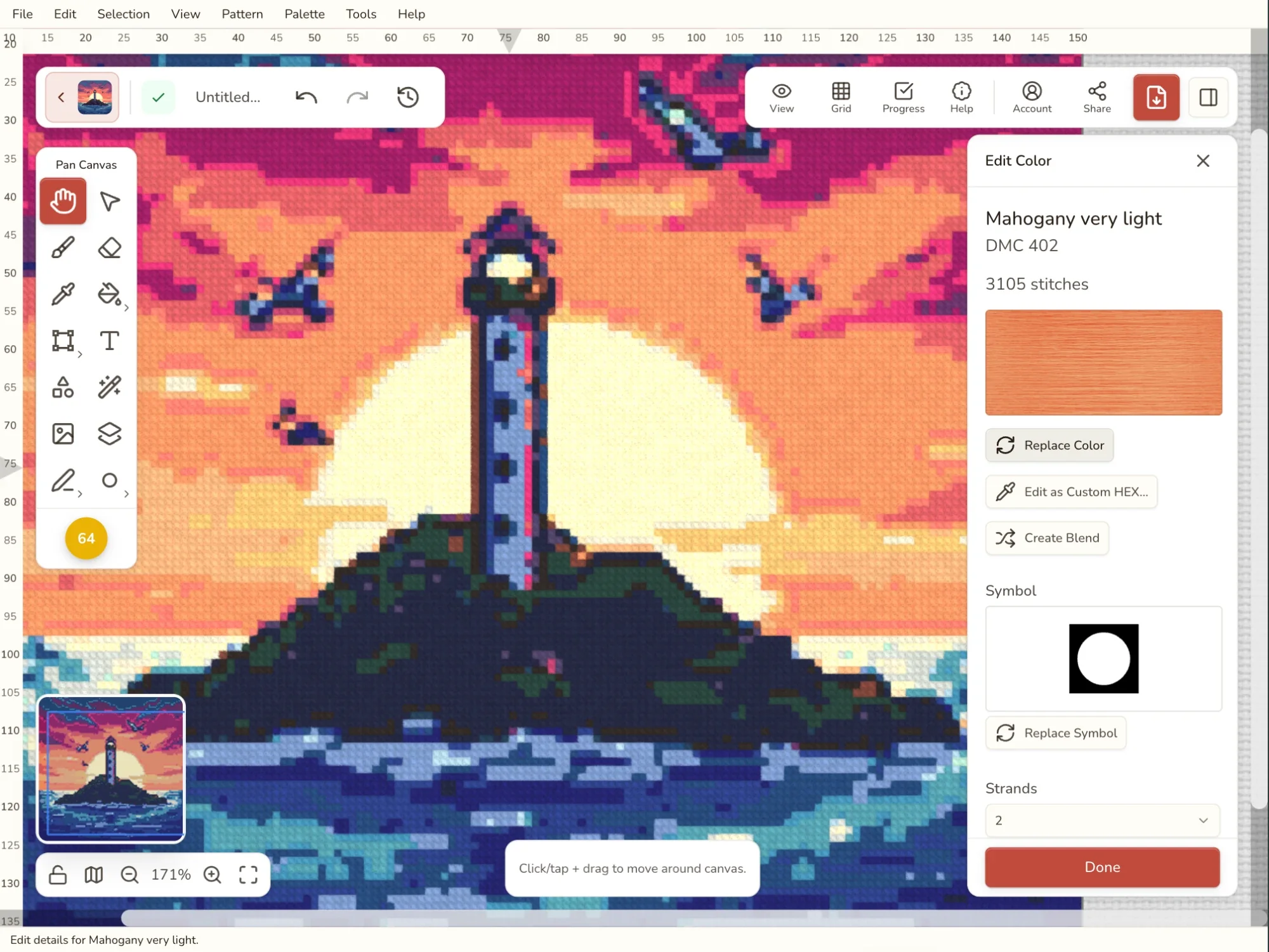
В магазине закончился DMC 310, хочется чёрный потеплее, или небо получилось чуть слишком фиолетовым. Замена меняет все крестики одного цвета на другое мулине.
- Щёлкните цвет правой кнопкой мыши и выберите Заменить цветом….
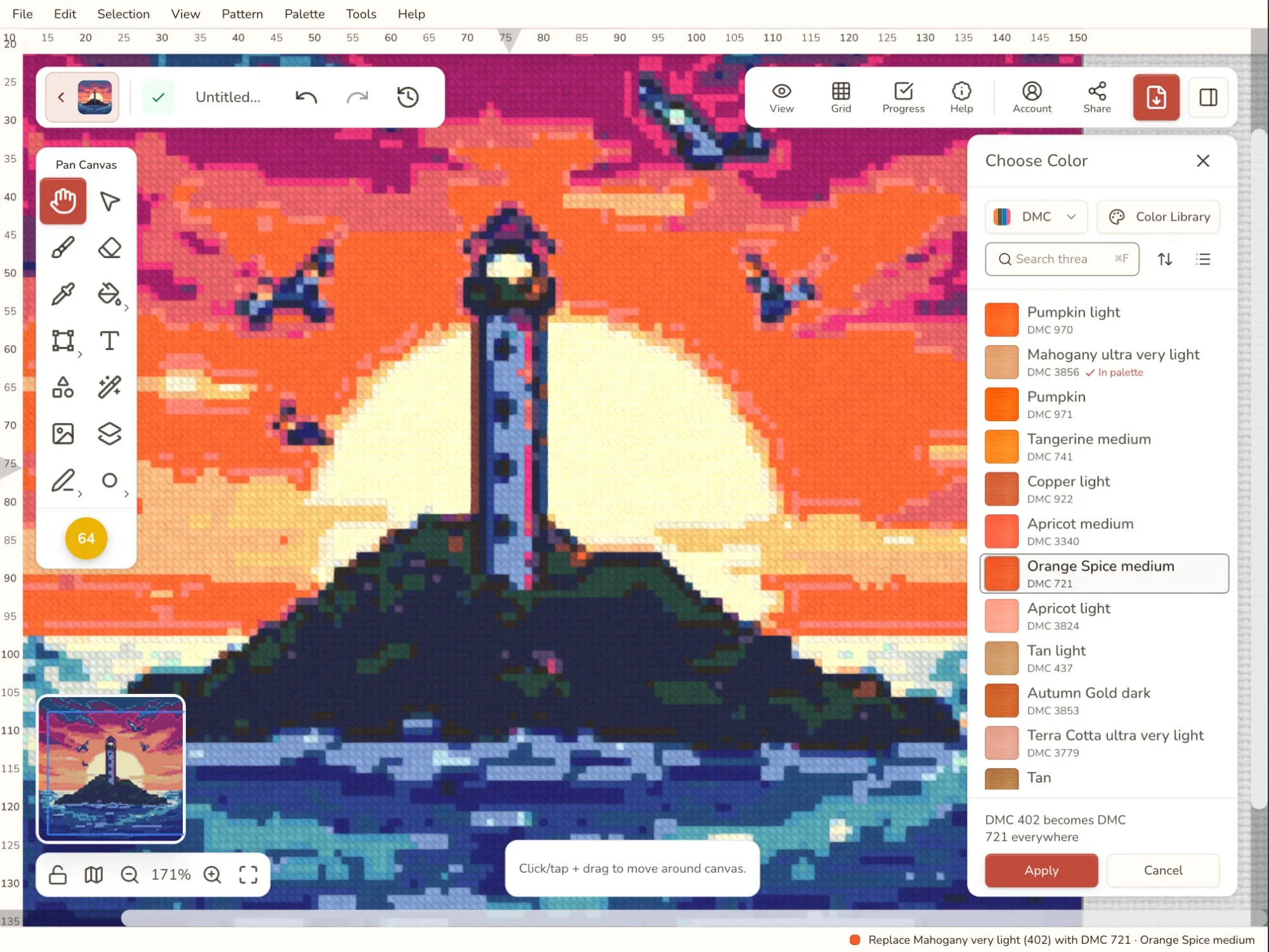
- Откроется выбор мулине, где первыми идут самые близкие варианты, так что ближайшие соседи вашего мулине — на самом верху. Ищете что-то конкретное? Введите номер или название в поиск, смените марку или откройте всю Библиотеку цветов.
- Щёлкните мулине, и схема сразу покажет его. Щёлкните несколько, чтобы сравнить. Строка над кнопкой Применить сообщает, какие крестики изменятся и новое ли это мулине для вашей палитры.
- Нажмите Применить (или Enter), чтобы оставить его, или Отмена (Escape), чтобы всё осталось как было. Двойной щелчок по мулине применяет его сразу.
Если выбрать мулине, которое уже есть в палитре, два цвета станут одним, а старый уйдёт из палитры. Удобно, когда подходящая замена — мулине, которое вы уже используете.
Только в одной области
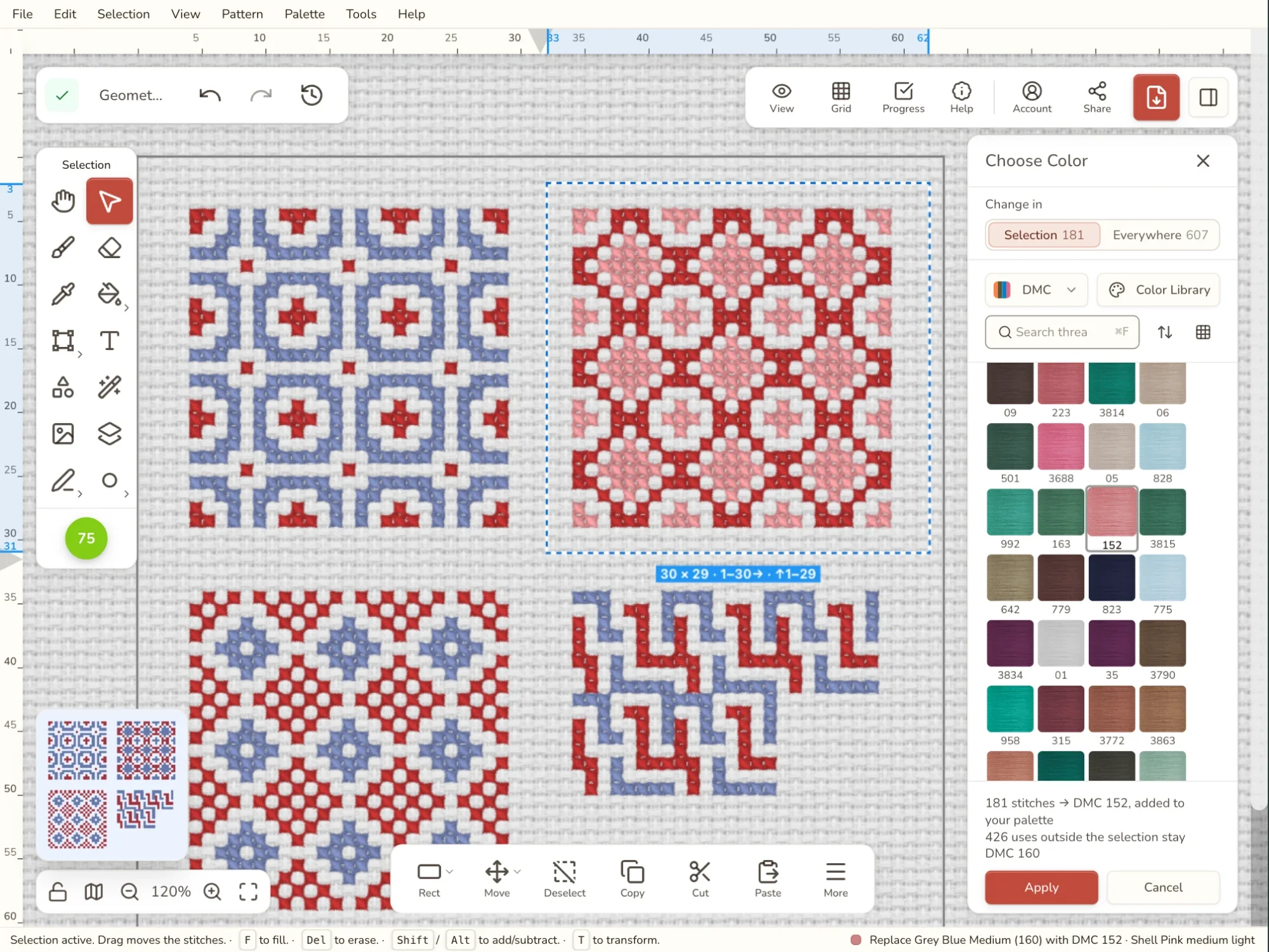
Иногда изменение нужно в одном месте: другой красный для одного цветка, более тёмный оттенок для тени. Сначала выделите эту область, затем щёлкните цвет правой кнопкой. Теперь в меню будет Заменить в выделении….
Замена откроется в режиме, когда меняются только крестики внутри выделения, и покажет, сколько крестиков этого цвета вне его останутся как есть. Если передумаете, переключите Изменить: на Везде.
Объединить похожие цвета
Два цвета, разные на экране, в мулине бывает почти невозможно различить, особенно после превращения фото в схему. Если их объединить, придётся покупать на одну пасму меньше и следить на один цвет меньше во время вышивки.
- Выберите цвета: Ctrl/Cmd+щелчок или Shift+щелчок по каждому в палитре.
- Нажмите Объединить выбранные цвета: 3 (или сколько вы выбрали) внизу палитры.
- Цвета перечислены начиная с самого используемого. Щёлкните тот, который нужно оставить. Схема покажет, как это будет выглядеть.
- Нажмите Объединить, чтобы выполнить, или Отмена, чтобы всё осталось как было.
Оставляйте цвет, у которого больше всего крестиков. Тогда меняется меньше крестиков, и схема больше похожа на прежнюю.
Не уверены, какие цвета похожи? Вид FLOW на вкладке «Проверка» найдёт их и может объединить за вас. Чтобы сильно сократить палитру, «Упростить цвета» быстрее, чем объединять вручную. Весь процесс описан в нашем руководстве по сокращению цветов (на английском).
Настроить цвет
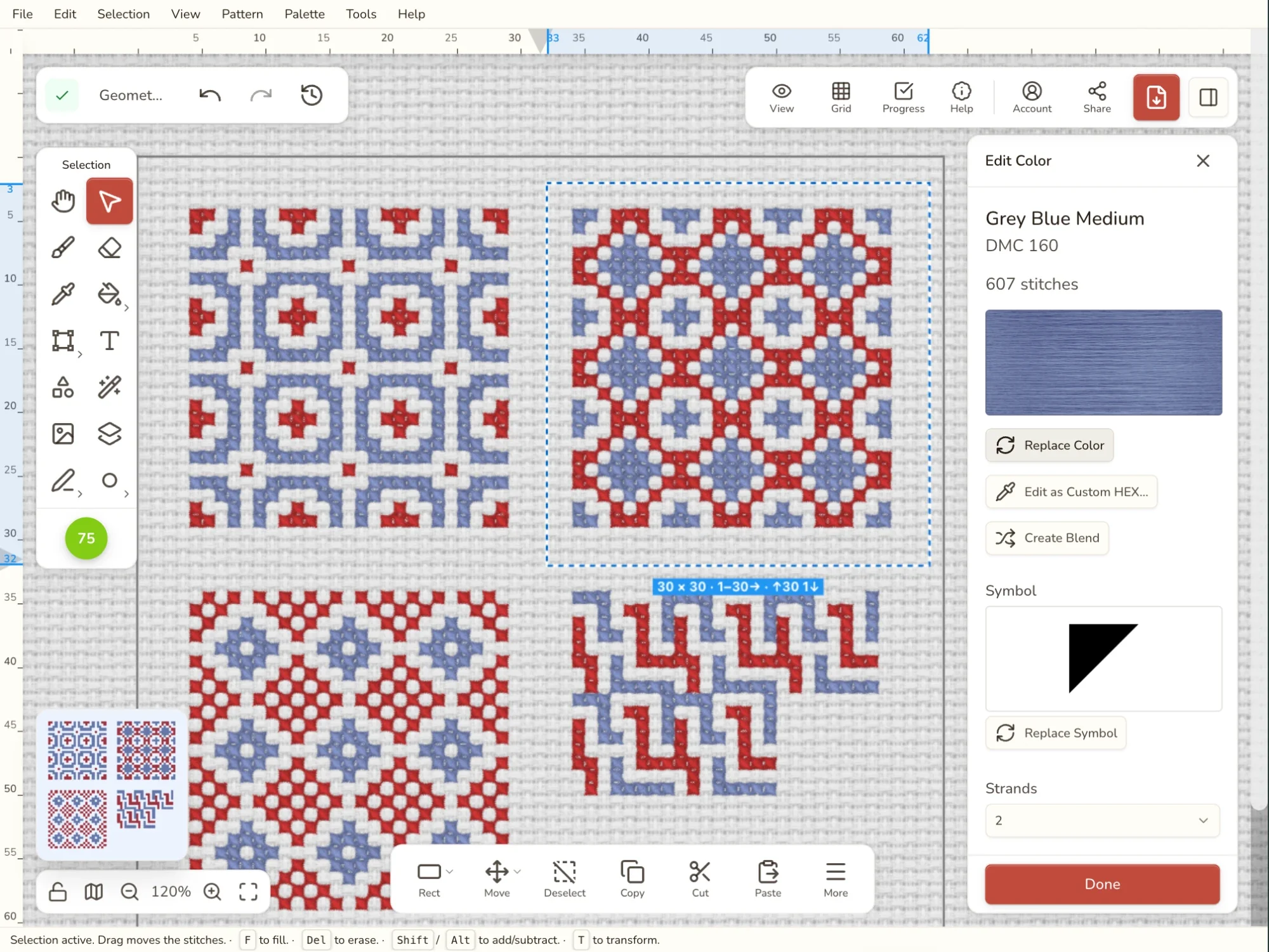
В панели «Изменить цвет» собрано всё об одном цвете. Откройте её пунктом Изменить цвет в меню правой кнопки или кнопкой Изменить цвет внизу палитры. Всё, что вы меняете, действует везде, где вышит этот цвет.
- Другое мулине: Заменить цвет открывает выбор мулине, так же как замена.
- Точный свой цвет: Изменить как свой HEX-код… позволяет ввести любой цвет. Если исходный цвет свой, Подобрать по библиотеке мулине… найдёт ближайшее настоящее мулине.
- Две нити в одной игле: Создать смесь делает цвет смесью двух или больше мулине.
- Нити: сколькими нитями вышивать этот цвет — в техниках, где есть нити.
- Понятное название: введите Отображаемое название, например «Небо» или «Тень на шерсти». Оставьте поле пустым, чтобы сохранить собственное название мулине.
- Символ и Комментарий к ключу — о них ниже.
Нажмите Готово, чтобы сохранить изменения.
В панели есть и быстрые действия: Выделить все: крестики (удобно, чтобы переместить или скопировать всё в этом цвете), Подсветить на схеме, Стереть: крестики и Удалить цвет.
Стереть или удалить цвет
Два действия, которые звучат похоже, но делают разное:
- Стереть крестики убирает со схемы все крестики этого цвета, а сам цвет оставляет в палитре, готовым к использованию. Пригодится, чтобы вышить участок заново с нуля.
- Удалить цвет убирает цвет из палитры. Его крестики не исчезают: каждый меняется на ближайший по виду из оставшихся цветов. Пригодится для случайного цвета, который не хочется покупать.
Оба действия работают сразу с несколькими выбранными цветами, и оба — один шаг отмены.
Цвета совсем без крестиков можно убрать одним нажатием кнопкой «Удалить неиспользуемые цвета» в инструментах палитры. Она убирает только цвета, которыми ничего не вышито, так что на схеме ничего не меняется.
Нужен, наоборот, новый цвет? Нажмите Добавить внизу палитры, чтобы выбрать любое мулине из библиотеки цветов. Дублировать цвет в меню правой кнопки добавляет копию цвета, которую потом можно изменить.
Символы, которые легко различить
На распечатанной чёрно-белой схеме только символ отличает одно мулине от другого. Если два оттенка близки, как часто бывает в коже, небе или тенях, дайте им символы, которые невозможно перепутать с одного взгляда.
- Щёлкните цвет правой кнопкой и выберите Изменить символ… (или нажмите Заменить символ в панели «Изменить цвет»).
- Выберите символ в сетке. Символы, уже занятые другими цветами, отмечены, так что повторов не будет.
- Выберите Нет, если хотите просто цветные клетки.
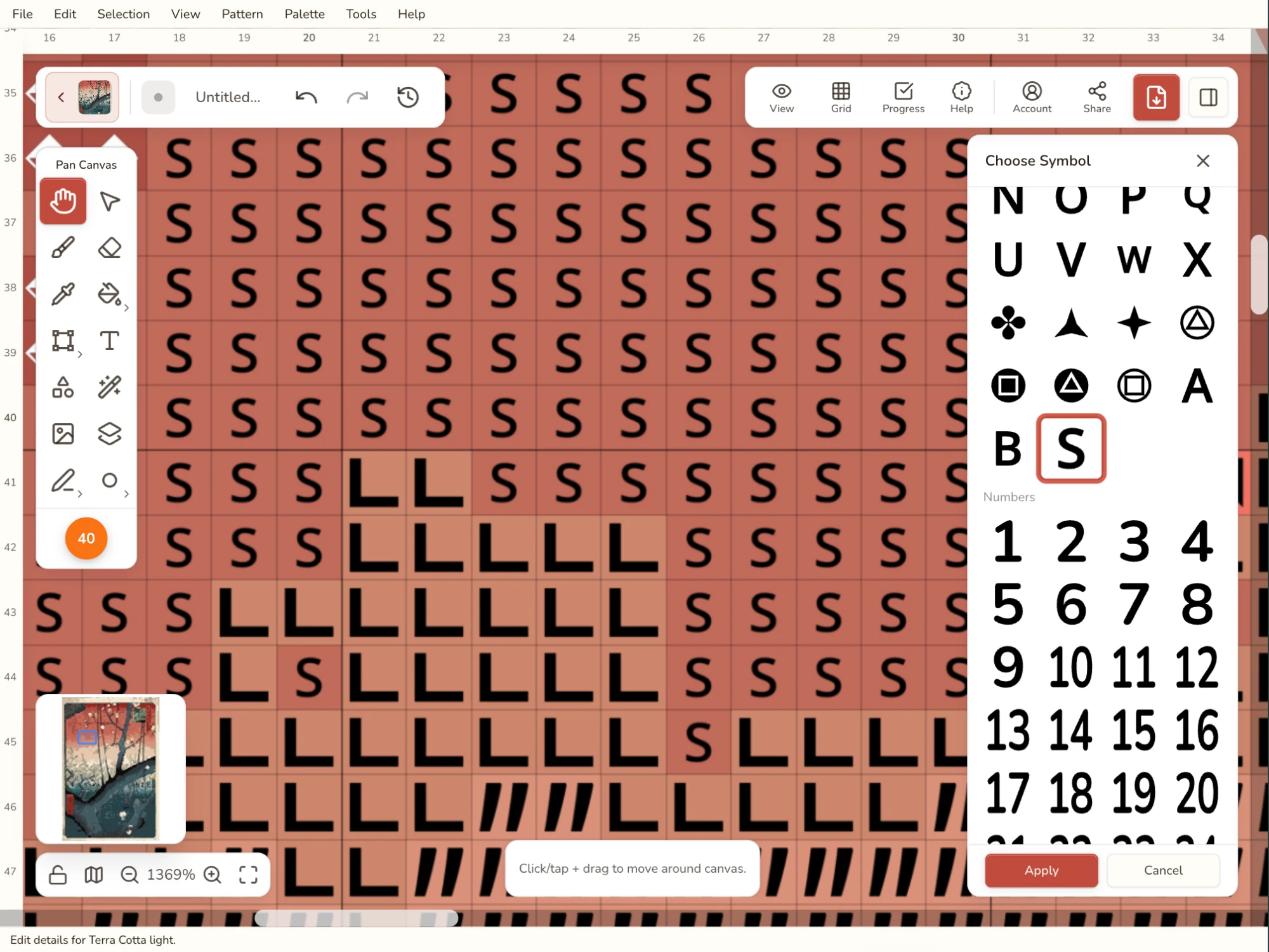
Символы видны в редакторе, когда в параметрах вида включены «Символы», и печатаются во всех стилях схемы в PDF, где есть символы.
Примечания в ключе к схеме
Комментарий к ключу — короткое примечание, которое печатается рядом с цветом в ключе к схеме в PDF. Пишите в нём всё, что нужно знать об этом мулине тому, кто будет вышивать:
- «В 1 нить»
- «Для глаз»
- «Смешать с DMC 3865»
- «Только французские узелки»
Впишите его в поле Комментарий к ключу в панели «Изменить цвет», до 200 символов. Чтобы заполнить весь ключ за раз, откройте экспорт PDF: рядом с Комментарии к цветам в настройках ключа кнопка Изменить… показывает все цвета на одном экране. В обоих случаях комментарии сохраняются вместе со схемой. Подробнее — в статье Экспорт PDF.
Свой порядок палитры
Две маленькие кнопки внизу справа в палитре меняют её вид и порядок цветов.
Вид: полный Список с названиями и числом крестиков, Компактный список, в который помещается больше цветов, или Сетка из одних образцов.
Сортировка: по номеру цвета, названию, числу крестиков, цветовому семейству или Свой порядок, где цвета можно перетаскивать в нужном порядке. Выберите ту же сортировку ещё раз, чтобы развернуть её.
Свой порядок сохраняется со схемой, и ключ к схеме в PDF может ему следовать: в экспорте задайте порядок ключа Порядок как в редакторе. Это удобно, если ключ должен идти в том порядке, в каком вы будете вышивать, или группировать мулине по участкам.
Изменения всей палитры
Чтобы изменить сразу все цвета, нажмите Инструменты палитры внизу палитры. Каждый инструмент описан на странице Инструменты палитры:
- Применить палитру: перекрасить схему сохранённой палитрой, своим мулине или стилем цвета.
- Сменить марку мулине: перевести все цвета на ближайшее мулине другой марки.
- Скорректировать цвета: ярче, мягче, теплее или холоднее, с живым предпросмотром.
- Упростить цвета: меньше цветов при том же виде.
- Удалить неиспользуемые цвета: убрать все цвета без крестиков.
Цвета при импорте
Цвета можно поправить ещё до того, как схема попадёт в редактор.
- Превращая фото в схему: выберите цвет в Вашей палитре, чтобы подсветить его на предпросмотре, или Сменить мулине…, чтобы заменить его. См. «Сменить мулине» в статье об импорте изображения.
- Импортируя схему из PDF: если мулине прочитано неверно, поменяйте его в ключе. См. исправление мулине в статье об импорте PDF.
Смена мулине там работает так же, как замена здесь: исходный цвет стоит рядом с мулине, которое вы примеряете, вы щёлкаете мулине, чтобы примерить их на предпросмотре, а Использовать оставляет ваш выбор. Щёлкните исходный цвет, чтобы вернуться к нему.
Советы и подводные камни
- Сначала посмотрите, потом меняйте. Включите «Показывать только этот цвет» и листайте палитру клавишами [ и ]. Цвета, которые встречаются лишь в горстке разбросанных крестиков, сразу бросаются в глаза, и их в первую очередь стоит объединить.
- Заменяйте, когда знаете нужное мулине; объединяйте, когда цветов слишком много. Замена ищет по всей библиотеке мулине. Объединение сводит только цвета, которые уже есть в схеме.
- Объединяйте сначала самые редкие цвета. Это сокращает число одиночных крестиков, не теряя деталей.
- Близким оттенкам нужны разные символы. Особенно если вы будете печатать в чёрно-белом.
- Сравнивайте с оригиналом. После множества замен сверьтесь с фото через подложку (U).
- Не понравилось? Отмените. Любое изменение цвета, включая объединение, — один шаг отмены.
- «Удалить неиспользуемые цвета» всегда безопасно. Убираются только цвета без крестиков.
- Проверьте PDF после того, как написали комментарии. Они печатаются в ключе к схеме и только если в экспорте включены Комментарии к цветам (они включены, если вы их не выключали).
Вопросы и ответы
Чем замена отличается от объединения?
Замена меняет цвет на любое мулине, выбранное в библиотеке, например потому что исходного нет в продаже. Объединение сводит в один два или больше цвета, которые уже есть в схеме: вы выбираете, какой останется, и крестики остальных переходят к нему.
Можно ли отменить объединение цветов?
Да. Объединение — один шаг отмены (Cmd/Ctrl+Z). Каждый крестик возвращается к исходному цвету, а объединённые цвета возвращаются в палитру.
Как посмотреть, где используется один цвет?
Включите Показывать только этот цвет под палитрой. Все остальные цвета поблёкнут, и выделится только это мулине. Нажмите Показать все или Escape, чтобы снова видеть всё.
Меняет ли подсветка цвета мою схему?
Нет. Подсветка — только способ смотреть. Она не сохраняется со схемой, не попадает в экспорт и не является шагом отмены.
Зачем нужны комментарии к ключу?
Это короткие примечания, которые печатаются рядом с цветом в ключе к схеме в PDF, например «в 1 нить» или «для глаз». Пишите их по одному цвету в панели «Изменить цвет» или все сразу из экспорта PDF.
Как добавить в палитру новый цвет?
Нажмите Добавить внизу палитры. Откроется библиотека цветов, где можно выбрать мулине любой поддерживаемой марки.
Руководства и бесплатные инструменты
Color Theory for Cross Stitch: What Works on Screen Doesn't Always Work in Thread (на английском)
Why colors look different on screen vs stitched on fabric. Learn about value contrast, optical mixing, fabric influence.
DMC vs Anchor Thread — 489 vs 446 Colors, Conversion & Regional (на английском)
DMC or Anchor? The answer depends on where you live, what your shop stocks, and whether you care more about color range or thread feel.

DMC floss color chart (489 colors) (на английском)
All 489 DMC floss colors with names, numbers, and hex codes. Search by shade family, check Anchor and Cosmo matches, print it, or download the free PDF and CSV.