| Şunu istiyorum… | Yapılacak |
|---|---|
| Bir rengin nerede işlendiğini görmek | Şemada vurgulayın |
| Başka bir ip kullanmak (stokta yok, ton yanlış) | Değiştirin |
| Bir rengi yalnızca tek bir alanda değiştirmek | Alanı seçin, sonra Seçimde değiştir |
| Neredeyse aynı iki tonu tek renk yapmak | Birleştirin |
| Büyük bir paleti daha az ipe indirmek | Palet araçlarında Renkleri azalt |
| Bir rengi şemadan temizleyip sonrası için paletta tutmak | Çarpılarını silin |
| Bir rengi tamamen ortadan kaldırmak | Kaldırın; çarpıları en yakın renge geçer |
| Basılı şemada iki yakın tonu birbirinden ayırmak | Onlara farklı semboller verin |
| PDF'de bir rengin yanına “1 kat kullanın” yazmak | İp listesi için not yazın |
| Fotoğraftan şemaya dönüştürmenin ardından toparlamak | Kullanılmayan renkleri kaldırın, sonra benzerleri birleştirin |
Renkleri düzenleme
Renkleri şemayı bozmadan değiştirin: bir ipi her yerde ya da tek alanda değiştirin, benzerleri birleştirin, kullanıldığı yerleri görün, renklere net sembol verin.
- Nerede bulunur
- Sağ panel → Palet
Klavye ve değiştirici tuşlar
Palet
- []
- Palette önceki / sonraki renk
- Escape
- Bir rengi vurguladıktan sonra tüm renkleri yeniden göster
İp seçici ve Renk kitaplığı
- Cmd/Ctrl + F
- İpleri koda veya ada göre ara
- Arrow keys
- İplerde gezin
- HomeEnd
- İlk / son ipe git
- Arrow Down
- Aramadan ipler listesine dön
- Space
- Renk kitaplığı ızgarası: imlecin altındaki ipi seç
- S
- Renk kitaplığı ızgarası: ipi İplerim listenize ekle veya listeden çıkar
Rengi değiştirme
- EnterEscape
- Yeni ipi koru / vazgeç
Temel bilgiler
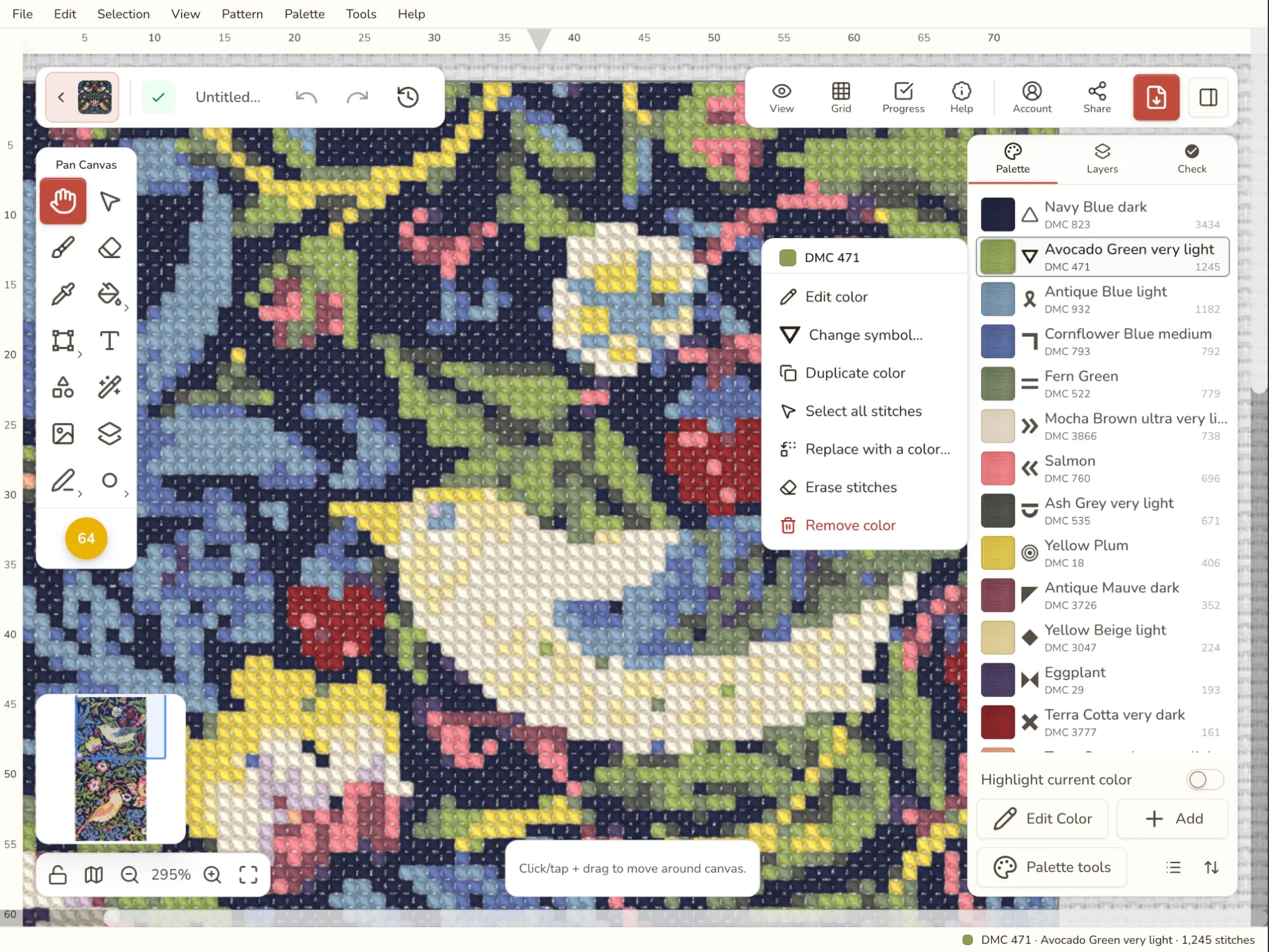
Düzenleyicinin sağındaki palet, şemanızdaki her ipi listeler. Renk değişikliklerinin çoğu buradan başlar: bilgisayarda bir renge sağ tıklayın, telefonda basılı tutun; o renkle yapabileceğiniz her şey karşınıza çıkar.
En sık yapılan dört şey:
- Bir şeyi değiştirmeden önce bir rengin nerede kullanıldığına bakmak.
- Bir ipi, her yerde ya da yalnızca tek bir alanda başka bir ille değiştirmek.
- Kumaşta aynı görünen iki tonu tek renkte birleştirmek.
- Şemayı, işleyecek kişi için net semboller ve kısa notlarla toparlamak.
Her değişiklik tek bir geri alma adımıdır, bu yüzden denemekten çekinmeyin. Şemanız bir ip markası kullanıyorsa (DMC, Anchor, Cosmo ve diğerleri), her zaman gerçek kodları olan gerçek ipler seçersiniz; ip listesi de alışveriş yapabileceğiniz bir liste olarak kalır.
Şunu istiyorum…
Bir rengin nerede kullanıldığını görme
Bir ipi değiştirmeden önce gerçekte nerede olduğunu görmek işe yarar. Vurgulama tek bir rengi ya da birkaçını tek başına gösterir: başka renkteki her çarpı açık renkli bir perdenin ardında soluklaşır, böylece sorduğunuz ip tek başına öne çıkar. “Bu yeşil yalnızca yapraklarda mı?” ya da “şu iki mavi gerçekten farklı yerlerde mi?” gibi sorulara yanıt verir.
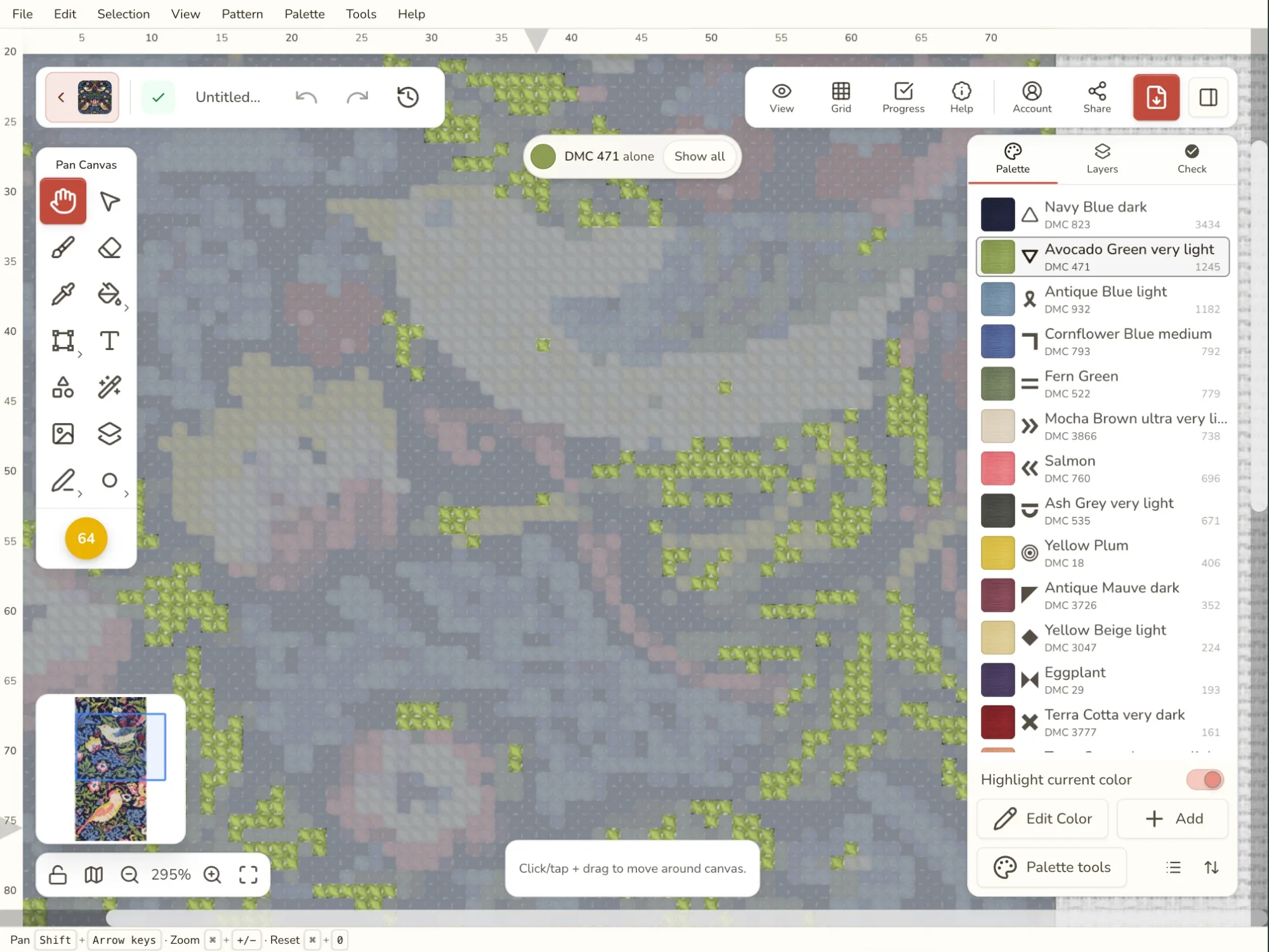
Açmanın yolları:
- Paletin altındaki Geçerli rengi vurgula anahtarı (aşağıya bakın).
- Bir rengin Rengi düzenle paneli içindeki Şemada vurgula.
- Telefonda renge basılı tutup Şemada vurgula seçeneğini seçin. Birden çok renk seçiliyse seçenek Bunları şemada vurgula olur.
Şemanın üstündeki küçük bir etiket neyin gösterildiğini söyler; yanındaki Tümünü göster düğmesi her şeyi geri getirir. Escape de aynısını yapar; seçim ya da panel gibi başka bir şey açıksa Escape önce onu kapatır.
Vurgulama yalnızca bir bakış biçimidir. Şemanızı değiştirmez, kaydedilmez, dışa aktarmalarda görünmez ve geri alma adımı değildir. Başka bir şema açtığınızda, Takip modunu başlattığınızda ya da içe aktarıcıya geçtiğinizde kendiliğinden kapanır.
Bulunduğunuz rengi izleme
Bilgisayarda paletin altındaki Geçerli rengi vurgula seçeneğini açın ve açık bırakın. Şema bu durumda hep üzerinde çalıştığınız rengi gösterir; başka bir renge tıkladığınızda ya da [ ve ] ile palette ilerlediğinizde sizi izler. Tüm paleti gezmenin ve yalnızca birkaç dağınık çarpıda kullanılan renkleri fark etmenin en hızlı yoludur.
İki veya daha fazla rengi seçin (Ctrl/Cmd+tıklama ya da Shift+tıklama), anahtar Seçili renkleri vurgula olur ve onları birlikte gösterir. Birleştirmeye karar vermeden önce bakmak için iyi bir yoldur.
Anahtar ziyaretler arasında açık kalır. Tümünü göster düğmesine tıklamak onu kapatır.
Bir ipi başka bir iple değiştirme
Mağazanızda DMC 310 kalmadı, biraz daha sıcak bir siyah istiyorsunuz ya da gökyüzü bir tık fazla mor çıktı. Değiştir, bir rengin her çarpısını farklı bir ipe çevirir.
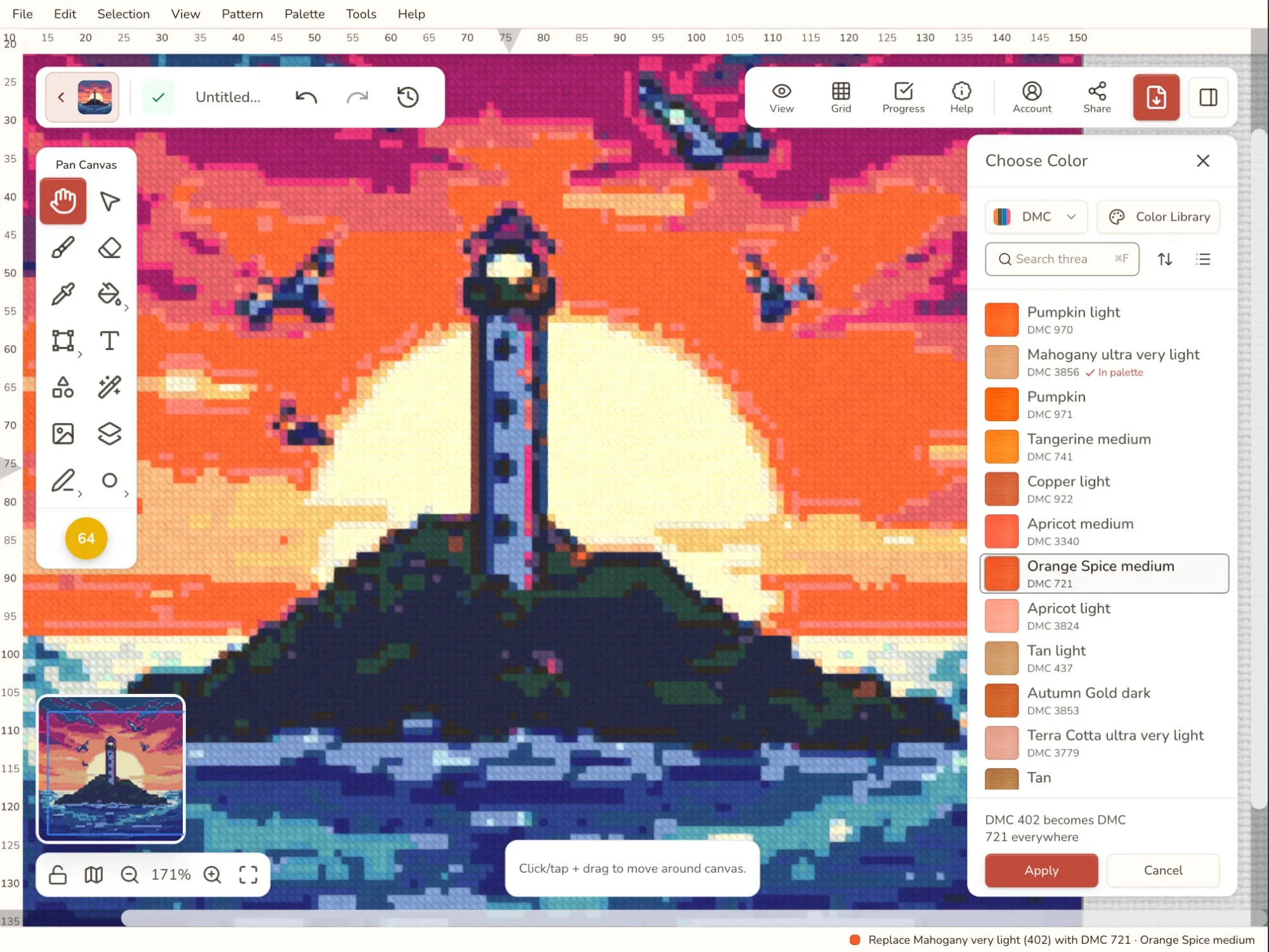
- Renge sağ tıklayın ve Başka bir renkle değiştir… seçeneğini seçin.
- İp seçici en yakın eşleşmeler önde olacak biçimde açılır; ipinizin en yakın komşuları en üsttedir. Belirli bir şey mi arıyorsunuz? Aramaya bir kod veya ad yazın, markayı değiştirin ya da tam Renk kitaplığı'nı açın.
- Bir ipe tıklayın, şemanız onu gösterecek biçimde değişir. Karşılaştırmak için birkaçına tıklayın. Uygula üstündeki satır hangi çarpıların değişeceğini ve ipin paletinizde yeni olup olmadığını söyler.
- Tutmak için Uygula'ya tıklayın (ya da Enter tuşuna basın); her şeyi olduğu gibi bırakmak için İptal'e (Escape) tıklayın. Bir ipe çift tıklamak onu hemen uygular.
Paletinizde zaten bulunan bir ipi seçerseniz iki renk tek renk olur ve eski renk paletten çıkar. Doğru yedek zaten kullandığınız bir ipse işinize yarar.
Yalnızca tek bir alanda
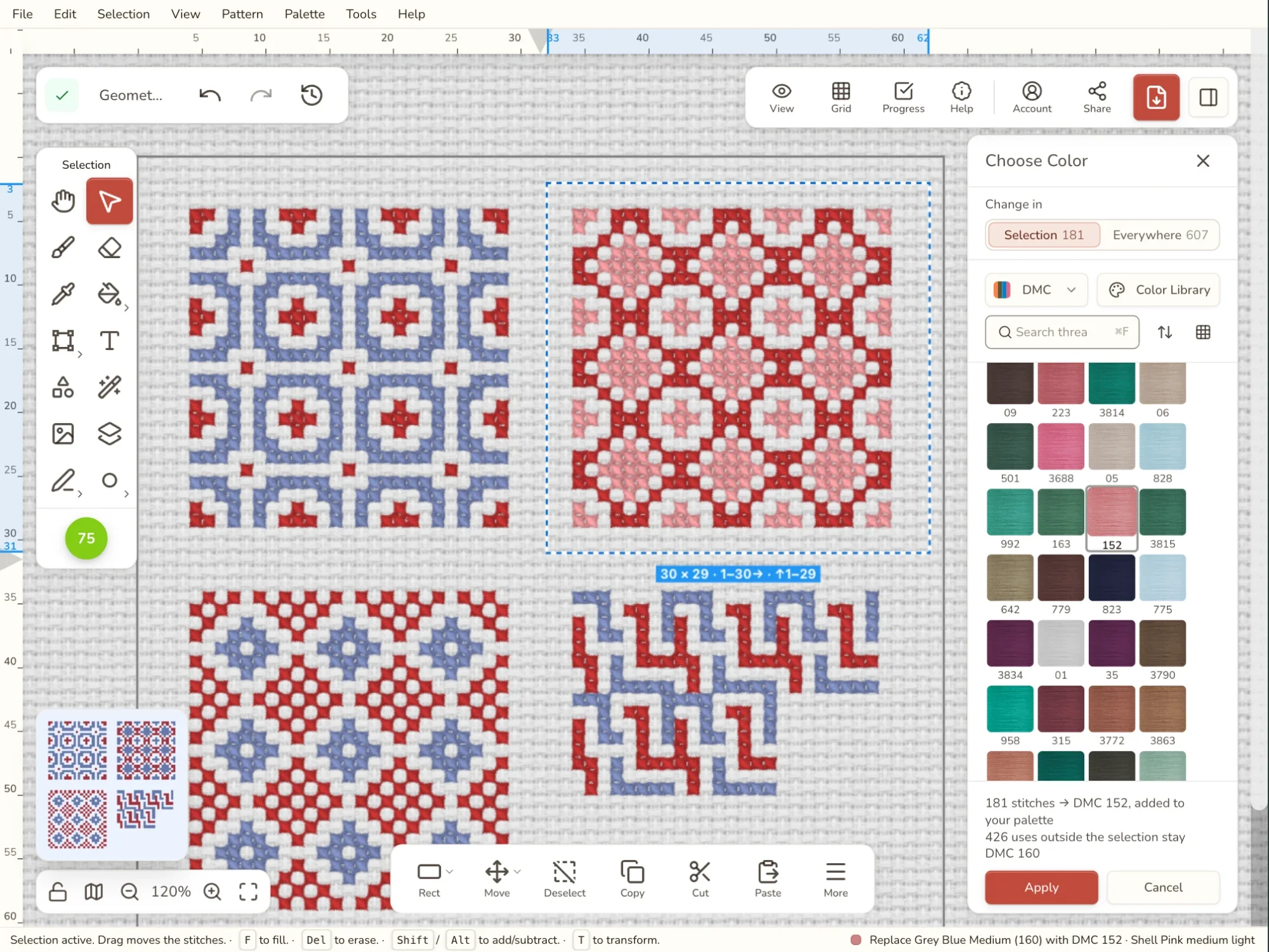
Bazen değişikliği tek bir yerde istersiniz: tek bir çiçek için başka bir kırmızı, bir gölge için daha koyu bir ton. Önce o alanı seçin, sonra renge sağ tıklayın. Menüde artık Seçimde değiştir… yazar.
Değiştirme penceresi yalnızca seçiminizin içindeki çarpıları değiştirecek biçimde açılır ve dışarıda kalacak aynı renkteki çarpıların sayısını söyler. Fikrinizi değiştirirseniz Değiştirme alanı ayarını Her yer yapın.
Benzer renkleri birleştirme
Ekranda farklı olan iki renk, özellikle bir fotoğrafı şemaya dönüştürdükten sonra, iplikte neredeyse ayırt edilemez olabilir. Onları birleştirmek bir çile eksik almak ve işlerken bir renk eksik takip etmek demektir.
- Renkleri seçin: paletteki her birine Ctrl/Cmd+tıklama ya da Shift+tıklama yapın.
- Paletin altındaki Seçili 3 rengi birleştir düğmesine (ya da seçtiğiniz sayıda renge) tıklayın.
- Renkler en çok kullanılan başta olacak biçimde listelenir. Tutulacak olana tıklayın. Şemanız sonucun nasıl görüneceğini gösterir.
- Uygulamak için Birleştir'e, her şeyi olduğu gibi bırakmak için İptal'e tıklayın.
En çok çarpısı olan rengi tutun. Daha az çarpı değişir, şema da eskisine en çok benzeyen hâlde kalır.
Hangi renklerin benzer olduğundan emin değil misiniz? Kontrol sekmesindeki FLOW görünümü bunları bulur ve sizin için birleştirebilir. Paleti çok küçültmek için Renkleri azalt, elle birleştirmekten daha hızlıdır. Renk sayısını azaltma rehberimiz (İngilizce) tüm süreci adım adım anlatır.
Bir rengi ince ayarlama
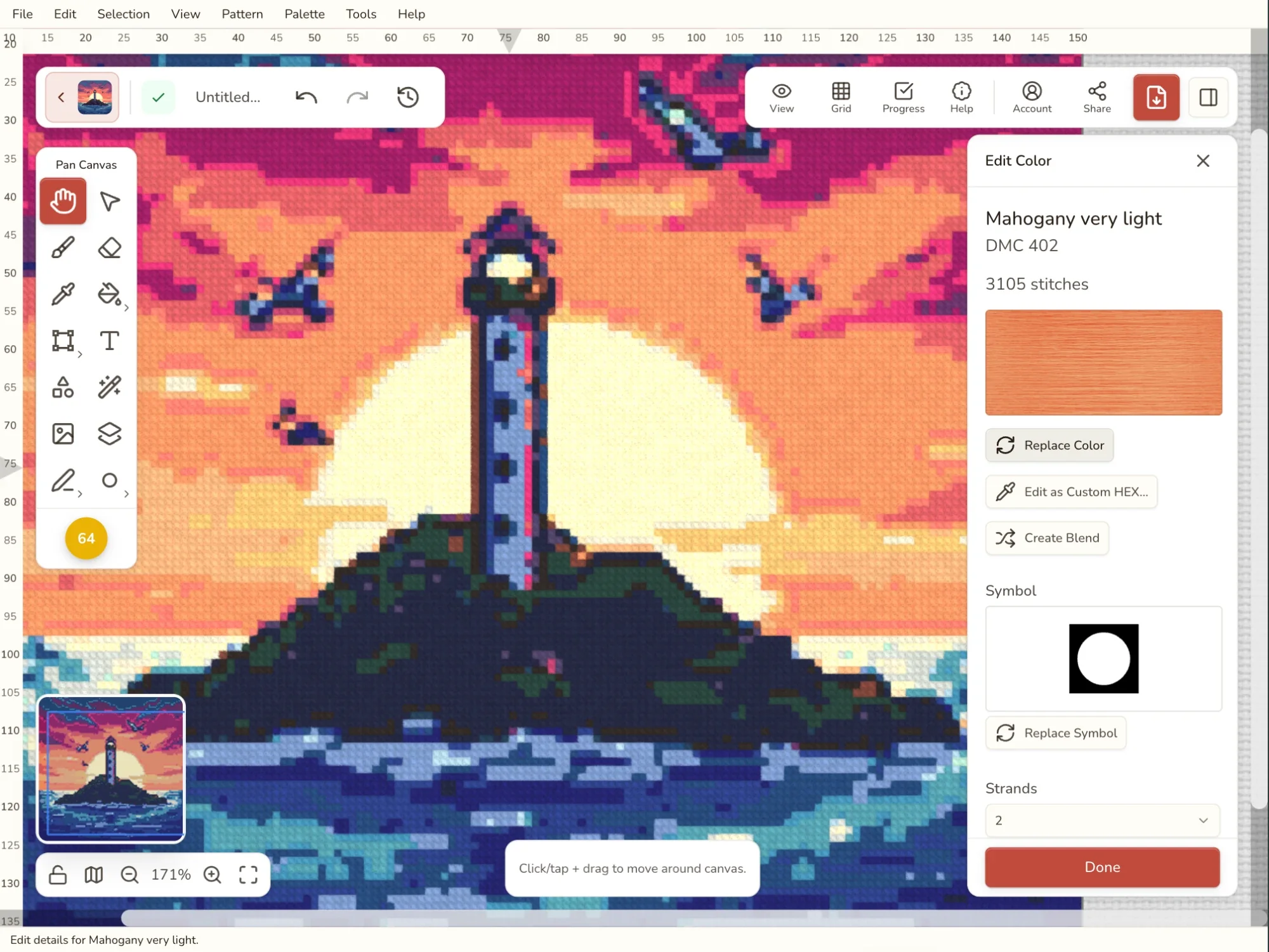
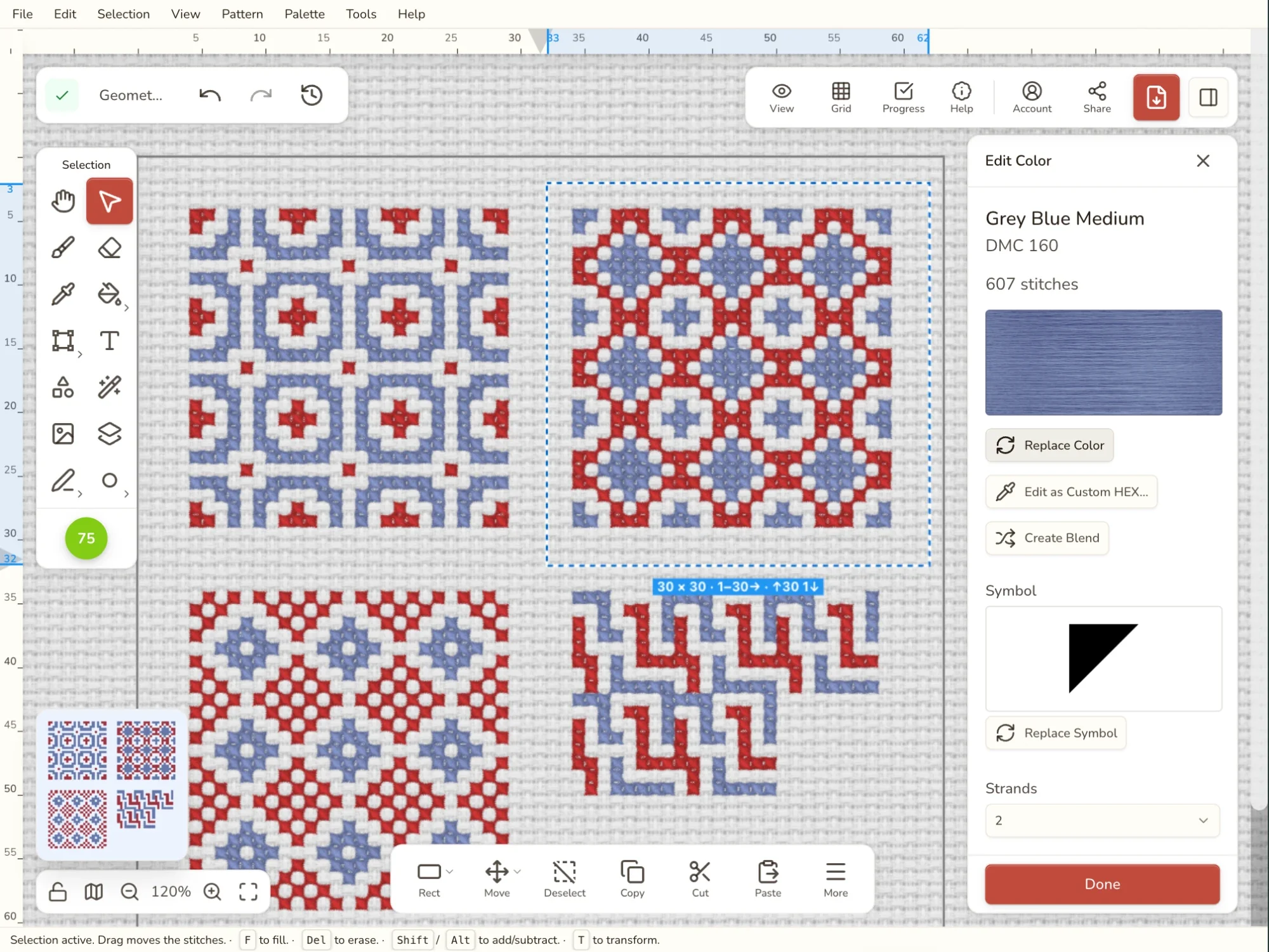
Rengi düzenle paneli, tek bir renkle ilgili her şeyi içerir. Sağ tık menüsündeki Rengi düzenle ya da paletin altındaki Rengi düzenle ile açın. Burada yaptığınız her değişiklik o rengin işlendiği her yerde geçerli olur.
- Farklı bir ip: Rengi değiştir, Değiştir ile aynı olan ip seçiciyi açar.
- Kendinize ait tam bir renk: Özel HEX olarak düzenle… istediğiniz rengi yazmanızı sağlar. Özel bir renkle başladıysanız İp kitaplığıyla eşle… en yakın gerçek ipi bulur.
- Bir iğnede iki ip: Karışım oluştur rengi iki veya daha fazla ipin karışımı yapar.
- Kat: ip kullanılan tekniklerde bu rengin kaç katla işleneceği.
- Tanıyacağınız bir ad: “Gökyüzü” ya da “Tüy gölgesi” gibi bir Görünen ad yazın. İpin kendi adını korumak için boş bırakın.
- Aşağıda anlatılan bir sembol ve bir Renk listesi notu.
Değişiklikleri tutmak için Bitti'ye tıklayın.
Panelde ayrıca hızlı eylemler de bulunur: Tüm çarpıları seç (o renkteki her şeyi taşımak veya kopyalamak için kullanışlı), Şemada vurgula, Tüm çarpıları sil ve Rengi kaldır.
Bir rengi silme veya kaldırma
Kulağa benzer gelen ama farklı işler yapan iki seçenek:
- Çarpıları sil, o rengin her çarpısını şemadan temizler ve rengi paletinizde, yeniden kullanıma hazır bırakır. Bir alanı baştan işlemek için kullanın.
- Rengi kaldır, rengi paletten çıkarır. Çarpıları kaybolmaz: her biri kalan renkler arasında en yakın görüneni olur. Satın almak istemediğiniz başıboş bir renk için kullanın.
İkisi de seçili birkaç renkte aynı anda çalışır ve ikisi de tek bir geri alma adımıdır.
Hiç çarpısı olmayan renkler, Palet araçlarındaki Kullanılmayan renkleri kaldır ile tek seferde gider. Yalnızca kimsenin işlemediği renkleri kaldırır; yani şemanızda hiçbir şey değişmez.
Bunun yerine yeni bir renk mi gerekiyor? Renk kitaplığından herhangi bir ipi seçmek için paletin altındaki Ekle düğmesine tıklayın. Sağ tık menüsündeki Rengi çoğalt, sonradan değiştirebileceğiniz bir renk kopyası ekler.
Kolay ayırt edilen semboller
Basılı siyah-beyaz bir şemada bir ipi diğerinden ayıran tek şey semboldür. İki ton birbirine yakınsa, ki ten, gökyüzü veya gölgelendirmede sık görülür, onlara bir bakışta karıştıramayacağınız semboller verin.
- Renge sağ tıklayın ve Sembolü değiştir… seçeneğini seçin (ya da Rengi düzenle panelinde Sembolü değiştir'e tıklayın).
- Izgaradan bir sembol seçin. Başka renklerin zaten kullandığı semboller işaretlidir; bu yüzden aynı sembolü iki kez vermezsiniz.
- Düz renkli kareleri tercih ediyorsanız Yok'u seçin.
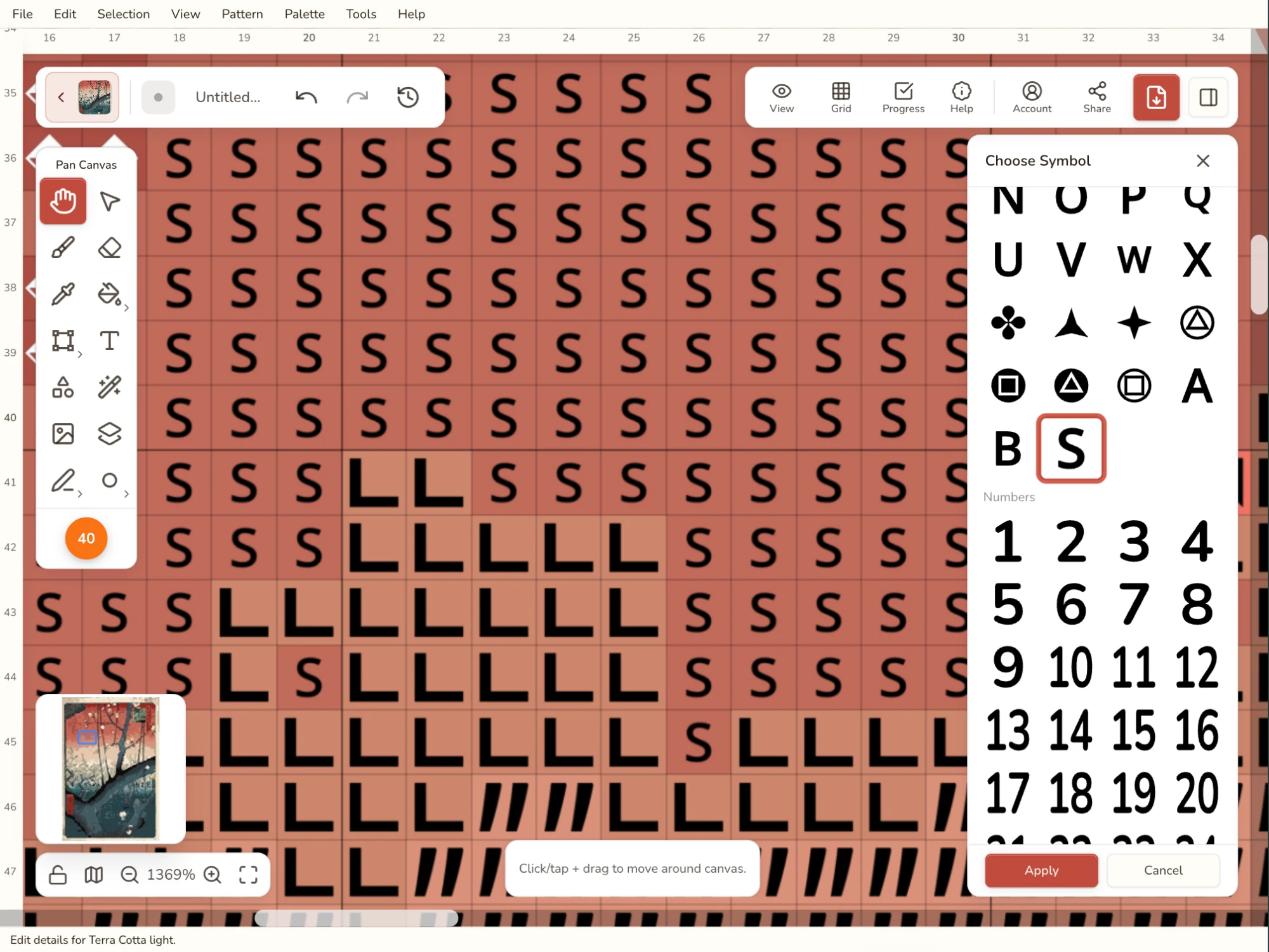
Görünüm seçeneklerinde Semboller açıkken semboller düzenleyicide görünür; sembollü her PDF şema stilinde de basılır.
İp listesindeki notlar
Renk listesi notu, PDF ip listesinde bir rengin yanında basılan kısa bir nottur. İşleyen kişinin o ip hakkında bilmesi gereken her şey için kullanın:
- “1 kat kullanın”
- “Gözler için”
- “DMC 3865 ile karıştırın”
- “Yalnızca Fransız düğümleri”
Rengi düzenle panelindeki Renk listesi notu kutusuna, en fazla 200 karakter olacak biçimde yazın. Tüm listeyi tek seferde yapmak için PDF dışa aktarmayı açın: ip listesi ayarlarında Renk notları'nın yanındaki Düzenle… her rengi tek ekranda listeler. Notlar iki durumda da şemayla birlikte kaydedilir. Ayrıntılar için PDF dışa aktarma sayfasına bakın.
Paleti kendi düzeninize göre sıralama
Paletin sağ altındaki iki küçük düğme, nasıl göründüğünü ve renklerin hangi sırayla geldiğini değiştirir.
Düzen: adlar ve çarpı sayılarıyla tam bir Liste, daha çok renk sığdıran bir Sıkışık liste ya da yalnızca renk örneklerinden oluşan bir Izgara.
Sıralama: renk kodu, ad, çarpı sayısı, renk ailesi ya da renkleri istediğiniz sıraya sürüklediğiniz Özel sıra. Ters çevirmek için aynı sıralamayı yeniden seçin.
Özel sıra şemayla birlikte kaydedilir ve PDF ip listesi onu izleyebilir: dışa aktarmada renk listesi sırasını Editör sırası yapın. İp listesinin işleyeceğiniz sırayı izlemesini ya da ipleri alana göre gruplamasını istediğinizde işe yarar.
Tüm paleti etkileyen değişiklikler
Tüm renkleri birden değiştirmek için paletin altındaki Palet araçları'na tıklayın. Her biri Palet araçları sayfasında anlatılmıştır:
- Palet uygula: şemayı kayıtlı bir paletle, kendi ipleriniz ya da bir renk stiliyle yeniden renklendirin.
- İp markasını değiştir: her rengi başka bir markadaki en yakın iplere taşıyın.
- Renkleri ayarla: canlı önizlemeyle daha parlak, daha yumuşak, daha sıcak ya da daha soğuk.
- Renkleri azalt: görünümü koruyarak daha az renk.
- Kullanılmayan renkleri kaldır: çarpısı olmayan her rengi atın.
İçe aktarırken renkler
Renkleri, şema düzenleyiciye ulaşmadan önce de düzeltebilirsiniz.
- Fotoğrafı şemaya dönüştürürken: önizlemede vurgulamak için Paletiniz içinde bir renk seçin ya da değiştirmek için İpi değiştir… seçeneğini kullanın. Bkz. Görsel içe aktarmada ipi değiştirme.
- PDF şemayı içe aktarırken: bir ip yanlış okunduysa ip listesinden değiştirin. Bkz. PDF içe aktarmada bir ipi düzeltme.
Orada bir ipi değiştirmek burada Değiştir'in çalıştığı gibi çalışır: özgün renk denediğiniz ipin yanında durur, ipleri önizlemede denemek için tıklarsınız ve Kullan seçiminizi korur. Özgün renge dönmek için ona tıklayın.
İpuçları ve tuzaklar
- Değiştirmeden önce bakın. Geçerli rengi vurgula seçeneğini açın ve [ ile ] tuşlarıyla palette gezin. Yalnızca bir avuç dağınık çarpıda kullanılan renkler göze çarpar ve birleştirmeye değer ilk renkler bunlardır.
- Hangi ipi istediğinizi biliyorsanız değiştirin; çok renginiz varsa birleştirin. Değiştir tüm ip kitaplığında arar. Birleştir yalnızca şemanızda zaten bulunan renkleri bir araya getirir.
- Önce en az kullanılan renkleri birleştirin. Ayrıntıdan kaybetmeden tek kalan çarpıları azaltır.
- Yakın tonlar farklı semboller ister. Özellikle siyah-beyaz basacaksanız.
- Özgünüyle karşılaştırın. Çok sayıda değişiklikten sonra fotoğrafınızla Görsel (U) ile karşılaştırın.
- Beğenmediniz mi? Geri alın. Birleştirme dahil her renk değişikliği tek bir geri alma adımıdır.
- Kullanılmayan renkleri kaldırmak her zaman güvenlidir. Yalnızca çarpısı olmayan renkleri alır.
- Not yazdıktan sonra PDF'yi kontrol edin. Notlar ip listesinde basılır ve yalnızca dışa aktarmada Renk notları açıkken görünür (siz kapatmadıysanız açıktır).
Sık sorulan sorular
Değiştirmekle birleştirmek arasındaki fark nedir?
Değiştir, bir rengi ip kitaplığından seçtiğiniz herhangi bir ile takas eder; örneğin asıl ip stokta olmadığında. Birleştir ise şemanızda zaten bulunan iki veya daha fazla rengi tek renkte toplar: hangisinin kalacağını siz seçersiniz, diğerlerinin çarpıları ona geçer.
Bir renk birleştirmesini geri alabilir miyim?
Evet. Birleştirme tek bir geri alma adımıdır (Cmd/Ctrl+Z). Her çarpı özgün rengine döner ve birleştirilen renkler palete geri gelir.
Bir rengin nerede kullanıldığını nasıl görürüm?
Paletin altındaki Geçerli rengi vurgula seçeneğini açın. Diğer tüm renkler soluklaşır, yalnızca o ip öne çıkar. Her şeyi yeniden görmek için Tümünü göster düğmesine tıklayın ya da Escape tuşuna basın.
Bir rengi vurgulamak şemamı değiştirir mi?
Hayır. Vurgulama yalnızca bir bakış biçimidir. Şemayla birlikte kaydedilmez, dışa aktarmalarda görünmez ve geri alma adımı değildir.
Renk listesi notları ne işe yarar?
PDF ip listesinde bir rengin yanında basılan kısa notlardır; örneğin “1 kat kullanın” ya da “gözler için”. Bunları Rengi düzenle panelinde tek tek ya da PDF dışa aktarmadan hepsini birden yazabilirsiniz.
Palete yeni bir rengi nasıl eklerim?
Paletin altındaki Ekle düğmesine tıklayın. Renk kitaplığı açılır; desteklenen her markadan ip seçebilirsiniz.
Rehberler ve ücretsiz araçlar
Color Theory for Cross Stitch: What Works on Screen Doesn't Always Work in Thread (İngilizce)
Why colors look different on screen vs stitched on fabric. Learn about value contrast, optical mixing, fabric influence.
DMC vs Anchor Thread — 489 vs 446 Colors, Conversion & Regional (İngilizce)
DMC or Anchor? The answer depends on where you live, what your shop stocks, and whether you care more about color range or thread feel.

DMC floss color chart (489 colors) (İngilizce)
All 489 DMC floss colors with names, numbers, and hex codes. Search by shade family, check Anchor and Cosmo matches, print it, or download the free PDF and CSV.