| Yapmak istediğiniz… | Kullanın |
|---|---|
| Şemaya farklı bir görünüm vermek (sepya, pop art, pastel) | Palet uygula |
| Çekmecenizdeki iplerle işlemek | Palet uygula → Sahip olduğum ipler |
| DMC yerine Anchor, Cosmo ya da başka bir markayla işlemek | İp markasını değiştir |
| Daha sıcak, daha parlak, daha yumuşak ya da daha canlı yapmak | Renkleri ayarla |
| Daha az çile almak ve daha seyrek ip değiştirmek | Renkleri azalt |
| Boş renkleri ip listesinden temizlemek | Kullanılmayan renkleri kaldır |
| Bu renkleri bir sonraki şemanızda yeniden kullanmak | Paletlerime kaydet |
Palet araçları
Şemanızdaki tüm renkleri tek seferde yeniden düzenleyin: başka bir paletle renklendirin, ip markasını değiştirin, ayarlayın, azaltın ve paletleri kaydedin.
- Nerede bulunur
- Palet → Palet araçları
Klavye ve değiştirici tuşlar
- Escape
- Değişikliği iptal et ve renkleri geri koy
- Enter
- Değişikliği koru
Temeller
Palet paneli renkleri tek tek değiştirmenizi sağlar. Palet araçları ise hepsini bir anda değiştirmek istediğiniz anlar içindir: şema fazla koyu çıktı, mağaza yalnızca Anchor satıyor, bir fotoğraf dönüşümü size 60 ip verdi ya da her şeyi sepya istiyorsunuz.
Paletin altındaki Palet araçları düğmesiyle açın. Kullanılmayan renkleri kaldır dışındaki her araç, siz denerken sonucu şemanızda gösterir ve siz Uygula'ya tıklayana kadar hiçbir şey değişmez. İptal'e tıklarsanız renkleriniz tıpatıp eski haline döner. Burada uyguladığınız her şey Cmd/Ctrl+Z ile geri alınabilir; bu yüzden denemek güvenlidir.
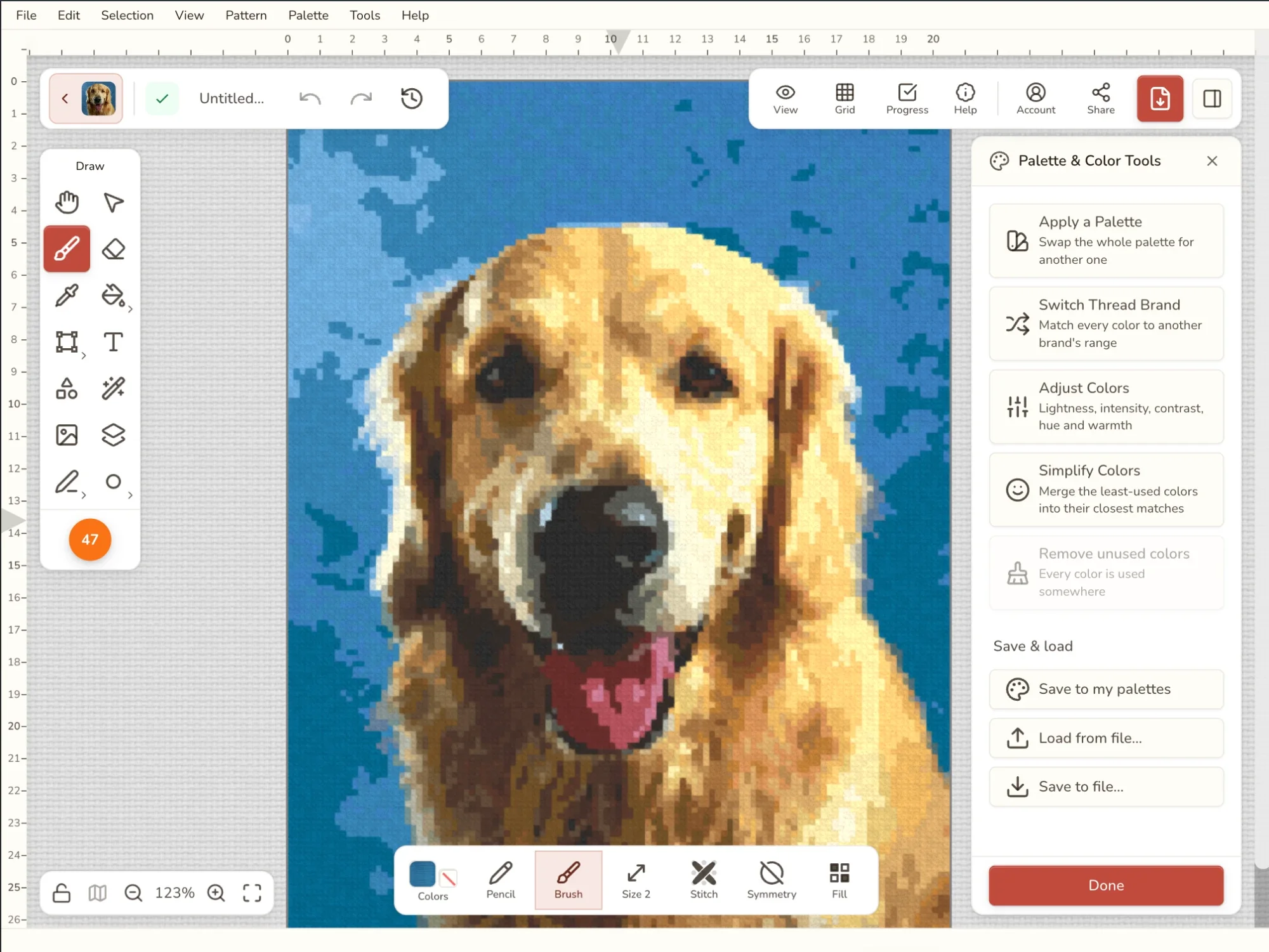
Hangi iş için hangi araç
İnsanların en çok karıştırdığı ikisi: İp markasını değiştir görünümü korur, iplikleri değiştirir. Palet uygula görünümü değiştirir.
Palet uygula
Resmi beğendiğiniz ama renklerini beğenmediğiniz zamanlar için. Belki bir aile portresi için eski fotoğraf sepyası istiyorsunuz, belki önceki bir işte kullandığınız renkleri ya da bu akşam kendi stokunuzdan başlayabileceğiniz bir şema.
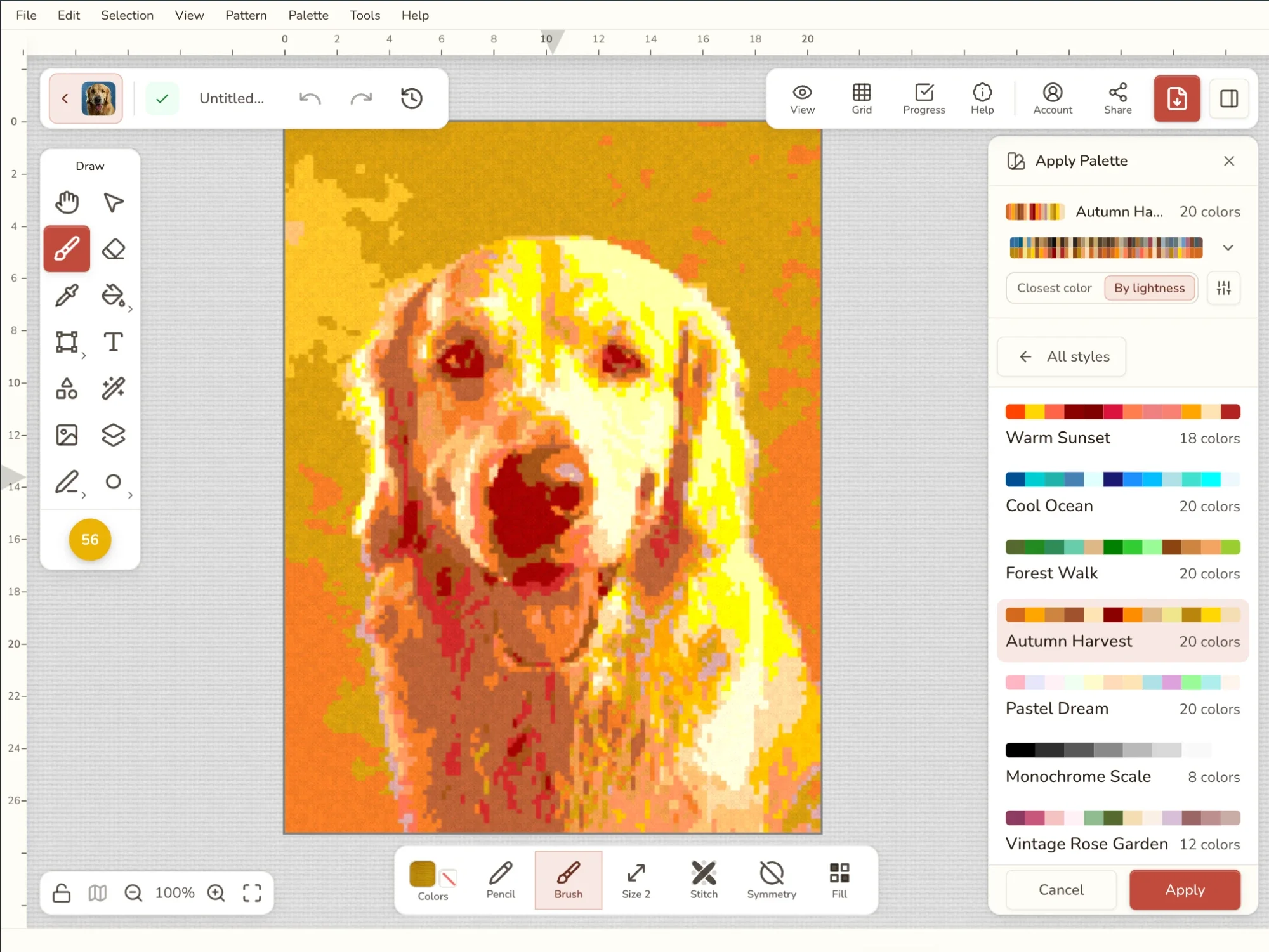
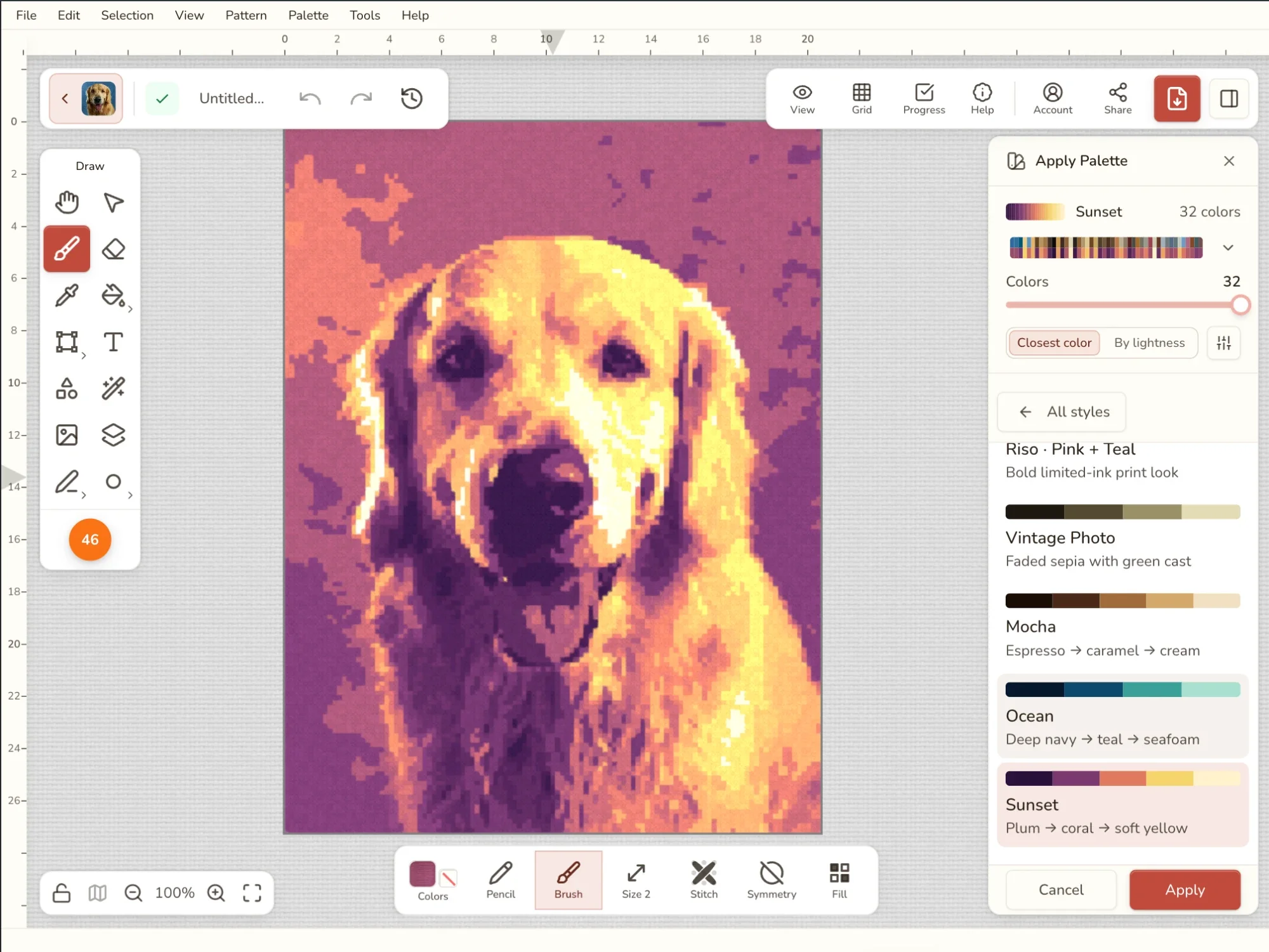
Palet uygula'yı seçin ve bir fotoğrafı şemaya dönüştürürken gördüğünüz renk stilleri listesinden seçim yapın: kaydettiğiniz paletler, sahip olduğunuz ipler, başlangıç paletleri, Tek renkli, İki tonlu, Sanat stilleri ve daha fazlası. Renk stilleri her birini ve hangi görünüme uyduğunu anlatır.
Listede ilerledikçe şemanız her tıklamada yeniden renklenir; böylece beş farklı iki tonluyu birkaç saniyede karşılaştırabilirsiniz. Büyüyüp küçülebilen stillerde bir Renk kaydırıcısı kaç ip kullanılacağını belirler. Kaydedilmiş bir palet ya da stokunuz olduğu gibi kullanılır.
Bir stil şemanızda yanlış görünüyorsa Nasıl eşlenir ayarını değiştirin:
- Açıklığa göre gölgelemeyi korur. Açık bölgeler paletin açık renklerini, koyu bölgeler koyu renklerini alır; her renk tonu değişse bile. Sepya, iki tonlu ve gradyanlar için en iyisi.
- En yakın renk her rengi, palet izin verdiği ölçüde kendisine yakın tutar; kırmızı olabildiğince kırmızı kalır. Kaydettiğiniz paletler ve stokunuz için en iyisi.
İnce bir önce-sonra şeridi, şemanızın renklerini dönüşecekleri renklerin üzerinde gösterir. Her renk için küçük bir çift görmek üzere şeride tıklayın. Bir renk beğenmediğiniz bir yere gittiyse (örneğin gökyüzü yeşile döndüyse) onun çiftine tıklayıp yerine ne olmasını istediğinizi seçin. Öbür renkler yönteme uymaya devam eder.
Şemayı yeniden renklendirmek için Uygula'ya tıklayın.
İp markasını değiştir
Şema DMC ama mağazanız Anchor satıyorsa ya da zaten bir çekmece dolusu Cosmo'nuz varsa. Her renk, seçtiğiniz markadaki en yakın görünümlü iple değiştirilir; böylece şema, o markanın izin verdiği ölçüde özgününe benzer.
İp markasını değiştir'i seçin, sonra markayı Marka ara alanına yazın ya da listeden bulun. Önce popüler markalar gelir, ardından el boyaması, ipek, yün, metalik ve diğerleri. Bir markaya tıklayın; şema değişimi önizler. Korumak için Uygula'ya tıklayın. Elmas mozaik ve Hama boncuk şemaları kendi tekniklerinin markalarını alır.
Bütün bir şemayı dönüştürmek yerine yalnızca birkaç kodu aramak istiyorsanız DMC–Anchor dönüşüm tablosu daha hızlıdır.
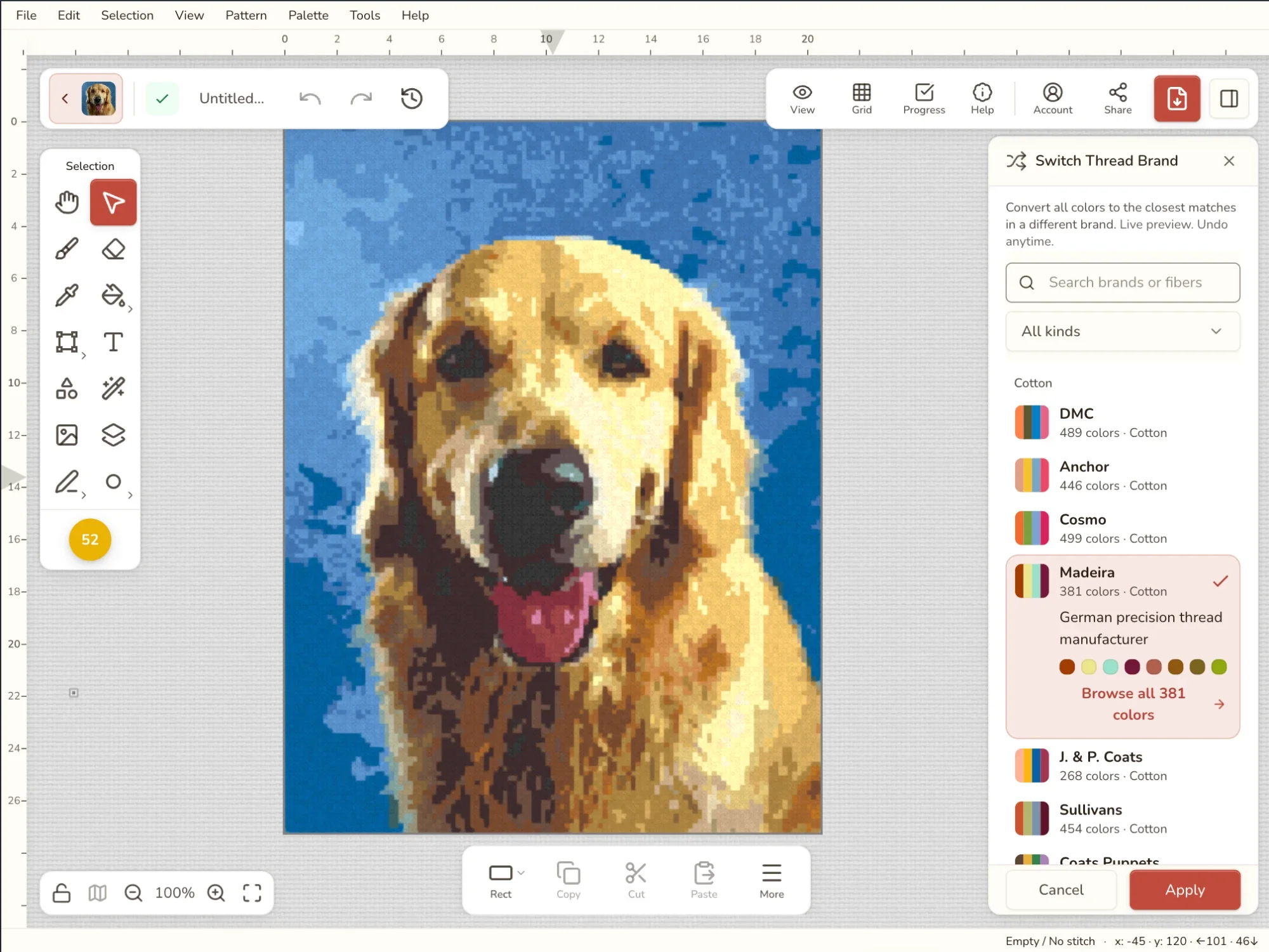
Not: İki markanın renk yelpazesi aynı değildir. Yeni markada daha az ton varsa iki renginiz aynı ipe düşebilir. Ten ya da gökyüzü gibi önemli bölgeleri kontrol edin, gerekirse sonradan tek tek renkleri düzeltin.
Renkleri ayarla
Neredeyse doğru olan bir şema için: soğuk ve gri çıkmış bir fotoğraf dönüşümü, kumaşa göre biraz fazla koyu bir tasarım, fazla gürültülü renkler.
Beş kaydırıcı var, hepsi 0'dan başlar (değişiklik yok). Birini sürükleyin; şema siz sürükledikçe değişir.
| Kaydırıcı | Şu durumda kullanın… |
|---|---|
| Parlaklık | Her şey fazla koyu ya da fazla açık. |
| Doygunluk | Renkler fazla gürültülü (sola sürükleyin) ya da fazla sönük (sağa sürükleyin). Tamamen sol gri tonlamadır. |
| Kontrast | Soluk ve bulanık görünüyor (sağa sürükleyin) ya da sert (sola sürükleyin). |
| Renk tonu | Her rengin renk çemberinde kaymasını istiyorsunuz; örneğin mavi bir tasarımı yeşile çevirmek için. |
| Sıcaklık | Soğuk hissettiriyor (daha sıcak kırmızılar ve sarılar için sağa sürükleyin) ya da fazla turuncu (sola sürükleyin). |
Sıfırla, beşini de 0'a döndürür. Sonucu korumak için Uygula'ya tıklayın.
Şemanın yalnızca bir kısmını, örneğin arka planı değiştirmek için önce onu seçin ve Yalnızca seçim içinde çalış kutusunu işaretleyin. Kutu yalnızca bir seçiminiz varken görünür.
Siz ayarlarken çarpı sembolleri gizlenir; böylece renklerin kendisini değerlendirebilirsiniz. Uygula ya da İptal'e bastığınızda geri gelirler.
Şemanız bir ip markası kullanıyorsa o markada kalır. Bir DMC şemasını ısıtırsanız her renk en yakın görünümlü DMC tonu olur; böylece ip listesi hâlâ satın alabileceğiniz kodları gösterir. Bu yüzden, aynı görünen iki renk uyguladığınızda tek bir ipte birleştirilir.
Fotoğraf dönüşümleri sıklıkla biraz soğuk çıkar. +15 ile +25 arasında hafif bir Sıcaklık, ten tonlarına ve ahşaba hayat verir.
Renkleri azalt
Bir fotoğraf dönüşümü size düzinelerce renk verebilir; çoğu yalnızca bir avuç çarpıda kullanılır. Her biri ayrı bir çile almak ve bir iplik değişimi demektir. Renkleri azalt, listeyi seçtiğiniz sayıya indirir ve şema genellikle hemen hemen aynı görünür.
Renkleri azalt'ı seçin ve Kalacak renk sayısı'nı sürükleyin. Şu anki sayının dörtte üçünde başlar (16'dan 12 gibi) ve 2'ye kadar inebilir. Siz sürükledikçe şema sonucu önizler ve panel değişikliği gösterir; örneğin 40 → 20 renk.
Pek az kullandığınız renkler önce gider. Her biri, göründüğü her yerde tuttuğunuz en yakın görünümlü renge katılır. Uyguladığınızda katılan renkler ip listesinden de çıkar; yani toparlanacak bir şey kalmaz.
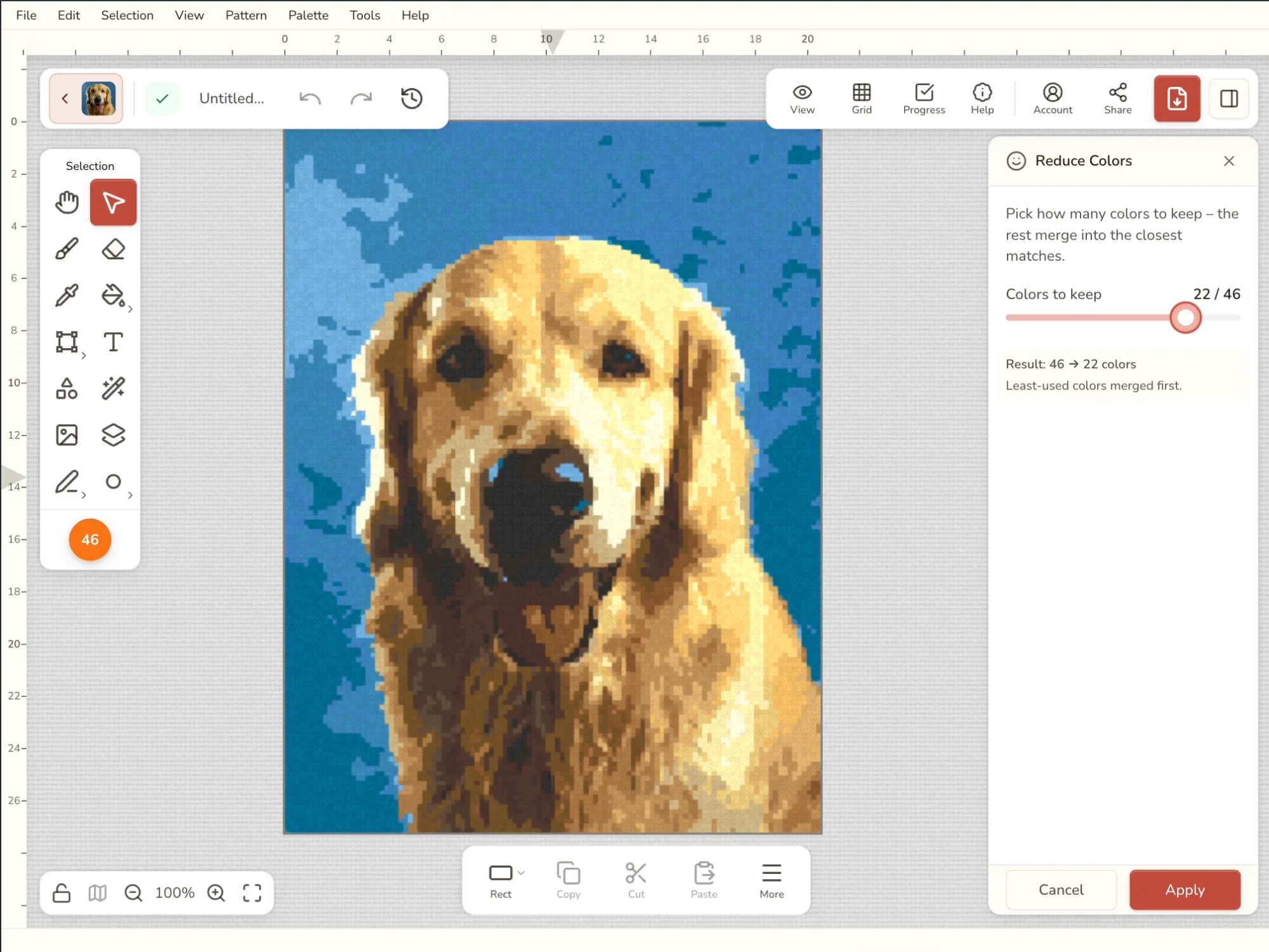
Ne kadar aşağı inileceği şemaya bağlıdır. Önemsediğiniz bir şey, örneğin bir yüz ya da gün batımı, gölgelemesini kaybetmeye başlayana kadar sürükleyin, sonra birkaç adım geri çıkın. Kaç renk kullanmalı rehberinde (İngilizce) şema türüne göre ölçütler bulunur.
Kontrol sekmesinin FLOW görünümünde bu aracı açan bir Renkleri azalt… düğmesi vardır. Sonrasında FLOW size ne kadar tek kalan çarpı kaldığını gösterir.
Not: Renkleri azalt, ada göre değil görünüme göre birleştirir. DMC 310 (Siyah) ile DMC 3371 (Siyah Kahve) birbirine çok yakın görünür ve farklı iplikler olsalar da birleşebilir. İkisine de ihtiyacınız varsa sayıyı biraz yüksek tutun ya da o rengi elle geri verin.
Kullanılmayan renkleri kaldır
Renkler ip listesinde hiç çarpısı olmadan durabilir: bir rengin her çarpısını elle sildiniz ya da bir fotoğraf dönüşümü hiç kullanmadığı bir rengi seçti. Bunlar ip listesini şemanın ihtiyacından uzun yapar.
Araç kaç tane olduğunu söyler; örneğin "3 renk bu şemada kullanılmıyor". Tıklayın, hepsi tek seferde gider. Hiçbir çarpıya dokunmaz, bu yüzden her an çalıştırmak güvenlidir; Cmd/Ctrl+Z onları geri getirir. Her renk kullanımdaysa bunu söyler ve tıklanamaz.
Kaydet ve yükle
Çok sevdiğiniz renkler mi buldunuz? Bir sonraki şema için saklayın.
- Paletlerime kaydet, bu şemanın renklerini hesabınızda saklar. Palet uygula içinde Paletlerim altında ve bir fotoğrafı şemaya dönüştürürken renk stili olarak görünürler. Eşleşen renklerde bir şema serisi için kullanışlıdır. Aynı paleti zaten kaydettiyseniz Stitchmate kopya oluşturmaz, size söyler.
- Dosyaya kaydet…, paleti bir
.stitchmate_palettedosyası olarak indirir; yedeklemek ya da bir arkadaşınıza göndermek için. - Dosyadan yükle…, bir palet dosyasındaki renkleri bu şemanın ip listesine ekler. Zaten sahip olduğunuz renkler atlanır.
- Seçili N rengi kaydet…, palette seçtiğiniz renkleri kaydeder. İki ya da daha fazla renk seçildiğinde görünür.
Renk eşleme nasıl çalışır
Bu araçların çoğu tek bir soruya dayanır: hangi ip bu renge en yakın görünür?
Stitchmate bunu gözünüzün yapacağı gibi yanıtlar; ham renk sayılarını karşılaştırarak değil. Tekstil ve boya üretiminde kullanılan renk farkı ölçüsü olan CIEDE2000'i kullanır. Birbirine benzeyen koyu bir kırmızı ile koyu bir kahve yakın sayılır; açıkça farklı görünen iki mavi ise kodları yalnızca birkaç rakam farklı olsa bile uzak sayılır. Bu yüzden ipleri yan yana tuttuğunuzda dönüşümler ve birleştirmeler doğru hissettirir. Ayrıntılar için renk teorisi rehberine (İngilizce) bakın.
İpuçları ve dikkat edilecek noktalar
- Korumadan önce deneyin. Kullanılmayan renkleri kaldır dışındaki her araç önce şemanızda önizlenir. Enter değişikliği korur, Escape renkleri geri koyar.
- Geri al her zaman çalışır. Cmd/Ctrl+Z burada uyguladığınız her şeyi geri alır; birkaç adım önce yaptığınız bir marka değişikliğini bile.
- İpleri İp markasını değiştir ile, görünümü Palet uygula ile değiştirin.
- Ayarlamak markanızı korur. Bir DMC şemasını aydınlatmak size daha parlak DMC tonları verir; satın alamayacağınız renkler değil.
- Fotoğraf dönüşümünden sonra iyi bir sıra: önce Renkleri azalt, sonra Renkleri ayarla, başka bir markayla işliyorsanız en son İp markasını değiştir. Her adım geri alınabilir.
- Alışverişten önce ip listesini kontrol edin. Ayarlamak ve azaltmak renkleri birleştirebilir, marka değişikliği de iki rengi aynı ipe gönderebilir; bu yüzden alışveriş yapacağınız listeye göz atın.