| İstediğiniz… | Deneyin |
|---|---|
| Fotoğraf olduğu gibi | Doğal |
| Elinizdekilerle bu akşam başlayabileceğiniz bir şema | Sahip olduğum ipler |
| Eski fotoğraf, hatıra havası | Sepya ya da Siyah-beyaz (Tek renkli), ya da Eski fotoğraf (Üç tonlu) |
| Az ipli, cesur, grafik bir baskı | Mavi kopya ya da Noir + Pirinç gibi bir İki tonlu |
| Gürültülü ve eğlenceli bir şey | Pop art, Vaporwave ya da Neon noir (Sanat stilleri) |
| Yumuşak ve sakin bir şey | Sulu boya, Toprak tonları ya da Pastel hava |
| Retro oyun stili | Game Boy (İki tonlu) |
| Bir odaya, bir hediyeye ya da başka bir şemaya uyan renkler | Kaydettiğiniz bir palet (Paletlerim) ya da Kendiniz oluşturun |
Renk stilleri
Görsel içe aktarma ve Palet uygula için tek seçici: kayıtlı paletler, sahip olduğunuz ipler, tek renkli, iki tonlu, sanat stilleri ya da kendi gradyanınız.
- Nerede bulunur
- Görsel içe aktarma → Şema → Renkler → Stil · Düzenleyici → Palet araçları → Palet uygula
Temeller
Renk stili, resmi değiştirmeden şemanızın işlendiği renkleri değiştirir. Köpeğinizin aynı fotoğrafı kendi renkleriyle, eski bir fotoğraf gibi sepyayla, cesur iki tonlu bir baskı olarak, pop artla ya da yalnızca çekmecenizdeki iplerle işlenebilir.
Doğal'da bırakırsanız şema fotoğrafın kendi renklerini korur. Varsayılan budur ve birçok şemanın başka bir şeye ihtiyacı olmaz. Stil, belirli bir görünüm ya da belirli bir ip seti istediğinizde içindir.
Aynı stilleri hem bir fotoğrafı şemaya dönüştürürken hem de elinizdeki bir şemayı yeniden renklendirirken bulursunuz. Kaydettiğiniz bir palet ikisinde de görünür.
Hangi görünüm için hangi stil
Bunların hiçbiri kalıcı değildir. İçe aktarmada istediğiniz zaman Doğal'a dönebilirsiniz. Düzenleyicide Geri al eski renkleri getirir.
Nerede bulunur
Bir fotoğrafı şemaya dönüştürürken: Şema adımında Renkler bölümünün üstündeki Stil'i açın. Telefonda Tüm ayarlar altında Paletiniz'in en üstündedir. Piksel sanatta da bir Stil satırı vardır. PDF içe aktarmada yoktur, çünkü satın aldığınız bir şemanın renkleri zaten belli. Ayrıntılar Görsel içe aktarma içinde.
Elinizdeki bir şemayı yeniden renklendirirken: düzenleyicide paletin altındaki Palet araçları'nı açın ve Palet uygula'yı seçin. Şemanızı öncesi ve sonrasıyla gösterir ve tek tek renkleri değiştirmenize izin verir; bkz. Palet araçları → Palet uygula. Doğal burada sunulmaz, çünkü şemanın zaten kendi renkleri var.
Stilleri denemek
Stiller gruplanmıştır (İki tonlu, Sanat stilleri, paletleriniz vb.). Bir grubu açın ve listede aşağı doğru tıklayın: önizleme her tıklamada yeniden renklenir; böylece hiçbir şeyi yeniden açmadan hızlıca karşılaştırabilirsiniz. Tüm stiller sizi gruplara geri götürür.
Ne aradığınızı biliyor musunuz? Tüm gruplara birden bakmak için Renk ara'ya “sepya” ya da “pop” gibi bir ad yazın.
En üstteki satır, seçtiğinizi ve kaç rengi olduğunu her zaman gösterir.
Stiller
İçinde hiçbir şey olmayan gruplar, örneğin henüz bir palet kaydetmediyseniz Paletlerim, gizlenir.
Doğal
Fotoğrafın kendi renkleri, gerçek iplerle eşleştirilmiş. Yalnızca bir fotoğrafı şemaya dönüştürürken sunulur.
Paletlerim ve Başlangıç paletleri
Paletlerim, kaydettiğiniz paletlerdir; örneğin Palet araçlarında Paletlerime kaydet ile. Bir şema serisini aynı renklerde tutmak ya da beğendiğiniz bir paleti yeniden kullanmak için kullanın. Başlangıç paletleri Stitchmate ile gelir. İkisi de gerçek iplerden oluşur; bu yüzden kodlar doğrudan ip listenize girer.
Sahip olduğum ipler
Şemayı yalnızca stoğunuzdaki iplerden oluşturun: alışveriş yok, bu akşam başlayın. Tek bir marka seçin ya da tüm markalarınızı karıştırmak için Sahip olduğum tüm ipler'i seçin (birden fazla markanız varsa görünür).
Bir fotoğrafı şemaya dönüştürürken bir kısayol vardır: Kumaş ve ipler altındaki Yalnızca sahip olduğum DMC ipleri anahtarı (markanızın adını taşır). Açmak burada o markayı seçer, kapatmak Doğal'a döndürür.
Sanat stilleri
Güçlü bir karakteri olan hazır renk setleri:
| Stil | Neye benzer |
|---|---|
| Pop art | Doygun çizgi roman renkleri |
| Vaporwave | Pembe, mor, turkuaz, soluk sarı |
| Toprak tonları | Sıcak doğal renkler |
| Sulu boya | Yumuşak, mat lekeler |
| Neon noir | Neon vurgulu koyu bir zemin |
Her biri beş ila yedi renkle başlar; bu düz, afiş gibi bir görünüm verir. Bunun yerine gölgelendirme mi istiyorsunuz? Renk sayısını 30'a kadar artırın. Stil kendi renklerinin daha açık ve daha koyu tonlarını ekler ve aralarında geçişler yapar, ama kendi ailesinin dışından hiçbir renk eklemez; bu yüzden Pop art yine Pop art görünür, yalnızca daha yuvarlak.
Tek renkli, İki tonlu ve Üç tonlu
Bunlar resmin ışığını ve gölgesini korur ama onu bir, iki ya da üç renkle anlatır; bu yüzden hemen her fotoğrafta işe yarar.
- Tek renkli: Siyah-beyaz, Sepya, Negatif, Füzen, Arduvaz.
- İki tonlu: Mavi kopya, Noir + Pirinç, Pastel hava, Orman, Pas, Game Boy, Şarap.
- Üç tonlu: Riso · Pembe + Turkuaz, Eski fotoğraf, Mocha, Okyanus, Gün batımı.
2 ile 32 renk arasında herhangi bir sayı. Daha azı cesur bir baskı, daha fazlası pürüzsüz, fotoğraf gibi gölgelendirme verir.
Kontur
Birbirinden belirgin biçimde farklı kalan, mat renkler; şekilleri gölgelendirmek için değil, çevrelemek için yapılmıştır. En fazla 50 renk.
Kendiniz oluşturun
- Gradyan: bir ila üç renk seçin; Stitchmate aralarındaki tonları doldurur (tek renkle, daha koyu ve daha açık bir sürüm ekler). 2 ila 32 renk.
- Renklerim: her rengi kendiniz seçin, en fazla 24.
İkisinden birini seçin; denetimleri hemen altında açılır.
Kaç renk
Bir fotoğrafı şemaya dönüştürürken Stil'in altındaki Renk sayısı kaydırıcısı, stil ne olursa olsun kaç renk alacağınızı belirler:
- Doğal, bir sanat stili, bir gradyan ya da Kontur: kullanılacak en çok renk; örneğin “en fazla 20”.
- Bir palet, stoğunuz ya da Renklerim: renklerinin kaçının kullanılacağı. Stitchmate resminize en uygun olanları seçer; “47 renkten 12 tanesi” olarak gösterilir.
Sayı bir sınırdır, söz değil. Benzer tonlar birleşebilir ve Temizle birkaçını kaldırabilir; bu yüzden onun hemen altında kalabilirsiniz. Kaydırıcının yanındaki “Bu boyut için tipik” başlamak için makul bir aralıktır.
Düzenleyicide Palet uygula'nın, büyüyebilen ya da küçülebilen stiller için bir Renkler kaydırıcısı vardır. Kayıtlı bir palet ya da stoğunuz olduğu gibi uygulanır.
Nasıl eşlenir
Nasıl eşlenir, resmin her bölümünün hangi stil rengi olacağını belirler. Genellikle ona hiç dokunmazsınız, ama bir stil resminizde yanlış görünüyorsa diğer seçeneği deneyin:
- Açıklığa göre: açık bölümler stilin açık renklerini, koyu bölümler koyu renklerini alır. Renkler tamamen değişse bile resim gölgelendirmesini korur. Tek renkli, İki tonlu, Üç tonlu ve gradyanlar için varsayılan.
- En yakın renk: her renk stildeki en yakın renk olur; böylece bir kırmızı, stilin izin verdiği ölçüde kırmızıya yakın kalır. Sanat stilleri, paletler ve stoğunuz için varsayılan.
Yanındaki seçenekler düğmesinde üç ince denetim var:
- Renk mi, açıklık mı (En yakın renk): eşleştirmenin tonu mu yoksa ne kadar açık ya da koyu olduğunu mu daha çok önemseyeceği.
- Koyu ve açığı ters çevir (Açıklığa göre): negatif benzeri bir görünüm için tersine çevirir.
- Paletin tüm aralığını kullan (Açıklığa göre): varsayılan olarak açık. Fotoğrafınız çoğunlukla koyu ya da açık olsa bile stilin bütün aralığını kullanır. Koyu bir fotoğrafı koyu tutmak için kapatın.
Doğal ile eşlenecek bir şey yoktur; bu yüzden denetim soluk görünür.
İpuçları ve dikkat edilecek noktalar
- Karşılaştırmak için bir grupta aşağı tıklayın. Resminizde beş iki tonluyu görmenin en hızlı yolu budur.
- Portreler gradyanı sever. 8–12 renkte Sepya, Füzen ya da bir iki tonlu, satın alınacak az ipli klasik bir fotoğraf görünümü verir.
- Sanat stili düz mü görünüyor? Sayıyı artırın. Ek tonlar yüzlerde ve manzaralarda gölgelendirme olarak okunur.
- Yine de gerçek ip kodlarını alırsınız. Bir fotoğrafı şemaya dönüştürürken her stil rengi seçtiğiniz markadaki gerçek bir ipe eşleştirilir; bu yüzden ip listesi satın alabileceğiniz kodları verir.
- Çok sevdiğiniz renkler mi buldunuz? Kaydedin. Düzenleyicide Paletlerime kaydet onları bir sonraki şemanızda kullanabileceğiniz bir palet yapar.
- Düzenleyicide fikrinizi mi değiştirdiniz? Palet uygula tüm şemayı yeniden renklendirir ve Cmd/Ctrl+Z geri alır.
Rehberler ve ücretsiz araçlar
Color Theory for Cross Stitch: What Works on Screen Doesn't Always Work in Thread (İngilizce)
Why colors look different on screen vs stitched on fabric. Learn about value contrast, optical mixing, fabric influence.
How Many Colors for a Cross Stitch Pattern? (15–30 Is Ideal) (İngilizce)
Pet portraits: 15-25 colors. Landscapes: 20-35. Human portraits: 25-40. More colors means more confetti and thread changes.
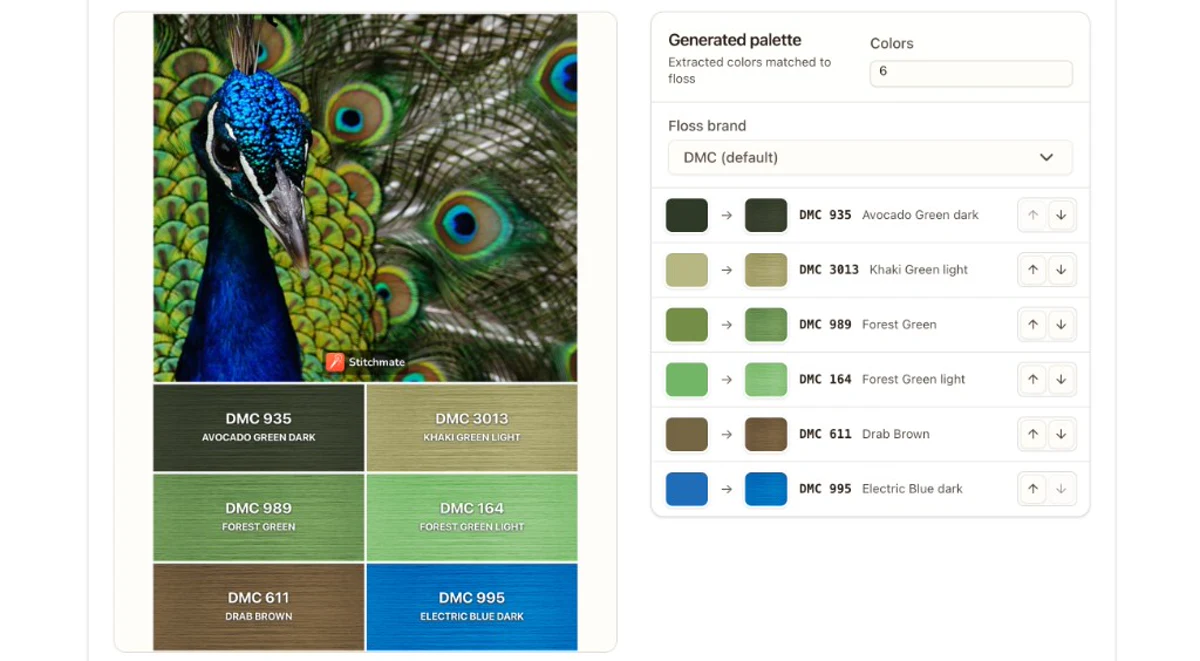
DMC renk eşleştirici: herhangi bir fotoğraftan ip renkleri bulun
Ücretsiz DMC renk eşleştirici: fotoğraf yükleyin, en yakın DMC, Anchor, Cosmo ya da Weeks Dye Works ip kodlarını her biri için eşleşme puanıyla alın.