| Vous voulez… | Essayez |
|---|---|
| La photo, telle quelle | Naturel |
| Une grille à commencer ce soir avec ce que vous avez | Fils que je possède |
| Un air de vieille photo, de souvenir | Sépia ou Noir et blanc (Monochrome), ou Photo ancienne (Trichromie) |
| Une impression graphique et contrastée, avec peu de fils | Une Bichromie, comme Cyanotype ou Noir et laiton |
| Quelque chose de vif et d’amusant | Pop art, Vaporwave ou Néon noir (Styles artistiques) |
| Quelque chose de doux et de calme | Aquarelle, Tons terre ou Ambiance pastel |
| Un style jeu vidéo rétro | Game Boy (Bichromie) |
| Des couleurs assorties à une pièce, un cadeau ou une autre grille | Une palette enregistrée (Mes palettes), ou Créer la vôtre |
Styles de couleur
Un seul choix de styles pour l’import d’image et Appliquer une palette : vos palettes, vos fils, monochrome, bichromie, styles artistiques ou dégradé.
- Où le trouver
- Import d’image → Grille → Couleurs → Style · Éditeur → Outils de palette → Appliquer une palette
Les bases
Un style de couleur change les couleurs dans lesquelles votre grille est brodée, sans changer l’image. La même photo de votre chien peut être brodée dans ses propres couleurs, en sépia comme une vieille photo, en impression bicolore contrastée, en pop art, ou uniquement avec les fils qui sont déjà dans votre tiroir.
Laissez Naturel et la grille garde les couleurs de la photo. C’est le réglage par défaut, et bien des grilles n’ont besoin de rien d’autre. Un style sert quand vous voulez un rendu particulier, ou un ensemble de fils particulier.
Vous retrouvez les mêmes styles quand vous transformez une photo en grille et quand vous recolorez une grille existante. Une palette que vous enregistrez apparaît dans les deux.
Quel style pour quel rendu
Rien de tout cela n’est définitif. Dans l’import, revenez à Naturel quand vous voulez. Dans l’éditeur, Annuler remet les anciennes couleurs.
Où le trouver
En transformant une photo en grille : à l’étape Grille, ouvrez Style en haut de la section Couleurs. Sur un téléphone, il se trouve en haut de Votre palette, dans Tous les paramètres. Le pixel art a lui aussi une ligne Style. Les imports PDF n’en ont pas, puisqu’une grille achetée a déjà ses couleurs. Plus de détails dans Import d’image.
En recolorant une grille existante : dans l’éditeur, ouvrez Outils de palette en bas de la palette et choisissez Appliquer une palette. L’outil montre votre grille avant et après, et vous permet de modifier des couleurs une à une ; voir Outils de palette → Appliquer une palette. Naturel n’y est pas proposé, puisque la grille a déjà ses propres couleurs.
Essayer les styles
Les styles sont regroupés (Bichromie, Styles artistiques, vos palettes, etc.). Ouvrez un groupe et descendez dans la liste en cliquant : l’aperçu se recolore à chaque clic, pour comparer rapidement sans rien rouvrir. Tous les styles vous ramène aux groupes.
Vous savez ce que vous cherchez ? Tapez un nom comme « sépia » ou « pop » dans Rechercher des couleurs pour chercher dans tous les groupes à la fois.
La ligne du haut indique toujours ce que vous avez choisi et combien de couleurs cela comporte.
Les styles
Les groupes vides, comme Mes palettes tant que vous n’en avez enregistré aucune, sont masqués.
Naturel
Les couleurs de la photo, associées à de vrais fils. Proposé uniquement quand vous transformez une photo en grille.
Mes palettes et Palettes de départ
Mes palettes sont celles que vous avez enregistrées, par exemple avec Enregistrer dans mes palettes dans les Outils de palette. Utilisez-les pour garder une série de grilles dans les mêmes couleurs, ou pour réutiliser une palette qui vous a plu. Les Palettes de départ sont fournies avec Stitchmate. Les unes comme les autres sont faites de vrais fils : les codes vont directement dans votre légende des fils.
Fils que je possède
Créez la grille uniquement avec les fils de Mon stock : pas d’achat, vous commencez ce soir. Choisissez une marque, ou Tous les fils que je possède pour mélanger toutes vos marques (proposé quand vous en possédez plusieurs).
Quand vous transformez une photo en grille, il existe un raccourci : l’interrupteur Seulement les fils DMC que je possède, sous Toile et fils (il indique le nom de votre marque). L’activer sélectionne cette marque ici, et le désactiver revient à Naturel.
Styles artistiques
Des jeux de couleurs prêts à l’emploi, au caractère affirmé :
| Style | À quoi il ressemble |
|---|---|
| Pop art | Couleurs saturées de bande dessinée |
| Vaporwave | Rose, violet, bleu canard, jaune doux |
| Tons terre | Tons naturels chauds |
| Aquarelle | Lavis doux et sourds |
| Néon noir | Fond sombre et touches néon |
Chacun part de cinq à sept couleurs, ce qui donne un rendu en aplats, façon affiche. Vous préférez des ombrages ? Augmentez le nombre de couleurs, jusqu’à 30. Le style ajoute des nuances plus claires et plus foncées de ses propres couleurs et des intermédiaires entre elles, mais jamais une couleur étrangère à sa famille : Pop art ressemble toujours à du pop art, simplement plus nuancé.
Monochrome, Bichromie et Trichromie
Ces styles gardent les lumières et les ombres de l’image, mais les expriment en une, deux ou trois couleurs : ils fonctionnent sur presque toutes les photos.
- Monochrome : Noir et blanc, Sépia, Négatif, Fusain, Ardoise.
- Bichromie : Cyanotype, Noir et laiton, Ambiance pastel, Forêt, Rouille, Game Boy, Lie-de-vin.
- Trichromie : Riso · Rose + bleu canard, Photo ancienne, Moka, Océan, Coucher de soleil.
De 2 à 32 couleurs. Peu de couleurs donne une impression contrastée, davantage donne des ombrages doux, photographiques.
Contours
Des couleurs sourdes qui restent bien distinctes les unes des autres, conçues pour dessiner le contour des formes plutôt que pour les ombrer. Jusqu’à 50 couleurs.
Créer la vôtre
- Dégradé : choisissez une à trois couleurs et Stitchmate complète les nuances intermédiaires (avec une seule couleur, il en ajoute une version plus foncée et une plus claire). De 2 à 32 couleurs.
- Mes couleurs : choisissez vous-même chaque couleur, jusqu’à 24.
Choisissez l’une ou l’autre et ses réglages s’ouvrent juste en dessous.
Combien de couleurs
Quand vous transformez une photo en grille, le curseur Nombre de couleurs, sous Style, règle le nombre de couleurs obtenu, quel que soit le style :
- Naturel, un style artistique, un dégradé ou Contours : le maximum de couleurs à utiliser, par exemple « 20 max. ».
- Une palette, vos fils ou Mes couleurs : combien de ses couleurs utiliser. Stitchmate choisit celles qui conviennent le mieux à votre image, affichées sous la forme « 12 sur 47 ».
Le nombre est une limite, pas une promesse. Des nuances proches peuvent fusionner et le nettoyage peut en retirer quelques-unes : vous pouvez vous retrouver juste en dessous. « Habituel pour cette taille », à côté du curseur, donne une fourchette raisonnable pour commencer.
Dans l’éditeur, Appliquer une palette propose un curseur Couleurs pour les styles qui peuvent s’enrichir ou se réduire. Une palette enregistrée ou vos fils sont appliqués tels quels.
Correspondance
Correspondance décide quelle couleur du style prend chaque partie de l’image. Vous n’y toucherez généralement jamais, mais si un style rend mal sur votre image, essayez l’autre option :
- Selon la luminosité : les parties claires prennent les couleurs claires du style, les parties sombres ses couleurs sombres. L’image garde ses ombrages, même si les couleurs changent complètement. C’est le réglage par défaut pour Monochrome, Bichromie, Trichromie et les dégradés.
- Couleur la plus proche : chaque couleur devient la plus proche dans le style, si bien qu’un rouge reste aussi proche du rouge que le style le permet. C’est le réglage par défaut pour les styles artistiques, les palettes et vos fils.
Le bouton d’options à côté propose trois réglages plus fins :
- Couleur ou luminosité (Couleur la plus proche) : la correspondance tient-elle davantage compte de la teinte, ou de la clarté ?
- Inverser clair et foncé (Selon la luminosité) : inverse la correspondance, pour un effet négatif.
- Utiliser toute l’étendue de la palette (Selon la luminosité) : activé par défaut. Il utilise toute la gamme du style, même si votre photo est surtout sombre ou surtout claire. Désactivez-le pour qu’une photo sombre reste sombre.
Avec Naturel, il n’y a rien à faire correspondre : le réglage est grisé.
Conseils et pièges
- Descendez dans un groupe pour comparer. C’est le moyen le plus rapide de voir cinq bichromies sur votre image.
- Les portraits adorent les dégradés. Sépia, Fusain ou une bichromie à 8–12 couleurs donnent un rendu photo classique avec peu de fils à acheter.
- Un style artistique paraît plat ? Augmentez le nombre. Les nuances supplémentaires se lisent comme des ombrages sur les visages et les paysages.
- Vous obtenez toujours de vrais codes de fil. Quand vous transformez une photo en grille, chaque couleur du style est associée à un vrai fil de la marque choisie : la légende des fils liste des codes que vous pouvez acheter.
- Vous avez trouvé des couleurs qui vous plaisent ? Enregistrez-les. Dans l’éditeur, Enregistrer dans mes palettes en fait une palette réutilisable pour votre prochaine grille.
- Vous changez d’avis dans l’éditeur ? Appliquer une palette recolore toute la grille, et Cmd/Ctrl+Z l’annule.
Guides et outils gratuits
Color Theory for Cross Stitch: What Works on Screen Doesn't Always Work in Thread (en anglais)
Why colors look different on screen vs stitched on fabric. Learn about value contrast, optical mixing, fabric influence.
How Many Colors for a Cross Stitch Pattern? (15–30 Is Ideal) (en anglais)
Pet portraits: 15-25 colors. Landscapes: 20-35. Human portraits: 25-40. More colors means more confetti and thread changes.
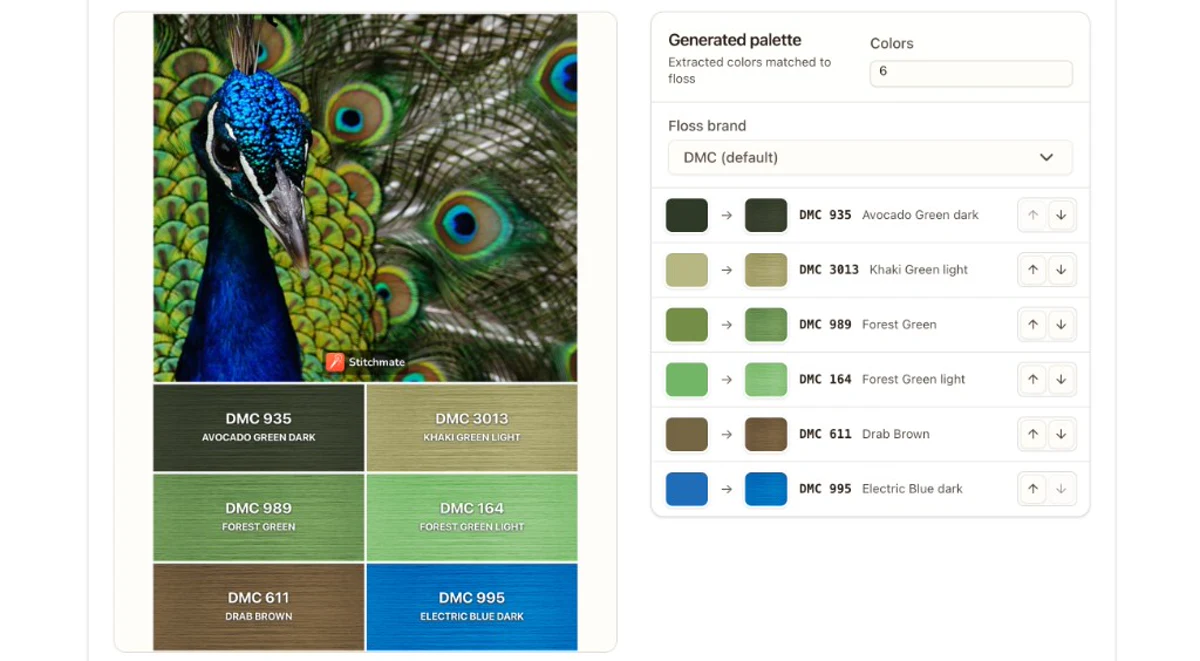
Couleurs DMC : trouvez les fils de n’importe quelle photo
Les couleurs DMC d’une photo, gratuitement : importez une image et obtenez les fils DMC, Anchor, Cosmo ou Weeks Dye Works les plus proches, avec un score.