| 你想要…… | 试试 |
|---|---|
| 照片原本的样子 | 自然 |
| 今晚就能用手头的线开绣的图纸 | 我拥有的线 |
| 老照片、纪念品的感觉 | 棕褐色或黑白(单色),或老照片(三色调) |
| 醒目、图形化、用线少的印刷效果 | 双色调,比如“蓝图”或“黑色 + 黄铜” |
| 热闹好玩的效果 | 波普艺术、蒸汽波或霓虹黑(艺术风格) |
| 柔和平静的效果 | 水彩、大地色或粉彩 |
| 复古游戏风格 | Game Boy(双色调) |
| 与房间、礼物或另一张图纸相配的颜色 | 你保存的调色板(我的调色板),或自定义 |
颜色风格
图片导入和“应用调色板”共用一个颜色风格选择器:已保存的调色板、你已有的线、单色、双色调和艺术风格,或自己做的渐变。
- 在哪里找到
- 图片导入 → 图纸 → 颜色 → 风格 · 编辑器 → 调色板工具 → 应用调色板
基础
颜色风格改变图纸用来绣的颜色,但不改变画面。同一张狗狗照片,可以用它本来的颜色绣,可以像老照片一样用棕褐色绣,可以做成醒目的双色印刷效果,可以用波普艺术风格,也可以只用抽屉里现有的绣线。
保持自然,图纸就沿用照片本身的颜色。这是默认设置,很多图纸根本不需要别的。想要某种特定的效果,或特定的一组绣线时,才用风格。
把照片转成图纸时,和为已有图纸重新配色时,你会看到同样的风格。保存的调色板在两处都会出现。
想要什么效果,用哪种风格
这些都不是永久的。在图片导入中,随时可以切回“自然”。在编辑器中,撤销即可恢复原来的颜色。
在哪里找到
把照片转成图纸时:在“图纸”步骤中,打开颜色部分顶部的风格。在手机上,它在全部设置下的你的调色板顶部。像素画也有“风格”一行。PDF 导入没有,因为买来的图纸已经有自己的颜色。详见图片导入。
为已有图纸重新配色时:在编辑器中,打开调色板底部的调色板工具,选择应用调色板。它会显示图纸前后的对比,并允许单独替换某些颜色;参见调色板工具 → 应用调色板。这里不提供“自然”,因为图纸已经有自己的颜色。
试用风格
风格分成若干组(双色调、艺术风格、你的调色板等)。打开一组,沿着列表往下点:每点一次预览都会重新配色,不用重新打开任何东西就能快速比较。所有风格回到分组列表。
知道自己要什么?在搜索颜色中输入“棕褐色”或“波普”之类的名称,一次搜索所有分组。
顶部的一行始终显示你选了什么,以及它有多少种颜色。
各种风格
没有内容的分组会被隐藏,比如还没保存过调色板时的“我的调色板”。
自然
照片本身的颜色,匹配到真实绣线。只在把照片转成图纸时提供。
我的调色板和入门调色板
我的调色板是你保存的调色板,比如用调色板工具中的保存到我的调色板保存的。用它让一系列图纸保持同样的颜色,或重复使用一个喜欢的调色板。入门调色板是 Stitchmate 自带的。两者都由真实绣线组成,所以色号会直接进入绣线图例。
我拥有的线
只用库存中的绣线来做图纸:不用买线,今晚就能开绣。选择一个品牌,或选择我拥有的所有线来混用所有品牌(拥有不止一个品牌时显示)。
把照片转成图纸时有一个快捷方式:“绣布和绣线”下方的仅限我已有的 DMC 线开关(显示的是你的品牌)。打开它会在这里选中该品牌,关闭则回到“自然”。
艺术风格
现成的配色,个性鲜明:
| 风格 | 效果 |
|---|---|
| 波普艺术 | 饱和的漫画色 |
| 蒸汽波 | 粉色、紫色、青色、柔和的黄 |
| 大地色 | 温暖的自然色 |
| 水彩 | 柔和、低饱和的晕染 |
| 霓虹黑 | 深色底配霓虹点缀 |
每种风格起始只有五到七种颜色,效果平面,像海报。想要明暗层次?调高颜色数,最多 30 种。风格会加入自身颜色更浅和更深的色调,以及它们之间的过渡色,但绝不加入色系以外的颜色,所以波普艺术仍然是波普艺术,只是更圆润。
单色、双色调和三色调
这些风格保留画面的明暗,但只用一种、两种或三种颜色来表现,所以几乎适用于任何照片。
- 单色:黑白、棕褐色、负片、炭灰、石板灰。
- 双色调:蓝图、黑色 + 黄铜、粉彩、森林、铁锈、Game Boy、红酒。
- 三色调:Riso · 粉色 + 青色、老照片、摩卡、海洋、日落。
颜色数可在 2 到 32 种之间。颜色少,效果醒目像印刷品;颜色多,明暗过渡平滑,接近照片。
描图
低饱和但彼此区分清楚的颜色,用来勾勒形状,而不是表现明暗。最多 50 种颜色。
自定义
- 渐变:选一到三种颜色,Stitchmate 会补上它们之间的色调(只选一种颜色时,会加上一个更深和一个更浅的版本)。2 到 32 种颜色。
- 我的颜色:每种颜色都自己选,最多 24 种。
选择其中一项,它的控件就会在下方展开。
颜色数
把照片转成图纸时,“风格”下方的颜色数滑块决定你得到多少种颜色,无论用哪种风格:
- 自然、艺术风格、渐变或描图:最多使用的颜色数,比如“最多 20 种”。
- 调色板、库存或我的颜色:使用其中多少种颜色。Stitchmate 会挑出最适合你画面的那些,显示为“12 / 47”。
颜色数是上限,不是承诺。相近的色调可能合并,清理也可能去掉几种,所以结果可能略低于设定值。滑块旁的“此尺寸的典型范围”是一个合适的起点。
在编辑器中,“应用调色板”为可增减颜色的风格提供颜色滑块。已保存的调色板或库存按原样应用。
映射方式
映射方式决定画面的每个部分变成风格中的哪种颜色。通常不需要动它,但如果某种风格在你的画面上看起来不对,试试另一个选项:
- 按明度:亮的部分用风格中的浅色,暗的部分用深色。即使颜色完全改变,画面的明暗也会保留。单色、双色调、三色调和渐变默认用这个。
- 最接近的颜色:每种颜色都变成风格中最接近的那种,所以红色会在风格允许的范围内尽量保持红色。艺术风格、调色板和库存默认用这个。
旁边的选项按钮还有三个更细的控件:
- 颜色与明度的权重(最接近的颜色):匹配时更看重色相,还是更看重明暗。
- 反转明暗(按明度):把明暗反过来,得到负片般的效果。
- 充满调色板范围(按明度):默认开启。即使照片大部分偏暗或偏亮,也会用上风格的完整范围。关闭它可以让暗的照片保持暗。
选“自然”时没有可映射的内容,所以这个控件是灰色的。
技巧和注意事项
- 沿着分组往下点来比较。这是在你的画面上看五种双色调最快的方法。
- 人像很适合渐变。棕褐色、炭灰或双色调用 8~12 种颜色,就能得到经典的照片效果,要买的线也少。
- 艺术风格太平?调高颜色数。多出来的色调在脸部和风景上会呈现出明暗层次。
- 仍然能得到真实的绣线色号。把照片转成图纸时,每种风格颜色都会匹配到你所选品牌中的真实绣线,所以绣线图例列出的色号都能买到。
- 找到喜欢的颜色?保存起来。在编辑器中,保存到我的调色板会把它们存成调色板,下一张图纸也能用。
- 在编辑器中改主意了?“应用调色板”会为整张图纸重新配色,Cmd/Ctrl+Z 可以撤销。
指南和免费工具
Color Theory for Cross Stitch: What Works on Screen Doesn't Always Work in Thread(英文)
Why colors look different on screen vs stitched on fabric. Learn about value contrast, optical mixing, fabric influence.
How Many Colors for a Cross Stitch Pattern? (15–30 Is Ideal)(英文)
Pet portraits: 15-25 colors. Landscapes: 20-35. Human portraits: 25-40. More colors means more confetti and thread changes.
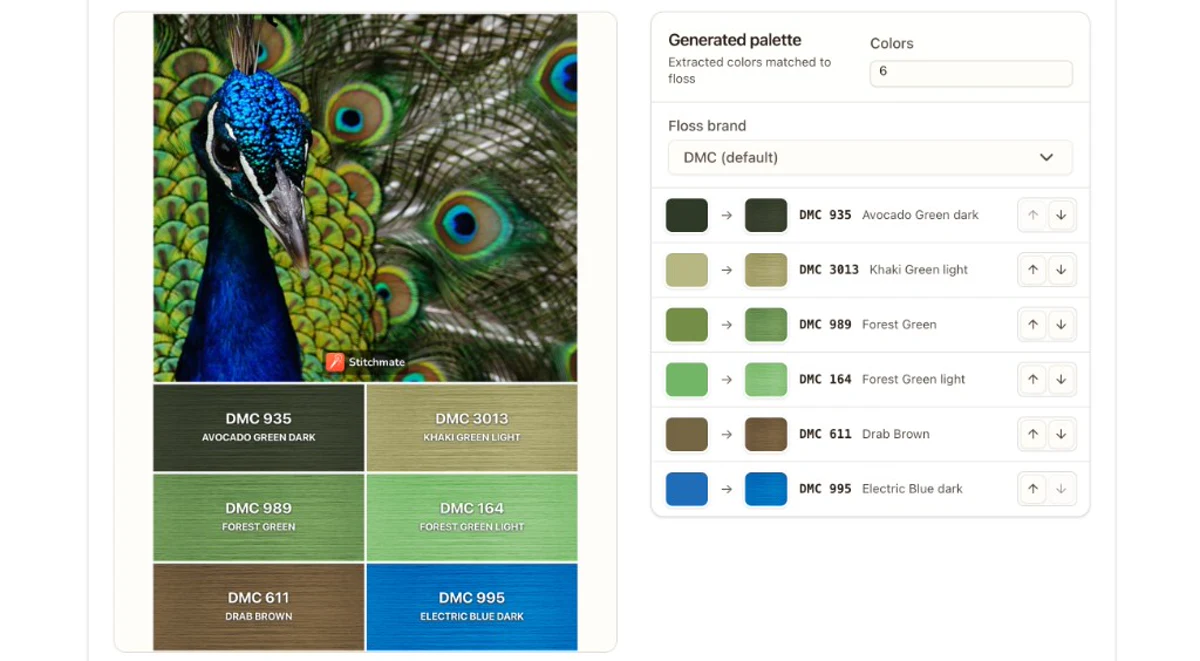
DMC 颜色匹配:从任意照片找到绣线颜色
免费的 DMC 颜色匹配工具:上传任意照片,得到最接近的 DMC、Anchor、Cosmo 或 Weeks Dye Works 色号,每种颜色都附感知匹配度。