| Vuoi… | Prova |
|---|---|
| La foto così com’è | Naturale |
| Uno schema da iniziare stasera con quello che hai | Fili che possiedo |
| L’atmosfera di una vecchia foto, di un ricordo | Seppia o Bianco e nero (Monocromatiche), oppure Foto d’epoca (Tricromatiche) |
| Una stampa decisa e grafica con pochi fili | Una bicromia, come Cianotipia o Noir + ottone |
| Qualcosa di vivace e divertente | Pop Art, Vaporwave o Neon noir (Stili artistici) |
| Qualcosa di morbido e calmo | Acquerello, Toni della terra o Atmosfera pastello |
| Stile videogioco retrò | Game Boy (Bicromatiche) |
| Colori abbinati a una stanza, a un regalo o a un altro schema | Una palette che hai salvato (Le mie palette), oppure Crea il tuo stile |
Stili di colore
Un solo selettore di stili per l’importazione e «Applica una palette»: palette salvate, i tuoi fili, monocromie, bicromie, stili artistici o una sfumatura.
- Dove trovarlo
- Importazione dell’immagine → Schema → Colori → Stile · Editor → Strumenti palette → Applica una palette
Nozioni di base
Uno stile di colore cambia i colori con cui si ricama lo schema, senza cambiare l’immagine. La stessa foto del tuo cane si può ricamare nei suoi colori, in seppia come una vecchia fotografia, come una stampa decisa a due toni, in Pop Art, oppure usando solo i fili che hai già nel cassetto.
Lascialo su Naturale e lo schema mantiene i colori della foto. È l’impostazione predefinita, e molti schemi non hanno bisogno d’altro. Uno stile serve quando vuoi un certo effetto, o un certo insieme di fili.
Trovi gli stessi stili quando trasformi una foto in uno schema e quando ricolori uno schema che hai già. Una palette che salvi compare in entrambi i posti.
Quale stile per quale effetto
Niente di tutto questo è definitivo. Nell’importazione puoi tornare a Naturale quando vuoi. Nell’editor, «Annulla» rimette i colori di prima.
Dove trovarlo
Quando trasformi una foto in uno schema: nel passaggio «Schema», apri Stile in cima alla sezione Colori. Sul telefono si trova in cima a La tua palette, sotto Tutte le impostazioni. Anche la pixel art ha una riga «Stile». L’importazione da PDF no, perché uno schema che hai comprato ha già i suoi colori. Dettagli in Importazione delle immagini.
Quando ricolori uno schema che hai già: nell’editor, apri Strumenti palette in fondo alla palette e scegli Applica una palette. Mostra lo schema prima e dopo e ti permette di cambiare singoli colori; vedi Strumenti della palette → Applica una palette. Lì Naturale non c’è, perché lo schema ha già i suoi colori.
Provare gli stili
Gli stili sono divisi in gruppi (Bicromatiche, Stili artistici, le tue palette e così via). Apri un gruppo e scorri l’elenco facendo clic: l’anteprima si ricolora a ogni clic, così confronti in fretta senza riaprire nulla. Tutti gli stili ti riporta ai gruppi.
Sai già cosa cerchi? Scrivi un nome come «seppia» o «pop» in Cerca colori per cercare in tutti i gruppi insieme.
La riga in alto mostra sempre cosa hai scelto e quanti colori ha.
Gli stili
I gruppi in cui non hai nulla, come «Le mie palette» prima di averne salvata una, sono nascosti.
Naturale
I colori della foto, abbinati a fili reali. Disponibile solo quando trasformi una foto in uno schema.
Le mie palette e Palette iniziali
Le mie palette sono quelle che hai salvato, per esempio con Salva nelle mie palette in Strumenti della palette. Usale per tenere una serie di schemi negli stessi colori, o per riusare una palette che ti è piaciuta. Le Palette iniziali sono incluse in Stitchmate. Entrambe sono fatte di fili reali, quindi i codici finiscono direttamente nella legenda dei fili.
Fili che possiedo
Crea lo schema solo con i fili della tua scorta: niente acquisti, inizi stasera. Scegli una marca, oppure Tutti i fili che possiedo per mescolare tutte le tue marche (compare quando ne possiedi più di una).
Quando trasformi una foto in uno schema c’è una scorciatoia: l’interruttore Solo i miei fili DMC sotto «Tela e fili» (riporta il nome della tua marca). Se lo attivi, qui viene scelta quella marca; se lo disattivi, si torna a Naturale.
Stili artistici
Insiemi di colori pronti, dal carattere deciso:
| Stile | Che aspetto ha |
|---|---|
| Pop Art | Colori saturi da fumetto |
| Vaporwave | Rosa, viola, verde acqua, giallo tenue |
| Toni della terra | Naturali caldi |
| Acquerello | Velature tenui e spente |
| Neon noir | Base scura con accenti neon |
Ognuno parte da cinque-sette colori, che danno un effetto piatto, da poster. Preferisci le ombreggiature? Aumenta il numero di colori, fino a 30. Lo stile aggiunge tonalità più chiare e più scure dei suoi colori e le sfumature fra l’uno e l’altro, ma mai un colore estraneo alla sua famiglia, quindi Pop Art resta Pop Art, solo più tondo.
Monocromatiche, bicromatiche e tricromatiche
Mantengono le luci e le ombre dell’immagine ma le raccontano con uno, due o tre colori, quindi funzionano su quasi tutte le foto.
- Monocromatiche: Bianco e nero, Seppia, Negativo, Carboncino, Ardesia.
- Bicromatiche: Cianotipia, Noir + ottone, Atmosfera pastello, Foresta, Ruggine, Game Boy, Vino.
- Tricromatiche: Risograph · Rosa + petrolio, Foto d’epoca, Moka, Oceano, Tramonto.
Da 2 a 32 colori. Pochi danno una stampa decisa, tanti danno ombreggiature morbide e fotografiche.
Tracciamento
Colori tenui che restano ben distinti fra loro, pensati per contornare le forme più che per ombreggiarle. Fino a 50 colori.
Crea il tuo stile
- Sfumatura: scegli da uno a tre colori e Stitchmate riempie le tonalità intermedie (con un solo colore, aggiunge una versione più scura e una più chiara). Da 2 a 32 colori.
- I miei colori: scegli tu ogni colore, fino a 24.
Scegline uno e i suoi controlli si aprono subito sotto.
Quanti colori
Quando trasformi una foto in uno schema, il cursore Numero di colori sotto «Stile» imposta quanti colori ottieni, qualunque sia lo stile:
- Naturale, uno stile artistico, una sfumatura o Tracciamento: il numero massimo di colori da usare, per esempio «20 max».
- Una palette, la tua scorta o I miei colori: quanti dei suoi colori usare. Stitchmate sceglie quelli più adatti alla tua immagine, e lo mostra come «12 di 47».
Il numero è un limite, non una promessa. Le tonalità simili possono fondersi e la Pulizia può toglierne qualcuna, quindi potresti restare appena sotto. «Tipico per queste dimensioni» accanto al cursore indica un intervallo sensato da cui partire.
Nell’editor, «Applica una palette» ha un cursore Colori per gli stili che possono crescere o ridursi. Una palette salvata o la tua scorta vengono applicate così come sono.
Come vengono abbinati
Come vengono abbinati decide quale colore dello stile diventa ogni parte dell’immagine. Di solito non lo tocchi mai, ma se uno stile non rende sulla tua immagine, prova l’altra opzione:
- Per luminosità: le parti chiare prendono i colori chiari dello stile, quelle scure i colori scuri. L’immagine mantiene le ombreggiature, anche se i colori cambiano del tutto. È la scelta predefinita per Monocromatiche, Bicromatiche, Tricromatiche e sfumature.
- Colore più vicino: ogni colore diventa quello più vicino nello stile, quindi un rosso resta il più possibile rosso, per quanto lo stile lo permette. È la scelta predefinita per gli stili artistici, le palette e la tua scorta.
Il pulsante delle opzioni lì accanto ha tre controlli più fini:
- Colore o luminosità (Colore più vicino): se l’abbinamento dà più peso alla tinta o a quanto è chiaro o scuro il colore.
- Inverti scuri e chiari (Per luminosità): rovescia l’abbinamento, per un effetto negativo.
- Usa tutta la gamma della palette (Per luminosità): attivo come impostazione predefinita. Usa tutta la gamma dello stile anche se la foto è per lo più scura o per lo più chiara. Disattivalo per lasciare scura una foto scura.
Con Naturale non c’è nulla da abbinare, quindi il controllo è disattivato.
Consigli e insidie
- Fai clic lungo un gruppo per confrontare. È il modo più rapido per vedere cinque bicromie sulla tua immagine.
- I ritratti amano le sfumature. Seppia, Carboncino o una bicromia a 8–12 colori danno un classico effetto fotografico con pochi fili da comprare.
- Lo stile artistico sembra piatto? Aumenta il numero. Le tonalità in più si leggono come ombreggiature su visi e paesaggi.
- Ottieni comunque codici di fili reali. Quando trasformi una foto in uno schema, ogni colore dello stile viene abbinato a un filo reale della marca che hai scelto, quindi la legenda elenca codici che puoi comprare.
- Hai trovato colori che ami? Salvali. Nell’editor, Salva nelle mie palette li trasforma in una palette da usare nel prossimo schema.
- Hai cambiato idea nell’editor? «Applica una palette» ricolora tutto lo schema, e Cmd/Ctrl+Z lo annulla.
Guide e strumenti gratuiti
Teoria del colore per il punto croce: quello che funziona sullo schermo non sempre funziona col filo
Perché i colori sullo schermo sembrano diversi da quelli ricamati sulla tela. Contrasto di valore, miscela ottica e influenza della tela, spiegati.
Quanti colori per uno schema punto croce? (L’ideale è 15–30)
Ritratti di animali: 15–25 colori. Paesaggi: 20–35. Ritratti di persone: 25–40. Più colori significano più punti isolati e più cambi di filo.
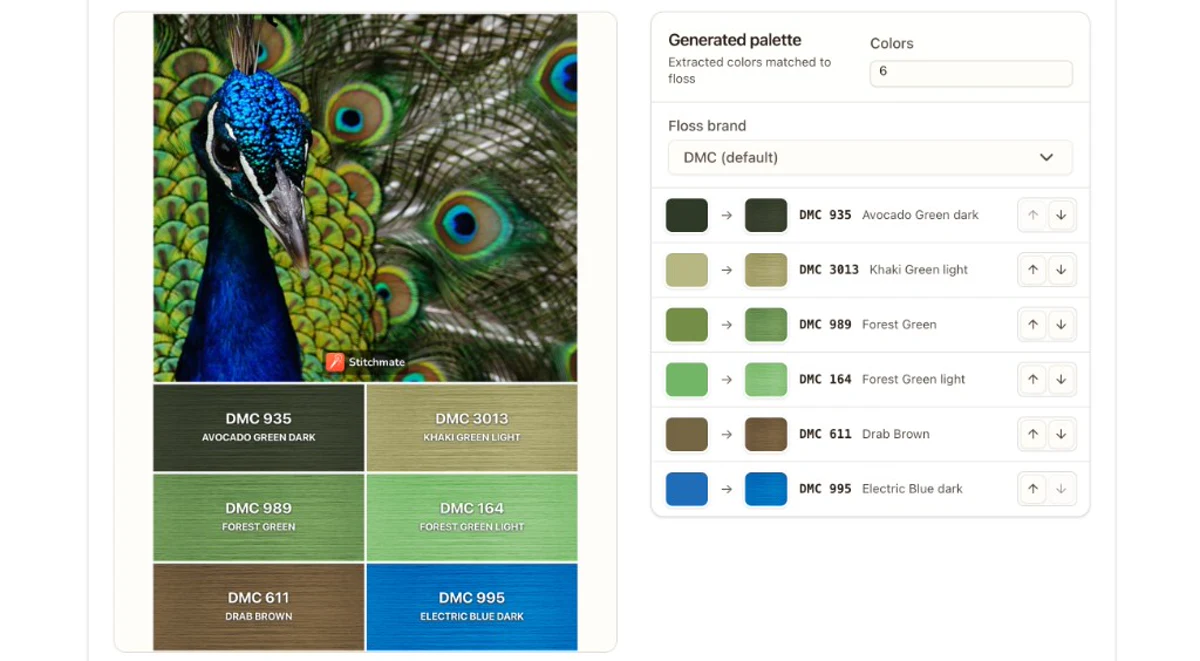
Abbinatore di colori DMC: trova i colori dei fili da una foto
Abbinatore di colori DMC: carica una foto e ottieni i codici dei fili DMC, Anchor, Cosmo o Weeks Dye Works più vicini, con un punteggio di somiglianza.