| 원하는 것 | 써 볼 스타일 |
|---|---|
| 사진 그대로 | 자연스럽게 |
| 가진 실로 오늘 밤 바로 시작할 도안 | 내가 가진 실 |
| 오래된 사진 같은 기념품 느낌 | 세피아나 흑백(모노크롬), 또는 빈티지 사진(트리톤) |
| 실이 적게 드는 대담하고 그래픽한 프린트 | 블루프린트나 누아르 + 브라스 같은 듀오톤 |
| 화려하고 재미있는 느낌 | 팝 아트, 베이퍼웨이브, 네온 누아르(아트 스타일) |
| 부드럽고 차분한 느낌 | 수채화, 어스 톤, 파스텔 무드 |
| 레트로 게임 스타일 | Game Boy(듀오톤) |
| 방, 선물, 다른 도안에 맞춘 색 | 저장한 팔레트(내 팔레트) 또는 직접 만들기 |
색상 스타일
이미지 가져오기와 팔레트 적용에서 함께 쓰는 하나의 색상 스타일 선택기예요. 저장한 팔레트, 내가 가진 실, 모노크롬, 듀오톤, 아트 스타일, 직접 만든 그라디언트를 고를 수 있어요.
- 찾는 위치
- 이미지 가져오기 → 도안 → 색상 → 스타일 · 에디터 → 팔레트 도구 → 팔레트 적용
기본
색상 스타일은 그림은 그대로 두고 도안을 수놓을 색만 바꿔요. 같은 강아지 사진이라도 원래 색으로, 오래된 사진 같은 세피아로, 대담한 두 가지 색 프린트로, 팝 아트로, 또는 서랍에 있는 실로만 수놓을 수 있어요.
자연스럽게로 두면 도안이 사진의 원래 색을 유지해요. 이것이 기본값이고, 많은 도안은 이것만으로 충분해요. 스타일은 특정한 느낌이나 특정한 실 조합을 원할 때 써요.
사진을 도안으로 바꿀 때와 이미 있는 도안의 색을 바꿀 때 같은 스타일이 나와요. 저장한 팔레트는 양쪽에 모두 보여요.
원하는 느낌에 맞는 스타일
모두 되돌릴 수 있어요. 이미지 가져오기에서는 언제든 자연스럽게로 돌아갈 수 있고, 에디터에서는 실행 취소하면 이전 색이 돌아와요.
찾는 곳
사진을 도안으로 바꿀 때: 도안 단계에서 색상 섹션 맨 위의 스타일을 여세요. 휴대폰에서는 모든 설정 아래 내 팔레트 맨 위에 있어요. 픽셀아트에도 스타일 행이 있어요. PDF 가져오기에는 없어요. 구입한 도안에는 이미 색이 정해져 있기 때문이에요. 자세한 내용은 이미지 가져오기에 있어요.
이미 있는 도안의 색을 바꿀 때: 에디터에서 팔레트 아래쪽의 팔레트 도구를 열고 팔레트 적용을 고르세요. 적용 전과 후의 도안을 보여 주고, 색을 하나씩 따로 지정할 수도 있어요. 팔레트 도구 → 팔레트 적용을 참고하세요. 도안에 이미 고유한 색이 있으므로 여기서는 자연스럽게가 나오지 않아요.
스타일 적용해 보기
스타일은 그룹으로 묶여 있어요(듀오톤, 아트 스타일, 내 팔레트 등). 그룹을 열고 목록을 차례로 클릭하세요. 클릭할 때마다 미리 보기의 색이 바뀌어서, 아무것도 다시 열지 않고 빠르게 비교할 수 있어요. 모든 스타일을 누르면 그룹 목록으로 돌아가요.
찾는 스타일이 있나요? 색상 검색에 “세피아”나 “팝” 같은 이름을 입력하면 모든 그룹을 한꺼번에 찾아요.
맨 위 줄에는 지금 고른 스타일과 그 색 수가 항상 표시돼요.
스타일 종류
아직 아무것도 없는 그룹(팔레트를 저장하기 전의 내 팔레트 등)은 숨겨져 있어요.
자연스럽게
사진의 원래 색을 실제 실에 맞춰요. 사진을 도안으로 바꿀 때만 나와요.
내 팔레트와 시작용 팔레트
내 팔레트는 팔레트 도구의 내 팔레트에 저장 등으로 저장한 팔레트예요. 시리즈 도안을 같은 색으로 맞추거나 마음에 들었던 팔레트를 다시 쓸 때 좋아요. 시작용 팔레트는 Stitchmate에 기본으로 들어 있어요. 둘 다 실제 실로 되어 있어서 실 번호가 그대로 실 범례에 들어가요.
내가 가진 실
보유 실에 있는 실로만 도안을 만들어요. 쇼핑할 필요 없이 오늘 밤 바로 시작할 수 있어요. 브랜드 하나를 고르거나, 내가 가진 모든 실을 골라 모든 브랜드를 섞을 수 있어요(두 브랜드 이상을 가지고 있을 때 보여요).
사진을 도안으로 바꿀 때는 지름길이 있어요. 천 & 실 아래의 내가 가진 DMC 실만 스위치예요(내 브랜드 이름이 표시돼요). 켜면 여기서 그 브랜드가 선택되고, 끄면 자연스럽게로 돌아가요.
아트 스타일
개성이 뚜렷한 기성 색 조합이에요.
| 스타일 | 느낌 |
|---|---|
| 팝 아트 | 만화책처럼 채도 높은 색 |
| 베이퍼웨이브 | 분홍, 보라, 청록, 연한 노랑 |
| 어스 톤 | 따뜻한 자연색 |
| 수채화 | 부드럽고 차분한 번짐 |
| 네온 누아르 | 어두운 바탕에 네온 포인트 |
각 스타일은 5~7색으로 시작해서 밋밋한 포스터 같은 느낌을 줘요. 음영을 원하나요? 색 수를 최대 30색까지 늘리세요. 스타일 고유 색의 더 밝고 어두운 색조와 그 사이 중간색이 더해지지만, 같은 계열을 벗어나는 색은 절대 더하지 않아요. 그래서 팝 아트는 여전히 팝 아트처럼 보이고, 조금 더 입체적이 될 뿐이에요.
모노크롬, 듀오톤, 트리톤
그림의 명암은 유지하면서 한 가지, 두 가지, 세 가지 색으로 표현해서 거의 어떤 사진에도 잘 어울려요.
- 모노크롬: 흑백, 세피아, 네거티브, 차콜, 슬레이트.
- 듀오톤: 블루프린트, 누아르 + 브라스, 파스텔 무드, 포레스트, 러스트, Game Boy, 와인.
- 트리톤: 리소 · 핑크 + 틸, 빈티지 사진, 모카, 오션, 선셋.
2~32색 중에서 고를 수 있어요. 색이 적으면 대담한 프린트가, 많으면 매끄러운 사진 같은 음영이 돼요.
트레이싱
서로 뚜렷하게 구별되는 차분한 색으로, 음영보다는 모양의 윤곽을 그리는 데 맞춰져 있어요. 최대 50색까지 써요.
직접 만들기
- 그라디언트: 색을 1~3개 고르면 Stitchmate가 그 사이 색조를 채워요(색을 하나만 고르면 더 어두운 색과 더 밝은 색을 더해요). 2~32색이에요.
- 내가 고른 색: 모든 색을 직접 골라요. 최대 24색이에요.
둘 중 하나를 고르면 바로 아래에 컨트롤이 열려요.
색 수
사진을 도안으로 바꿀 때는 스타일 아래의 색상 수 슬라이더로, 어떤 스타일이든 몇 가지 색을 쓸지 정해요.
- 자연스럽게, 아트 스타일, 그라디언트, 트레이싱: 쓸 수 있는 최대 색 수예요. “최대 20색”처럼 표시돼요.
- 팔레트, 보유 실, 내가 고른 색: 그 안에서 몇 가지 색을 쓸지예요. Stitchmate가 그림에 가장 잘 맞는 색을 골라 “47색 중 12색”처럼 표시해요.
이 수는 상한선이지 약속이 아니에요. 비슷한 색은 합쳐질 수 있고 정리에서 몇 개가 빠질 수 있어서, 조금 적게 나올 수 있어요. 슬라이더 옆의 “이 크기의 일반 범위”는 시작하기에 알맞은 범위예요.
에디터의 팔레트 적용에는 늘리거나 줄일 수 있는 스타일을 위한 색상 슬라이더가 있어요. 저장한 팔레트나 보유 실은 그대로 적용돼요.
변환 방식
변환 방식은 그림의 각 부분이 스타일의 어떤 색이 될지 정해요. 보통은 건드릴 일이 없지만, 스타일이 그림에서 어색해 보이면 다른 옵션을 써 보세요.
- 밝기 기준: 밝은 부분은 스타일의 밝은 색이, 어두운 부분은 어두운 색이 돼요. 색이 완전히 바뀌어도 그림의 음영이 유지돼요. 모노크롬, 듀오톤, 트리톤, 그라디언트의 기본값이에요.
- 가장 가까운 색: 각 색이 스타일에서 가장 가까운 색으로 바뀌어서, 빨강은 스타일이 허용하는 한 빨강에 가깝게 남아요. 아트 스타일, 팔레트, 보유 실의 기본값이에요.
옆의 옵션 버튼에는 세부 컨트롤이 세 개 있어요.
- 색상 대 밝기(가장 가까운 색): 맞출 때 색조를 더 중시할지, 밝고 어두운 정도를 더 중시할지 정해요.
- 어두움과 밝음 뒤집기(밝기 기준): 명암을 뒤집어 네거티브 같은 느낌을 내요.
- 팔레트 범위 전체 사용(밝기 기준): 기본으로 켜져 있어요. 사진이 대부분 어둡거나 밝아도 스타일의 범위를 전부 써요. 어두운 사진을 어둡게 유지하려면 끄세요.
자연스럽게에서는 변환할 것이 없어서 이 컨트롤이 흐리게 표시돼요.
팁과 주의할 점
- 그룹을 차례로 클릭해서 비교하세요. 듀오톤 다섯 가지를 내 그림에서 보는 가장 빠른 방법이에요.
- 인물 사진에는 그라디언트가 잘 어울려요. 세피아, 차콜, 듀오톤을 8~12색으로 쓰면 살 실이 적으면서도 고전적인 사진 느낌이 나요.
- 아트 스타일이 밋밋한가요? 색 수를 늘리세요. 늘어난 색조가 얼굴과 풍경에서 음영으로 보여요.
- 실제 실 번호도 그대로 나와요. 사진을 도안으로 바꿀 때 스타일의 모든 색이 고른 브랜드의 실제 실에 맞춰져서, 실 범례에 살 수 있는 번호가 나와요.
- 마음에 드는 색을 찾았나요? 저장하세요. 에디터에서 내 팔레트에 저장하면 다음 도안에 쓸 수 있는 팔레트가 돼요.
- 에디터에서 마음이 바뀌었나요? 팔레트 적용은 도안 전체의 색을 바꾸고, Cmd/Ctrl+Z로 실행 취소할 수 있어요.
가이드와 무료 도구
Color Theory for Cross Stitch: What Works on Screen Doesn't Always Work in Thread (영어)
Why colors look different on screen vs stitched on fabric. Learn about value contrast, optical mixing, fabric influence.
How Many Colors for a Cross Stitch Pattern? (15–30 Is Ideal) (영어)
Pet portraits: 15-25 colors. Landscapes: 20-35. Human portraits: 25-40. More colors means more confetti and thread changes.
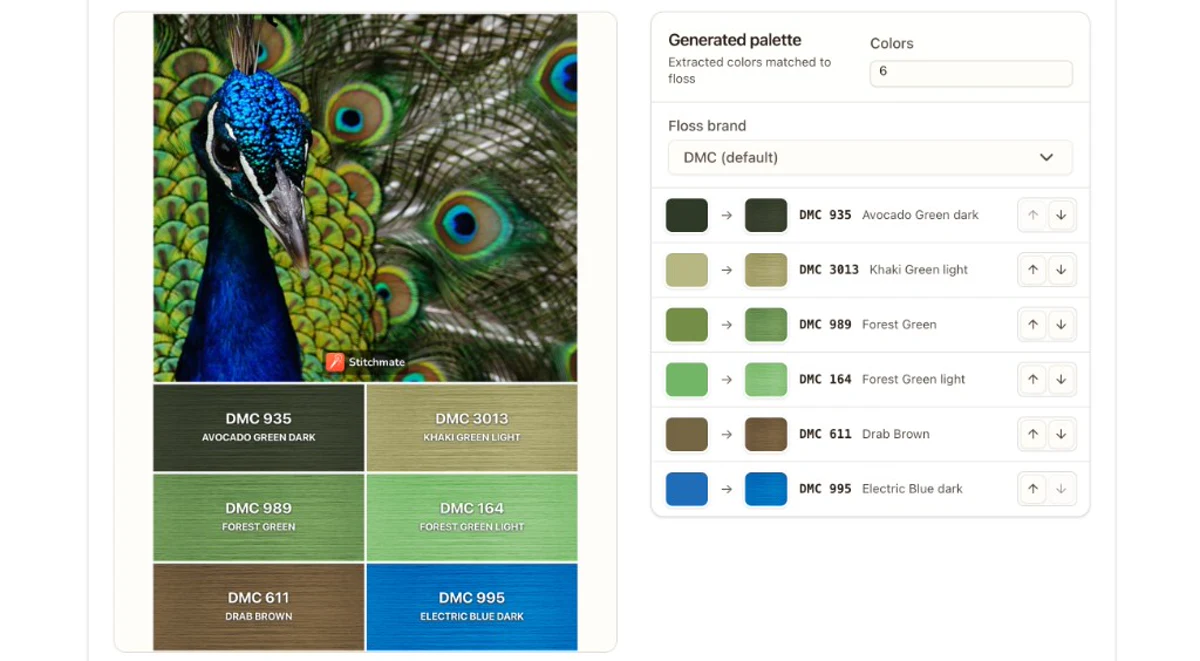
DMC 색 매칭: 사진에서 실 색 찾기
무료 DMC 색 매칭 도구예요. 사진을 올리면 가장 비슷한 DMC, Anchor, Cosmo, Weeks Dye Works 실 번호를 지각적 일치율과 함께 알려 줘요.