| Quieres… | Prueba |
|---|---|
| La foto, tal cual | Natural |
| Un patrón que puedas empezar esta noche con lo que tienes | Mis hilos |
| Un aire de foto antigua, de recuerdo | Sepia o Blanco y negro (Monocromo), o Foto antigua (Tres tonos) |
| Un estampado llamativo y gráfico con pocos hilos | Un estilo de Dos tonos, como Cianotipia o Noir + latón |
| Algo llamativo y divertido | Pop art, Vaporwave o Neón noir (Estilos artísticos) |
| Algo suave y tranquilo | Acuarela, Tonos tierra o Pastel |
| Estilo de videojuego retro | Game Boy (Dos tonos) |
| Colores a juego con una habitación, un regalo u otro patrón | Una paleta que hayas guardado (Mis paletas), o Crea el tuyo |
Estilos de color
Un selector de estilos de color para importar imágenes y Aplicar una paleta: paletas guardadas, tus hilos, monocromo, dos tonos, estilos artísticos o un degradado.
- Dónde encontrarlo
- Importar imagen → Patrón → Colores → Estilo · Editor → Herramientas de paleta → Aplicar una paleta
Lo básico
Un estilo de color cambia los colores con los que se borda tu patrón, sin cambiar la imagen. La misma foto de tu perro se puede bordar con sus propios colores, en sepia como una foto antigua, como un estampado llamativo a dos tonos, en pop art o solo con los hilos que ya tienes en el cajón.
Déjalo en Natural y el patrón conserva los colores de la foto. Es la opción predeterminada, y muchos patrones nunca necesitan otra cosa. Un estilo es para cuando quieres un aspecto concreto, o un conjunto concreto de hilos.
Encontrarás los mismos estilos al convertir una foto en un patrón y al cambiar los colores de un patrón que ya tienes. Una paleta que guardes aparece en los dos sitios.
Qué estilo para cada aspecto
Nada de esto es permanente. En el importador, vuelve a Natural cuando quieras. En el editor, Deshacer recupera los colores anteriores.
Dónde encontrarlo
Al convertir una foto en un patrón: en el paso Patrón, abre Estilo en la parte superior de la sección Colores. En un teléfono, está en la parte superior de Tu paleta, dentro de Todos los ajustes. El pixel art también tiene una fila Estilo. Las importaciones de PDF no, porque un esquema que has comprado ya tiene sus colores. Más información en Importar imagen.
Al cambiar los colores de un patrón que ya tienes: en el editor, abre Herramientas de paleta al pie de la paleta y elige Aplicar una paleta. Muestra tu esquema antes y después, y te permite cambiar colores sueltos; consulta Herramientas de paleta → Aplicar una paleta. Natural no se ofrece ahí, porque el patrón ya tiene sus propios colores.
Probar estilos
Los estilos están agrupados (Dos tonos, Estilos artísticos, tus paletas, etc.). Abre un grupo y recorre la lista haciendo clic: la vista previa cambia de colores con cada clic, así comparas rápido sin volver a abrir nada. Todos los estilos te devuelve a los grupos.
¿Sabes lo que buscas? Escribe un nombre como "sepia" o "pop" en Buscar colores para buscar en todos los grupos a la vez.
La línea de arriba siempre muestra qué has elegido y cuántos colores tiene.
Los estilos
Los grupos en los que no tienes nada, como Mis paletas antes de guardar una, están ocultos.
Natural
Los colores de la propia foto, emparejados con hilos reales. Solo se ofrece al convertir una foto en un patrón.
Mis paletas y Paletas iniciales
Mis paletas son las que has guardado, por ejemplo con Guardar en mis paletas en Herramientas de paleta. Úsalas para mantener una serie de patrones con los mismos colores o para reutilizar una paleta que te gustó. Las Paletas iniciales vienen con Stitchmate. Las dos están hechas de hilos reales, así que los números van directos a tu leyenda de hilos.
Mis hilos
Haz el patrón solo con hilos de tu colección: sin ir de compras, para empezar esta noche. Elige una marca, o Todos mis hilos para mezclar todas tus marcas (aparece cuando tienes más de una).
Al convertir una foto en un patrón hay un atajo: el interruptor Solo hilos DMC que tengo en la sección de tela e hilos (lleva el nombre de tu marca). Al activarlo se elige esa marca aquí, y al desactivarlo se vuelve a Natural.
Estilos artísticos
Conjuntos de colores listos para usar, con mucho carácter:
| Estilo | Cómo se ve |
|---|---|
| Pop art | Colores saturados de cómic |
| Vaporwave | Rosa, morado, turquesa, amarillo suave |
| Tonos tierra | Naturales cálidos |
| Acuarela | Aguadas suaves y apagadas |
| Neón noir | Base oscura con toques de neón |
Cada uno empieza con cinco a siete colores, lo que da un aspecto plano, de póster. ¿Prefieres sombreado? Sube el número de colores, hasta 30. El estilo añade tonos más claros y más oscuros de sus propios colores y mezclas entre ellos, pero nunca un color de fuera de su familia, así que el Pop art sigue pareciendo Pop art, solo que con más volumen.
Monocromo, Dos tonos y Tres tonos
Conservan las luces y sombras de la imagen pero las cuentan con uno, dos o tres colores, así que funcionan con casi cualquier foto.
- Monocromo: Blanco y negro, Sepia, Negativo, Carboncillo, Pizarra.
- Dos tonos: Cianotipia, Noir + latón, Pastel, Bosque, Óxido, Game Boy, Vino.
- Tres tonos: Riso · Rosa + turquesa, Foto antigua, Moca, Océano, Atardecer.
Entre 2 y 32 colores. Con menos sale un estampado llamativo; con más, un sombreado suave y fotográfico.
Calco
Colores apagados que se distinguen claramente entre sí, pensados para contornear formas más que para sombrearlas. Hasta 50 colores.
Crea el tuyo
- Degradado: elige de uno a tres colores y Stitchmate rellena los tonos intermedios (con un solo color, añade una versión más oscura y otra más clara). De 2 a 32 colores.
- Mis colores: elige cada color tú, hasta 24.
Elige cualquiera de los dos y sus controles se abren justo debajo.
Cuántos colores
Al convertir una foto en un patrón, el control deslizante Número de colores que hay debajo de Estilo fija cuántos colores obtienes, sea cual sea el estilo:
- Natural, un estilo artístico, un degradado o Calco: el máximo de colores que usar, por ejemplo "20 máx.".
- Una paleta, Mis hilos o Mis colores: cuántos de sus colores usar. Stitchmate elige los que mejor le van a tu imagen, y se muestra como "12 de 47".
El número es un límite, no una promesa. Los tonos parecidos pueden combinarse y Limpiar puede quitar algunos, así que puedes quedarte justo por debajo. "Habitual para este tamaño", junto al control, es un rango sensato para empezar.
En el editor, Aplicar una paleta tiene un control deslizante Colores para los estilos que pueden crecer o reducirse. Una paleta guardada o Mis hilos se aplican tal cual.
Cómo se asignan
Cómo se asignan decide en qué color del estilo se convierte cada parte de la imagen. Normalmente no tendrás que tocarlo, pero si un estilo se ve mal en tu imagen, prueba la otra opción:
- Por luminosidad: las partes claras reciben los colores claros del estilo y las oscuras, los oscuros. La imagen conserva su sombreado, aunque los colores cambien por completo. Es la opción predeterminada para Monocromo, Dos tonos, Tres tonos y los degradados.
- Color más cercano: cada color pasa al más parecido del estilo, así un rojo sigue siendo tan rojo como el estilo permita. Es la opción predeterminada para los estilos artísticos, las paletas y Mis hilos.
El botón de opciones que hay al lado tiene tres controles más finos:
- Color frente a luminosidad (Color más cercano): si la búsqueda da más importancia al tono o a lo claro u oscuro que es.
- Invertir oscuros y claros (Por luminosidad): lo invierte, para un aspecto de negativo.
- Usar toda la gama de la paleta (Por luminosidad): activado por defecto. Usa toda la gama del estilo aunque tu foto sea sobre todo oscura o sobre todo clara. Desactívalo para que una foto oscura siga siendo oscura.
Con Natural no hay nada que asignar, así que el control aparece desactivado.
Consejos y advertencias
- Recorre un grupo haciendo clic para comparar. Es la forma más rápida de ver cinco estilos de dos tonos sobre tu imagen.
- A los retratos les encantan los degradados. Sepia, Carboncillo o un estilo de dos tonos con 8–12 colores da un aspecto de foto clásica con pocos hilos que comprar.
- ¿El estilo artístico se ve plano? Sube el número. Los tonos extra se leen como sombreado en caras y paisajes.
- Sigues obteniendo números de hilo reales. Al convertir una foto en un patrón, cada color del estilo se empareja con un hilo real de la marca que elijas, así la leyenda de hilos muestra números que puedes comprar.
- ¿Has encontrado colores que te encantan? Guárdalos. En el editor, Guardar en mis paletas los convierte en una paleta que puedes usar en tu próximo patrón.
- ¿Has cambiado de idea en el editor? Aplicar una paleta cambia los colores de todo el esquema, y Cmd/Ctrl+Z lo deshace.
Guías y herramientas gratis
Color Theory for Cross Stitch: What Works on Screen Doesn't Always Work in Thread (en inglés)
Why colors look different on screen vs stitched on fabric. Learn about value contrast, optical mixing, fabric influence.
How Many Colors for a Cross Stitch Pattern? (15–30 Is Ideal) (en inglés)
Pet portraits: 15-25 colors. Landscapes: 20-35. Human portraits: 25-40. More colors means more confetti and thread changes.
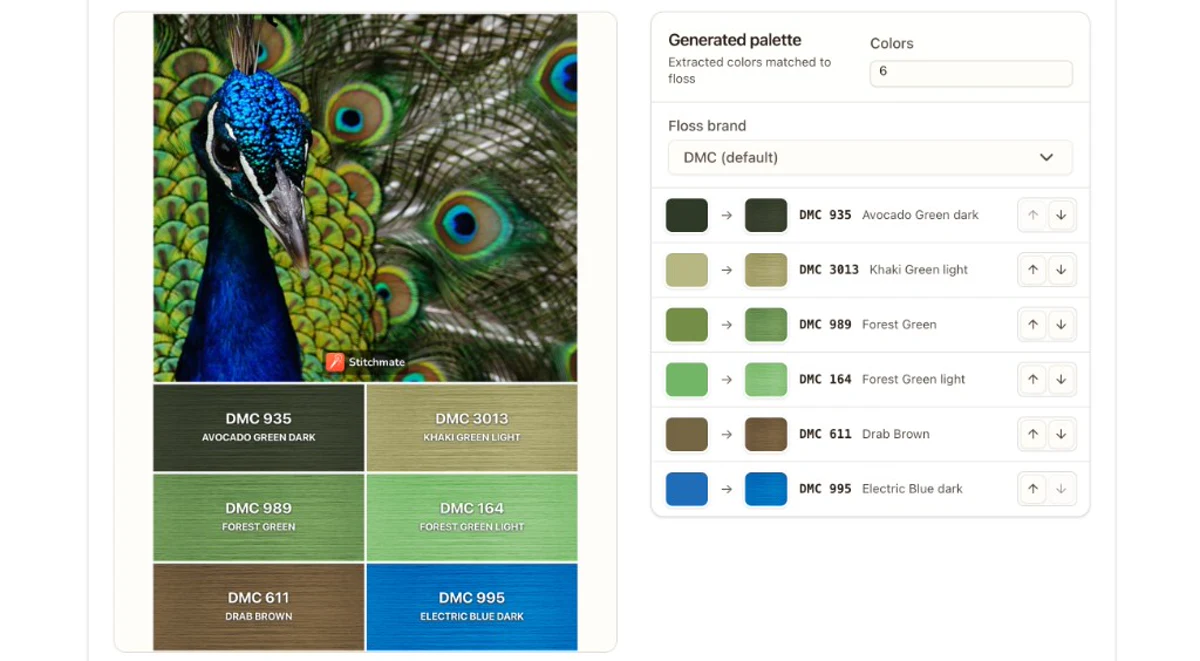
Buscador de colores DMC: encuentra los hilos de cualquier foto
Buscador de colores DMC gratis: sube una foto y obtén los hilos DMC, Anchor, Cosmo o Weeks Dye Works más parecidos, con su puntuación de coincidencia.