| Вам нужно… | Попробуйте |
|---|---|
| Фото как есть | Естественный |
| Схема, которую можно начать сегодня из своего мулине | Моё мулине |
| Ощущение старой фотографии, семейной реликвии | Сепия или Чёрно-белая (Монохром), или Старое фото (Три тона) |
| Яркая графичная печать с небольшим числом мулине | Стиль из группы Два тона, например «Синька» или «Нуар и латунь» |
| Что-то громкое и весёлое | Поп-арт, Вейпорвейв или Неон-нуар (Художественные стили) |
| Что-то мягкое и спокойное | Акварель, Земляные тона или Пастельное настроение |
| Стиль ретро-игр | Game Boy (Два тона) |
| Цвета под интерьер, подарок или другую схему | Сохранённая палитра (Мои палитры) или Составить свой |
Стили цвета
Один выбор стиля цвета для импорта изображения и «Применить палитру»: сохранённые палитры, ваше мулине, монохром, два тона, художественные стили или свой градиент.
- Где найти
- Импорт изображения → Схема → Цвета → Стиль · Редактор → Инструменты палитры → Применить палитру
Основы
Стиль цвета меняет цвета, которыми вышивается схема, но не меняет саму картинку. Одно и то же фото вашей собаки можно вышить в его собственных цветах, в сепии, как старую фотографию, яркой двухцветной печатью, в стиле поп-арт или только тем мулине, которое уже лежит у вас в ящике.
Оставьте Естественный — и схема сохранит собственные цвета фото. Это вариант по умолчанию, и многим схемам больше ничего не нужно. Стиль нужен, когда хочется определённого вида или определённого набора мулине.
Одни и те же стили есть и при превращении фото в схему, и при перекрашивании готовой схемы. Сохранённая палитра появляется в обоих местах.
Какой стиль для какого эффекта
Ничего из этого не окончательно. В импорте можно в любой момент вернуться к «Естественному». В редакторе отмена возвращает прежние цвета.
Где это найти
Превращая фото в схему: на шаге «Схема» откройте Стиль вверху раздела Цвета. На телефоне он вверху раздела Ваша палитра, в Все настройки. У пиксель-арта тоже есть строка «Стиль». У импорта PDF её нет: у купленной схемы цвета уже заданы. Подробнее — в статье Импорт изображения.
Перекрашивая готовую схему: в редакторе откройте Инструменты палитры внизу палитры и выберите Применить палитру. Там видна схема до и после и можно переопределить отдельные цвета; см. Инструменты палитры → Применить палитру. «Естественный» там не предлагается: у схемы и так есть свои цвета.
Как примерять стили
Стили сгруппированы («Два тона», «Художественные стили», ваши палитры и так далее). Откройте группу и щёлкайте по списку сверху вниз: предпросмотр перекрашивается при каждом щелчке, так что сравнивать можно быстро, ничего не открывая заново. Все стили возвращает к списку групп.
Знаете, что ищете? Введите название, например «сепия» или «поп», в поле Найти цвета, чтобы искать сразу по всем группам.
Строка вверху всегда показывает, что вы выбрали и сколько в этом цветов.
Стили
Группы, в которых у вас ничего нет, например «Мои палитры», пока вы не сохранили ни одной палитры, скрыты.
Естественный
Собственные цвета фото, подобранные к настоящему мулине. Предлагается только при превращении фото в схему.
Мои палитры и готовые палитры
Мои палитры — это палитры, которые вы сохранили, например кнопкой Сохранить в мои палитры в инструментах палитры. С ними удобно делать серию схем в одних цветах или снова использовать понравившуюся палитру. Готовые палитры поставляются со Stitchmate. И те и другие состоят из настоящего мулине, так что номера сразу попадают в ключ к схеме.
Моё мулине
Схема только из того мулине, что есть в ваших запасах: ничего не нужно покупать, начать можно сегодня. Выберите одну марку или Всё моё мулине, чтобы смешать все марки (этот пункт появляется, если у вас их больше одной).
При превращении фото в схему есть быстрый путь — переключатель Только мулине DMC из моих запасов в разделе «Канва и мулине» (в нём указана ваша марка). Если его включить, здесь выбирается эта марка, а если выключить — снова «Естественный».
Художественные стили
Готовые наборы цветов с ярким характером:
| Стиль | Как выглядит |
|---|---|
| Поп-арт | Насыщенные цвета комиксов |
| Вейпорвейв | Розовый, фиолетовый, бирюзовый, мягкий жёлтый |
| Земляные тона | Тёплые природные оттенки |
| Акварель | Мягкие приглушённые заливки |
| Неон-нуар | Тёмная основа с неоновыми акцентами |
Каждый начинается с пяти–семи цветов, и картинка получается плоской, как плакат. Хотите переходы? Увеличьте число цветов, до 30. Стиль добавит более светлые и тёмные оттенки своих цветов и промежуточные цвета между ними, но никогда не возьмёт цвет не из своего семейства, так что «Поп-арт» останется «Поп-артом», только объёмнее.
Монохром, два тона и три тона
Эти стили сохраняют свет и тень картинки, но передают их одним, двумя или тремя цветами, поэтому подходят почти к любому фото.
- Монохром: «Чёрно-белая», «Сепия», «Негатив», «Уголь», «Сланец».
- Два тона: «Синька», «Нуар и латунь», «Пастельное настроение», «Лес», «Ржавчина», Game Boy, «Вино».
- Три тона: «Ризо · розовый и бирюзовый», «Старое фото», «Мокко», «Океан», «Закат».
От 2 до 32 цветов. Меньше — смелая печать, больше — плавные, фотографические переходы.
Обводка
Приглушённые цвета, которые хорошо отличаются друг от друга: они нужны, чтобы обводить формы, а не передавать светотень. До 50 цветов.
Составить свой
- Градиент: выберите от одного до трёх цветов, и Stitchmate заполнит оттенки между ними (если цвет один, он добавит более тёмный и более светлый вариант). От 2 до 32 цветов.
- Мои цвета: выберите каждый цвет сами, до 24.
Выберите любой из вариантов, и его настройки откроются прямо под ним.
Сколько цветов
При превращении фото в схему ползунок Количество цветов под «Стилем» задаёт число цветов при любом стиле:
- «Естественный», художественный стиль, градиент или «Обводка»: наибольшее число цветов, например «максимум 20».
- Палитра, ваши запасы или «Мои цвета»: сколько её цветов использовать. Stitchmate выбирает те, что лучше всего подходят к вашей картинке, и показывает это как «12 из 47».
Число — это предел, а не обещание. Похожие оттенки могут слиться, а очистка может убрать несколько цветов, так что итог может оказаться чуть меньше. Подсказка «Обычно для этого размера» рядом с ползунком — разумный диапазон для начала.
В редакторе у «Применить палитру» есть ползунок Цвета для стилей, которые могут расширяться или сужаться. Сохранённая палитра или ваши запасы применяются как есть.
Как подбираются цвета
Как подбираются цвета решает, каким цветом стиля станет каждая часть картинки. Обычно трогать эту настройку не нужно, но если стиль плохо ложится на вашу картинку, попробуйте другой вариант:
- По светлоте: светлые участки получают светлые цвета стиля, тёмные — тёмные. Картинка сохраняет светотень, даже если цвета меняются полностью. По умолчанию для монохрома, двух и трёх тонов и градиентов.
- Ближайший цвет: каждый цвет становится ближайшим в стиле, так что красный остаётся настолько красным, насколько позволяет стиль. По умолчанию для художественных стилей, палитр и ваших запасов.
Кнопка параметров рядом открывает три более тонкие настройки:
- Цвет или светлота (для «Ближайшего цвета»): что важнее при подборе — оттенок или то, насколько цвет светлый или тёмный.
- Поменять тёмное и светлое (для «По светлоте»): переворачивает соответствие, как на негативе.
- Использовать весь диапазон палитры (для «По светлоте»): включено по умолчанию. Использует весь диапазон стиля, даже если фото в основном тёмное или в основном светлое. Выключите, чтобы тёмное фото осталось тёмным.
У «Естественного» подбирать нечего, поэтому эта настройка неактивна.
Советы и подводные камни
- Щёлкайте по группе сверху вниз, чтобы сравнить. Так быстрее всего увидеть на своей картинке пять двухтоновых стилей.
- Портретам идут градиенты. «Сепия», «Уголь» или стиль в два тона с 8–12 цветами дают классический вид фотографии, и покупать придётся немного мулине.
- Художественный стиль выглядит плоско? Увеличьте число цветов. Дополнительные оттенки читаются как светотень на лицах и пейзажах.
- Номера мулине всё равно будут настоящими. При превращении фото в схему каждый цвет стиля подбирается к настоящему мулине выбранной марки, так что в ключе к схеме будут номера, которые можно купить.
- Нашли любимые цвета? Сохраните их. В редакторе кнопка Сохранить в мои палитры превращает их в палитру для следующей схемы.
- Передумали в редакторе? «Применить палитру» перекрашивает всю схему, а Cmd/Ctrl+Z это отменяет.
Руководства и бесплатные инструменты
Color Theory for Cross Stitch: What Works on Screen Doesn't Always Work in Thread (на английском)
Why colors look different on screen vs stitched on fabric. Learn about value contrast, optical mixing, fabric influence.
How Many Colors for a Cross Stitch Pattern? (15–30 Is Ideal) (на английском)
Pet portraits: 15-25 colors. Landscapes: 20-35. Human portraits: 25-40. More colors means more confetti and thread changes.
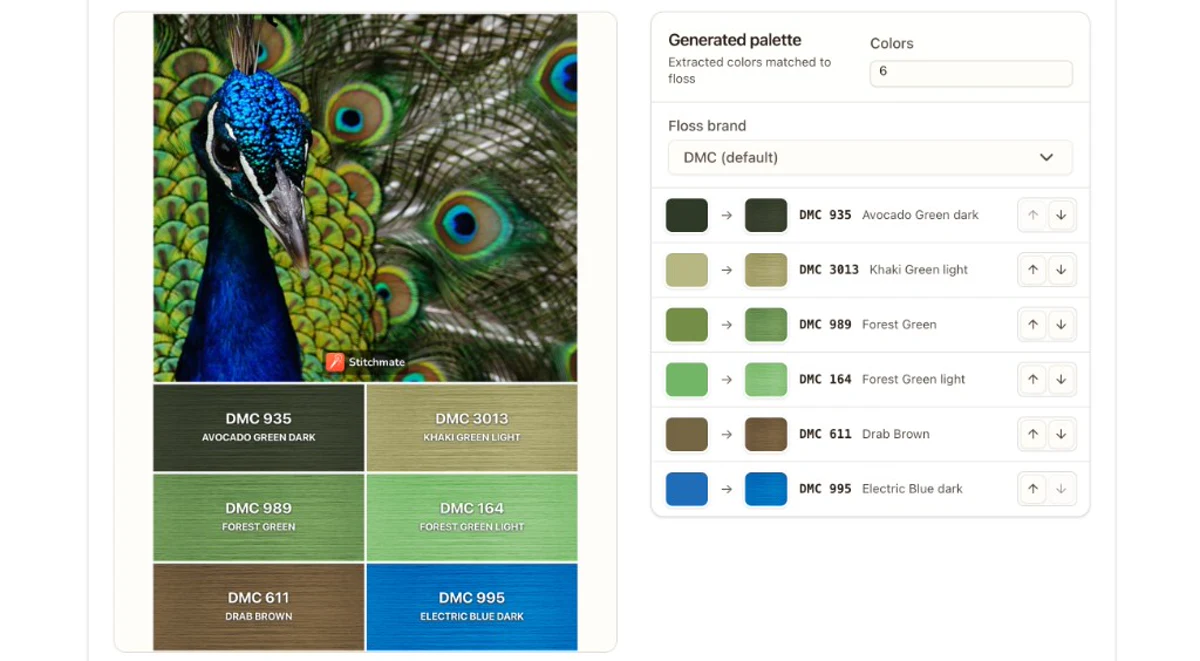
Подбор цветов DMC: найдите цвета мулине по любому фото
Бесплатный подбор цветов DMC: загрузите любое фото и получите ближайшие номера DMC, Anchor, Cosmo или Weeks Dye Works с оценкой совпадения для каждого цвета.