| Je wilt… | Probeer |
|---|---|
| De foto, precies zoals hij is | Natuurlijk |
| Een patroon waar je vanavond mee kunt beginnen met wat je hebt | Garens die ik heb |
| Het gevoel van een oude foto, een aandenken | Sepia of Zwart-wit (Monochroom), of Vintage foto (Tritoon) |
| Een gedurfde, grafische print met weinig garens | Een duotoon, zoals Blauwdruk of Noir + messing |
| Iets uitbundigs en vrolijks | Pop-art, Vaporwave of Neon noir (Kunststijlen) |
| Iets zachts en rustigs | Aquarel, Aardetinten of Pastelsfeer |
| Een retrogamelook | Game Boy (Duotoon) |
| Kleuren die passen bij een kamer, een cadeau of een ander patroon | Een palet dat je hebt opgeslagen (Mijn paletten), of Zelf samenstellen |
Kleurstijlen
Eén kleurstijlkiezer voor foto importeren en Palet toepassen: opgeslagen paletten, je eigen garens, monochroom, duotoon, kunststijlen of een eigen kleurverloop.
- Waar je het vindt
- Afbeelding importeren → Patroon → Kleuren → Stijl · Editor → Paletgereedschap → Palet toepassen
Basis
Een kleurstijl verandert de kleuren waarin je patroon wordt geborduurd, zonder de afbeelding te veranderen. Dezelfde foto van je hond kun je borduren in zijn eigen kleuren, in sepia als een oude foto, als een gedurfde tweekleurige print, in pop-art, of met alleen de garens die al in je la liggen.
Laat hem op Natuurlijk staan en het patroon houdt de eigen kleuren van de foto. Dat is de standaard, en heel veel patronen hebben nooit iets anders nodig. Een stijl is voor als je een bepaalde look wilt, of een bepaalde set garens.
Je vindt dezelfde stijlen als je een foto omzet in een patroon en als je een bestaand patroon nieuwe kleuren geeft. Een palet dat je opslaat, verschijnt op beide plekken.
Welke stijl voor welke look
Niets hiervan is definitief. Bij het importeren kun je altijd terug naar Natuurlijk. In de editor zet Ongedaan maken de oude kleuren terug.
Waar vind je het?
Een foto omzetten in een patroon: open op de stap Patroon Stijl bovenaan het onderdeel Kleuren. Op een telefoon staat het bovenaan Je palet, onder Alle instellingen. Pixelart heeft ook een rij Stijl. Geïmporteerde PDF’s niet, want een telpatroon dat je hebt gekocht, heeft zijn kleuren al. Meer in Foto importeren.
Een bestaand patroon nieuwe kleuren geven: open in de editor Paletgereedschap onderaan het palet en kies Palet toepassen. Je ziet je patroon voor en na, en je kunt losse kleuren zelf aanpassen; zie Paletgereedschap → Palet toepassen. Natuurlijk staat daar niet bij, omdat het patroon al zijn eigen kleuren heeft.
Stijlen uitproberen
De stijlen zijn in groepen verdeeld (Duotoon, Kunststijlen, je paletten enzovoort). Open een groep en klik de lijst van boven naar beneden af: het voorbeeld krijgt bij elke klik nieuwe kleuren, zodat je snel kunt vergelijken zonder iets opnieuw te openen. Alle stijlen brengt je terug naar de groepen.
Weet je wat je zoekt? Typ een naam als ‘sepia’ of ‘pop’ in Kleuren zoeken om alle groepen tegelijk te doorzoeken.
De regel bovenaan laat altijd zien wat je hebt gekozen en hoeveel kleuren het heeft.
De stijlen
Groepen waarin je niets hebt, zoals Mijn paletten voordat je er een hebt opgeslagen, worden verborgen.
Natuurlijk
De eigen kleuren van de foto, gekoppeld aan echte garens. Alleen beschikbaar als je een foto omzet in een patroon.
Mijn paletten en Startpaletten
Mijn paletten zijn paletten die je zelf hebt opgeslagen, bijvoorbeeld met Opslaan in mijn paletten in Paletgereedschap. Gebruik ze om een reeks patronen in dezelfde kleuren te houden, of om een palet dat je mooi vond opnieuw te gebruiken. Startpaletten worden met Stitchmate meegeleverd. Beide bestaan uit echte garens, dus de nummers gaan rechtstreeks in je legenda.
Garens die ik heb
Maak het patroon alleen van garens uit je garenvoorraad: niets kopen, vanavond beginnen. Kies één merk, of Al mijn garens om al je merken te mengen (zichtbaar als je meer dan één merk hebt).
Als je een foto omzet in een patroon, is er een snelkoppeling: de schakelaar Alleen DMC-garens die ik heb onder Stof en garens (met de naam van jouw merk). Zet je hem aan, dan kiest hij dat merk hier, en zet je hem uit, dan ga je terug naar Natuurlijk.
Kunststijlen
Kant-en-klare kleurensets met een uitgesproken karakter:
| Stijl | Hoe het eruitziet |
|---|---|
| Pop-art | Verzadigde stripboekkleuren |
| Vaporwave | Roze, paars, petrol, zachtgeel |
| Aardetinten | Warme natuurtinten |
| Aquarel | Zachte, gedempte wassingen |
| Neon noir | Donkere basis met neonaccenten |
Elke stijl begint met vijf tot zeven kleuren, wat een vlakke, posterachtige look geeft. Wil je liever schaduw? Verhoog het aantal kleuren, tot 30. De stijl voegt lichtere en donkerdere tinten van zijn eigen kleuren toe en mengt ertussen, maar nooit een kleur van buiten zijn eigen familie, dus Pop-art blijft eruitzien als Pop-art, alleen voller.
Monochroom, Duotoon en Tritoon
Deze houden het licht en de schaduw van de afbeelding, maar vertellen het in één, twee of drie kleuren, dus ze werken op bijna elke foto.
- Monochroom: Zwart-wit, Sepia, Negatief, Houtskool, Leisteen.
- Duotoon: Blauwdruk, Noir + messing, Pastelsfeer, Bos, Roest, Game Boy, Wijn.
- Tritoon: Riso · roze + petrol, Vintage foto, Mokka, Oceaan, Zonsondergang.
Van 2 tot 32 kleuren. Minder geeft een gedurfde print, meer geeft vloeiende, fotografische schaduw.
Overtrekken
Gedempte kleuren die duidelijk van elkaar blijven verschillen, bedoeld om vormen te omlijnen in plaats van ze schaduw te geven. Tot 50 kleuren.
Zelf samenstellen
- Kleurverloop: kies één tot drie kleuren en Stitchmate vult de tinten ertussen in (met één kleur voegt het een donkerdere en een lichtere versie toe). 2 tot 32 kleuren.
- Mijn kleuren: kies elke kleur zelf, tot 24.
Kies een van de twee en de instellingen ervoor openen direct eronder.
Hoeveel kleuren
Als je een foto omzet in een patroon, bepaalt de schuifregelaar Aantal kleuren onder Stijl hoeveel kleuren je krijgt, welke stijl je ook kiest:
- Natuurlijk, een kunststijl, een kleurverloop of Overtrekken: het maximale aantal kleuren, zoals ‘max. 20’.
- Een palet, je garenvoorraad of Mijn kleuren: hoeveel van de kleuren je gebruikt. Stitchmate kiest de kleuren die het best bij je afbeelding passen, weergegeven als ‘12 van 47’.
Het aantal is een grens, geen belofte. Gelijksoortige tinten kunnen samensmelten, en Opschonen kan er een paar weghalen, dus je kunt er net onder uitkomen. ‘Gebruikelijk voor dit formaat’ naast de schuifregelaar is een verstandig bereik om mee te beginnen.
In de editor heeft Palet toepassen een schuifregelaar Kleuren voor stijlen die kunnen groeien of krimpen. Een opgeslagen palet of je garenvoorraad wordt toegepast zoals het is.
Hoe het wordt toegewezen
Hoe het wordt toegewezen bepaalt welke kleur van de stijl elk deel van de afbeelding krijgt. Meestal kom je er nooit aan, maar ziet een stijl er op je afbeelding verkeerd uit, probeer dan de andere optie:
- Op helderheid: lichte delen krijgen de lichte kleuren van de stijl, donkere delen de donkere. De afbeelding houdt haar schaduw, ook als de kleuren helemaal veranderen. De standaard voor Monochroom, Duotoon, Tritoon en kleurverlopen.
- Dichtstbijzijnde kleur: elke kleur wordt de dichtstbijzijnde kleur in de stijl, dus rood blijft zo dicht bij rood als de stijl toelaat. De standaard voor kunststijlen, paletten en je garenvoorraad.
De optieknop ernaast heeft drie fijnere instellingen:
- Kleur of helderheid (Dichtstbijzijnde kleur): of het koppelen meer let op de kleurtoon of op hoe licht of donker een kleur is.
- Donker en licht omdraaien (Op helderheid): draait het om, voor een negatieflook.
- Het hele bereik van het palet gebruiken (Op helderheid): staat standaard aan. Het gebruikt het hele bereik van de stijl, ook als je foto vooral donker of vooral licht is. Zet het uit om een donkere foto donker te houden.
Bij Natuurlijk valt er niets toe te wijzen, dus dan is de instelling grijs.
Tips en valkuilen
- Klik een groep af om te vergelijken. Zo zie je het snelst vijf duotonen op je afbeelding.
- Portretten en kleurverlopen gaan goed samen. Sepia, Houtskool of een duotoon met 8–12 kleuren geeft een klassieke fotolook met weinig garens om te kopen.
- Ziet een kunststijl er vlak uit? Verhoog het aantal. De extra tinten werken als schaduw op gezichten en landschappen.
- Je krijgt nog steeds echte garennummers. Als je een foto omzet in een patroon, wordt elke kleur van de stijl gekoppeld aan een echt garen van het merk dat je kiest, zodat de legenda nummers vermeldt die je kunt kopen.
- Kleuren gevonden die je mooi vindt? Sla ze op. In de editor maakt Opslaan in mijn paletten er een palet van dat je voor je volgende patroon kunt gebruiken.
- Van gedachten veranderd in de editor? Palet toepassen geeft het hele patroon nieuwe kleuren, en Cmd/Ctrl+Z maakt het ongedaan.
Gidsen en gratis tools
Color Theory for Cross Stitch: What Works on Screen Doesn't Always Work in Thread (in het Engels)
Why colors look different on screen vs stitched on fabric. Learn about value contrast, optical mixing, fabric influence.
How Many Colors for a Cross Stitch Pattern? (15–30 Is Ideal) (in het Engels)
Pet portraits: 15-25 colors. Landscapes: 20-35. Human portraits: 25-40. More colors means more confetti and thread changes.
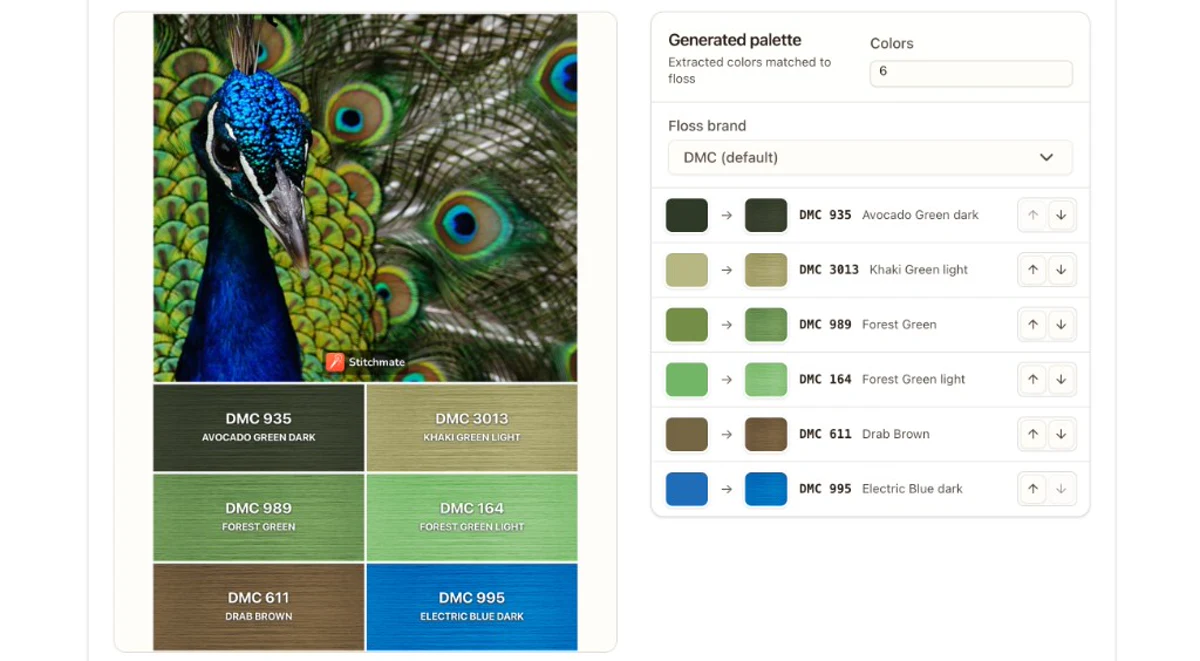
DMC-kleuren vinden: het garen bij elke foto
Gratis: upload een foto en krijg de dichtstbijzijnde garennummers van DMC, Anchor, Cosmo of Weeks Dye Works, met voor elke kleur een score voor de overeenkomst.