| Du möchtest … | Probiere |
|---|---|
| Das Foto, genau wie es ist | Natürlich |
| Eine Vorlage, mit der du heute Abend mit deinen Garnen anfangen kannst | Meine Garne |
| Die Wirkung eines alten Fotos, als Erinnerungsstück | Sepia oder Schwarz-Weiß (Einfarbig) oder Altes Foto (Triton) |
| Einen kräftigen, grafischen Druck mit wenigen Garnen | Einen Duoton, etwa „Blaupause“ oder „Noir + Messing“ |
| Etwas Lautes und Fröhliches | Pop-Art, Vaporwave oder Neon Noir (Kunststile) |
| Etwas Sanftes und Ruhiges | Aquarell, Erdtöne oder Pastell |
| Retro-Spiele-Look | Game Boy (Duoton) |
| Farben passend zu einem Raum, einem Geschenk oder einer anderen Vorlage | Eine gespeicherte Palette (Meine Paletten) oder Eigene erstellen |
Farbstile
Eine Farbstil-Auswahl für Bildimport und „Palette anwenden“: gespeicherte Paletten, deine Garne, Einfarbig, Duoton, Kunststile oder ein eigener Farbverlauf.
- Wo du es findest
- Bildimport → Vorlage → Farben → Stil · Editor → Palettenwerkzeuge → Palette anwenden
Grundlagen
Ein Farbstil ändert die Farben, in denen deine Vorlage gestickt wird, ohne das Bild zu ändern. Dasselbe Foto deines Hundes lässt sich in seinen eigenen Farben sticken, in Sepia wie eine alte Fotografie, als kräftiger Zweifarbdruck, in Pop-Art oder nur mit den Garnen, die schon in deiner Schublade liegen.
Lass ihn auf Natürlich, dann behält die Vorlage die Farben des Fotos. Das ist die Voreinstellung, und viele Vorlagen brauchen nie etwas anderes. Ein Stil ist für die Fälle, in denen du einen bestimmten Look willst oder eine bestimmte Auswahl an Garnen.
Dieselben Stile findest du, wenn du ein Foto in eine Vorlage umwandelst und wenn du eine vorhandene Vorlage umfärbst. Eine Palette, die du speicherst, erscheint an beiden Stellen.
Welcher Stil für welchen Look
Nichts davon ist endgültig. Beim Import kannst du jederzeit zurück zu „Natürlich“ wechseln. Im Editor holt Rückgängig die alten Farben zurück.
Wo du sie findest
Wenn du ein Foto in eine Vorlage umwandelst: Öffne im Schritt „Vorlage“ ganz oben im Bereich Farben den Punkt Stil. Auf dem Handy steht er ganz oben unter Deine Palette, unter Alle Einstellungen. Pixel-Art hat auch eine Zeile „Stil“. PDF-Importe nicht, denn eine gekaufte Vorlage hat ihre Farben schon. Mehr dazu unter Bildimport.
Wenn du eine vorhandene Vorlage umfärbst: Öffne im Editor unten in der Palette die Palettenwerkzeuge und wähle Palette anwenden. Dort siehst du deine Vorlage vorher und nachher und kannst einzelne Farben überschreiben; siehe Palettenwerkzeuge → Palette anwenden. „Natürlich“ wird dort nicht angeboten, weil die Vorlage schon ihre eigenen Farben hat.
Stile ausprobieren
Die Stile sind in Gruppen sortiert (Duoton, Kunststile, deine Paletten usw.). Öffne eine Gruppe und klicke dich durch die Liste: Die Vorschau färbt sich bei jedem Klick um, sodass du schnell vergleichen kannst, ohne etwas neu zu öffnen. Alle Stile bringt dich zurück zu den Gruppen.
Weißt du, was du suchst? Tippe einen Namen wie „sepia“ oder „pop“ in Farben suchen, um alle Gruppen auf einmal zu durchsuchen.
Die Zeile ganz oben zeigt immer, was du gewählt hast und wie viele Farben es hat.
Die Stile
Gruppen, in denen du nichts hast, etwa „Meine Paletten“, bevor du eine gespeichert hast, sind ausgeblendet.
Natürlich
Die Farben des Fotos selbst, echten Garnen zugeordnet. Nur verfügbar, wenn du ein Foto in eine Vorlage umwandelst.
Meine Paletten und Startpaletten
Meine Paletten sind Paletten, die du gespeichert hast, zum Beispiel mit In meinen Paletten speichern in den Palettenwerkzeugen. Nutze sie, um eine Reihe von Vorlagen in denselben Farben zu halten oder eine Palette wiederzuverwenden, die dir gefallen hat. Startpaletten sind bei Stitchmate dabei. Beide bestehen aus echten Garnen, deshalb landen die Nummern direkt in deiner Garnliste.
Meine Garne
Erstelle die Vorlage nur aus Garnen in deinem Garnvorrat: nichts einkaufen, heute Abend anfangen. Wähle eine Marke oder Alle meine Garne, um alle deine Marken zu mischen (erscheint, wenn du mehr als eine hast).
Wenn du ein Foto in eine Vorlage umwandelst, gibt es eine Abkürzung: den Schalter Nur meine DMC-Garne unter „Stoff & Garne“ (er nennt deine Marke). Wenn du ihn einschaltest, wird hier diese Marke gewählt, und wenn du ihn ausschaltest, geht es zurück zu „Natürlich“.
Kunststile
Fertige Farbsets mit ausgeprägtem Charakter:
| Stil | So sieht er aus |
|---|---|
| Pop-Art | Kräftige Comicfarben |
| Vaporwave | Pink, Lila, Petrol, zartes Gelb |
| Erdtöne | Warme Naturtöne |
| Aquarell | Zarte, gedämpfte Lasuren |
| Neon Noir | Dunkler Grund mit Neon-Akzenten |
Jeder beginnt mit fünf bis sieben Farben, was einen flachen, plakativen Look ergibt. Lieber mit Schattierungen? Erhöhe die Anzahl der Farben, bis zu 30. Der Stil ergänzt hellere und dunklere Abstufungen seiner eigenen Farben und Übergänge zwischen ihnen, aber nie eine Farbe von außerhalb seiner Familie. Pop-Art sieht also immer noch nach Pop-Art aus, nur runder.
Einfarbig, Duoton und Triton
Diese Stile behalten Licht und Schatten des Bildes, erzählen sie aber in einer, zwei oder drei Farben. Deshalb funktionieren sie mit fast jedem Foto.
- Einfarbig: Schwarz-Weiß, Sepia, Negativ, Kohle, Schiefer.
- Duoton: Blaupause, Noir + Messing, Pastell, Wald, Rost, Game Boy, Wein.
- Triton: Riso · Pink + Petrol, Altes Foto, Mokka, Ozean, Sonnenuntergang.
Zwischen 2 und 32 Farben. Weniger ergibt einen kräftigen Druck, mehr eine weiche, fotografische Schattierung.
Nachzeichnen
Gedämpfte Farben, die sich deutlich voneinander unterscheiden, gemacht zum Umranden von Formen statt zum Schattieren. Bis zu 50 Farben.
Eigene erstellen
- Farbverlauf: Wähle eine bis drei Farben, und Stitchmate ergänzt die Abstufungen dazwischen (bei einer einzigen Farbe kommen eine dunklere und eine hellere Variante dazu). 2 bis 32 Farben.
- Meine Farben: Wähle jede Farbe selbst, bis zu 24.
Wähle eine der beiden Optionen, und ihre Einstellungen öffnen sich direkt darunter.
Wie viele Farben
Wenn du ein Foto in eine Vorlage umwandelst, legt der Regler Farbanzahl unter „Stil“ fest, wie viele Farben du bekommst, egal bei welchem Stil:
- „Natürlich“, ein Kunststil, ein Farbverlauf oder „Nachzeichnen“: die Höchstzahl an Farben, etwa „max. 20“.
- Eine Palette, dein Garnvorrat oder „Meine Farben“: wie viele ihrer Farben verwendet werden. Stitchmate wählt die, die am besten zu deinem Bild passen, angezeigt als „12 von 47“.
Die Anzahl ist eine Grenze, kein Versprechen. Ähnliche Farbtöne können zusammenfallen, und Bereinigen kann ein paar entfernen, sodass du womöglich knapp darunter landest. „Typisch für diese Größe“ neben dem Regler ist ein sinnvoller Bereich für den Anfang.
Im Editor hat „Palette anwenden“ einen Regler Farben für Stile, die wachsen oder schrumpfen können. Eine gespeicherte Palette oder dein Garnvorrat wird so angewendet, wie sie ist.
Farbzuordnung
Die Farbzuordnung entscheidet, zu welcher Farbe des Stils jeder Teil des Bildes wird. Meist musst du sie nie anfassen, aber wenn ein Stil auf deinem Bild falsch aussieht, probiere die andere Option:
- Nach Helligkeit: Helle Bereiche bekommen die hellen Farben des Stils, dunkle die dunklen. Das Bild behält seine Schattierung, selbst wenn sich die Farben völlig ändern. Voreingestellt für Einfarbig, Duoton, Triton und Farbverläufe.
- Ähnlichste Farbe: Jede Farbe wird zur nächstliegenden im Stil, sodass ein Rot so nah an Rot bleibt, wie der Stil es zulässt. Voreingestellt für Kunststile, Paletten und deinen Garnvorrat.
Die Einstellungsschaltfläche daneben bietet drei feinere Regler:
- Farbe oder Helligkeit (Ähnlichste Farbe): ob die Zuordnung mehr auf den Farbton achtet oder darauf, wie hell oder dunkel er ist.
- Hell und Dunkel tauschen (Nach Helligkeit): kehrt die Zuordnung um, für einen Negativ-Look.
- Ganzen Umfang der Palette nutzen (Nach Helligkeit): standardmäßig an. Nutzt den ganzen Umfang des Stils, auch wenn dein Foto überwiegend dunkel oder überwiegend hell ist. Schalte es aus, damit ein dunkles Foto dunkel bleibt.
Bei „Natürlich“ gibt es nichts zuzuordnen, deshalb ist die Einstellung ausgegraut.
Tipps und Stolperfallen
- Klick dich durch eine Gruppe, um zu vergleichen. So siehst du am schnellsten fünf Duotöne auf deinem Bild.
- Porträts lieben Verläufe. Sepia, Kohle oder ein Duoton mit 8–12 Farben ergeben einen klassischen Foto-Look mit wenigen Garnen zum Kaufen.
- Kunststil wirkt flach? Erhöhe die Anzahl. Die zusätzlichen Abstufungen wirken auf Gesichtern und Landschaften wie Schattierung.
- Du bekommst trotzdem echte Farbnummern. Wenn du ein Foto in eine Vorlage umwandelst, wird jede Farbe des Stils einem echten Garn deiner gewählten Marke zugeordnet, sodass die Garnliste Nummern enthält, die du kaufen kannst.
- Farben gefunden, die du liebst? Speichere sie. Im Editor macht In meinen Paletten speichern daraus eine Palette für deine nächste Vorlage.
- Im Editor umentschieden? „Palette anwenden“ färbt die ganze Vorlage um, und ⌘/Strg+Z macht es rückgängig.
Ratgeber und kostenlose Werkzeuge
Color Theory for Cross Stitch: What Works on Screen Doesn't Always Work in Thread (auf Englisch)
Why colors look different on screen vs stitched on fabric. Learn about value contrast, optical mixing, fabric influence.
How Many Colors for a Cross Stitch Pattern? (15–30 Is Ideal) (auf Englisch)
Pet portraits: 15-25 colors. Landscapes: 20-35. Human portraits: 25-40. More colors means more confetti and thread changes.
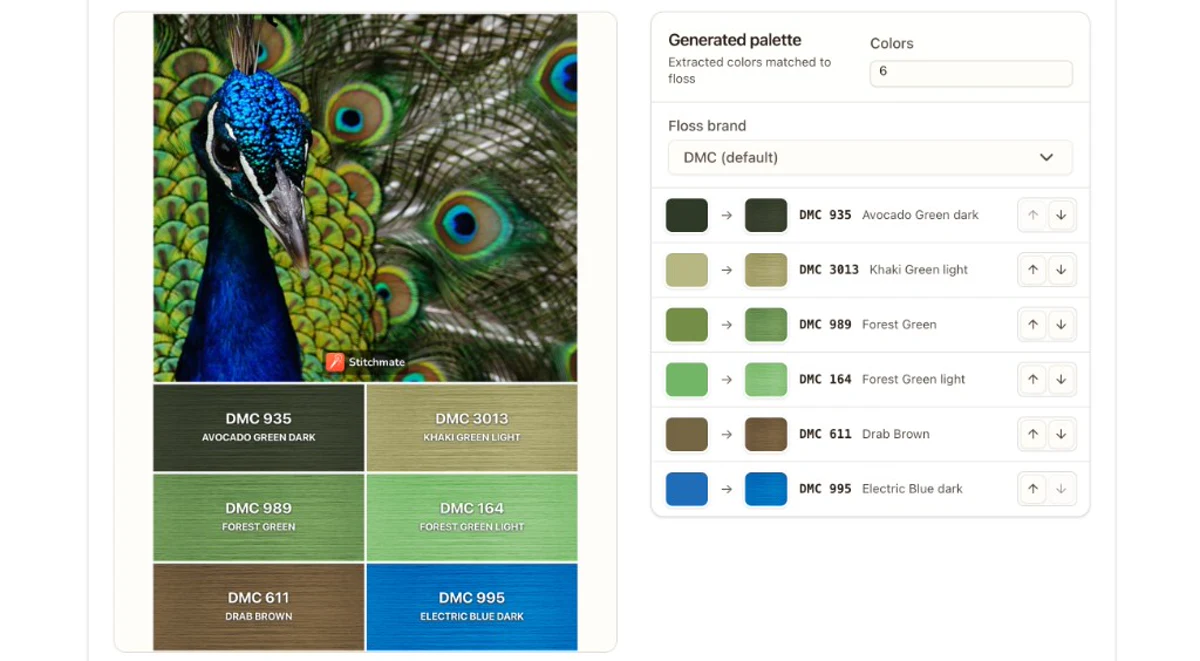
DMC-Farben finden: Garnfarben aus jedem Foto
DMC-Farben aus einem Foto finden: Lade ein Bild hoch und erhalte die nächsten Garnnummern von DMC, Anchor, Cosmo und mehr, mit Übereinstimmung.