| Ich möchte… | So geht’s |
|---|---|
| Sehen, wo eine Farbe gestickt wird | In der Vorlage hervorheben |
| Ein anderes Garn verwenden (nicht lieferbar, falscher Farbton) | Ersetzen |
| Eine Farbe nur in einem Bereich ändern | Bereich auswählen, dann In Auswahl ersetzen |
| Zwei fast gleiche Farbtöne zu einem machen | Zusammenführen |
| Eine große Palette auf weniger Garne reduzieren | Farben reduzieren in den Palettenwerkzeugen |
| Eine Farbe aus der Vorlage löschen, sie aber für später behalten | Ihre Stiche entfernen |
| Eine Farbe endgültig loswerden | Farbe entfernen; ihre Stiche gehen an die ähnlichste Farbe |
| Zwei nahe Farbtöne in der gedruckten Vorlage unterscheiden | Unterschiedliche Symbole vergeben |
| „1 Faden verwenden“ neben eine Farbe im PDF schreiben | Eine Notiz für die Legende schreiben |
| Aufräumen, nachdem aus einem Foto eine Vorlage wurde | Ungenutzte Farben entfernen, dann ähnliche Farben zusammenführen |
Farben bearbeiten
Farben ändern, ohne die Vorlage zu zerstören: ein Garn überall oder in einem Bereich ersetzen, ähnliche Farben zusammenführen, klare Symbole wählen.
- Wo du es findest
- Rechter Bereich → Palette
Tastatur und Zusatztasten
Palette
- []
- Vorherige / nächste Farbe in der Palette
- Esc
- Nach dem Hervorheben einer Farbe wieder alle Farben anzeigen
Garnauswahl und Farbbibliothek
- ⌘+FStrg+F
- Garne nach Nummer oder Name durchsuchen
- Pfeiltasten
- Durch die Garne bewegen
- Pos1Ende
- Zum ersten / letzten Garn springen
- Pfeil nach unten
- Von der Suche zurück zu den Garnen
- Leertaste
- Raster der Farbbibliothek: das Garn unter dem Cursor wählen
- S
- Raster der Farbbibliothek: das Garn zu deinem Garnvorrat hinzufügen oder herausnehmen
Farbe ersetzen
- EingabeEsc
- Neues Garn behalten / abbrechen
Grundlagen
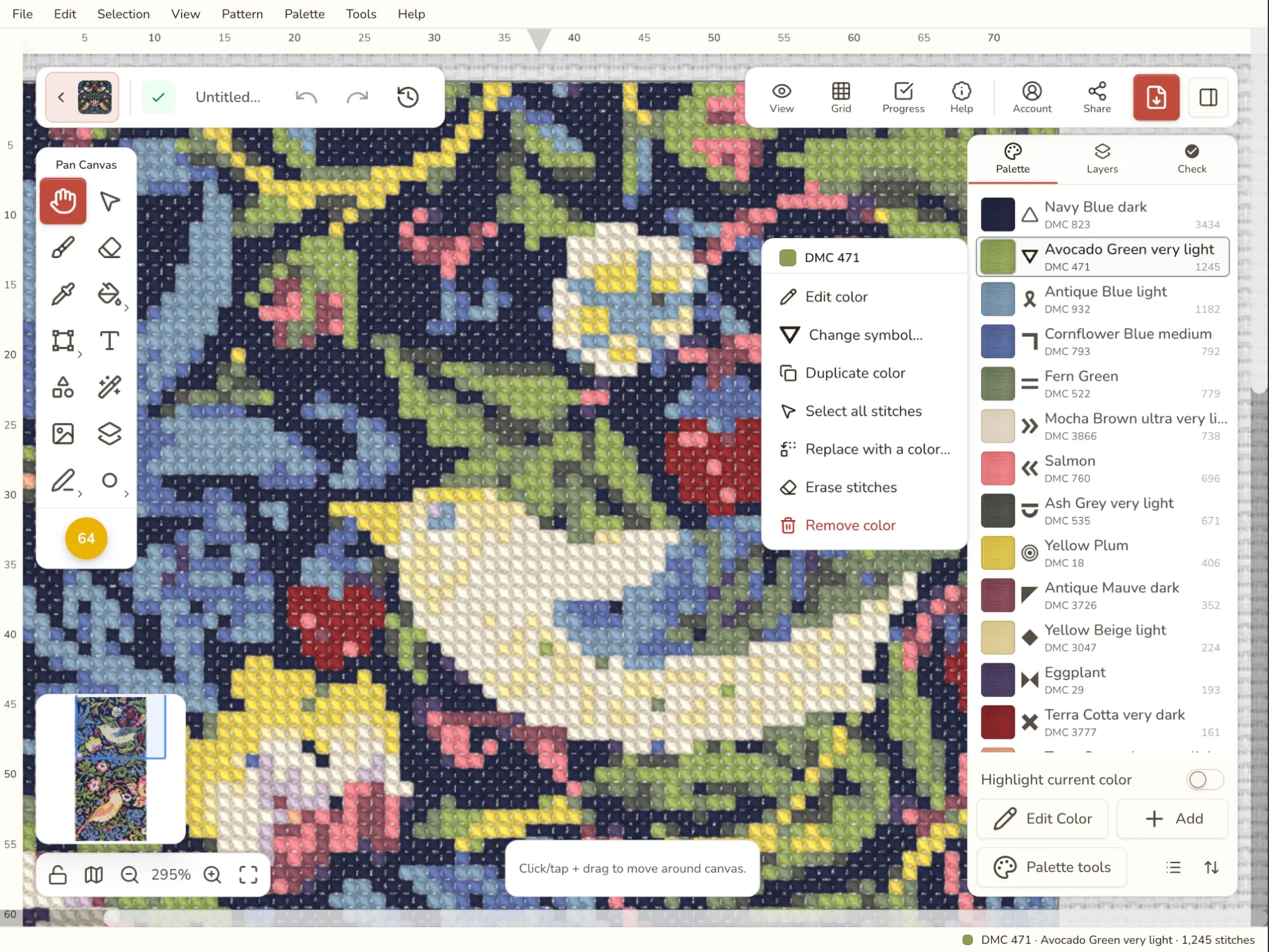
Die Palette rechts im Editor listet jedes Garn deiner Vorlage auf. Die meisten Farbänderungen beginnen dort: Klicke mit der rechten Maustaste auf eine Farbe am Computer oder halte sie gedrückt am Smartphone, und du siehst alles, was du damit tun kannst.
Die vier häufigsten Aufgaben:
- Ansehen, wo eine Farbe verwendet wird, bevor du etwas änderst.
- Ersetzen eines Garns durch ein anderes, überall oder nur in einem Bereich.
- Zusammenführen zweier Farbtöne, die auf dem Stoff gleich aussehen.
- Aufräumen der Vorlage, mit klaren Symbolen und kurzen Notizen für alle, die sie sticken.
Jede Änderung ist ein einziger Schritt beim Rückgängigmachen, du kannst also gefahrlos ausprobieren. Verwendet deine Vorlage eine Garnmarke (DMC, Anchor, Cosmo und andere), wählst du immer echte Garne mit echten Farbnummern, und die Legende bleibt eine Liste, mit der du einkaufen kannst.
Ich möchte…
Sehen, wo eine Farbe verwendet wird
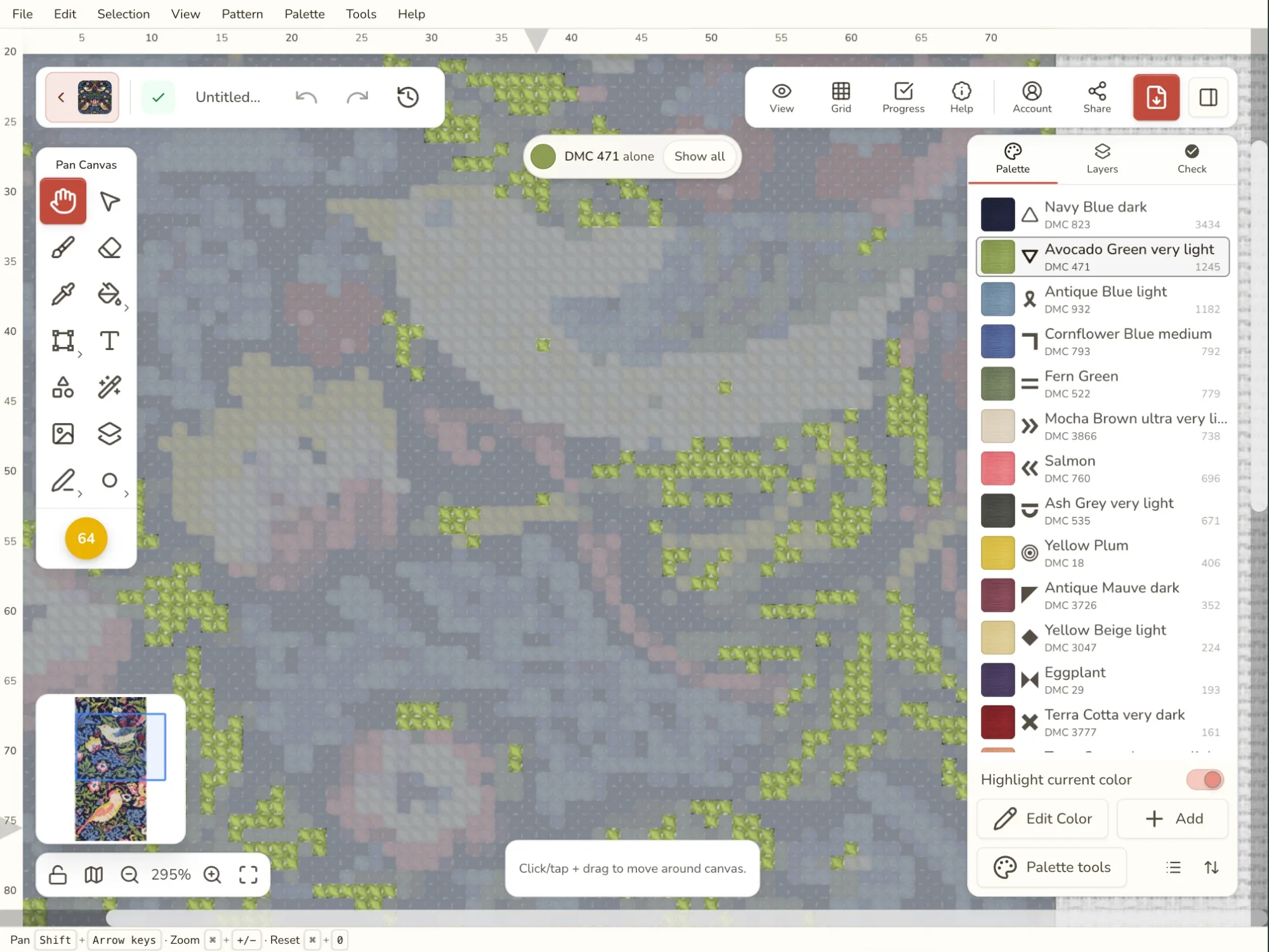
Bevor du ein Garn änderst, hilft es zu sehen, wo es tatsächlich ist. Hervorheben zeigt eine Farbe oder einige wenige für sich: Jeder Stich in einer anderen Farbe tritt hinter einen hellen Schleier zurück, sodass nur das Garn hervorsticht, um das es dir geht. So klärst du Fragen wie „Ist dieses Grün nur in den Blättern?“ oder „Sind diese beiden Blautöne wirklich an verschiedenen Stellen?“
So schaltest du es ein:
- Mit dem Schalter Aktuelle Farbe hervorheben unter der Palette (siehe unten).
- Mit In der Vorlage hervorheben im Bereich „Farbe bearbeiten“ einer Farbe.
- Am Smartphone hältst du die Farbe gedrückt und wählst In der Vorlage hervorheben. Sind mehrere Farben ausgewählt, heißt es Diese in der Vorlage hervorheben.
Ein kleines Etikett oben über der Vorlage zeigt, was gerade zu sehen ist, mit der Schaltfläche Alle anzeigen, die alles zurückholt. Esc tut dasselbe; ist etwas anderes offen, etwa eine Auswahl oder ein Bereich, schließt Esc zuerst das.
Hervorheben ist nur eine Ansicht. Es verändert deine Vorlage nicht, wird nicht gespeichert, erscheint in keinem Export und ist kein Schritt beim Rückgängigmachen. Es schaltet sich von selbst aus, wenn du eine andere Vorlage öffnest, „Fortschritt verfolgen“ startest oder zum Import wechselst.
Der aktuellen Farbe folgen
Am Computer schaltest du unter der Palette Aktuelle Farbe hervorheben ein und lässt es an. Die Vorlage zeigt dann immer die Farbe, mit der du gerade arbeitest, und folgt dir, wenn du auf eine andere Farbe klickst oder mit [ und ] durch die Palette gehst. So gehst du am schnellsten die ganze Palette durch und entdeckst Farben, die nur in ein paar verstreuten Stichen vorkommen.
Wählst du zwei oder mehr Farben aus (Strg/⌘+Klick oder Umschalt+Klick), wird aus dem Schalter Ausgewählte Farben hervorheben, und sie werden zusammen gezeigt. Ein guter Blick, bevor du entscheidest, ob du sie zusammenführst.
Der Schalter bleibt zwischen deinen Besuchen eingeschaltet. Ein Klick auf Alle anzeigen schaltet ihn aus.
Ein Garn durch ein anderes ersetzen
Dein Laden hat DMC 310 nicht mehr, du hättest gern ein wärmeres Schwarz, oder der Himmel ist etwas zu lila geworden. Ersetzen ändert jeden Stich einer Farbe in ein anderes Garn.
- Klicke mit der rechten Maustaste auf die Farbe und wähle Durch eine Farbe ersetzen….
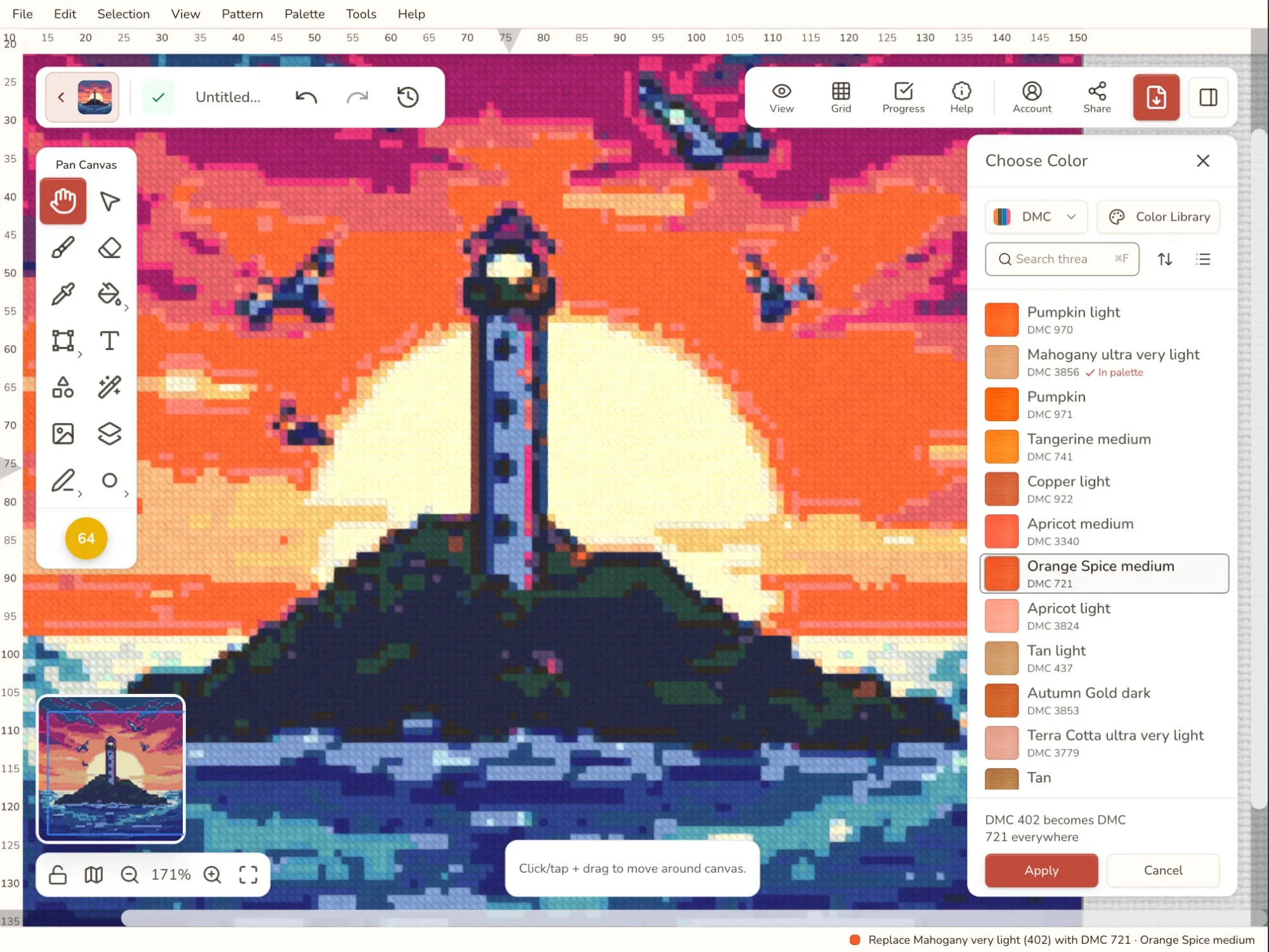
- Die Garnauswahl öffnet sich mit den ähnlichsten Garnen zuerst, sodass die nächsten Nachbarn deines Garns ganz oben stehen. Suchst du etwas Bestimmtes? Gib eine Farbnummer oder einen Namen in die Suche ein, wechsle die Marke oder öffne die ganze Farbbibliothek.
- Klicke auf ein Garn, und deine Vorlage zeigt es sofort. Klicke auf mehrere, um zu vergleichen. Die Zeile über Anwenden sagt dir, welche Stiche sich ändern und ob das Garn neu in deiner Palette ist.
- Klicke auf Anwenden (oder drücke Eingabe), um es zu behalten, oder auf Abbrechen (Esc), um alles so zu lassen, wie es war. Ein Doppelklick auf ein Garn übernimmt es sofort.
Wählst du ein Garn, das schon in deiner Palette ist, werden die beiden zu einer Farbe, und die alte verschwindet aus der Palette. Praktisch, wenn der richtige Ersatz ein Garn ist, das du ohnehin schon verwendest.
Nur in einem Bereich
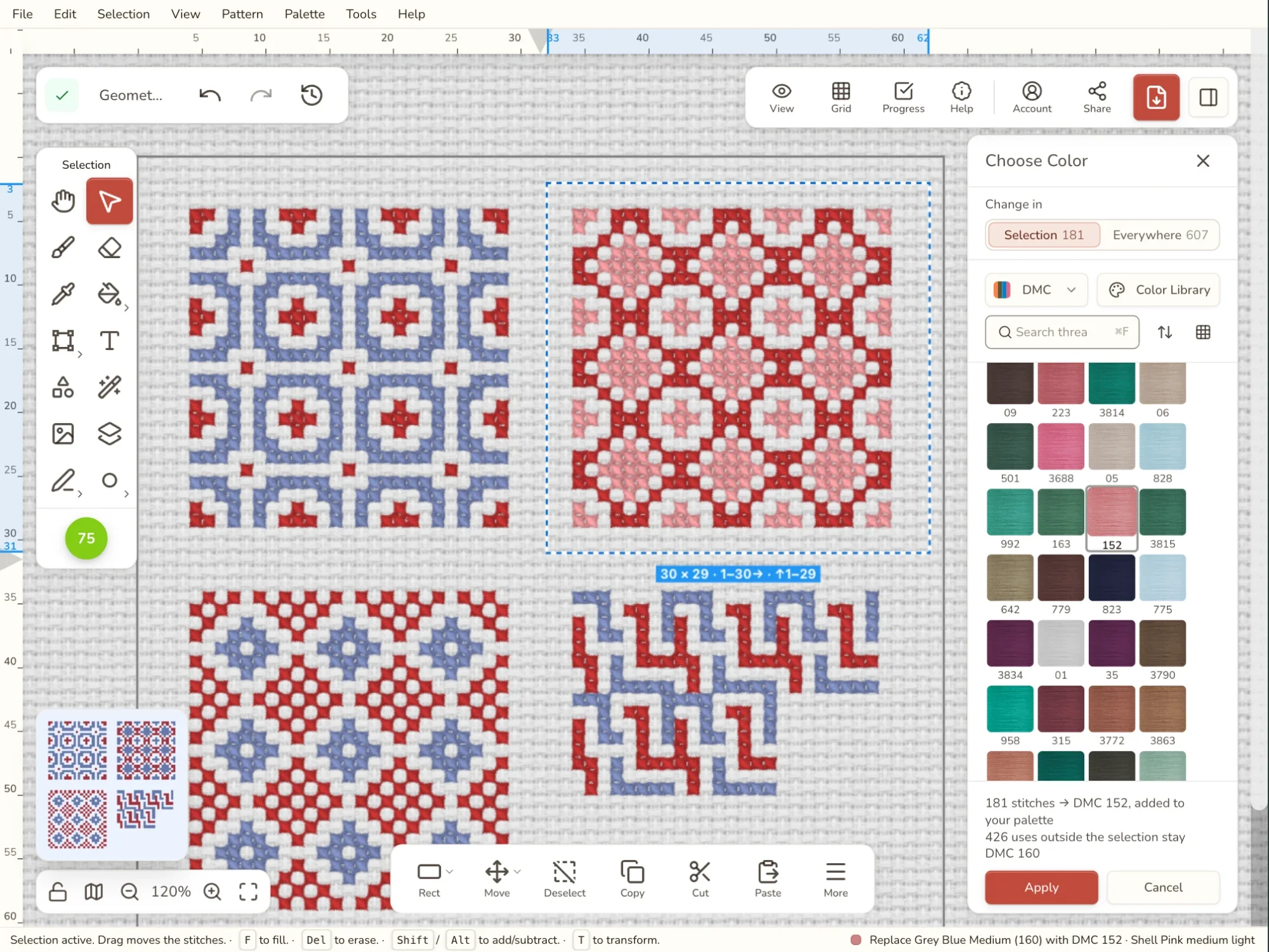
Manchmal soll die Änderung nur an einer Stelle gelten: ein anderes Rot für eine Blüte, ein dunklerer Ton für einen Schatten. Wähle diesen Bereich zuerst aus und klicke dann mit der rechten Maustaste auf die Farbe. Im Menü steht jetzt In Auswahl ersetzen….
Ersetzen öffnet sich so, dass nur die Stiche innerhalb deiner Auswahl geändert werden, und sagt dir, wie viele Stiche dieser Farbe außerhalb bleiben, wie sie sind. Stell Ändern in auf Überall, wenn du es dir anders überlegst.
Ähnliche Farben zusammenführen
Zwei Farben, die am Bildschirm verschieden sind, lassen sich als Garn oft kaum unterscheiden, besonders nachdem aus einem Foto eine Vorlage geworden ist. Wenn du sie zusammenführst, musst du einen Strang weniger kaufen und beim Sticken eine Farbe weniger im Blick behalten.
- Wähle die Farben aus: Strg/⌘+Klick oder Umschalt+Klick auf jede in der Palette.
- Klicke unten in der Palette auf 3 Farben zusammenführen (oder wie viele du gewählt hast).
- Die Farben sind aufgelistet, die meistverwendete zuerst. Klicke auf die, die bleiben soll. Deine Vorlage zeigt, wie es aussehen wird.
- Klicke auf Zusammenführen, um es auszuführen, oder auf Abbrechen, um alles zu lassen, wie es war.
Behalte die Farbe mit den meisten Stichen. Dann ändern sich die wenigsten Stiche, und die Vorlage sieht ihrem Original am ähnlichsten.
Du weißt nicht, welche Farben sich ähneln? Die FLOW-Ansicht im Tab „Prüfen“ findet sie und kann sie für dich zusammenführen. Um eine Palette stark zu verkleinern, ist Farben reduzieren schneller als Zusammenführen von Hand. Unsere Anleitung zum Reduzieren von Farben (auf Englisch) geht den ganzen Ablauf durch.
Eine Farbe feinjustieren
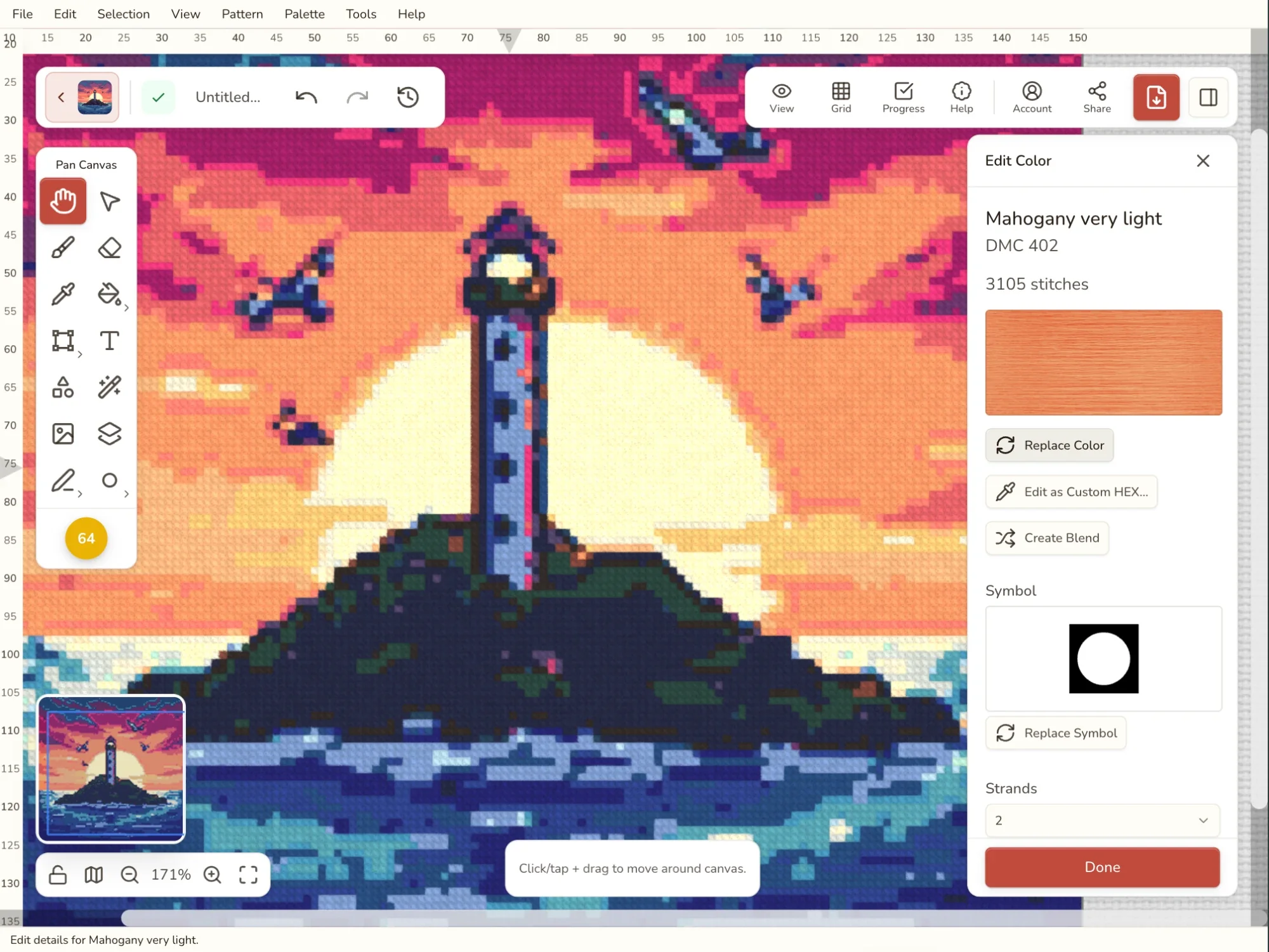
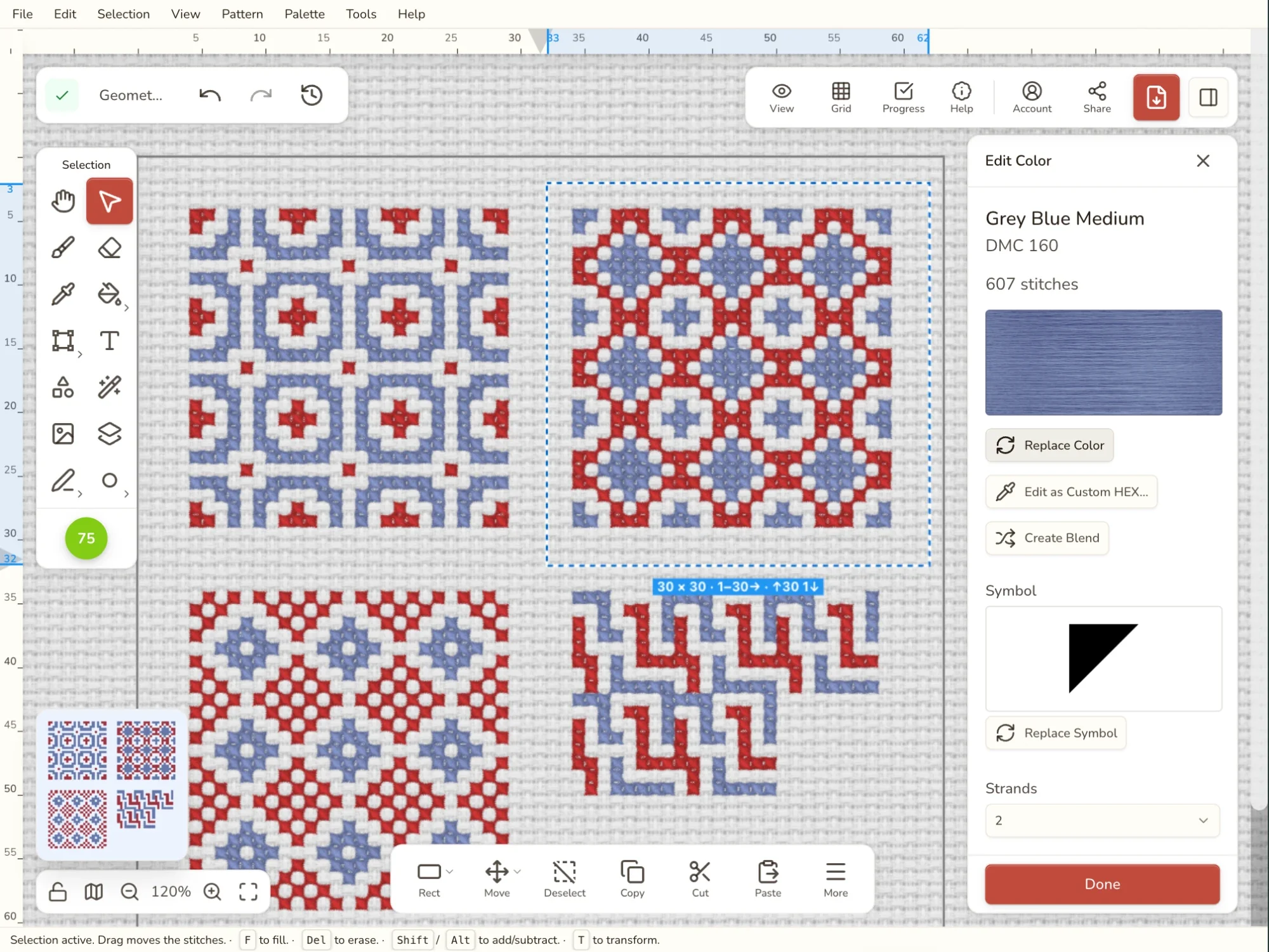
Der Bereich „Farbe bearbeiten“ enthält alles zu einer Farbe. Öffne ihn mit Farbe bearbeiten im Kontextmenü oder mit Farbe bearbeiten unten in der Palette. Was du änderst, gilt überall, wo diese Farbe gestickt wird.
- Ein anderes Garn: Farbe ersetzen öffnet die Garnauswahl, genau wie Ersetzen.
- Eine genaue eigene Farbe: Mit Als eigenen Hex-Code bearbeiten… gibst du jede beliebige Farbe ein. Hast du mit einer eigenen Farbe begonnen, findet Mit Garnbibliothek abgleichen… das ähnlichste echte Garn.
- Zwei Garne in einer Nadel: Mischung erstellen macht aus der Farbe eine Mischung aus zwei oder mehr Garnen.
- Fäden: wie viele Fäden du für diese Farbe verwendest, bei Techniken mit Fäden.
- Ein Name, den du wiedererkennst: Gib einen Anzeigenamen ein, etwa „Himmel“ oder „Fellschatten“. Lass das Feld leer, um den Namen des Garns zu behalten.
- Ein Symbol und ein Kommentar in der Legende, siehe unten.
Klicke auf Fertig, um deine Änderungen zu behalten.
Der Bereich hat auch Schnellaktionen: Alle Stiche auswählen (praktisch, um alles in dieser Farbe zu verschieben oder zu kopieren), In der Vorlage hervorheben, Alle Stiche entfernen und Farbe entfernen.
Stiche oder Farbe entfernen
Zwei Möglichkeiten, die ähnlich klingen, aber Verschiedenes tun:
- Stiche entfernen löscht jeden Stich dieser Farbe aus der Vorlage und lässt die Farbe in deiner Palette, bereit für später. Nutze das, um einen Bereich neu zu sticken.
- Farbe entfernen nimmt die Farbe aus der Palette. Ihre Stiche verschwinden nicht: Jeder wechselt zur ähnlichsten Farbe, die dir bleibt. Nutze das für eine verirrte Farbe, die du nicht kaufen willst.
Beides funktioniert mit mehreren ausgewählten Farben gleichzeitig, und beides ist ein einziger Schritt beim Rückgängigmachen.
Farben ganz ohne Stiche entfernst du mit einem Klick über Ungenutzte Farben entfernen in den Palettenwerkzeugen. Es entfernt nur Farben, die nirgends gestickt werden, in deiner Vorlage ändert sich also nichts.
Brauchst du stattdessen eine neue Farbe? Klicke unten in der Palette auf Hinzufügen, um ein beliebiges Garn aus der Farbbibliothek zu wählen. Farbe duplizieren im Kontextmenü fügt eine Kopie einer Farbe hinzu, die du dann ändern kannst.
Symbole, die sich gut unterscheiden lassen
In einer schwarz-weiß gedruckten Vorlage unterscheidet nur das Symbol ein Garn vom anderen. Liegen zwei Farbtöne nah beieinander, wie so oft bei Haut, Himmel oder Schattierungen, gib ihnen Symbole, die du auf einen Blick nicht verwechseln kannst.
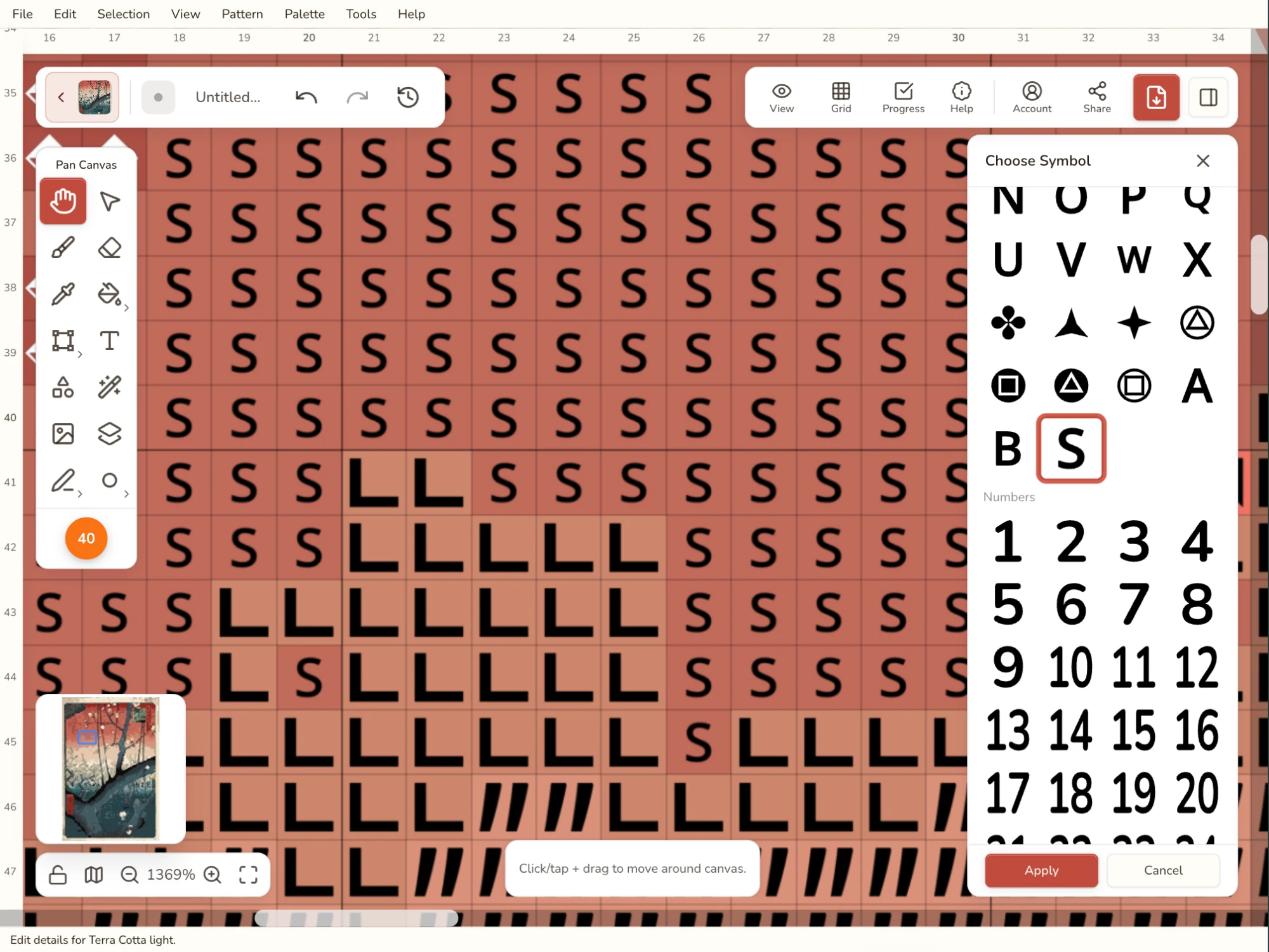
- Klicke mit der rechten Maustaste auf die Farbe und wähle Symbol ändern… (oder klicke im Bereich „Farbe bearbeiten“ auf Symbol ersetzen).
- Wähle ein Symbol aus dem Raster. Symbole, die schon andere Farben haben, sind markiert, damit du keines doppelt vergibst.
- Wähle Keins, wenn du lieber einfache farbige Kästchen hast.
Symbole erscheinen im Editor, wenn „Symbole“ in den Ansichtseinstellungen eingeschaltet ist, und sie werden in jedem PDF-Vorlagenstil mit Symbolen gedruckt.
Notizen in der Legende
Ein Kommentar in der Legende ist eine kurze Notiz, die in der PDF-Legende neben einer Farbe gedruckt wird. Nutze ihn für alles, was beim Sticken über genau dieses Garn wichtig ist:
- „1 Faden verwenden“
- „Für die Augen“
- „Mischung mit DMC 3865“
- „Nur Knötchenstiche“
Schreib ihn im Feld Kommentar in der Legende im Bereich „Farbe bearbeiten“, bis zu 200 Zeichen. Um die ganze Legende in einem Durchgang zu bearbeiten, öffne den PDF-Export: Neben Anmerkungen zu Farben in den Einstellungen der Legende listet Bearbeiten… alle Farben auf einem Bildschirm. Die Kommentare werden in beiden Fällen mit der Vorlage gespeichert. Mehr dazu unter PDF-Export.
Die Palette nach deinen Wünschen ordnen
Die zwei kleinen Schaltflächen unten rechts in der Palette ändern, wie sie aussieht und in welcher Reihenfolge die Farben erscheinen.
Ansicht: eine vollständige Liste mit Namen und Anzahl der Stiche, eine Kompakte Liste, in die mehr Farben passen, oder Kacheln nur mit Farbfeldern.
Sortieren nach Farbnummer, Name, Anzahl der Stiche, Farbfamilie oder Eigene Reihenfolge, bei der du die Farben in die gewünschte Reihenfolge ziehst. Wähle dieselbe Sortierung noch einmal, um sie umzukehren.
Die eigene Reihenfolge wird mit der Vorlage gespeichert, und die PDF-Legende kann ihr folgen: Stell die Reihenfolge der Legende im Export auf Reihenfolge im Editor. Das ist nützlich, wenn die Legende der Reihenfolge folgen soll, in der du stickst, oder wenn du Garne nach Bereichen gruppieren willst.
Änderungen an der ganzen Palette
Für Änderungen an allen Farben auf einmal klickst du unten in der Palette auf Palettenwerkzeuge. Jedes wird auf der Seite Palettenwerkzeuge erklärt:
- Palette anwenden: die Vorlage mit einer gespeicherten Palette, deinen eigenen Garnen oder einem Farbstil neu einfärben.
- Garnmarke wechseln: jede Farbe auf das ähnlichste Garn einer anderen Marke umstellen.
- Farben anpassen: heller, sanfter, wärmer oder kühler, mit Live-Vorschau.
- Farben reduzieren: weniger Farben, gleicher Eindruck.
- Ungenutzte Farben entfernen: jede Farbe ohne Stiche entfernen.
Farben beim Importieren
Du kannst Farben schon korrigieren, bevor eine Vorlage überhaupt im Editor ankommt.
- Aus einem Foto eine Vorlage machen: Wähle in Deine Palette eine Farbe aus, um sie in der Vorschau hervorzuheben, oder Garn ändern…, um sie zu tauschen. Siehe Garn ändern beim Bildimport.
- Eine PDF-Vorlage importieren: Wurde ein Garn falsch gelesen, änderst du es in der Legende. Siehe ein Garn beim PDF-Import korrigieren.
Ein Garn dort zu ändern funktioniert wie Ersetzen hier: Die ursprüngliche Farbe steht neben dem Garn, das du ausprobierst, du klickst auf Garne, um sie in der Vorschau zu testen, und Übernehmen behält deine Wahl. Klicke auf das Original, um zu ihm zurückzukehren.
Tipps und Stolperfallen
- Erst schauen, dann ändern. Schalte „Aktuelle Farbe hervorheben“ ein und geh mit [ und ] durch die Palette. Farben, die nur in einer Handvoll verstreuter Stiche vorkommen, springen ins Auge, und sie lohnen sich als Erste zum Zusammenführen.
- Ersetzen, wenn du das gewünschte Garn kennst; zusammenführen, wenn du zu viele hast. Ersetzen durchsucht die ganze Garnbibliothek. Zusammenführen vereint nur Farben, die schon in deiner Vorlage sind.
- Die am wenigsten verwendeten Farben zuerst zusammenführen. Das verringert Einzelstiche, ohne Details zu verlieren.
- Nahe Farbtöne brauchen unterschiedliche Symbole. Besonders, wenn du schwarz-weiß druckst.
- Mit dem Original vergleichen. Nach vielen Tauschaktionen prüfst du mit dem Referenzbild (U) gegen dein Foto.
- Gefällt es dir nicht? Rückgängig. Jede Farbänderung, auch das Zusammenführen, ist ein einziger Schritt beim Rückgängigmachen.
- „Ungenutzte Farben entfernen“ ist immer sicher. Es nimmt nur Farben ohne Stiche weg.
- Prüf das PDF, nachdem du Kommentare geschrieben hast. Sie werden in der Legende gedruckt, und nur, solange Anmerkungen zu Farben im Export eingeschaltet ist (das ist es, wenn du es nicht ausgeschaltet hast).
Häufige Fragen
Was ist der Unterschied zwischen Ersetzen und Zusammenführen?
Ersetzen tauscht eine Farbe gegen ein beliebiges Garn aus der Garnbibliothek, zum Beispiel weil das ursprüngliche nicht lieferbar ist. Zusammenführen vereint zwei oder mehr Farben, die schon in deiner Vorlage sind, zu einer: Du wählst, welche bleibt, und die Stiche der anderen gehen auf sie über.
Kann ich das Zusammenführen von Farben rückgängig machen?
Ja. Das Zusammenführen ist ein einziger Schritt beim Rückgängigmachen (⌘/Strg+Z). Jeder Stich bekommt seine ursprüngliche Farbe zurück, und die zusammengeführten Farben kehren in die Palette zurück.
Wie sehe ich, wo eine einzelne Farbe verwendet wird?
Schalte unter der Palette Aktuelle Farbe hervorheben ein. Alle anderen Farben treten zurück, sodass nur dieses Garn hervorsticht. Klicke auf Alle anzeigen oder drücke Esc, um wieder alles zu sehen.
Verändert das Hervorheben einer Farbe meine Vorlage?
Nein. Hervorheben ist nur eine Ansicht. Es wird nicht mit der Vorlage gespeichert, erscheint in keinem Export und ist kein Schritt beim Rückgängigmachen.
Wofür sind Kommentare in der Legende?
Das sind kurze Notizen, die in der PDF-Legende neben einer Farbe gedruckt werden, etwa „1 Faden verwenden“ oder „für die Augen“. Schreib sie Farbe für Farbe im Bereich „Farbe bearbeiten“ oder alle auf einmal im PDF-Export.
Wie füge ich der Palette eine neue Farbe hinzu?
Klicke unten in der Palette auf Hinzufügen. Die Farbbibliothek öffnet sich, und du kannst Garne aller unterstützten Marken wählen.
Ratgeber und kostenlose Werkzeuge
Color Theory for Cross Stitch: What Works on Screen Doesn't Always Work in Thread (auf Englisch)
Why colors look different on screen vs stitched on fabric. Learn about value contrast, optical mixing, fabric influence.
DMC vs Anchor Thread — 489 vs 446 Colors, Conversion & Regional (auf Englisch)
DMC or Anchor? The answer depends on where you live, what your shop stocks, and whether you care more about color range or thread feel.

DMC floss color chart (489 colors) (auf Englisch)
All 489 DMC floss colors with names, numbers, and hex codes. Search by shade family, check Anchor and Cosmo matches, print it, or download the free PDF and CSV.