| Quiero… | Haz esto |
|---|---|
| Ver dónde se borda un color | Resáltalo en el esquema |
| Usar otro hilo (agotado, tono equivocado) | Reemplázalo |
| Cambiar un color solo en una zona | Selecciona la zona y luego Reemplazar en la selección |
| Convertir dos tonos casi idénticos en uno | Combínalos |
| Reducir una paleta grande a menos hilos | Simplificar colores en Herramientas de paleta |
| Quitar un color del esquema pero guardarlo para más tarde | Borra sus puntadas |
| Deshacerte de un color para siempre | Quítalo; sus puntadas pasan al color más cercano |
| Distinguir dos tonos cercanos en un esquema impreso | Dales símbolos distintos |
| Añadir "usar 1 hebra" junto a un color en el PDF | Escribe una nota para la leyenda de hilos |
| Poner orden después de convertir una foto en un patrón | Quita los colores sin usar y luego combina los parecidos |
Editar colores
Cambia colores sin estropear el patrón: sustituye un hilo en todo el patrón o en una zona, combina tonos parecidos y dale a cada color un símbolo claro.
- Dónde encontrarlo
- Panel derecho → Paleta
Teclado y modificadores
Paleta
- []
- Color anterior / siguiente de la paleta
- Escape
- Volver a mostrar todos los colores después de resaltar uno
Selector de hilos y Biblioteca de colores
- Cmd/Ctrl + F
- Buscar hilos por número o nombre
- Arrow keys
- Moverse por los hilos
- HomeEnd
- Saltar al primer / último hilo
- Arrow Down
- Volver de la búsqueda a los hilos
- Space
- Cuadrícula de la Biblioteca de colores: elegir el hilo bajo el cursor
- S
- Cuadrícula de la Biblioteca de colores: añadir el hilo a Mis hilos o quitarlo
Reemplazar un color
- EnterEscape
- Quedarte con el nuevo hilo / cancelar
Lo básico
La paleta, a la derecha del editor, muestra todos los hilos de tu patrón. Casi todos los cambios de color empiezan ahí: haz clic derecho en un color en un equipo, o mantenlo pulsado en un teléfono, y verás todo lo que puedes hacer con él.
Las cuatro cosas que más se hacen:
- Mirar dónde se usa un color, antes de cambiar nada.
- Reemplazar un hilo por otro, en todo el patrón o solo en una zona.
- Combinar dos tonos que se ven iguales en la tela en uno solo.
- Ordenar el esquema, con símbolos claros y notas breves para quien lo vaya a bordar.
Cada cambio es un paso de Deshacer, así que puedes experimentar sin miedo. Si tu patrón usa una marca de hilo (DMC, Anchor, Cosmo y otras), siempre eliges hilos reales con números reales, de modo que la leyenda de hilos sigue sirviendo como lista de la compra.
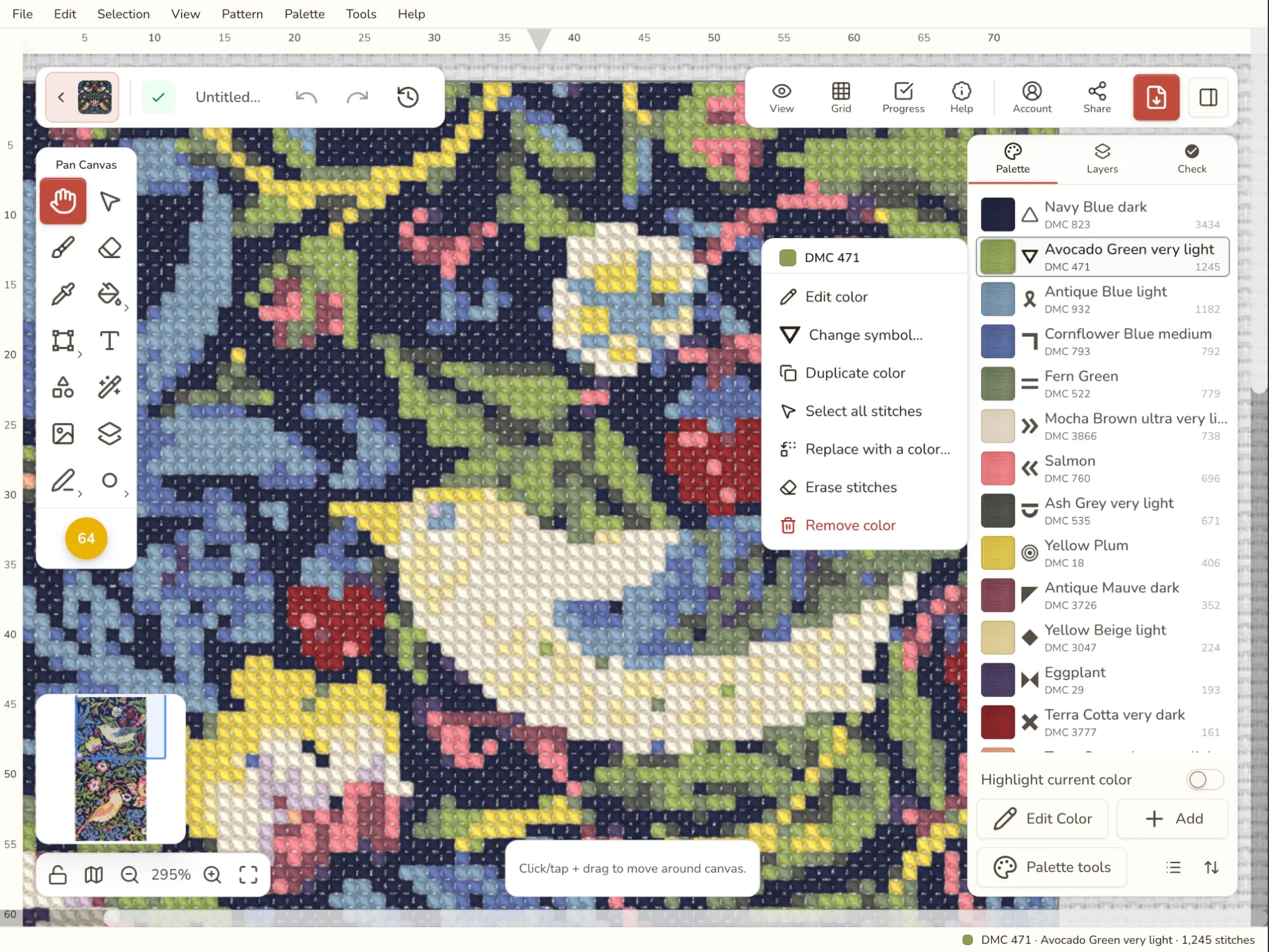
Quiero…
Ver dónde se usa un color
Antes de cambiar un hilo, ayuda ver dónde está realmente. Resaltar muestra un color, o unos pocos, por separado: todas las puntadas de cualquier otro color se atenúan tras un velo claro, así que solo destaca el hilo que te interesa. Responde a preguntas como "¿este verde está solo en las hojas?" o "¿estos dos azules están de verdad en sitios distintos?".
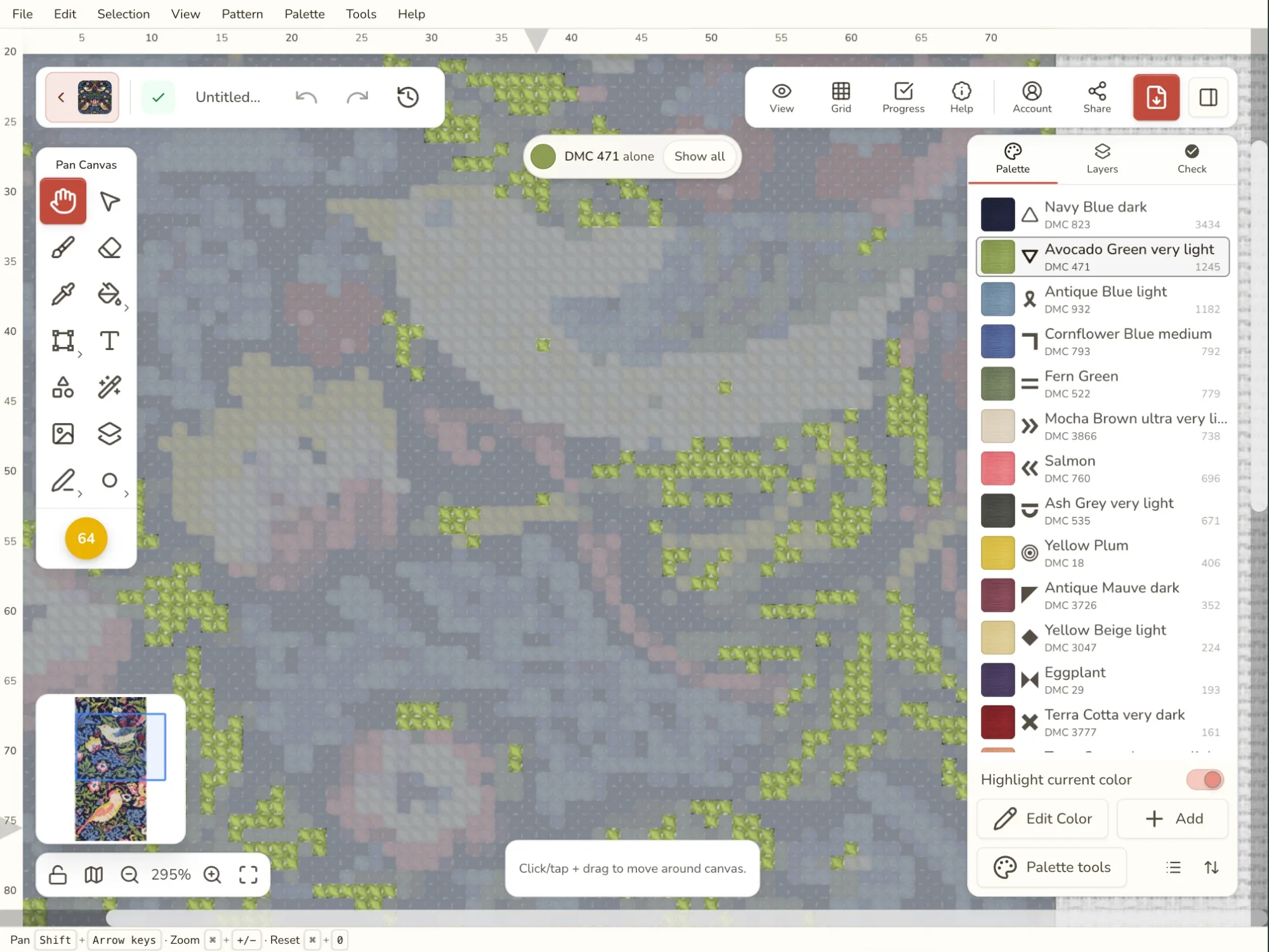
Formas de activarlo:
- El interruptor Resaltar el color actual debajo de la paleta (ver más abajo).
- Resaltar en el esquema en el panel Editar color de un color.
- En un teléfono, mantén pulsado el color y elige Resaltar en el esquema. Con varios colores seleccionados, es Resaltar estos en el esquema.
Una pequeña etiqueta en la parte superior del esquema indica qué se está mostrando, con un botón Mostrar todos para volver a verlo todo. Escape hace lo mismo; si hay otra cosa abierta, como una selección o un panel, Escape cierra eso primero.
Resaltar es solo una forma de mirar. No cambia tu patrón, no se guarda, no aparece en las exportaciones y no es un paso de Deshacer. Se desactiva solo cuando abres otro patrón, empiezas a seguir el progreso o vas al importador.
Seguir el color con el que trabajas
En un equipo, activa Resaltar el color actual debajo de la paleta y déjalo activado. El esquema muestra siempre el color con el que estás trabajando y te sigue cuando haces clic en otro color o recorres la paleta con [ y ]. Es la forma más rápida de repasar toda la paleta y detectar colores que solo aparecen en unas pocas puntadas dispersas.
Selecciona dos o más colores (Ctrl/Cmd+clic o Shift+clic) y el interruptor pasa a ser Resaltar los colores seleccionados, que los muestra juntos. Es un buen vistazo antes de decidir si combinarlos.
El interruptor se mantiene activado entre visitas. Al hacer clic en Mostrar todos se desactiva.
Cambiar un hilo por otro
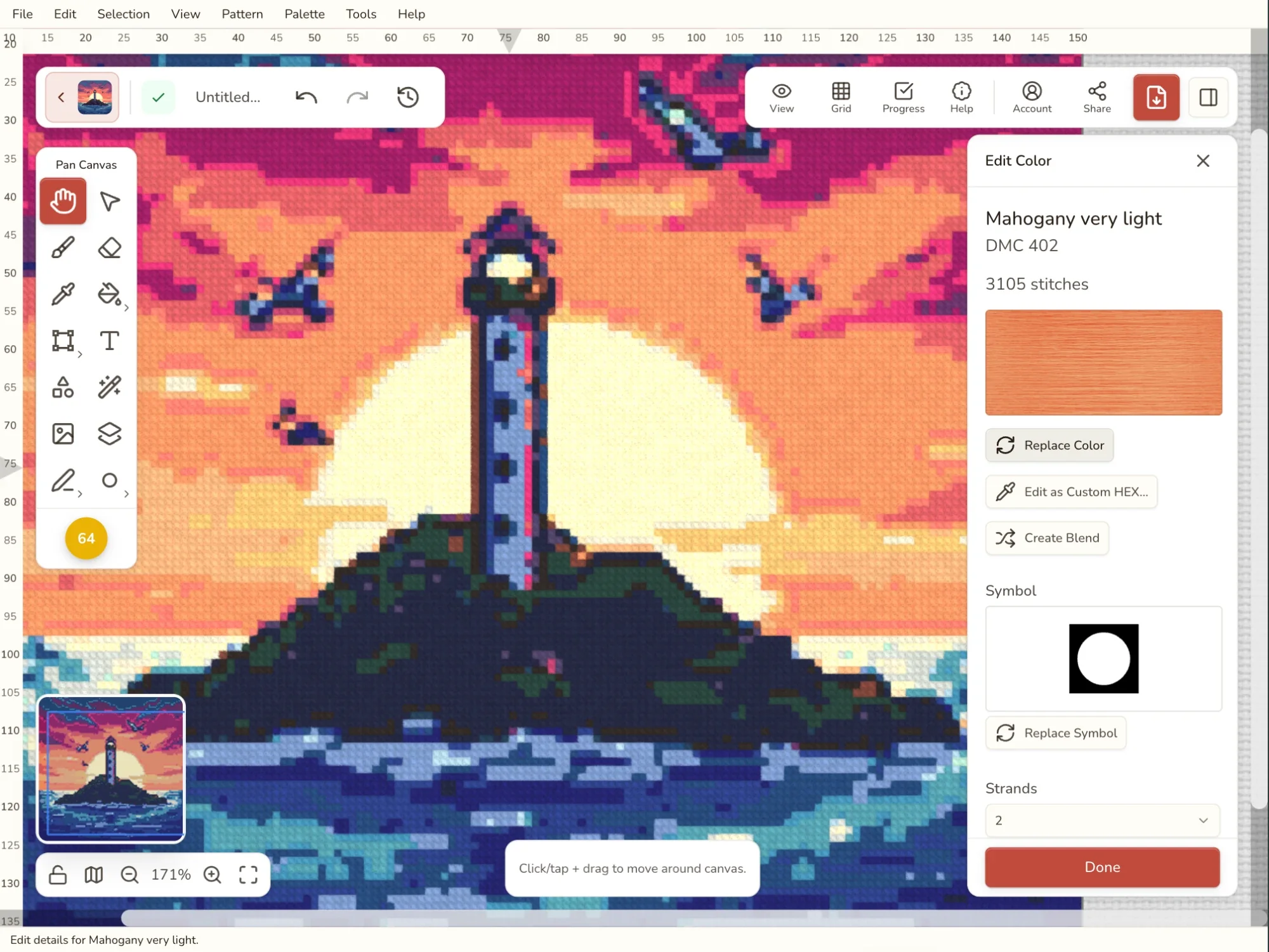
Tu tienda no tiene DMC 310, te gustaría un negro más cálido o el cielo ha salido un pelín demasiado morado. Reemplazar cambia todas las puntadas de un color a otro hilo.
- Haz clic derecho en el color y elige Reemplazar por otro color….
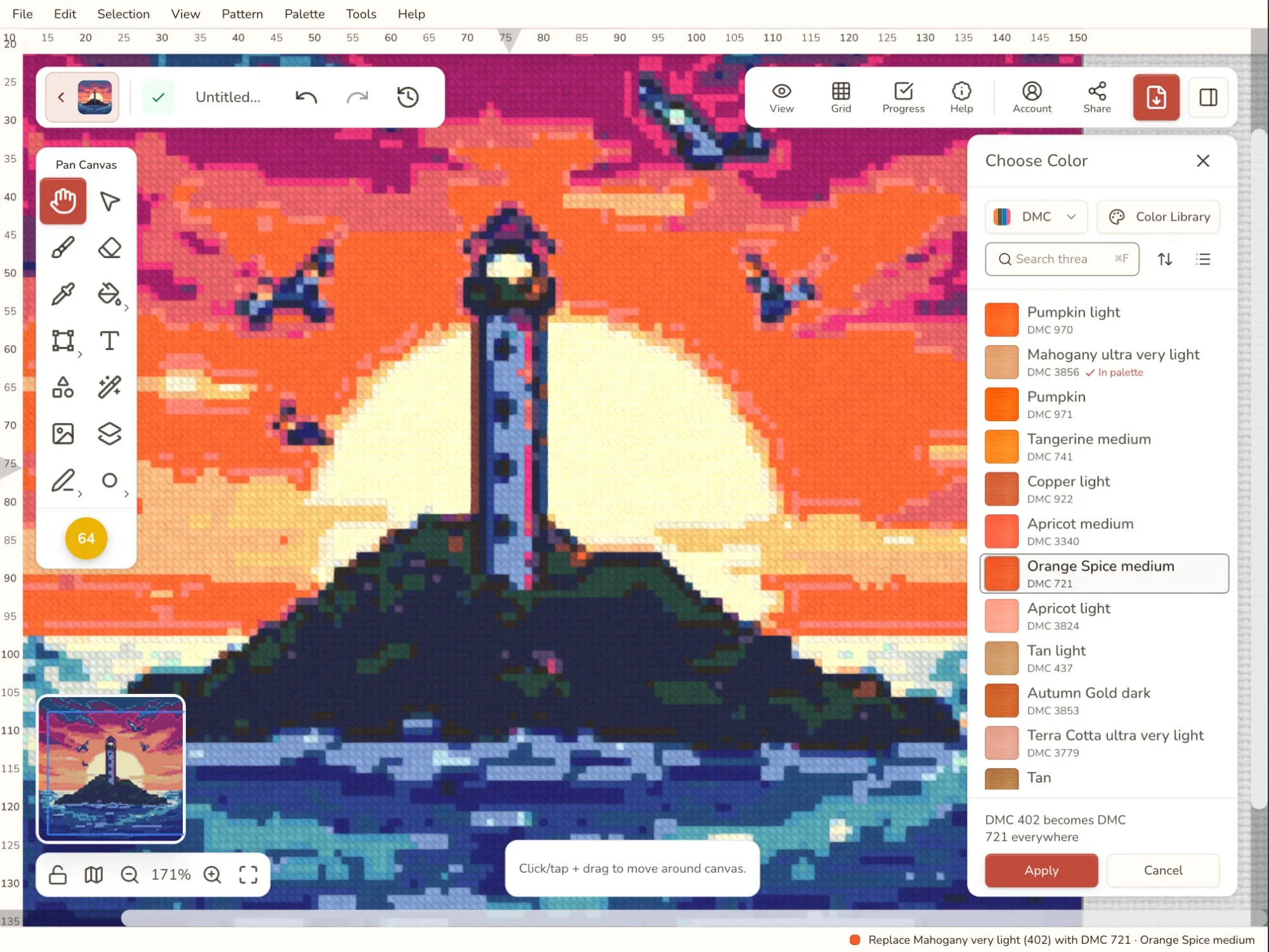
- El selector de hilos se abre con los más parecidos primero, así que los vecinos más cercanos de tu hilo están arriba del todo. ¿Buscas algo concreto? Escribe un número o un nombre en la búsqueda, cambia de marca o abre la Biblioteca de colores completa.
- Haz clic en un hilo y tu patrón cambia para mostrarlo. Haz clic en varios para comparar. La línea que hay encima de Aplicar te dice qué puntadas cambiarán y si ese hilo es nuevo en tu paleta.
- Haz clic en Aplicar (o pulsa Enter) para quedártelo, o en Cancelar (Escape) para dejarlo todo como estaba. Hacer doble clic en un hilo lo aplica directamente.
Si eliges un hilo que ya está en tu paleta, los dos pasan a ser un solo color y el antiguo sale de la paleta. Es práctico cuando el reemplazo adecuado es un hilo que ya estás usando.
Solo en una zona
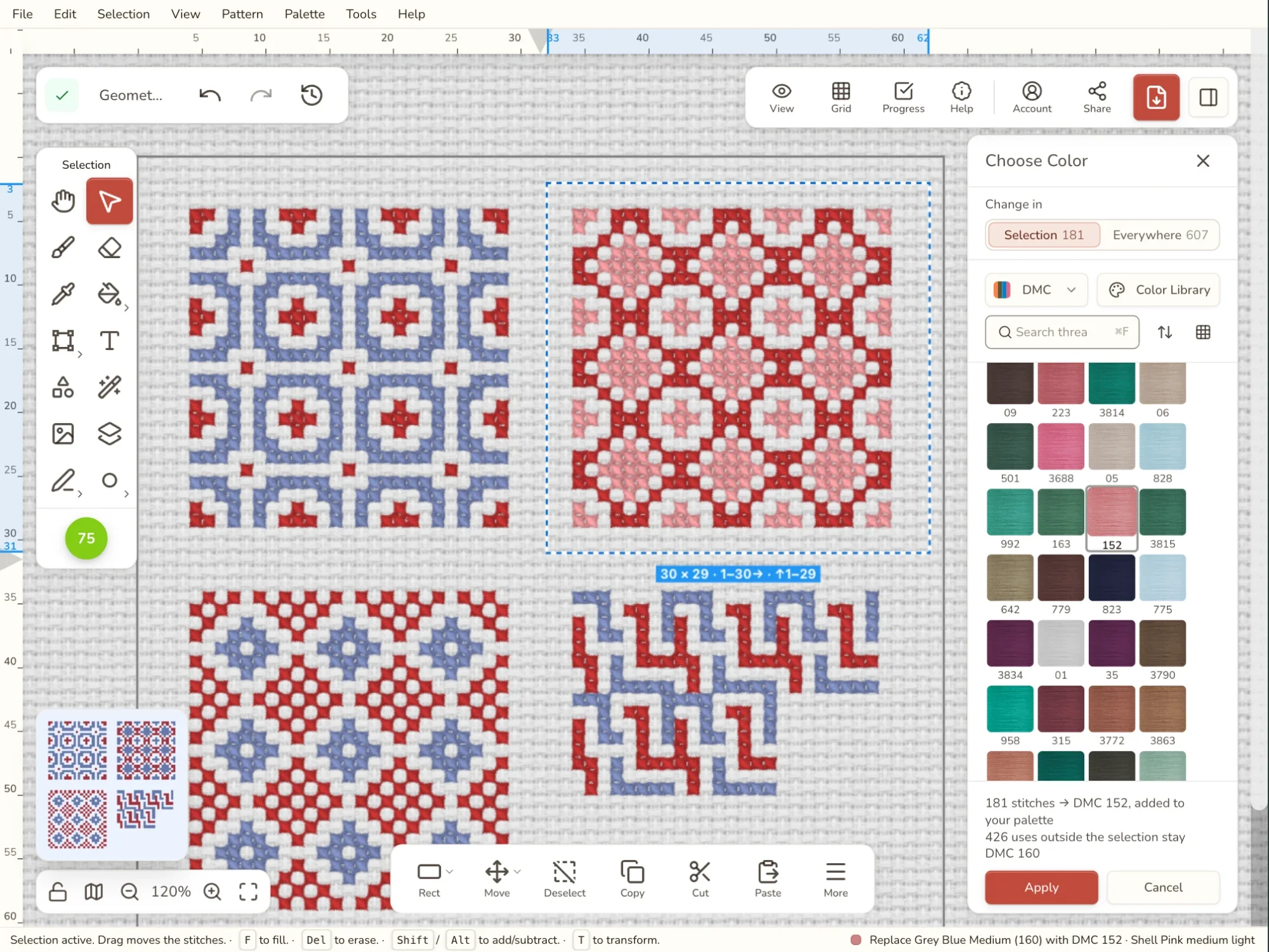
A veces quieres el cambio en un solo sitio: otro rojo para una flor, un tono más oscuro para una sombra. Primero selecciona esa zona y luego haz clic derecho en el color. El menú ahora dice Reemplazar en la selección….
Reemplazar se abre configurado para cambiar solo las puntadas que hay dentro de la selección, y te dice cuántas puntadas de ese color fuera de ella se quedarán como están. Cambia Cambiar en a Todo si cambias de idea.
Combinar colores parecidos
Dos colores que son distintos en pantalla pueden ser casi imposibles de distinguir en hilo, sobre todo después de convertir una foto en un patrón. Combinarlos significa una madeja menos que comprar y un color menos que controlar mientras bordas.
- Selecciona los colores: Ctrl/Cmd+clic o Shift+clic en cada uno en la paleta.
- Haz clic en Combinar 3 colores seleccionados (o los que hayas elegido) al pie de la paleta.
- Los colores aparecen con el más usado primero. Haz clic en el que quieres conservar. Tu patrón muestra cómo quedará.
- Haz clic en Combinar para hacerlo, o en Cancelar para dejarlo todo como estaba.
Conserva el color con más puntadas. Cambian menos puntadas, así que el patrón se parece más a como era.
¿No sabes qué colores se parecen? La vista FLOW de la pestaña Revisar los encuentra y puede combinarlos por ti. Para reducir mucho una paleta, Simplificar colores es más rápido que combinar a mano. Nuestra guía para reducir colores explica todo el proceso.
Ajustar un color
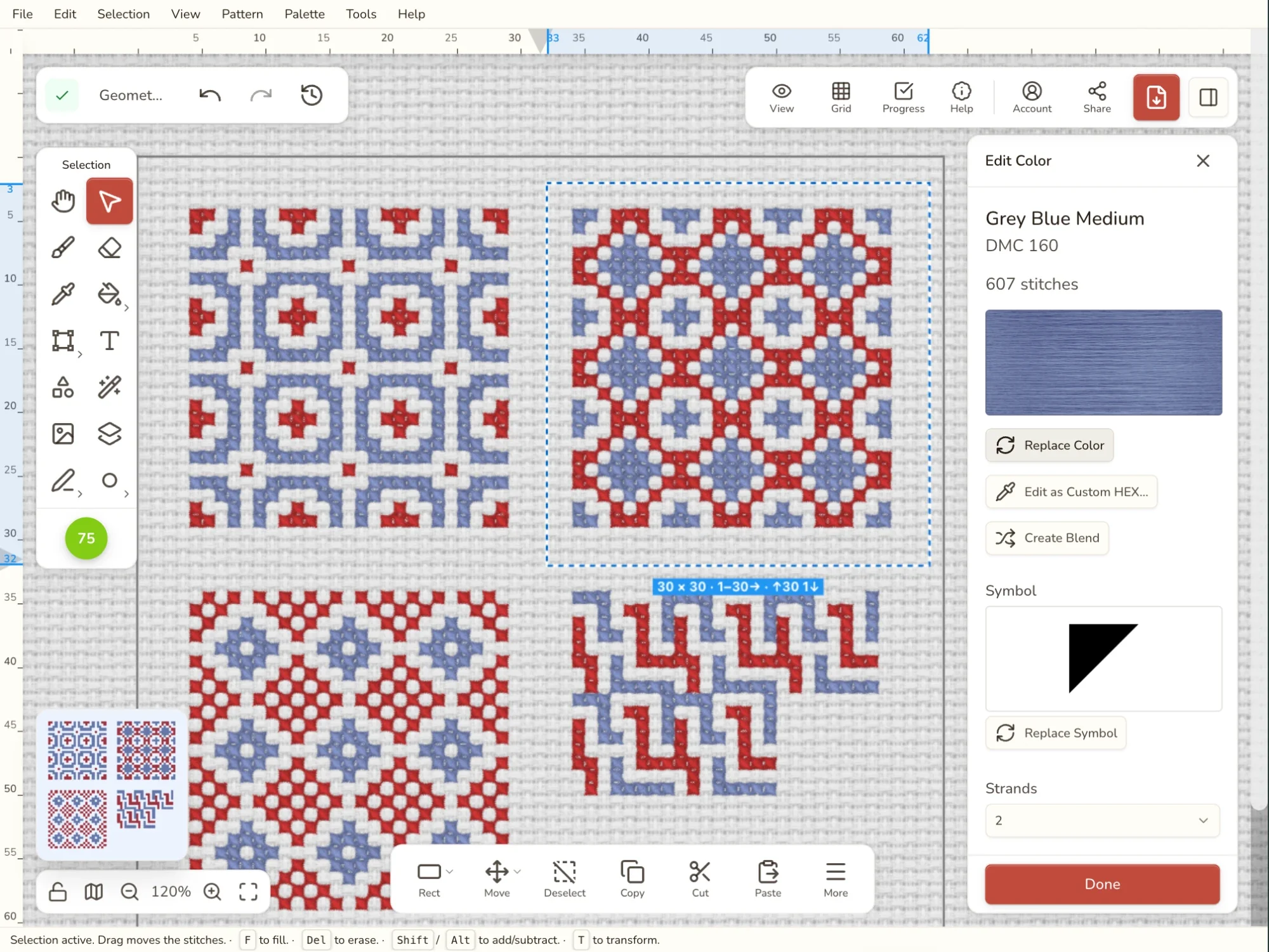
El panel Editar color reúne todo sobre un color. Ábrelo con Editar color en el menú del clic derecho, o con Editar color al pie de la paleta. Lo que cambies se aplica en todos los sitios donde se borda ese color.
- Otro hilo: Reemplazar color abre el selector de hilos, igual que Reemplazar.
- Un color exacto propio: Editar como HEX personalizado… te permite escribir cualquier color. Si partiste de un color personalizado, Buscar en la biblioteca de hilos… encuentra el hilo real más cercano.
- Dos hilos en una aguja: Crear mezcla convierte el color en una mezcla de dos o más hilos.
- Hebras: con cuántas hebras se borda este color, en las técnicas que usan hebras.
- Un nombre que reconozcas: escribe un Nombre visible, como "Cielo" o "Sombra del pelaje". Déjalo vacío para mantener el nombre del propio hilo.
- Un símbolo y un Comentario de la leyenda, que se explican más abajo.
Haz clic en Listo para guardar los cambios.
El panel también tiene acciones rápidas: Seleccionar todas las puntadas (práctico para mover o copiar todo lo que hay de ese color), Resaltar en el esquema, Borrar sus puntadas y Quitar color.
Borrar o quitar un color
Dos opciones que suenan parecido pero hacen cosas distintas:
- Borrar puntadas elimina del esquema todas las puntadas de ese color y deja el color en tu paleta, listo para volver a usarlo. Úsalo para volver a bordar una zona desde cero.
- Quitar color saca el color de la paleta. Sus puntadas no desaparecen: cada una cambia al color más parecido que te quede. Úsalo para un color suelto que no quieres comprar.
Las dos funcionan con varios colores seleccionados a la vez, y las dos son un solo paso de Deshacer.
Los colores sin ninguna puntada se pueden quitar de una vez con Quitar colores sin usar en Herramientas de paleta. Solo quita colores que no se bordan en ningún sitio, así que nada cambia en tu esquema.
¿Necesitas un color nuevo? Haz clic en Añadir al pie de la paleta para elegir cualquier hilo de la Biblioteca de colores. Duplicar color, en el menú del clic derecho, añade una copia de un color que luego puedes cambiar.
Símbolos fáciles de distinguir
En un esquema impreso en blanco y negro, el símbolo es lo único que distingue un hilo de otro. Cuando dos tonos son cercanos, como suele pasar en la piel, el cielo o las sombras, dales símbolos que no se puedan confundir de un vistazo.
- Haz clic derecho en el color y elige Cambiar símbolo… (o haz clic en Reemplazar símbolo en el panel Editar color).
- Elige un símbolo de la cuadrícula. Los símbolos que ya usan otros colores están marcados, así no repites.
- Elige Ninguno si prefieres cuadrados de color sin símbolo.
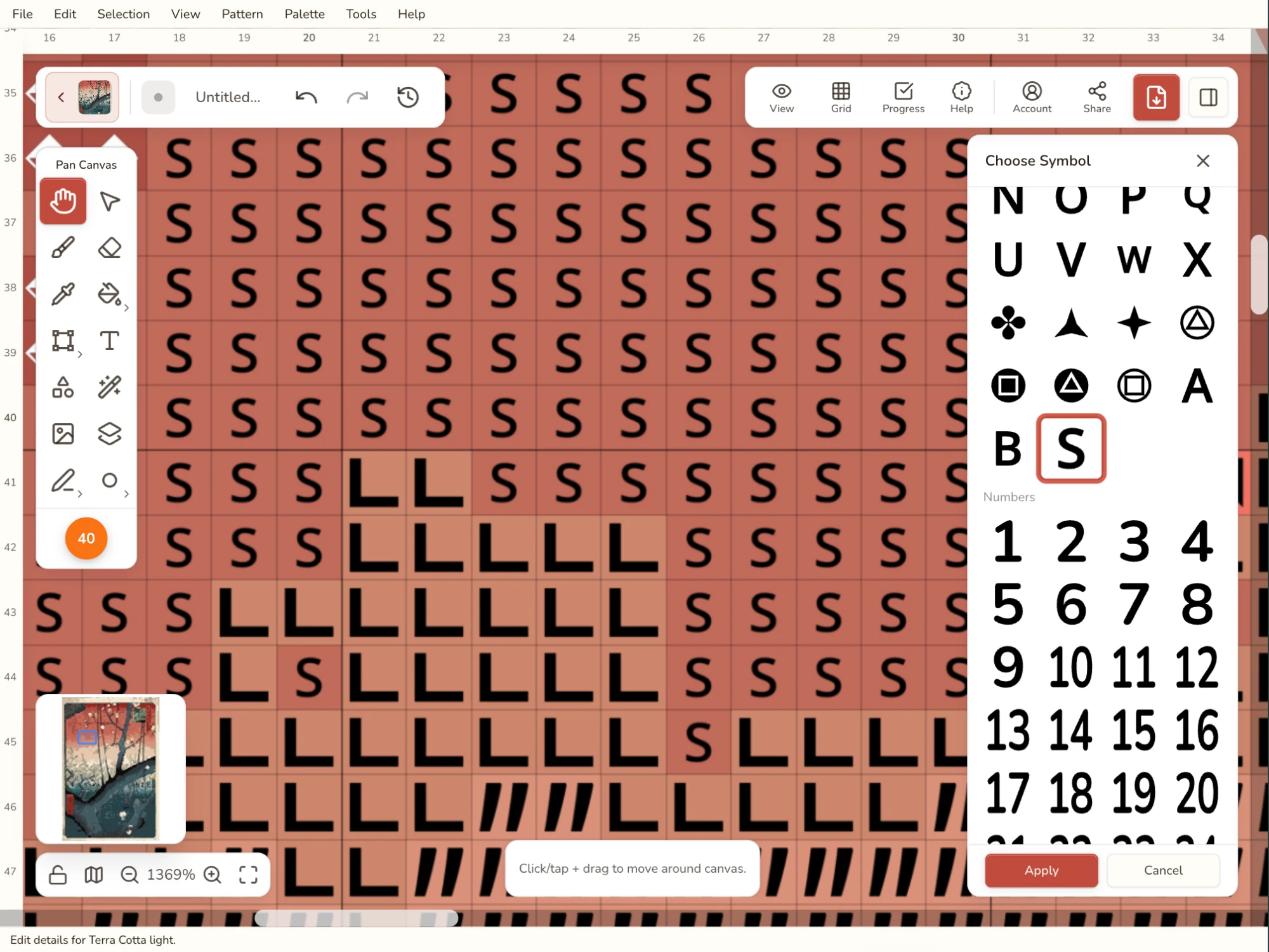
Los símbolos se ven en el editor cuando Símbolos está activado en las opciones de vista, y se imprimen en todos los estilos de esquema del PDF que llevan símbolos.
Notas en la leyenda de hilos
Un comentario de la leyenda es una nota breve que se imprime junto a un color en la leyenda de hilos del PDF. Úsalo para cualquier cosa que quien borde necesite saber sobre ese hilo:
- "Usar 1 hebra"
- "Para los ojos"
- "Mezclar con DMC 3865"
- "Solo nudos franceses"
Escríbelo en el cuadro Comentario de la leyenda del panel Editar color, hasta 200 caracteres. Para hacer toda la leyenda de una vez, abre la exportación a PDF: junto a Comentarios de color, en los ajustes de la leyenda de hilos, Editar… muestra todos los colores en una sola pantalla. Los comentarios se guardan con el patrón en los dos casos. Más información en Exportar a PDF.
Ordenar la paleta a tu manera
Los dos botones pequeños de la esquina inferior derecha de la paleta cambian su aspecto y el orden en que aparecen los colores.
Diseño: una Lista completa con nombres y número de puntadas, una Lista compacta en la que caben más colores, o una Cuadrícula solo con muestras.
Ordenar por: número de color, nombre, número de puntadas, familia de color u Orden personalizado, en el que arrastras los colores al orden que quieras. Elige el mismo orden otra vez para invertirlo.
El orden personalizado se guarda con el patrón, y la leyenda de hilos del PDF puede seguirlo: en la exportación, pon el orden de la leyenda en Orden del editor. Es útil cuando quieres que la leyenda siga el orden en que vas a bordar, o agrupar los hilos por zonas.
Cambios en toda la paleta
Para cambiar todos los colores a la vez, haz clic en Herramientas de paleta al pie de la paleta. Cada herramienta se explica en la página Herramientas de paleta:
- Aplicar una paleta: cambia los colores del patrón con una paleta guardada, tus propios hilos o un estilo de color.
- Cambiar marca de hilo: pasa cada color al hilo más cercano de otra marca.
- Ajustar colores: más brillante, más suave, más cálido o más frío, con vista previa en directo.
- Simplificar colores: menos colores, con el mismo aspecto.
- Quitar colores sin usar: elimina todos los colores sin puntadas.
Colores al importar
Puedes arreglar los colores antes de que el patrón llegue siquiera al editor.
- Al convertir una foto en un patrón: selecciona un color en Tu paleta para resaltarlo en la vista previa, o usa Cambiar hilo… para sustituirlo. Consulta Cambiar hilo en Importar imagen.
- Al importar un patrón en PDF: si un hilo se ha leído mal, cámbialo desde la leyenda de hilos. Consulta corregir un hilo en Importar PDF.
Cambiar un hilo allí funciona como Reemplazar aquí: el color original está junto al hilo que estás probando, haces clic en distintos hilos para probarlos en la vista previa y Usar este confirma tu elección. Haz clic en el original para volver a él.
Consejos y advertencias
- Mira antes de cambiar. Activa Resaltar el color actual y recorre la paleta con [ y ]. Los colores que solo aparecen en un puñado de puntadas dispersas saltan a la vista, y son los primeros que vale la pena combinar.
- Reemplaza cuando sabes qué hilo quieres; combina cuando tienes demasiados. Reemplazar busca en toda la biblioteca de hilos. Combinar solo une colores que ya están en tu patrón.
- Combina primero los colores menos usados. Reduce los puntos sueltos sin perder detalle.
- Los tonos cercanos necesitan símbolos distintos. Sobre todo si vas a imprimir en blanco y negro.
- Compara con el original. Después de muchos cambios, contrasta con tu foto usando la imagen de referencia (U).
- ¿No te ha gustado? Deshaz. Cada cambio de color, incluida una combinación, es un paso de Deshacer.
- Quitar colores sin usar siempre es seguro. Solo elimina colores sin puntadas.
- Revisa el PDF después de escribir comentarios. Se imprimen en la leyenda de hilos, y solo mientras Comentarios de color esté activado en la exportación (lo está, salvo que lo hayas desactivado).
Preguntas frecuentes
¿Qué diferencia hay entre reemplazar y combinar?
Reemplazar cambia un color por cualquier hilo que elijas de la biblioteca de hilos, por ejemplo porque el original está agotado. Combinar une dos o más colores que ya están en tu patrón en uno solo: tú eliges cuál se queda y las puntadas de los demás pasan a él.
¿Puedo deshacer una combinación de colores?
Sí. Una combinación es un solo paso de Deshacer (Cmd/Ctrl+Z). Cada puntada vuelve a su color original y los colores combinados vuelven a la paleta.
¿Cómo veo dónde se usa un color?
Activa Resaltar el color actual debajo de la paleta. Todos los demás colores se atenúan y solo destaca ese hilo. Haz clic en Mostrar todos, o pulsa Escape, para volver a verlo todo.
¿Resaltar un color cambia mi patrón?
No. Resaltar es solo una forma de mirar. No se guarda con el patrón, no aparece en las exportaciones y no es un paso de Deshacer.
¿Para qué sirven los comentarios de la leyenda?
Son notas breves que se imprimen junto a un color en la leyenda de hilos del PDF, como "usar 1 hebra" o "para los ojos". Escríbelas color por color en el panel Editar color, o todas a la vez desde la exportación a PDF.
¿Cómo añado un color nuevo a la paleta?
Haz clic en Añadir al pie de la paleta. Se abre la Biblioteca de colores, donde puedes elegir hilos de cualquier marca compatible.
Guías y herramientas gratis
Color Theory for Cross Stitch: What Works on Screen Doesn't Always Work in Thread (en inglés)
Why colors look different on screen vs stitched on fabric. Learn about value contrast, optical mixing, fabric influence.
DMC vs Anchor Thread — 489 vs 446 Colors, Conversion & Regional (en inglés)
DMC or Anchor? The answer depends on where you live, what your shop stocks, and whether you care more about color range or thread feel.

DMC floss color chart (489 colors) (en inglés)
All 489 DMC floss colors with names, numbers, and hex codes. Search by shade family, check Anchor and Cosmo matches, print it, or download the free PDF and CSV.