| Voglio… | Fai così |
|---|---|
| Vedere dove si ricama un colore | Evidenzialo sullo schema |
| Usare un altro filo (esaurito, tonalità sbagliata) | Sostituiscilo |
| Cambiare un colore solo in una zona | Seleziona la zona, poi Sostituisci nella selezione |
| Fondere in una due tonalità quasi identiche | Uniscile |
| Ridurre una palette grande a meno fili | Semplifica i colori negli Strumenti palette |
| Togliere un colore dallo schema ma tenerlo per dopo | Cancella i suoi punti |
| Eliminare un colore per sempre | Rimuovilo: i suoi punti passano al colore più vicino |
| Distinguere due tonalità vicine su uno schema stampato | Dagli simboli diversi |
| Aggiungere «usa 1 capo» accanto a un colore nel PDF | Scrivi una nota per la legenda dei fili |
| Fare ordine dopo aver trasformato una foto in uno schema | Rimuovi colori inutilizzati, poi unisci i colori simili |
Modificare i colori
Cambia i colori senza rovinare lo schema: sostituisci un filo ovunque o in una zona, unisci i colori simili, vedi dove si usa un colore e dagli un simbolo.
- Dove trovarlo
- Pannello destro → Palette
Tastiera e tasti modificatori
Palette
- []
- Colore precedente / successivo nella palette
- Escape
- Mostra di nuovo tutti i colori dopo averne evidenziato uno
Selettore dei fili e Libreria colori
- Cmd/Ctrl + F
- Cerca i fili per codice o nome
- Arrow keys
- Spostati fra i fili
- HomeEnd
- Vai al primo / all’ultimo filo
- Arrow Down
- Dalla ricerca, torna ai fili
- Space
- Griglia della Libreria colori: scegli il filo sotto il cursore
- S
- Griglia della Libreria colori: aggiungi il filo alla tua scorta o toglilo
Sostituire un colore
- EnterEscape
- Tieni il nuovo filo / annulla
Nozioni di base
La palette a destra dell’editor elenca tutti i fili del tuo schema. La maggior parte delle modifiche ai colori parte da lì: fai clic destro su un colore al computer, o tienilo premuto sul telefono, e trovi tutto ciò che puoi farci.
Le quattro cose che si fanno più spesso:
- Guardare dove si usa un colore, prima di cambiare qualsiasi cosa.
- Sostituire un filo con un altro, ovunque o solo in una zona.
- Unire in uno solo due colori che sulla tela sembrano uguali.
- Mettere in ordine lo schema, con simboli chiari e brevi note per chi lo ricamerà.
Ogni modifica è un solo passaggio da annullare, quindi puoi sperimentare senza paura. Se lo schema usa una marca di fili (DMC, Anchor, Cosmo e altre), scegli sempre fili reali con codici reali, così la legenda dei fili resta una lista della spesa vera.
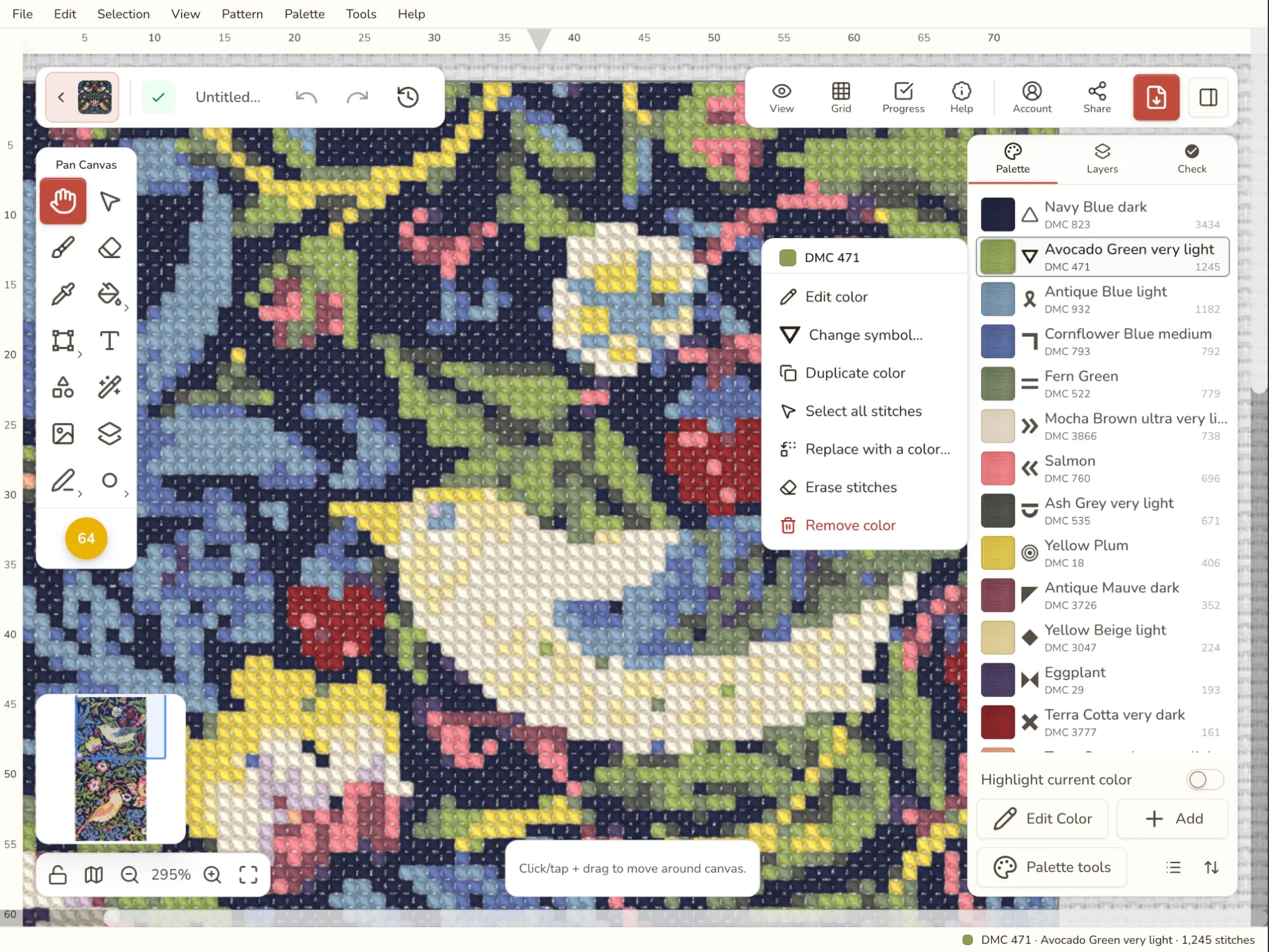
Voglio…
Vedere dove si usa un colore
Prima di cambiare un filo, aiuta vedere dove si trova davvero. L’evidenziazione mostra un colore, o alcuni, da soli: ogni punto di qualsiasi altro colore si attenua dietro un velo chiaro, così spicca solo il filo che ti interessa. Risponde a domande come «questo verde è solo nelle foglie?» o «questi due blu stanno davvero in posti diversi?».
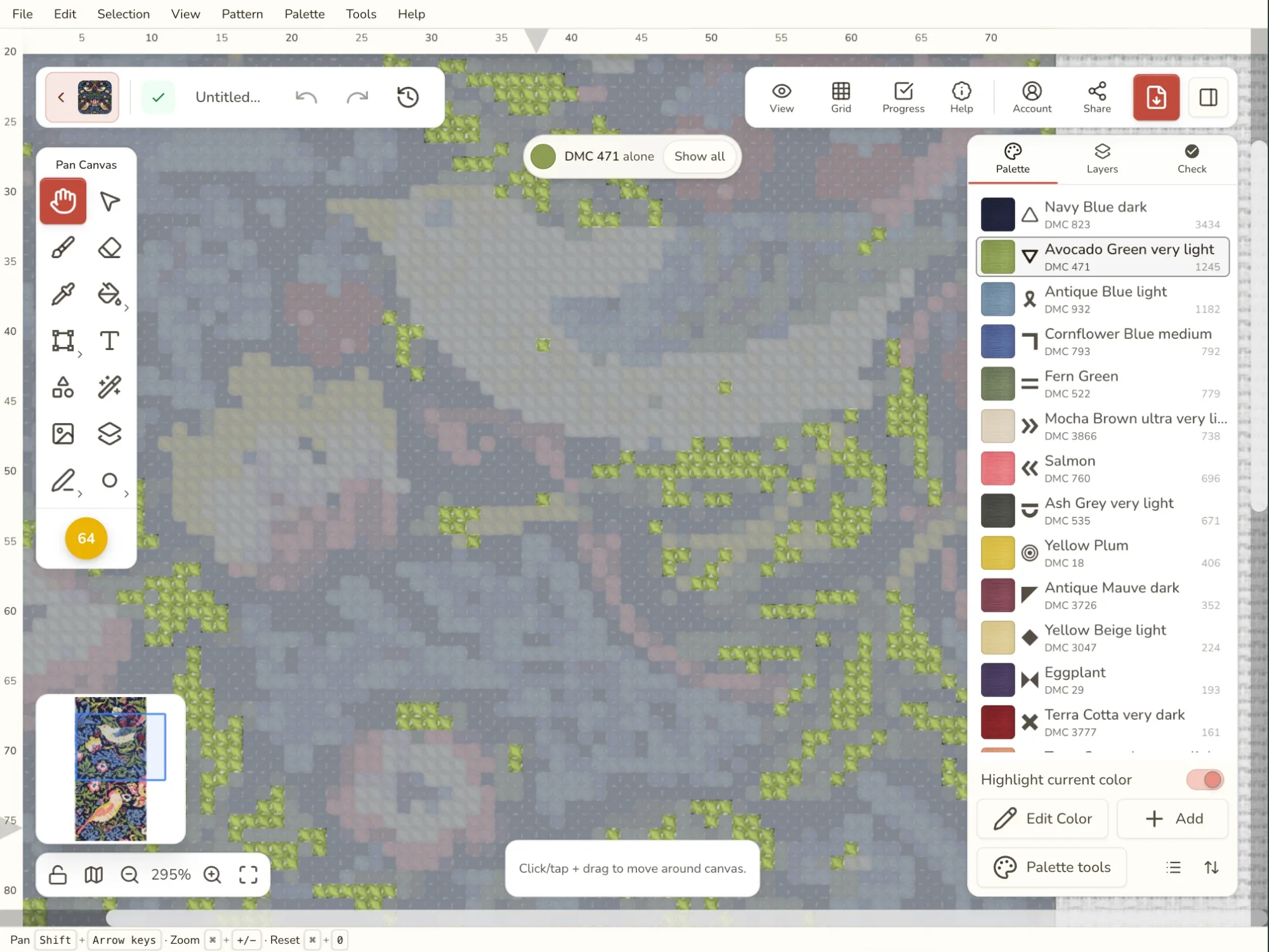
Modi per attivarla:
- L’interruttore Mostra solo questo colore sotto la palette (vedi sotto).
- Evidenzia sullo schema nel pannello «Modifica colore» di un colore.
- Sul telefono, tieni premuto il colore e scegli Evidenzia sullo schema. Con più colori selezionati diventa Evidenzia questi sullo schema.
Una piccola etichetta in cima allo schema dice cosa stai vedendo, con un pulsante Mostra tutti per riportare tutto in vista. Esc fa lo stesso; se è aperto qualcos’altro, come una selezione o un pannello, Esc chiude prima quello.
Evidenziare è solo un modo di guardare. Non cambia lo schema, non viene salvato, non compare nelle esportazioni e non è un passaggio da annullare. Si disattiva da solo quando apri un altro schema, avvii «Segui l’avanzamento» o passi all’importazione.
Seguire il colore su cui lavori
Al computer, attiva Mostra solo questo colore sotto la palette e lascialo acceso. Lo schema mostra allora sempre il colore con cui stai lavorando, e ti segue quando fai clic su un altro colore o scorri la palette con [ e ]. È il modo più rapido per passare in rassegna tutta la palette e scovare i colori usati solo in pochi punti sparsi.
Seleziona due o più colori (Ctrl/Cmd+clic o Maiusc+clic) e l’interruttore diventa Mostra solo i colori selezionati, che li mostra insieme. È un buon colpo d’occhio prima di decidere se unirli.
L’interruttore resta acceso fra una sessione e l’altra. Fare clic su Mostra tutti lo spegne.
Sostituire un filo con un altro
Il negozio ha finito il DMC 310, vorresti un nero più caldo, o il cielo è venuto un filo troppo viola. «Sostituisci» cambia ogni punto di un colore in un filo diverso.
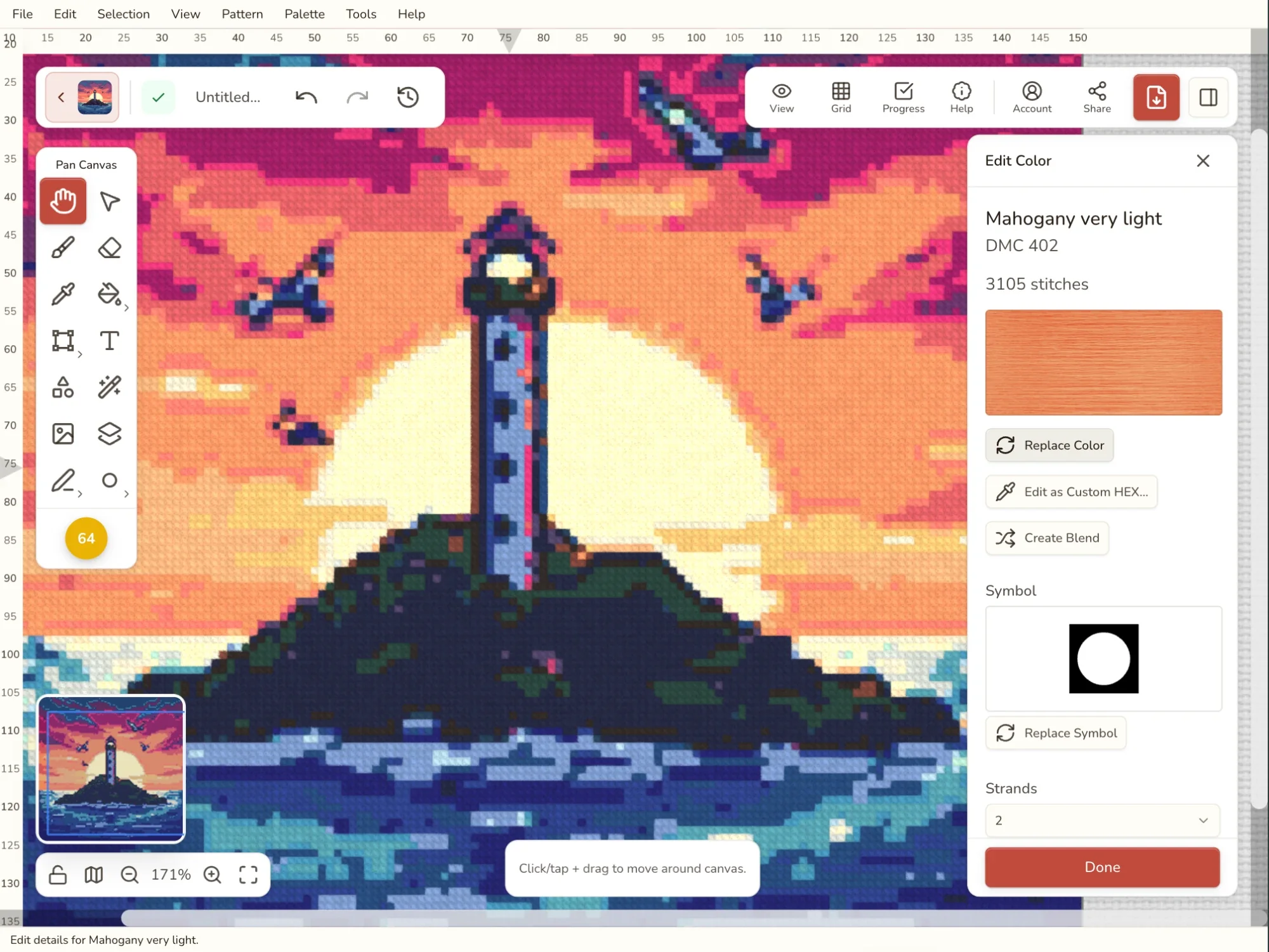
- Fai clic destro sul colore e scegli Sostituisci con un colore….
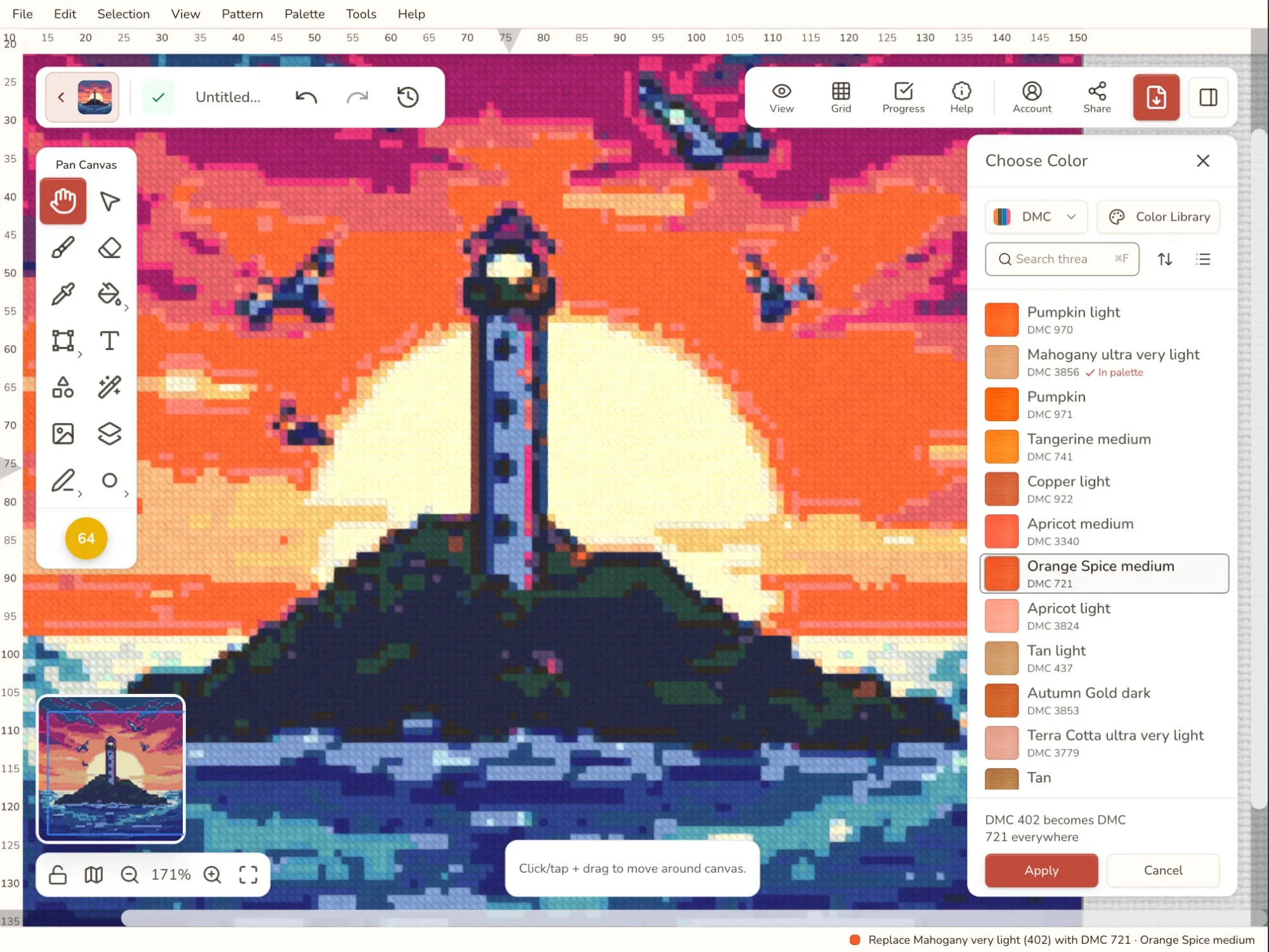
- Il selettore dei fili si apre con le corrispondenze più vicine in cima, così i parenti più stretti del tuo filo sono subito in alto. Cerchi qualcosa di preciso? Scrivi un codice o un nome nella ricerca, cambia marca o apri tutta la Libreria colori.
- Fai clic su un filo e lo schema cambia per mostrartelo. Fai clic su alcuni per confrontarli. La riga sopra Applica ti dice quali punti cambieranno e se quel filo è nuovo nella tua palette.
- Fai clic su Applica (o premi Invio) per tenerlo, o su Annulla (Esc) per lasciare tutto com’era. Un doppio clic su un filo lo applica subito.
Se scegli un filo che è già nella palette, i due diventano un solo colore e quello vecchio esce dalla palette. È comodo quando il sostituto giusto è un filo che usi già.
Solo in una zona
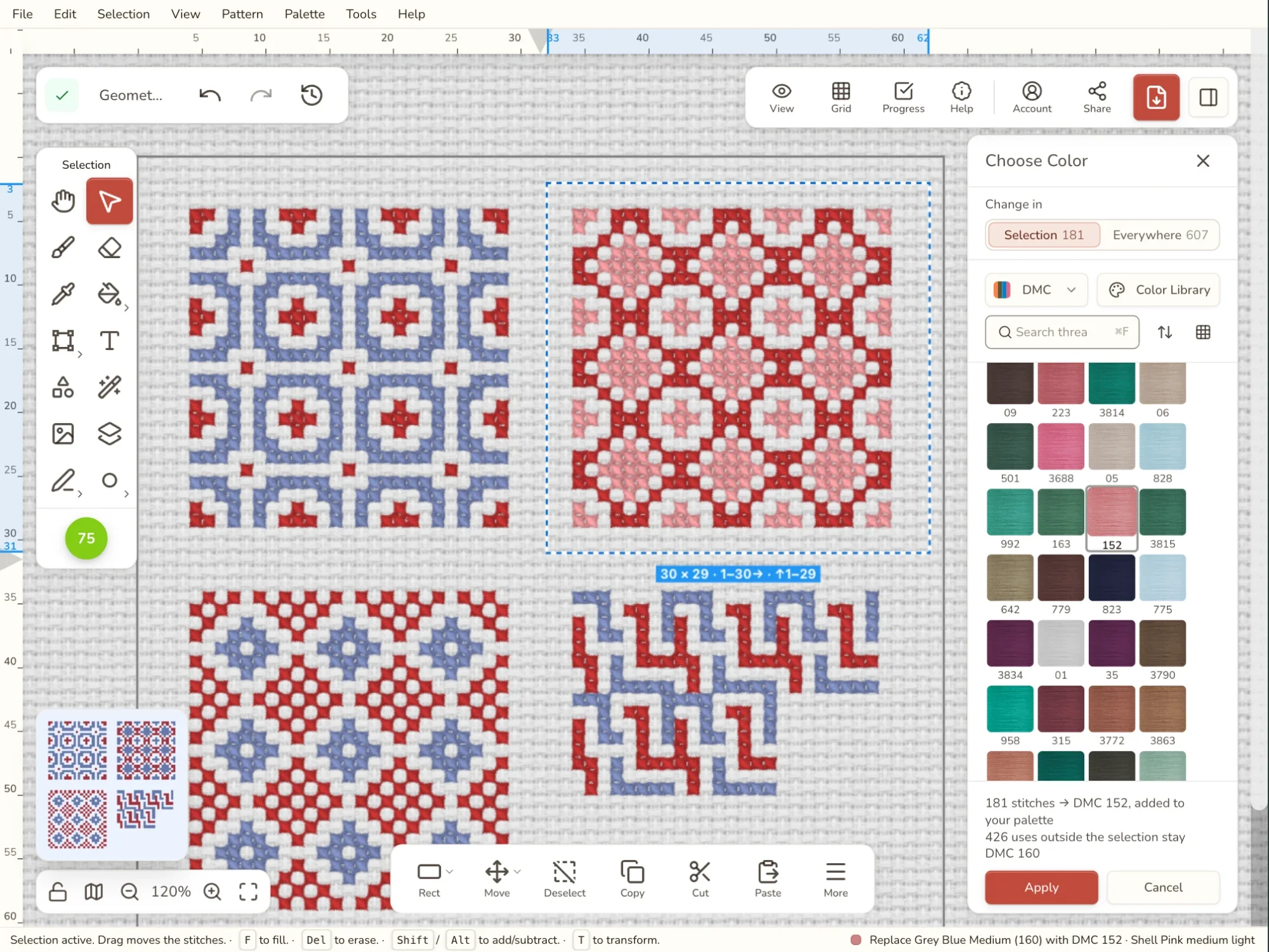
A volte vuoi la modifica in un solo punto: un rosso diverso per un fiore, una tonalità più scura per un’ombra. Seleziona quella zona prima, poi fai clic destro sul colore. Ora il menu dice Sostituisci nella selezione….
La sostituzione si apre impostata per cambiare solo i punti dentro la selezione, e ti dice quanti punti di quel colore fuori dalla selezione resteranno come sono. Imposta Cambia in su Ovunque se cambi idea.
Unire i colori simili
Due colori diversi sullo schermo possono essere quasi impossibili da distinguere nel filo, soprattutto dopo aver trasformato una foto in uno schema. Unirli significa una matassina in meno da comprare e un colore in meno da seguire mentre ricami.
- Seleziona i colori: Ctrl/Cmd+clic o Maiusc+clic su ognuno nella palette.
- Fai clic su Unisci 3 colori selezionati (o quanti ne hai scelti) in fondo alla palette.
- I colori sono elencati partendo dal più usato. Fai clic su quello da tenere. Lo schema mostra come diventerà.
- Fai clic su Unisci per procedere, o su Annulla per lasciare le cose come stavano.
Tieni il colore con più punti. Cambiano meno punti, quindi lo schema resta il più possibile com’era.
Non sai quali colori sono simili? La vista FLOW della scheda «Controllo» li trova e può unirli per te. Per ridurre molto una palette, Semplifica i colori è più rapido dell’unione a mano. La nostra guida alla riduzione dei colori (in inglese) spiega tutto il procedimento.
Rifinire un colore
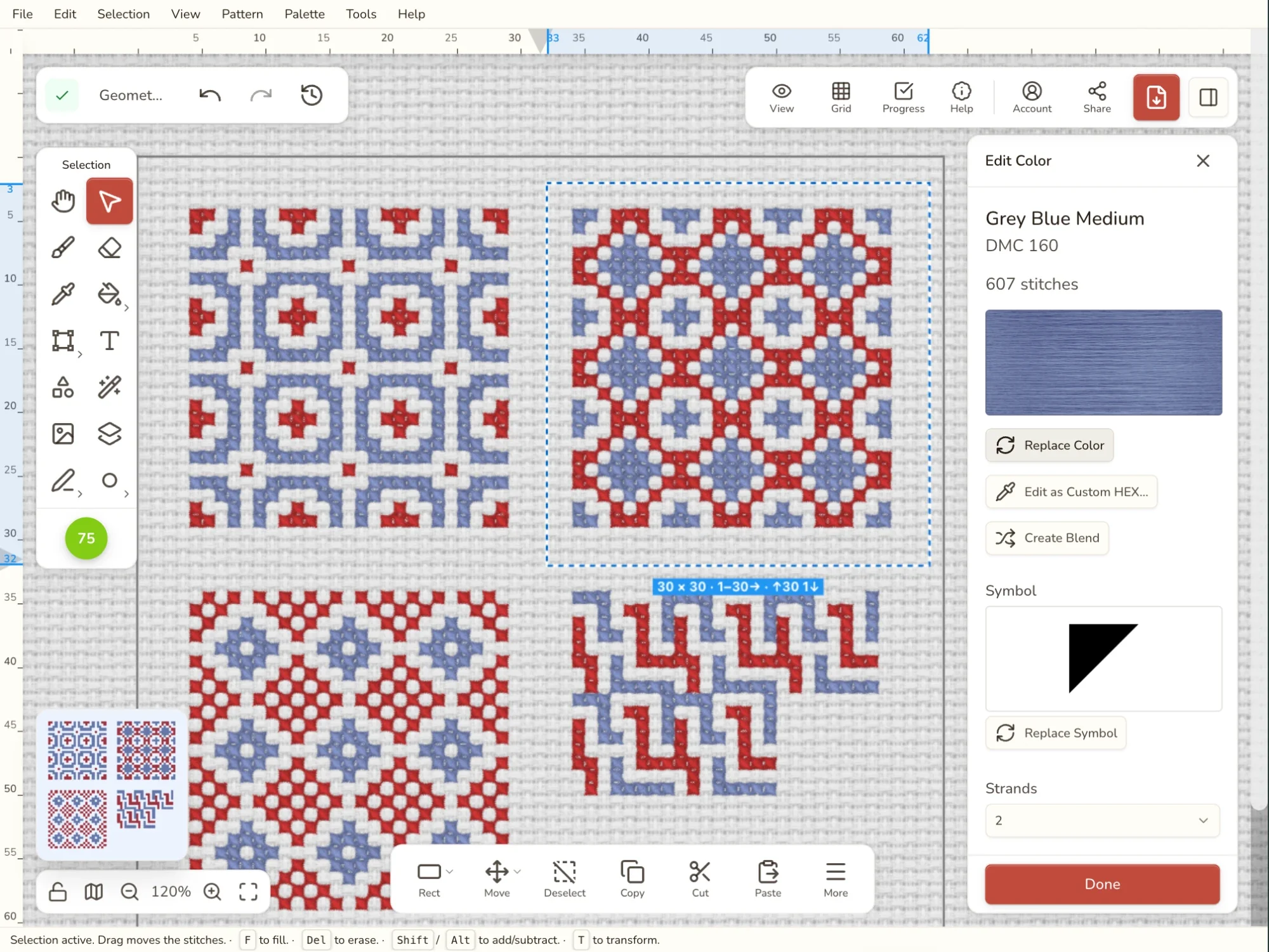
Il pannello «Modifica colore» contiene tutto ciò che riguarda un colore. Aprilo con Modifica colore nel menu del clic destro, o con Modifica colore in fondo alla palette. Qualsiasi cosa cambi vale ovunque quel colore è ricamato.
- Un filo diverso: Sostituisci colore apre il selettore dei fili, come Sostituisci.
- Un colore esatto tutto tuo: Modifica come HEX personalizzato… ti permette di scrivere qualsiasi colore. Se sei partito da un colore personalizzato, Abbina alla libreria di fili… trova il filo reale più vicino.
- Due fili nello stesso ago: Crea miscela trasforma il colore in una miscela di due o più fili.
- Capi: con quanti capi ricamare questo colore, nelle tecniche che usano i capi.
- Un nome che riconosci: scrivi un Nome visualizzato, come «Cielo» o «Ombra del pelo». Lascialo vuoto per tenere il nome del filo.
- Un simbolo e un Commento della legenda, spiegati più sotto.
Fai clic su Fine per tenere le modifiche.
Il pannello ha anche delle azioni rapide: Seleziona tutti i punti (comodo per spostare o copiare tutto ciò che è di quel colore), Evidenzia sullo schema, Cancella tutti i punti di quel colore e Rimuovi colore.
Cancellare o rimuovere un colore
Due opzioni che sembrano simili ma fanno cose diverse:
- Cancella i punti toglie dallo schema ogni punto di quel colore e lascia il colore nella palette, pronto da riusare. Usalo per ricamare di nuovo una zona da zero.
- Rimuovi colore toglie il colore dalla palette. I suoi punti non spariscono: ognuno prende il colore più somigliante fra quelli rimasti. Usalo per un colore spaiato che non vuoi comprare.
Entrambe funzionano su più colori selezionati insieme, ed entrambe sono un solo passaggio da annullare.
I colori senza alcun punto si tolgono in un colpo con Rimuovi colori inutilizzati negli Strumenti palette. Toglie solo i colori che nessuno ricama, quindi sullo schema non cambia nulla.
Ti serve invece un colore nuovo? Fai clic su Aggiungi in fondo alla palette per scegliere qualsiasi filo dalla Libreria colori. Duplica colore nel menu del clic destro aggiunge una copia di un colore, che puoi poi modificare.
Simboli facili da distinguere
Su uno schema stampato in bianco e nero, il simbolo è l’unica cosa che distingue un filo dall’altro. Quando due tonalità sono vicine, come succede spesso nella pelle, nel cielo o nelle ombreggiature, dagli simboli che non puoi confondere a colpo d’occhio.
- Fai clic destro sul colore e scegli Cambia simbolo… (o fai clic su Sostituisci simbolo nel pannello «Modifica colore»).
- Scegli un simbolo dalla griglia. I simboli già usati da altri colori sono segnati, così non li doppi.
- Scegli Nessuno se preferisci semplici quadretti colorati.
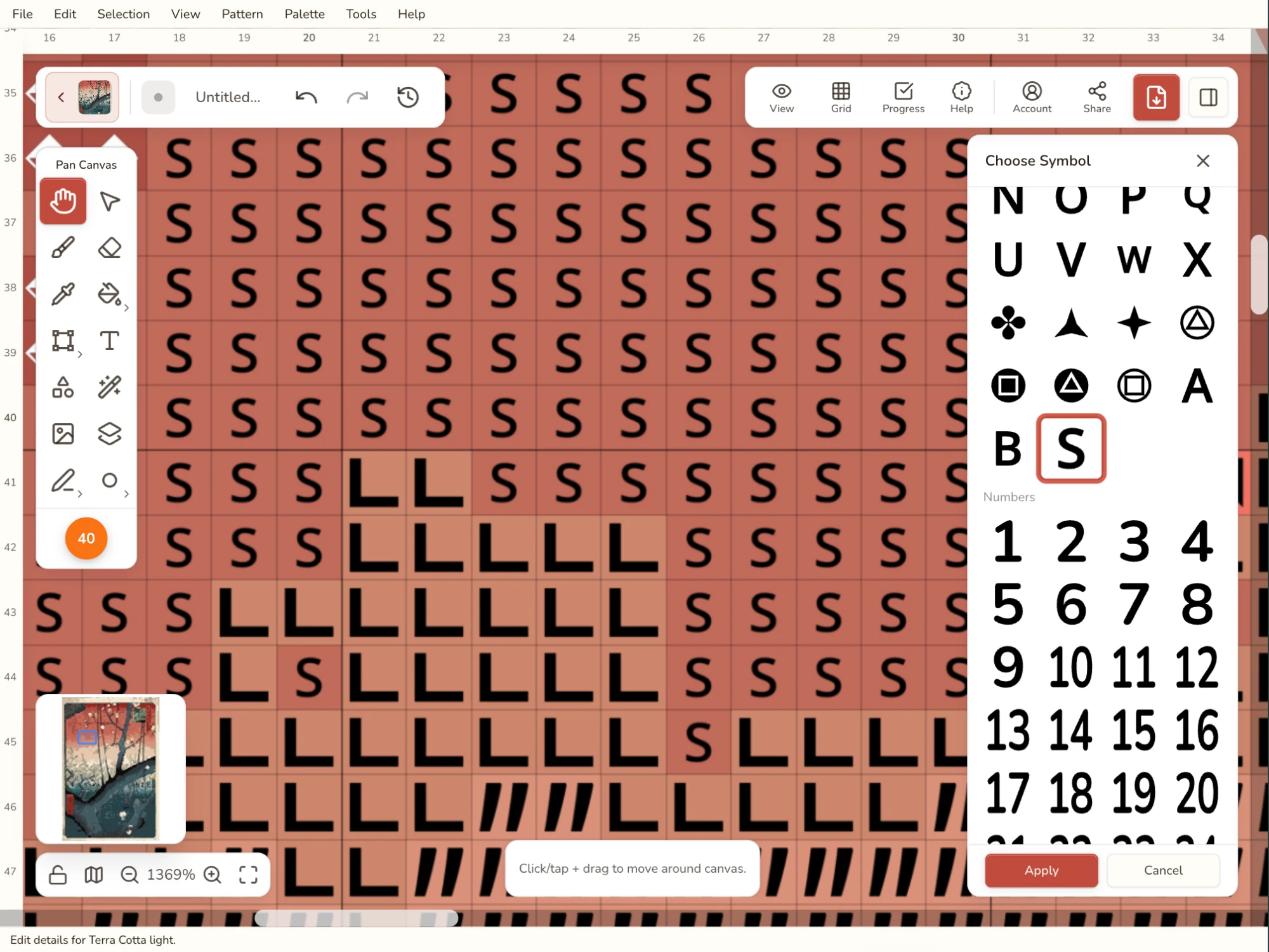
I simboli si vedono nell’editor quando «Simboli» è attivo nelle Opzioni di visualizzazione, e vengono stampati in ogni stile di schema del PDF che ha i simboli.
Note nella legenda dei fili
Un commento della legenda è una breve nota stampata accanto a un colore nella legenda dei fili del PDF. Usalo per tutto ciò che chi ricama deve sapere su quel filo:
- «Usa 1 capo»
- «Per gli occhi»
- «In miscela con DMC 3865»
- «Solo nodini»
Scrivilo nella casella Commento della legenda del pannello «Modifica colore», fino a 200 caratteri. Per fare tutta la legenda in un colpo, apri l’esportazione del PDF: accanto a Commenti ai colori nelle impostazioni della legenda, Modifica… elenca tutti i colori in un’unica schermata. In entrambi i casi i commenti vengono salvati con lo schema. Dettagli in Esportazione del PDF.
Ordinare la palette a modo tuo
I due piccoli pulsanti in basso a destra della palette cambiano il suo aspetto e l’ordine dei colori.
Disposizione: un Elenco completo con nomi e numero di punti, un Elenco compatto che fa stare più colori, o una Griglia di soli campioni.
Ordina per: codice colore, nome, numero di punti, famiglia di colore, oppure Ordine personalizzato, in cui trascini i colori nell’ordine che preferisci. Scegli di nuovo lo stesso ordinamento per invertirlo.
L’ordine personalizzato viene salvato con lo schema, e la legenda dei fili del PDF può seguirlo: nell’esportazione imposta l’ordine della legenda su Ordine dell’editor. È utile quando vuoi che la legenda segua l’ordine in cui ricamerai, o raggruppare i fili per zona.
Modifiche a tutta la palette
Per modifiche a tutti i colori insieme, fai clic su Strumenti palette in fondo alla palette. Ognuno è spiegato nella pagina Strumenti della palette:
- Applica una palette: ricolora lo schema con una palette salvata, con i tuoi fili o con uno stile di colore.
- Cambia marca dei fili: porta ogni colore ai fili più vicini di un’altra marca.
- Regola i colori: più luminosi, più tenui, più caldi o più freddi, con anteprima dal vivo.
- Semplifica i colori: meno colori, mantenendo l’effetto.
- Rimuovi colori inutilizzati: togli ogni colore senza punti.
I colori durante l’importazione
Puoi correggere i colori prima ancora che lo schema arrivi nell’editor.
- Quando trasformi una foto in uno schema: seleziona un colore in La tua palette per evidenziarlo nell’anteprima, oppure Cambia filo… per sostituirlo. Vedi Cambia filo nell’importazione delle immagini.
- Quando importi uno schema in PDF: se un filo è stato letto male, cambialo dalla legenda dei fili. Vedi correggere un filo nell’importazione da PDF.
Cambiare un filo lì funziona come «Sostituisci» qui: il colore originale sta accanto al filo che stai provando, fai clic sui fili per provarli nell’anteprima, e Usalo tiene la tua scelta. Fai clic sull’originale per tornare a quello.
Consigli e insidie
- Guarda prima di cambiare. Attiva «Mostra solo questo colore» e scorri la palette con [ e ]. I colori usati solo in una manciata di punti sparsi saltano all’occhio, e sono i primi da unire.
- Sostituisci quando sai che filo vuoi; unisci quando ne hai troppi. «Sostituisci» cerca in tutta la libreria dei fili. «Unisci» combina solo colori già presenti nello schema.
- Unisci prima i colori meno usati. Riduce i punti isolati senza perdere dettagli.
- Le tonalità vicine hanno bisogno di simboli diversi. Soprattutto se stamperai in bianco e nero.
- Confronta con l’originale. Dopo molte sostituzioni, controlla rispetto alla foto con l’immagine sovrapposta (U).
- Non ti piace? Annulla. Ogni modifica ai colori, unione compresa, è un solo passaggio da annullare.
- «Rimuovi colori inutilizzati» è sempre sicuro. Toglie solo i colori senza punti.
- Controlla il PDF dopo aver scritto i commenti. Vengono stampati nella legenda dei fili, e solo se Commenti ai colori è attivo nell’esportazione (lo è, a meno che tu non l’abbia disattivato).
Domande frequenti
Che differenza c’è fra sostituire e unire?
«Sostituisci» cambia un colore con un qualsiasi filo che scegli dalla libreria dei fili, per esempio perché l’originale è esaurito. «Unisci» fonde in uno solo due o più colori già presenti nello schema: scegli quale resta, e i punti degli altri passano a quello.
Posso annullare l’unione di due colori?
Sì. Un’unione è un solo passaggio da annullare (Cmd/Ctrl+Z). Ogni punto torna al suo colore originale e i colori uniti tornano nella palette.
Come vedo dove si usa un colore?
Attiva Mostra solo questo colore sotto la palette. Tutti gli altri colori si attenuano, così spicca solo quel filo. Fai clic su Mostra tutti, o premi Esc, per rivedere tutto.
Evidenziare un colore modifica lo schema?
No. Evidenziare è solo un modo di guardare. Non viene salvato con lo schema, non compare nelle esportazioni e non è un passaggio da annullare.
A cosa servono i commenti della legenda?
Sono brevi note stampate accanto a un colore nella legenda dei fili del PDF, come «usa 1 capo» o «per gli occhi». Scrivili un colore alla volta nel pannello «Modifica colore», o tutti insieme dall’esportazione del PDF.
Come aggiungo un nuovo colore alla palette?
Fai clic su Aggiungi in fondo alla palette. Si apre la Libreria colori, dove puoi scegliere fili di tutte le marche supportate.
Guide e strumenti gratuiti
Teoria del colore per il punto croce: quello che funziona sullo schermo non sempre funziona col filo
Perché i colori sullo schermo sembrano diversi da quelli ricamati sulla tela. Contrasto di valore, miscela ottica e influenza della tela, spiegati.
Fili DMC o Anchor: 489 e 446 colori, conversione e reperibilità
DMC o Anchor? Dipende da dove vivi, da cosa trovi in merceria e da cosa conta di più per te: la gamma di colori o la sensazione del filo tra le dita.

DMC floss color chart (489 colors) (in inglese)
All 489 DMC floss colors with names, numbers, and hex codes. Search by shade family, check Anchor and Cosmo matches, print it, or download the free PDF and CSV.