| 我想…… | 这样做 |
|---|---|
| 看看某种颜色绣在哪里 | 在图纸中高亮它 |
| 换用另一种绣线(缺货、色调不对) | 替换它 |
| 只在一个区域中改颜色 | 选中这个区域,然后在选区中替换 |
| 把两种几乎相同的色调合成一种 | 合并它们 |
| 把一个很大的调色板减到更少的绣线 | 调色板工具中的简化颜色 |
| 把一种颜色从图纸上清掉,但留着以后用 | 擦除它的针 |
| 彻底去掉一种颜色 | 移除它;它的针会改成最接近的颜色 |
| 在打印的图纸上区分两种相近色调 | 为它们设置不同的符号 |
| 在 PDF 中某种颜色旁加上“用 1 股” | 为绣线图例写一条备注 |
| 照片转成图纸后做整理 | 移除未使用的颜色,再合并相近颜色 |
编辑颜色
改颜色而不破坏图纸:全局或局部换线,合并相近颜色,查看颜色用在哪里,为每种颜色设置清楚的符号。
- 在哪里找到
- 右侧面板 → 调色板
键盘和修饰键
调色板
- []
- 调色板中的上一个 / 下一个颜色
- Escape
- 高亮某种颜色后重新显示所有颜色
绣线选择器和颜色库
- Cmd/Ctrl + F
- 按色号或名称搜索绣线
- 方向键
- 在绣线之间移动
- HomeEnd
- 跳到第一种 / 最后一种绣线
- 下方向键
- 从搜索框回到绣线列表
- 空格键
- 颜色库网格:选择光标所在的绣线
- S
- 颜色库网格:把绣线加入库存或从库存中移除
替换颜色
- EnterEscape
- 保留新绣线 / 取消
基础
编辑器右侧的调色板列出了图纸中的每一种绣线。大多数颜色修改都从这里开始:在电脑上右键点击一种颜色,在手机上长按它,就能看到对它可做的所有操作。
最常做的四件事:
- 查看某种颜色用在哪里,再决定改不改。
- 替换一种绣线,全局替换或只在一个区域中替换。
- 合并两种在绣布上看起来一样的色调。
- 整理图纸,为绣的人提供清楚的符号和简短的备注。
每一次修改都是一步撤销,所以可以放心尝试。如果图纸使用某个绣线品牌(DMC、Anchor、Cosmo 等),你选的始终是有真实色号的真实绣线,所以绣线图例始终可以照着去买线。
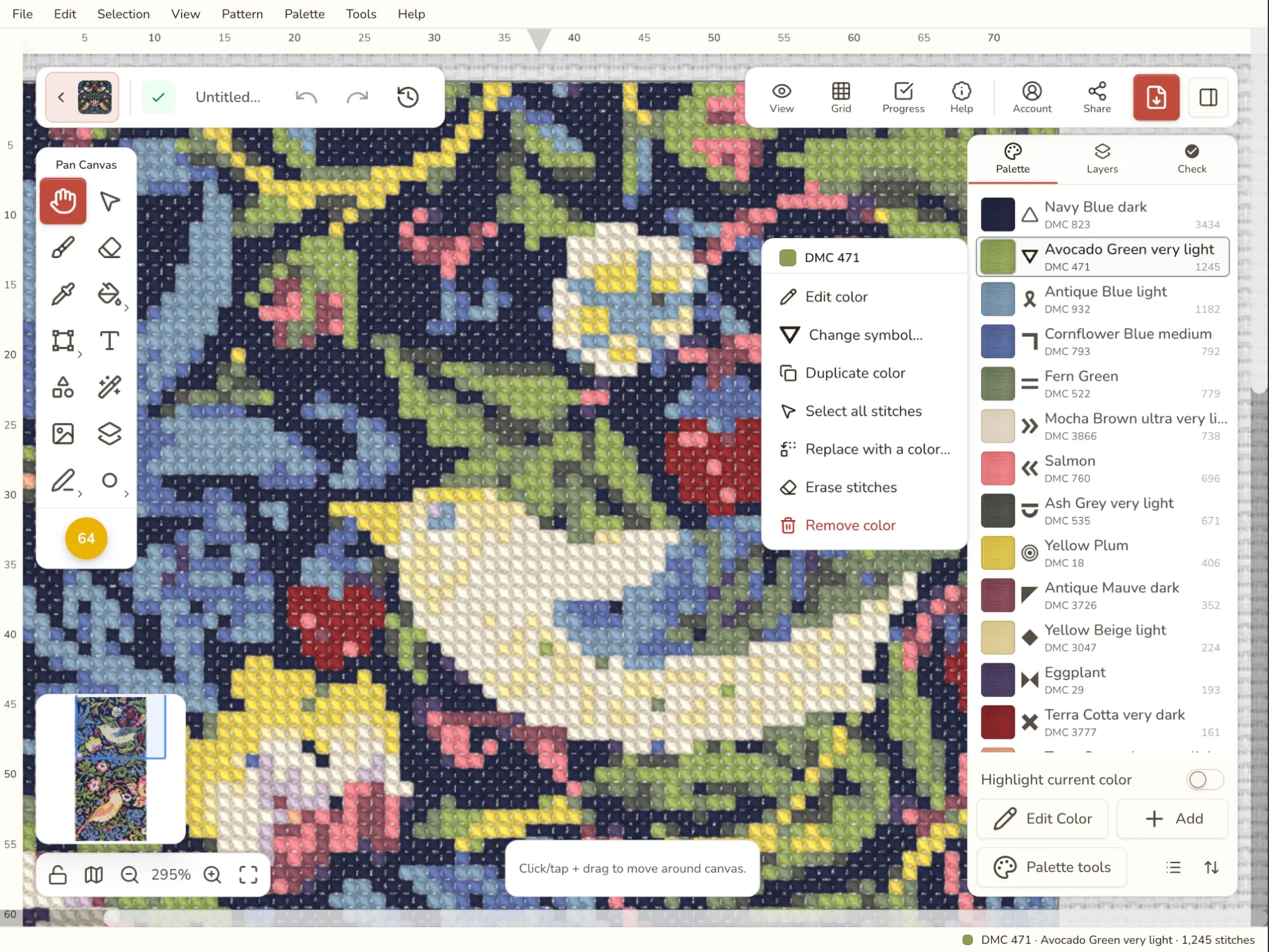
我想……
查看颜色用在哪里
换线之前,先看看它实际在哪里会很有帮助。高亮会单独显示一种或几种颜色:其他颜色的针都会蒙上一层淡淡的白纱,只有你关心的那种绣线突出显示。它能回答“这种绿色是不是只在叶子上?”或“这两种蓝色真的在不同的地方吗?”之类的问题。
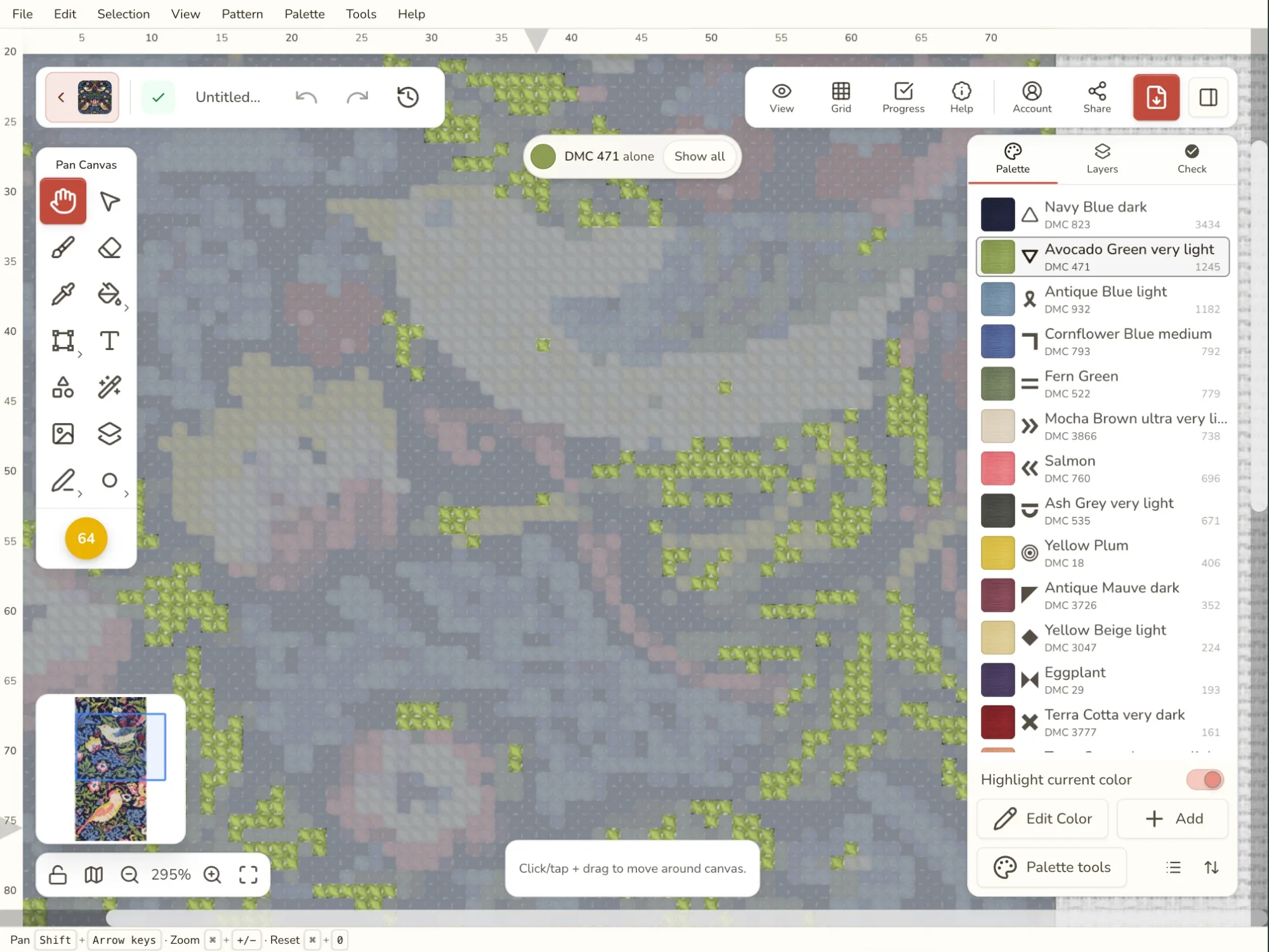
打开高亮的方法:
- 调色板下方的仅显示此颜色开关(见下文)。
- 颜色的“编辑颜色”面板中的在图纸中高亮。
- 在手机上,长按颜色并选择在图纸中高亮。选中多种颜色时,选项是高亮这些颜色。
图纸顶部会有一个小标签说明当前显示的内容,旁边的显示全部按钮可以恢复所有内容。Escape 键作用相同;如果打开了别的东西,比如选区或面板,Escape 键会先关闭它。
高亮只是一种查看方式。它不会改变图纸,不会保存,不会出现在导出文件中,也不算撤销步骤。打开另一张图纸、开始记录进度或进入导入页面时,它会自动关闭。
跟随当前颜色
在电脑上,打开调色板下方的仅显示此颜色并保持开启。这样图纸会始终显示你正在使用的颜色,并且在你点击另一种颜色,或用 [ 和 ] 键在调色板中切换时跟着变化。这是逐一查看整个调色板、找出只零散用在几针上的颜色最快的方法。
选中两种或更多颜色(Ctrl/Cmd+点击或 Shift+点击),开关会变成仅显示所选颜色,把它们一起显示出来。决定要不要合并之前,这样看一眼很有用。
这个开关在下次打开时仍保持开启。点击显示全部会关闭它。
把一种绣线换成另一种
店里 DMC 310 缺货了,你想要更暖一点的黑色,或者天空偏紫了一点。“替换”会把一种颜色的每一针都改成另一种绣线。
- 右键点击这种颜色,选择替换为其他颜色…。
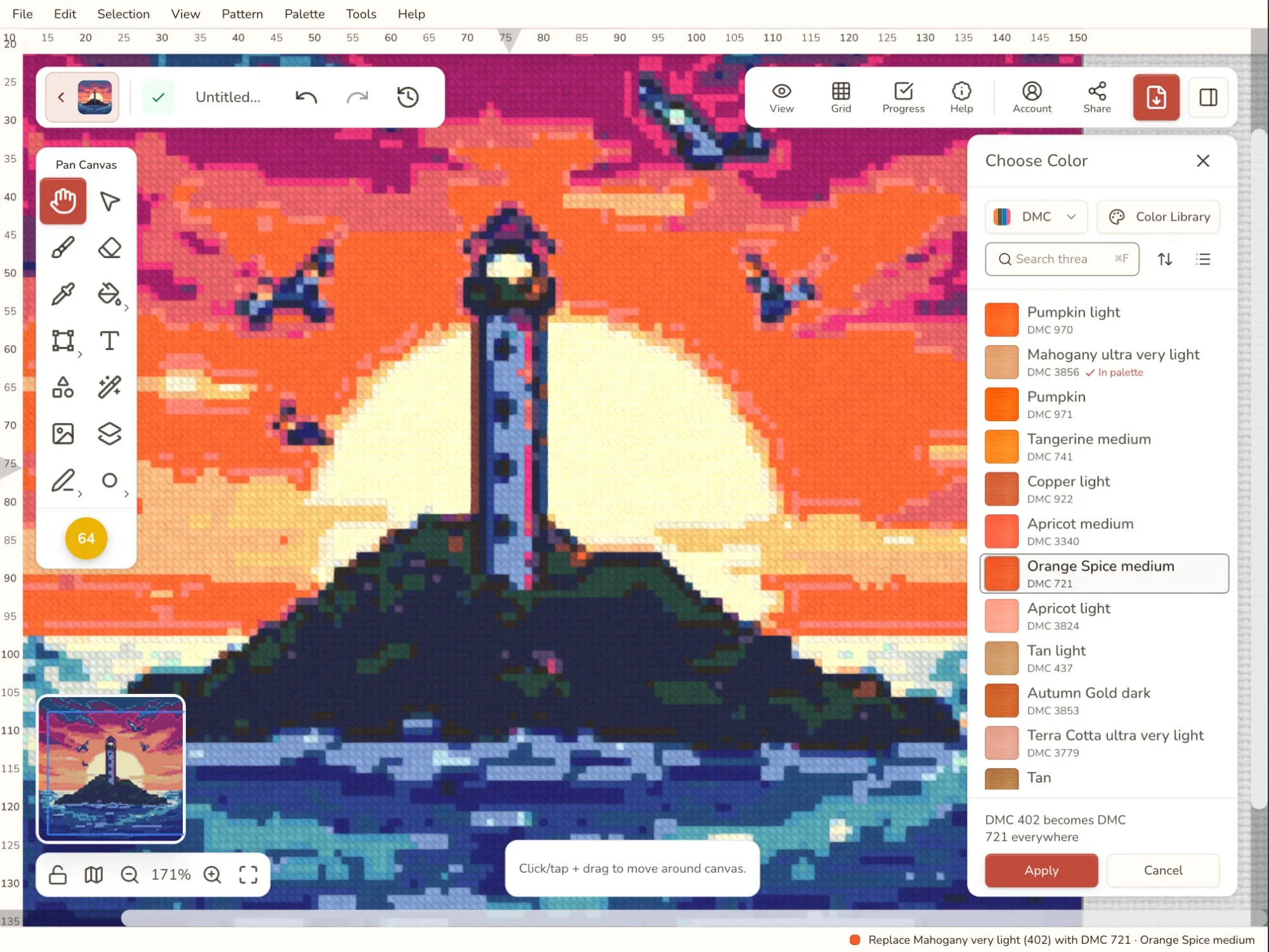
- 绣线选择器会打开,最接近的颜色排在前面,所以你这种绣线的近邻就在最上方。要找特定的线?在搜索框中输入色号或名称,切换品牌,或打开完整的颜色库。
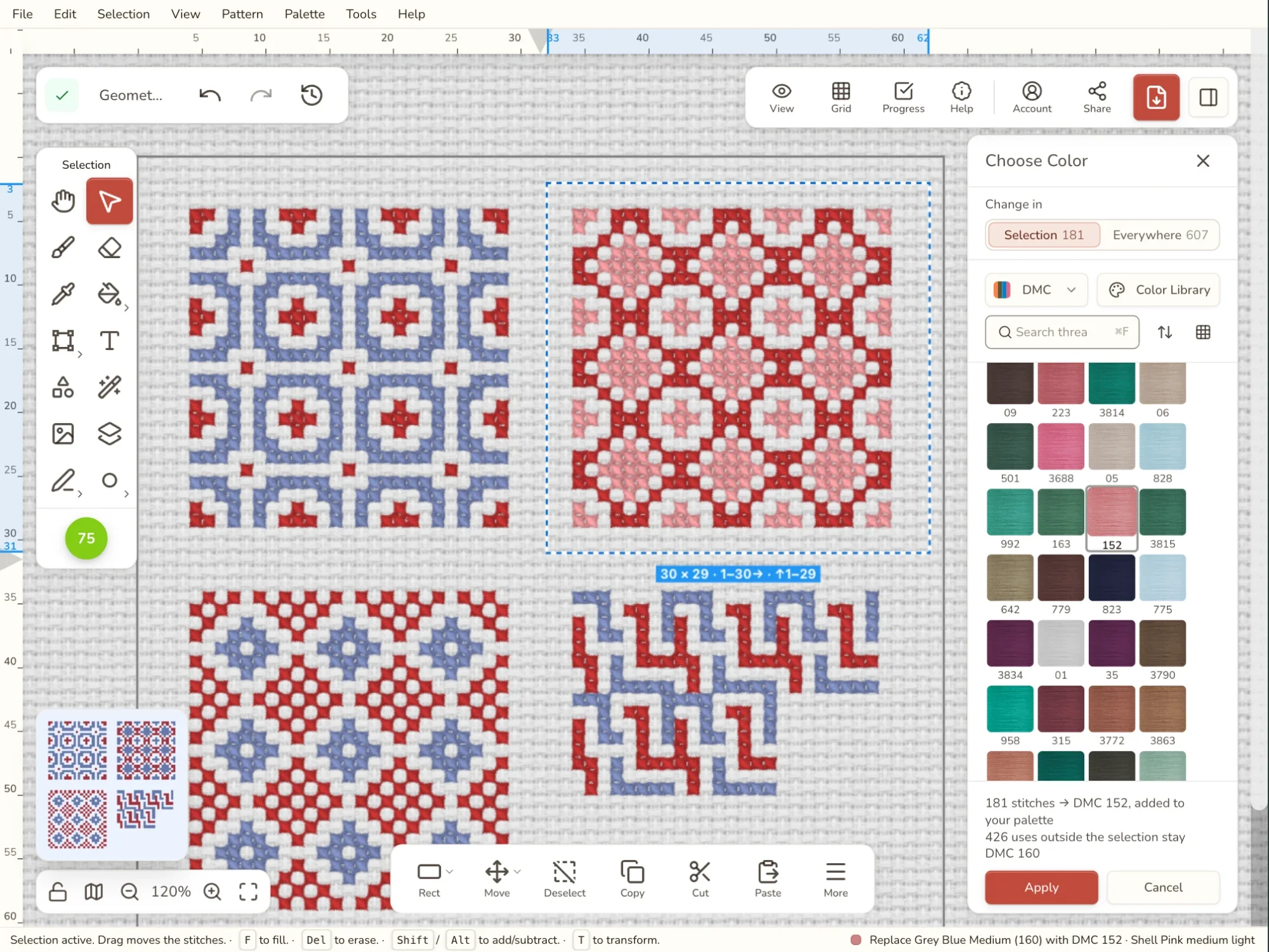
- 点击一种绣线,图纸就会显示它的效果。多点几种来比较。应用上方的一行会告诉你哪些针会改变,以及这种绣线是否是调色板中新增的。
- 点击应用(或按 Enter 键)保留,或点击取消(Escape)让一切保持原样。双击一种绣线会直接应用。
如果你选的绣线已经在调色板中,两者会合成一种颜色,旧的那种会离开调色板。合适的替代线恰好是你已经在用的线时,这很方便。
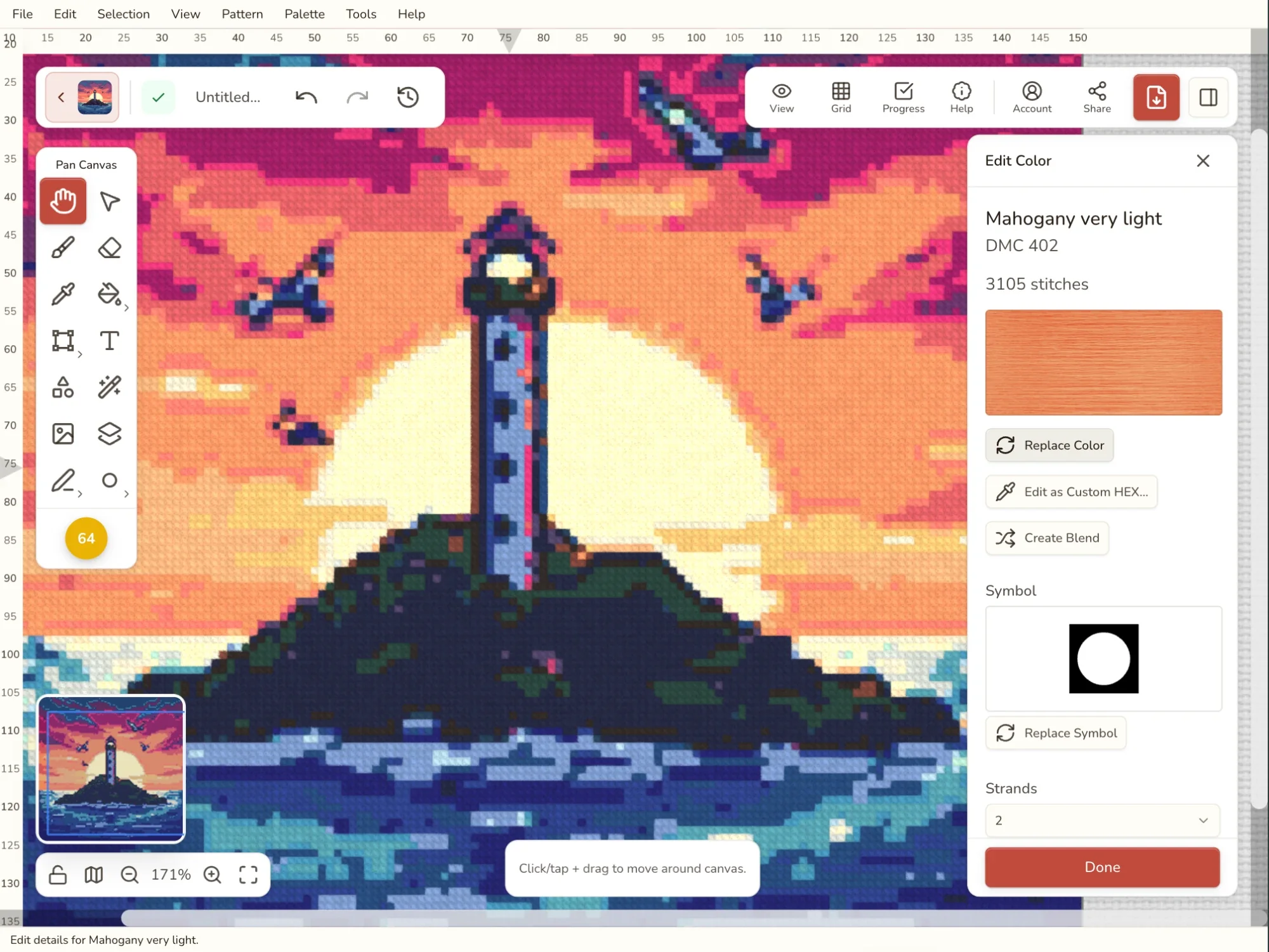
只在一个区域中替换
有时你只想改一个地方:给一朵花换一种红色,给阴影换深一点的色调。先选中那个区域,再右键点击这种颜色。菜单项会变成在选区中替换…。
这时“替换”默认只改动选区内的针,并告诉你选区外这种颜色有多少针会保持不变。如果改了主意,把更改范围切换为全部。
合并相近颜色
在屏幕上不同的两种颜色,用绣线绣出来可能几乎分不清,照片转成图纸后尤其如此。合并它们意味着少买一束线,绣的时候也少管一种颜色。
- 选中这些颜色:在调色板中按住 Ctrl/Cmd 或 Shift 逐个点击。
- 点击调色板底部的合并所选 3 种颜色(数字是你选的数量)。
- 这些颜色按用量从多到少列出。点击要保留的那种。图纸会显示合并后的样子。
- 点击合并执行,或点击取消保持原样。
保留针数最多的那种颜色。改动的针更少,图纸看起来最接近原来的样子。
不确定哪些颜色相近?“检查”标签页的 FLOW 视图会找出它们,还能替你合并。要大幅精简调色板,简化颜色比手动合并更快。我们的减少颜色指南(英文)讲解了整个过程。
微调一种颜色
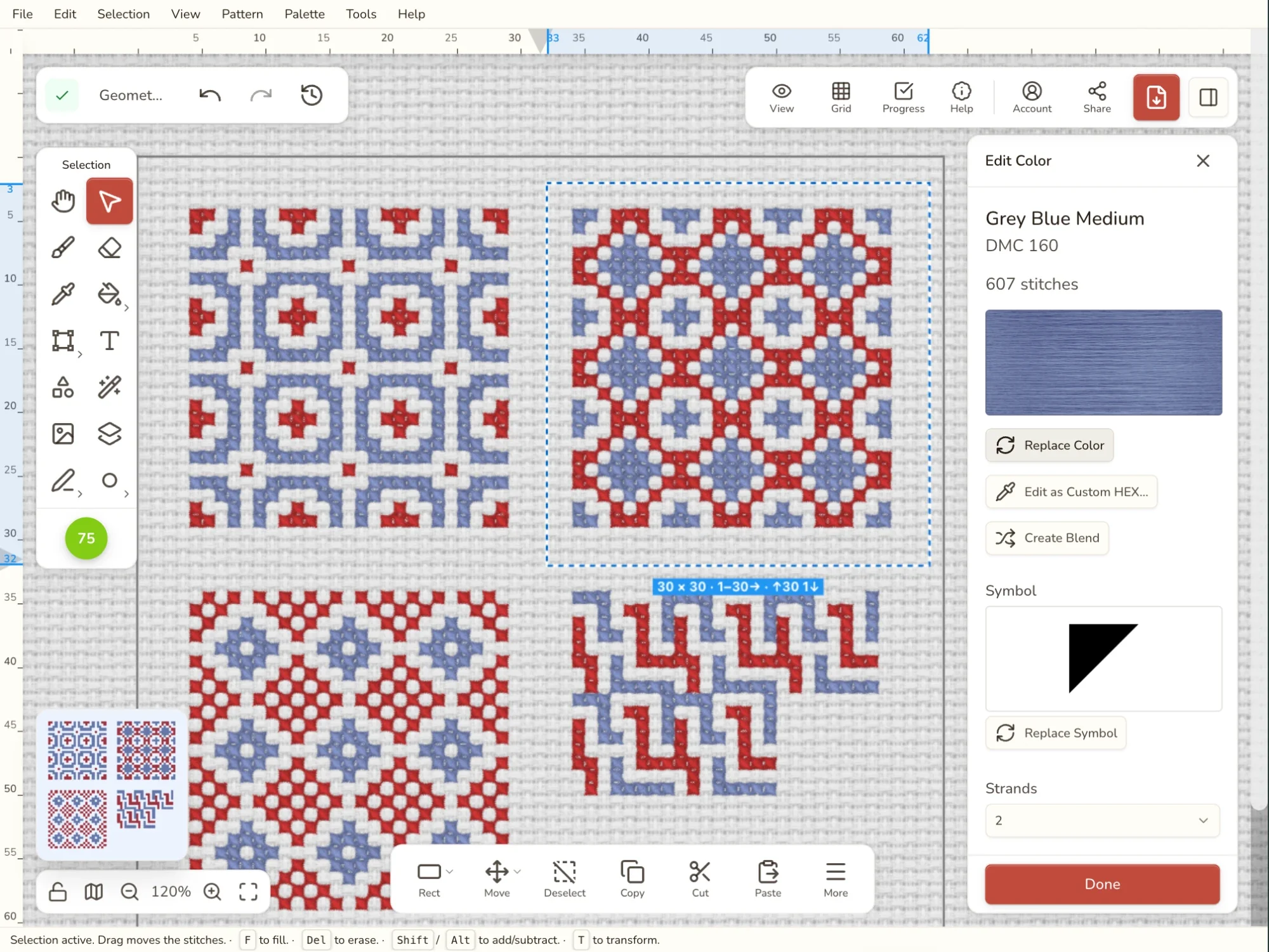
“编辑颜色”面板包含一种颜色的所有设置。用右键菜单中的编辑颜色,或调色板底部的编辑颜色打开它。你在这里的改动会应用到这种颜色绣的所有地方。
- 换一种绣线:替换颜色会打开绣线选择器,和替换一样。
- 自己指定确切的颜色:编辑自定义 HEX 值…,可以输入任意颜色。如果一开始用的是自定义颜色,匹配绣线库…,会找到最接近的真实绣线。
- 一根针里穿两种线:创建混线把这种颜色变成两种或更多绣线的混线。
- 股数:在使用股数的手作类型中,这种颜色用几股线绣。
- 好认的名字:输入显示名称,比如“天空”或“毛发阴影”。留空则保留绣线本身的名称。
- 符号和图例备注,见下文。
点击完成保留修改。
面板中还有快捷操作:全选针(方便移动或复制这种颜色的所有内容)、在图纸中高亮、擦除所有针和移除颜色。
擦除或移除颜色
两个听起来很像、作用却不同的选项:
- 擦除针会把这种颜色的每一针都从图纸上清掉,颜色仍留在调色板中,随时可以再用。想从头重绣一块区域时用它。
- 移除颜色会把这种颜色从调色板中拿掉。它的针不会消失:每一针都会改成剩下颜色中看起来最接近的那种。不想买的零星颜色用它处理。
两者都可以同时作用于多种选中的颜色,也都只算一步撤销。
完全没有针的颜色,可以用调色板工具中的移除未使用的颜色一键去掉。它只移除没人绣的颜色,所以图纸上什么都不会变。
想要新颜色?点击调色板底部的添加,从颜色库中选择任意绣线。右键菜单中的创建颜色副本会添加一种颜色的副本,你可以再修改它。
容易区分的符号
在打印出来的黑白图纸上,符号是区分绣线的唯一依据。两种色调很接近时(皮肤、天空或阴影中常常如此),给它们设置一眼就不会混淆的符号。
- 右键点击这种颜色,选择更换符号…(或在“编辑颜色”面板中点击替换符号)。
- 在网格中选一个符号。已被其他颜色使用的符号会有标记,所以不会重复。
- 如果想要纯色格子,选择无。
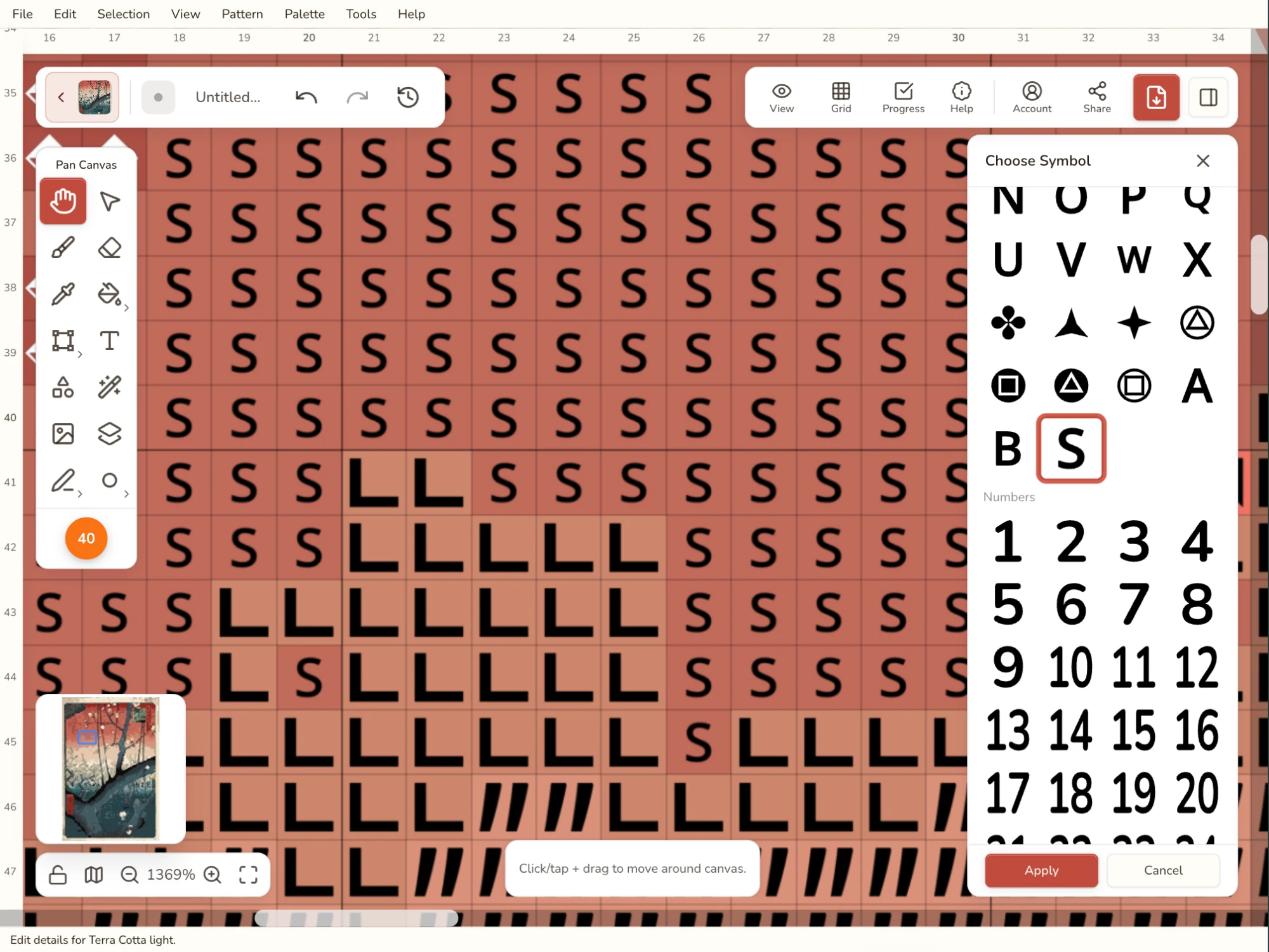
在视图选项中开启“符号”后,编辑器中会显示符号;所有带符号的 PDF 图纸样式也都会打印符号。
绣线图例中的备注
图例备注是打印在 PDF 绣线图例中某种颜色旁边的简短说明。关于这一种绣线、绣的人需要知道的任何事都可以写:
- “用 1 股”
- “用于眼睛”
- “与 DMC 3865 混线”
- “只用于法国结”
在“编辑颜色”面板的图例备注框中填写,最多 200 个字符。要一次处理整个图例,打开 PDF 导出:在绣线图例设置中,颜色备注旁边的编辑…,会在一个页面上列出所有颜色。无论用哪种方式,备注都会随图纸保存。详见 PDF 导出。
按你的方式排列调色板
调色板右下角的两个小按钮可以改变它的显示方式和颜色的排列顺序。
布局:带名称和针数的完整列表、能放下更多颜色的紧凑列表,或只显示色块的网格。
排序:按色号、名称、针数、色系,或自定义顺序,即把颜色拖成你喜欢的顺序。再次选择同一种排序会倒序排列。
自定义顺序会随图纸保存,PDF 绣线图例也可以沿用它:在导出中把图例顺序设为编辑器顺序。想让图例按你绣的顺序排列,或按区域给绣线分组时,这很有用。
修改整个调色板
要一次修改所有颜色,点击调色板底部的调色板工具。每一项都在调色板工具页面中有说明:
- 应用调色板:用已保存的调色板、你自己的绣线或一种颜色风格为图纸重新配色。
- 更换绣线品牌:把每种颜色换成另一个品牌中最接近的绣线。
- 调整颜色:更亮、更柔、更暖或更冷,带实时预览。
- 简化颜色:减少颜色,保持外观。
- 移除未使用的颜色:去掉所有没有针的颜色。
导入时处理颜色
在图纸进入编辑器之前,就可以先处理颜色。
- 把照片转成图纸时:在你的调色板中选择一种颜色,会在预览中高亮它;用更换绣线…,可以替换它。参见图片导入中的更换绣线。
- 导入 PDF 图纸时:如果某种绣线识别错了,可以在绣线图例中更改它。参见 PDF 导入中的修正绣线。
在那里更换绣线和这里的“替换”一样:原来的颜色显示在你正在试的绣线旁边,点击绣线即可在预览中试看,使用保留你的选择。点击原来的颜色可以换回去。
技巧和注意事项
- 先看再改。打开“仅显示此颜色”,用 [ 和 ] 键逐一查看调色板。只零散用在几针上的颜色会一下子跳出来,它们最值得先合并。
- 知道要哪种线就替换,颜色太多就合并。“替换”会搜索整个绣线库,“合并”只组合图纸中已有的颜色。
- 先合并用得最少的颜色。这样能减少零散针,又不丢细节。
- 相近的色调需要不同的符号。打算黑白打印时尤其如此。
- 和原图对比。换了很多次线之后,用图像叠加(U)对照你的照片检查。
- 不喜欢?撤销。每一次颜色修改,包括合并,都只算一步撤销。
- “移除未使用的颜色”始终是安全的。它只去掉没有针的颜色。
- 写完备注后检查 PDF。备注打印在绣线图例中,而且只有在导出中开启颜色备注时才会打印(除非你关掉过,否则它是开启的)。
常见问题
替换和合并有什么区别?
“替换”把一种颜色换成你从绣线库中选的任意绣线,比如原来的线缺货了。“合并”把图纸中已有的两种或更多颜色合成一种:你选择保留哪一种,其他颜色的针都会改成它。
合并颜色可以撤销吗?
可以。合并只算一步撤销(Cmd/Ctrl+Z)。每一针都会恢复原来的颜色,被合并的颜色也会回到调色板。
怎样查看某一种颜色用在哪里?
打开调色板下方的仅显示此颜色。其他颜色都会变淡,只有这种绣线突出显示。点击显示全部或按 Escape 键,重新显示所有内容。
高亮颜色会改变我的图纸吗?
不会。高亮只是一种查看方式。它不会随图纸保存,不会出现在导出文件中,也不算撤销步骤。
图例备注有什么用?
它是打印在 PDF 绣线图例中某种颜色旁边的简短备注,比如“用 1 股”或“用于眼睛”。可以在“编辑颜色”面板中逐个颜色填写,也可以在 PDF 导出中一次填完。
怎样向调色板添加新颜色?
点击调色板底部的添加。会打开颜色库,你可以从任何受支持的品牌中选择绣线。
指南和免费工具
Color Theory for Cross Stitch: What Works on Screen Doesn't Always Work in Thread(英文)
Why colors look different on screen vs stitched on fabric. Learn about value contrast, optical mixing, fabric influence.
DMC vs Anchor Thread — 489 vs 446 Colors, Conversion & Regional(英文)
DMC or Anchor? The answer depends on where you live, what your shop stocks, and whether you care more about color range or thread feel.

DMC floss color chart (489 colors)(英文)
All 489 DMC floss colors with names, numbers, and hex codes. Search by shade family, check Anchor and Cosmo matches, print it, or download the free PDF and CSV.