| 하고 싶은 것 | 방법 |
|---|---|
| 색을 수놓는 곳 보기 | 도안에서 강조 |
| 다른 실 쓰기 (품절, 색조가 맞지 않음) | 바꾸기 |
| 한 영역에서만 색 바꾸기 | 영역을 선택한 다음 선택 영역에서 바꾸기 |
| 거의 똑같은 두 색조를 하나로 | 병합 |
| 많은 색을 더 적은 실로 줄이기 | 팔레트 도구의 색상 단순화 |
| 도안에서 색을 지우되 나중을 위해 남겨 두기 | 땀 지우기 |
| 색을 완전히 없애기 | 삭제. 그 땀은 가장 비슷한 색으로 바뀌어요 |
| 인쇄한 도안에서 비슷한 두 색조 구별하기 | 서로 다른 기호 주기 |
| PDF에서 색 옆에 “1가닥 사용” 넣기 | 실 범례에 메모 쓰기 |
| 사진을 도안으로 바꾼 뒤 정리하기 | 사용하지 않는 색상 삭제 후 비슷한 색 병합 |
색상 편집
도안을 망가뜨리지 않고 색을 바꿔요. 실을 전체 또는 한 영역에서 바꾸고, 비슷한 색을 병합하고, 색이 쓰인 곳을 확인하고, 색마다 구별하기 쉬운 기호를 줄 수 있어요.
- 찾는 위치
- 오른쪽 패널 → 팔레트
키보드와 보조 키
팔레트
- []
- 팔레트의 이전 / 다음 색상
- Esc
- 색 하나를 강조한 뒤 모든 색 다시 표시
실 선택기와 색상 라이브러리
- Cmd/Ctrl + F
- 번호나 이름으로 실 검색
- 화살표 키
- 실 사이를 이동
- HomeEnd
- 첫 번째 / 마지막 실로 이동
- 아래쪽 화살표 키
- 검색창에서 실 목록으로 돌아가기
- 스페이스바
- 색상 라이브러리 격자: 커서 아래의 실 고르기
- S
- 색상 라이브러리 격자: 실을 보유 실에 추가하거나 빼기
색상 바꾸기
- EnterEsc
- 새 실로 확정 / 취소
기본
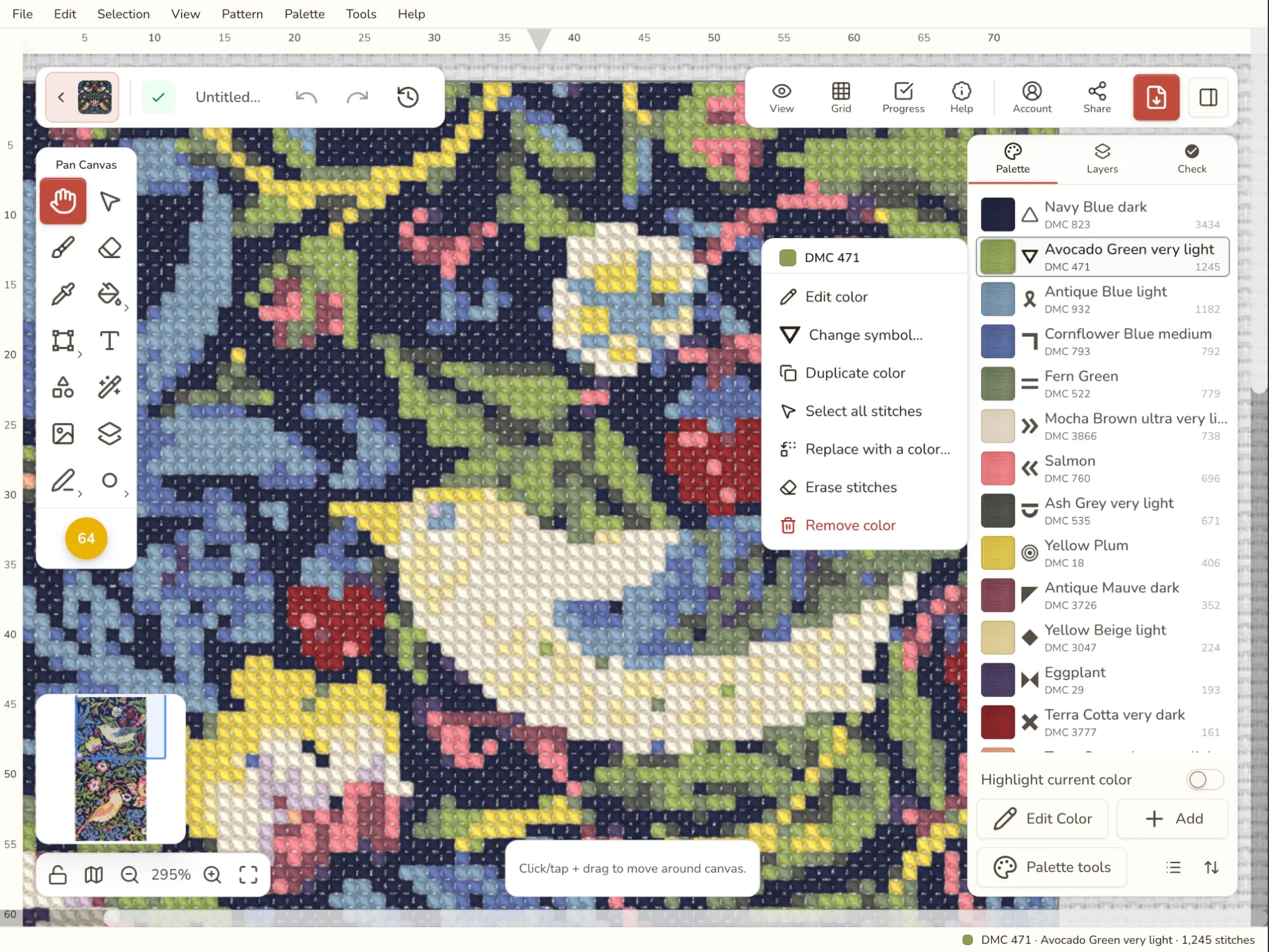
에디터 오른쪽의 팔레트에는 도안에 쓰인 모든 실이 나와요. 색 바꾸기는 대부분 여기서 시작해요. 컴퓨터에서는 색상을 오른쪽 클릭하고, 휴대폰에서는 길게 누르면 그 색으로 할 수 있는 모든 작업이 나와요.
가장 많이 하는 네 가지는 다음과 같아요.
- 무엇이든 바꾸기 전에 색 하나가 쓰인 곳을 보기.
- 실을 다른 실로 바꾸기. 전체에서, 또는 한 영역에서만.
- 천 위에서 똑같아 보이는 두 색조를 하나로 병합하기.
- 수놓을 사람을 위해 뚜렷한 기호와 짧은 메모로 도안을 정리하기.
모든 변경은 실행 취소 한 단계라서 마음 놓고 이것저것 해 봐도 돼요. 도안이 실 브랜드(DMC, Anchor, Cosmo 등)를 쓴다면 항상 실제 번호가 있는 실제 실을 고르게 되니, 실 범례를 보고 그대로 실을 살 수 있어요.
이럴 때는
색이 쓰인 곳 보기
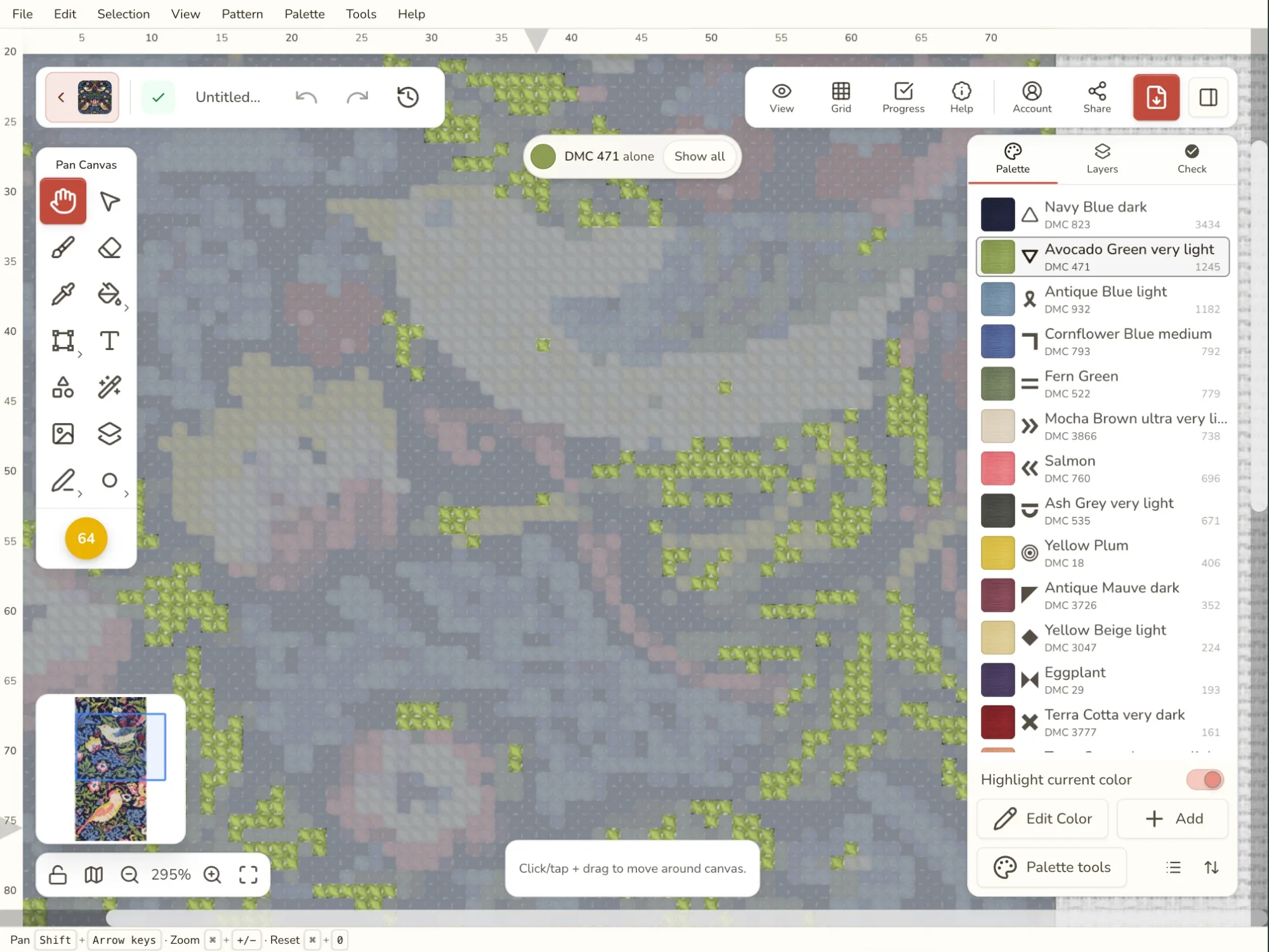
실을 바꾸기 전에 그 실이 실제로 어디 있는지 보면 도움이 돼요. 강조하면 색 하나, 또는 몇 개만 따로 보여요. 다른 색의 땀은 모두 옅은 막 뒤로 흐려져서, 알고 싶은 실만 눈에 띄어요. “이 초록색은 잎에만 있을까?”, “이 두 파란색이 정말 다른 곳에 있을까?” 같은 질문에 답해 줘요.
켜는 방법:
- 팔레트 아래의 현재 색 강조 스위치(아래 참고).
- 색의 색상 편집 패널에 있는 도안에서 강조.
- 휴대폰에서는 색을 길게 누르고 도안에서 강조를 고르세요. 색을 여러 개 선택했다면 이 색상들을 도안에서 강조예요.
도안 위쪽의 작은 라벨에 무엇이 보이는지 나오고, 모두 표시 버튼을 누르면 전부 돌아와요. Esc 키도 같아요. 선택 영역이나 패널처럼 다른 것이 열려 있으면 Esc 키는 그것부터 닫아요.
강조는 보는 방식일 뿐이에요. 도안을 바꾸지 않고, 저장되지 않고, 내보낸 파일에 나오지 않고, 실행 취소 단계도 아니에요. 다른 도안을 열거나, 진행 상황 기록을 시작하거나, 가져오기로 가면 저절로 꺼져요.
작업 중인 색 따라가기
컴퓨터에서 팔레트 아래의 현재 색 강조를 켜 두세요. 그러면 도안에 항상 작업 중인 색이 보이고, 다른 색을 클릭하거나 [와 ]로 팔레트를 넘길 때 따라와요. 팔레트 전체를 훑어보면서 몇 땀에만 흩어져 쓰인 색을 찾는 가장 빠른 방법이에요.
색을 두 개 이상 선택하면(Ctrl/Cmd+클릭 또는 Shift+클릭) 스위치가 선택한 색상 강조로 바뀌어 함께 보여 줘요. 병합할지 정하기 전에 확인하기 좋아요.
스위치는 다음에 와도 켜진 채로 있어요. 모두 표시를 클릭하면 꺼져요.
실을 다른 실로 바꾸기
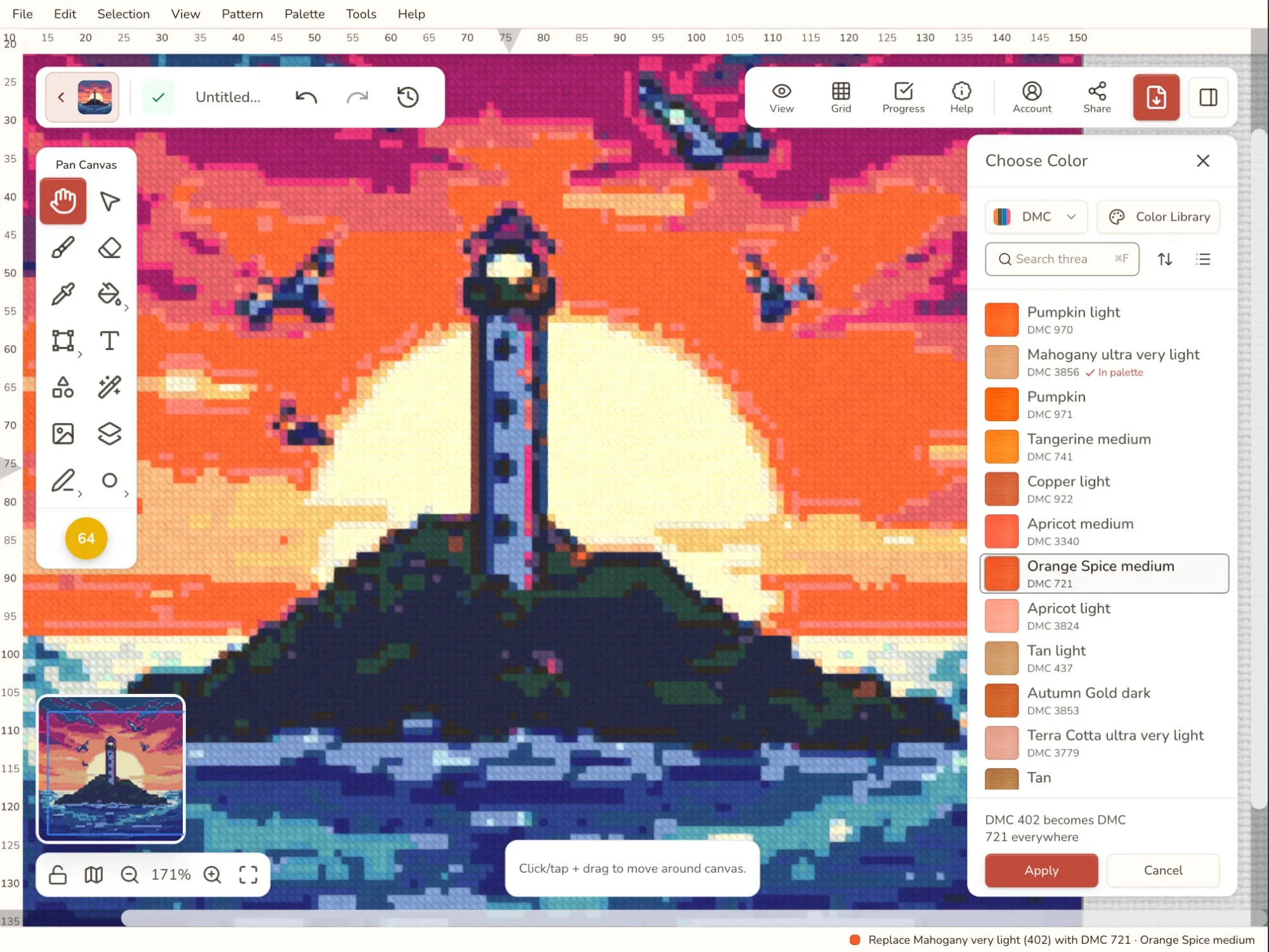
가게에 DMC 310이 없거나, 더 따뜻한 검정을 원하거나, 하늘이 조금 너무 보랏빛으로 나왔다면 바꾸기를 쓰세요. 한 색의 모든 땀을 다른 실로 바꿔요.
- 색상을 오른쪽 클릭하고 다른 색상으로 바꾸기… 메뉴를 고르세요.
- 실 선택기가 가장 비슷한 실부터 보여 주며 열려서, 지금 실과 가까운 실이 맨 위에 있어요. 특정한 실을 찾나요? 검색창에 번호나 이름을 입력하거나, 브랜드를 바꾸거나, 전체 색상 라이브러리를 여세요.
- 실을 클릭하면 도안이 그 실로 바뀌어 보여요. 몇 개를 클릭해 비교해 보세요. 적용 위의 줄에 어떤 땀이 바뀌는지, 그 실이 팔레트에 새로 들어가는지 나와요.
- 그대로 두려면 적용을 클릭(또는 Enter 키)하고, 모두 원래대로 두려면 취소(Esc 키)를 누르세요. 실을 더블클릭하면 바로 적용돼요.
팔레트에 이미 있는 실을 고르면 두 색이 하나가 되고, 이전 색은 팔레트에서 빠져요. 알맞은 대체 실이 이미 쓰고 있는 실일 때 편리해요.
한 영역에서만
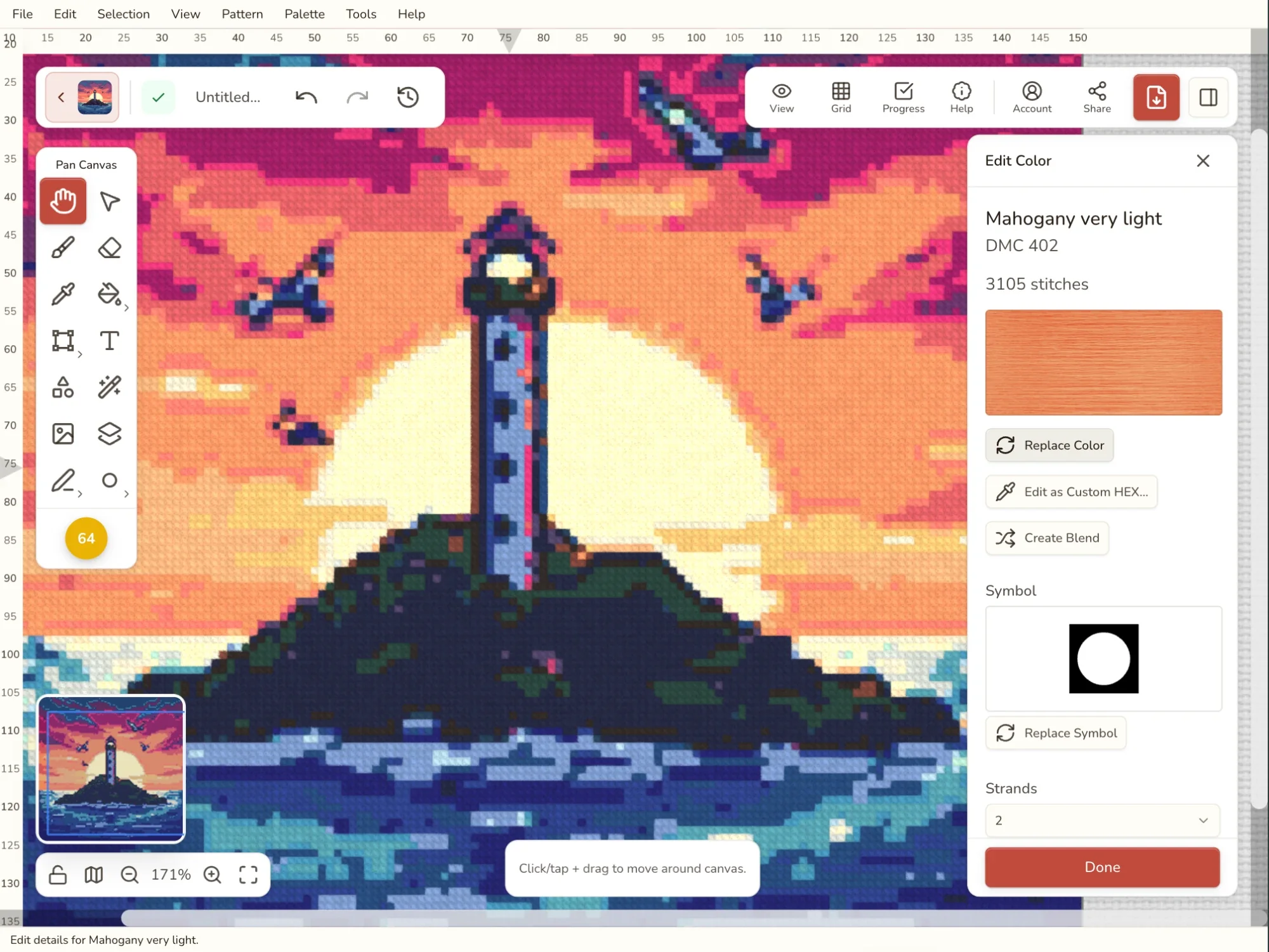
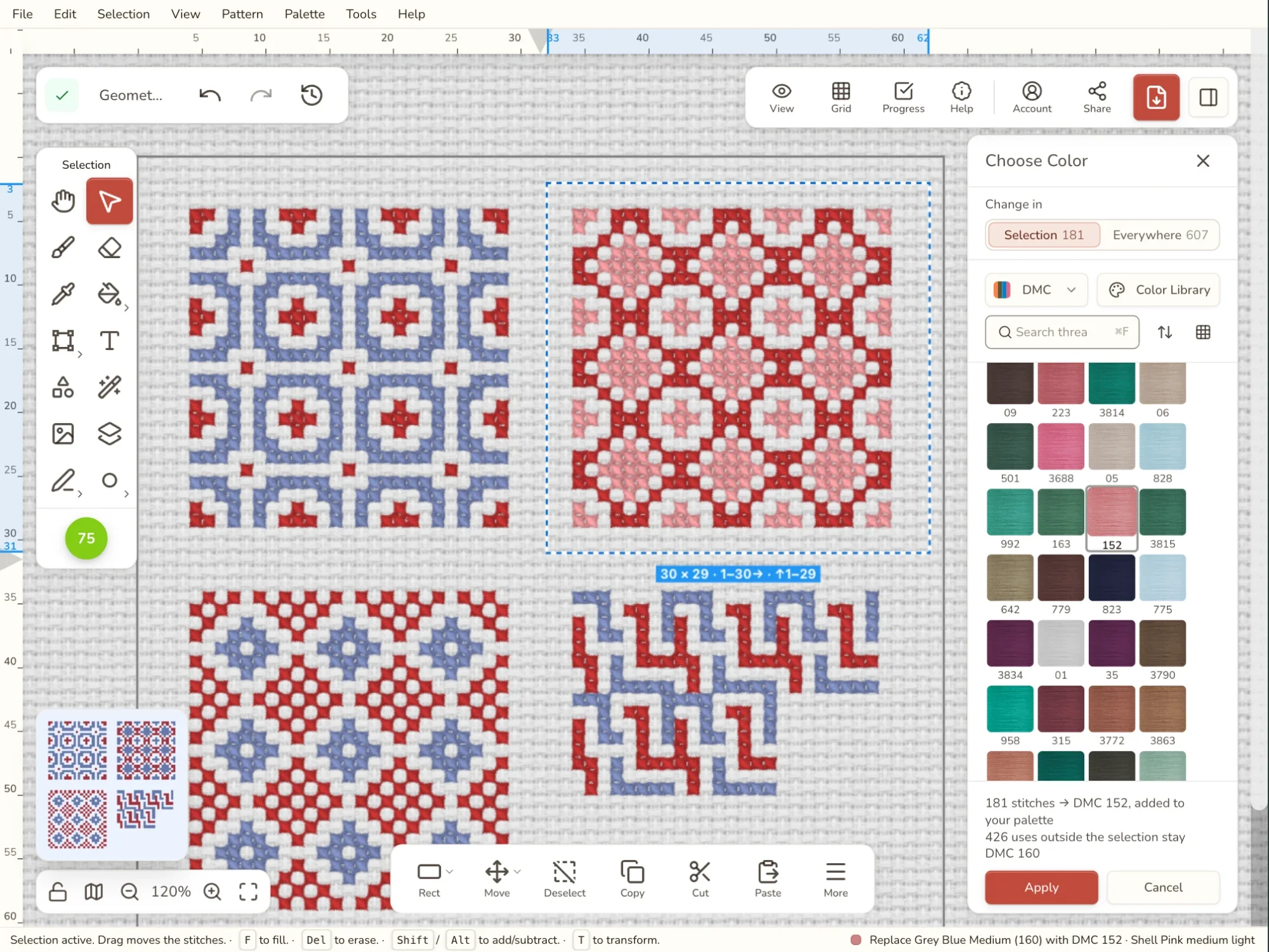
꽃 한 송이만 다른 빨강으로, 그림자 부분만 더 진한 색조로 하고 싶을 때처럼 한 곳만 바꾸고 싶을 때가 있어요. 먼저 그 영역을 선택한 다음 색상을 오른쪽 클릭하세요. 메뉴가 선택 영역에서 바꾸기… 항목으로 바뀌어 있어요.
바꾸기가 선택 영역 안의 땀만 바꾸도록 설정된 채 열리고, 선택 영역 밖에서 그대로 남는 그 색의 땀이 몇 개인지 알려 줘요. 마음이 바뀌면 바꿀 범위를 전체로 바꾸세요.
비슷한 색 병합하기
화면에서는 다른 두 색이 실로는 거의 구별되지 않을 수 있어요. 사진을 도안으로 바꾼 뒤에 특히 그래요. 병합하면 살 타래가 하나 줄고, 수놓으면서 챙길 색도 하나 줄어요.
- 색을 선택하세요. 팔레트에서 각 색을 Ctrl/Cmd+클릭하거나 Shift+클릭하세요.
- 팔레트 아래쪽의 선택한 색상 3개 병합(고른 개수만큼)을 클릭하세요.
- 가장 많이 쓰인 색부터 나열돼요. 남길 색을 클릭하세요. 도안에 결과가 미리 보여요.
- 병합을 클릭해서 실행하거나, 취소를 눌러 그대로 두세요.
땀 수가 가장 많은 색을 남기세요. 바뀌는 땀이 적어서 도안이 원래 모습에 가장 가깝게 남아요.
어떤 색이 비슷한지 모르겠나요? 점검 탭의 FLOW 화면이 찾아서 대신 병합해 줄 수 있어요. 팔레트를 많이 줄이려면 손으로 병합하는 것보다 색상 단순화가 빨라요. 색 줄이기 안내 (영어)에서 전 과정을 볼 수 있어요.
색 하나 세부 조정하기
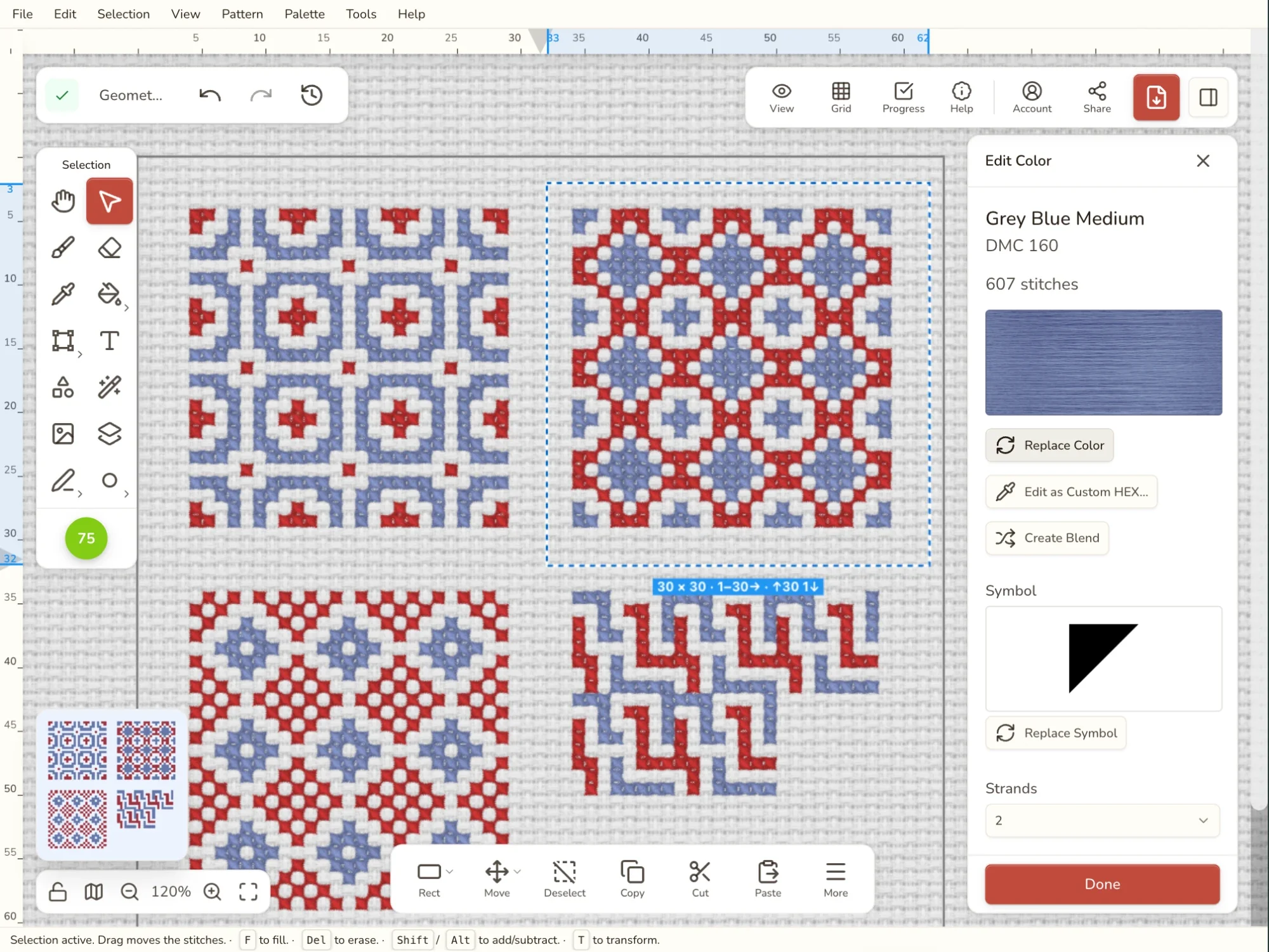
색상 편집 패널에는 색 하나에 관한 모든 것이 있어요. 오른쪽 클릭 메뉴의 색상 편집이나 팔레트 아래쪽의 색상 편집으로 여세요. 무엇을 바꾸든 그 색을 수놓는 모든 곳에 적용돼요.
- 다른 실: 색상 바꾸기는 바꾸기와 같은 실 선택기를 열어요.
- 나만의 정확한 색: HEX 코드로 직접 편집… 버튼으로 원하는 색을 입력할 수 있어요. 직접 지정한 색에서 시작했다면 실 라이브러리와 맞추기… 버튼으로 가장 비슷한 실제 실을 찾을 수 있어요.
- 바늘 하나에 실 두 가지: 혼합 만들기로 색을 실 두 가지 이상의 혼합 실로 만들어요.
- 가닥 수: 가닥을 쓰는 공예에서 이 색을 몇 가닥으로 수놓을지예요.
- 알아보기 쉬운 이름: “하늘”이나 “털 그림자”처럼 표시 이름을 입력하세요. 비워 두면 실 고유의 이름이 쓰여요.
- 기호와 범례 메모는 아래에서 설명해요.
바꾼 내용을 남기려면 완료를 클릭하세요.
패널에는 빠른 작업도 있어요. 땀 모두 선택(그 색 전체를 옮기거나 복사할 때 편리해요), 도안에서 강조, 땀 모두 지우기, 색상 삭제예요.
색 지우기와 삭제
비슷하게 들리지만 하는 일이 다른 두 가지예요.
- 땀 지우기는 그 색의 모든 땀을 도안에서 지우고, 색은 팔레트에 남겨서 다시 쓸 수 있게 해요. 영역을 처음부터 다시 수놓고 싶을 때 쓰세요.
- 색상 삭제는 색을 팔레트에서 빼요. 땀은 사라지지 않고, 각각 남은 색 중 가장 비슷해 보이는 색으로 바뀌어요. 사고 싶지 않은 엉뚱한 색에 쓰세요.
둘 다 선택한 여러 색에 한꺼번에 쓸 수 있고, 둘 다 실행 취소 한 단계예요.
땀이 하나도 없는 색은 팔레트 도구의 사용하지 않는 색상 삭제로 한 번에 뺄 수 있어요. 아무도 수놓지 않는 색만 빼기 때문에 도안은 하나도 바뀌지 않아요.
새 색이 필요하다면 팔레트 아래쪽의 추가를 클릭해서 색상 라이브러리의 아무 실이나 고르세요. 오른쪽 클릭 메뉴의 색상 복제는 색의 사본을 추가하고, 그다음 바꿀 수 있어요.
구별하기 쉬운 기호
흑백으로 인쇄한 도안에서는 기호만으로 실을 구별해요. 피부, 하늘, 음영처럼 두 색조가 비슷할 때가 많으니, 한눈에 헷갈리지 않는 기호를 주세요.
- 색상을 오른쪽 클릭하고 기호 바꾸기… 메뉴를 고르세요(또는 색상 편집 패널에서 기호 바꾸기를 클릭).
- 격자에서 기호를 고르세요. 다른 색이 이미 쓰는 기호는 표시되어 있어서 겹치지 않아요.
- 기호 없이 색이 칠해진 칸만 원하면 없음을 고르세요.
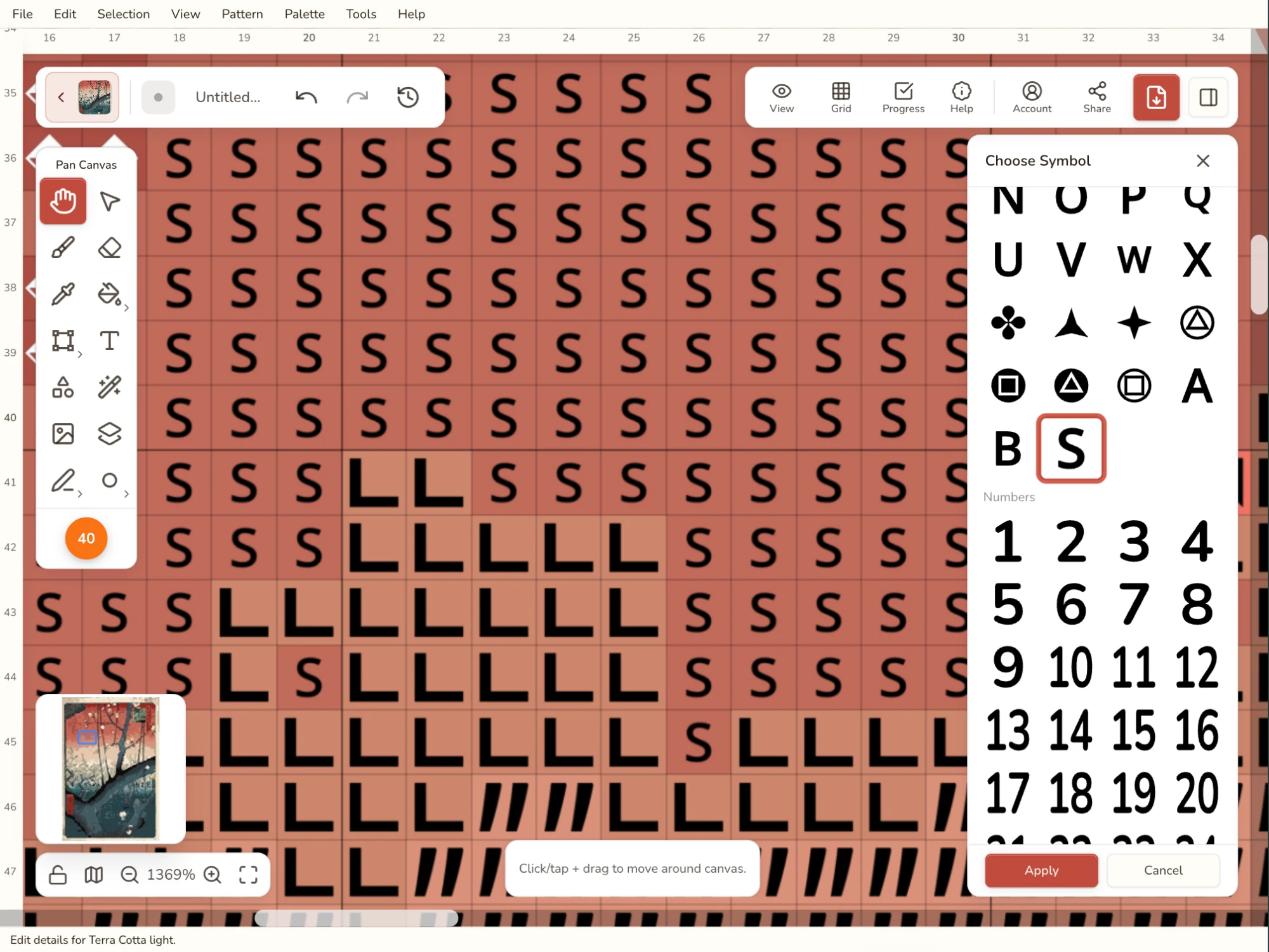
보기 옵션에서 기호를 켜면 에디터에 기호가 보이고, 기호가 있는 모든 PDF 도안 스타일에 인쇄돼요.
실 범례의 메모
범례 메모는 PDF 실 범례에서 색 옆에 인쇄되는 짧은 메모예요. 수놓는 사람이 그 실에 대해 알아야 할 것을 적으세요.
- “1가닥 사용”
- “눈에 사용”
- “DMC 3865와 혼합”
- “프렌치 노트에만 사용”
색상 편집 패널의 범례 메모 상자에 최대 200자까지 쓸 수 있어요. 범례 전체를 한 번에 쓰려면 PDF 내보내기를 여세요. 실 범례 설정의 색상 메모 옆에 있는 편집… 버튼을 누르면 모든 색이 한 화면에 나와요. 어느 쪽에서 쓰든 메모는 도안에 저장돼요. 자세한 내용은 PDF 내보내기에 있어요.
팔레트 순서 정하기
팔레트 오른쪽 아래의 작은 버튼 두 개로 팔레트의 모양과 색이 나오는 순서를 바꿔요.
레이아웃: 이름과 땀 수가 나오는 전체 목록, 더 많은 색이 들어가는 간단한 목록, 색상 견본만 있는 격자가 있어요.
정렬 기준: 색상 코드, 이름, 땀 수, 색상 계열, 또는 원하는 순서로 색을 드래그해 정하는 직접 정한 순서가 있어요. 같은 정렬을 다시 고르면 순서가 뒤집혀요.
직접 정한 순서는 도안에 저장되고, PDF 실 범례도 이 순서를 따를 수 있어요. 내보낼 때 범례 순서를 에디터 순서로 정하세요. 수놓을 순서대로 범례를 만들거나, 영역별로 실을 묶고 싶을 때 유용해요.
팔레트 전체 바꾸기
모든 색을 한꺼번에 바꾸려면 팔레트 아래쪽의 팔레트 도구를 클릭하세요. 각 도구는 팔레트 도구 페이지에서 설명해요.
- 팔레트 적용: 저장한 팔레트, 내 실, 또는 색상 스타일로 도안의 색을 바꿔요.
- 실 브랜드 바꾸기: 모든 색을 다른 브랜드의 가장 비슷한 실로 옮겨요.
- 색상 조정: 실시간 미리 보기를 보면서 더 밝게, 부드럽게, 따뜻하게, 차갑게 바꿔요.
- 색상 단순화: 느낌은 유지하면서 색을 줄여요.
- 사용하지 않는 색상 삭제: 땀이 없는 색을 모두 빼요.
가져오는 중에 색 바꾸기
도안이 에디터에 오기 전에도 색을 고칠 수 있어요.
- 사진을 도안으로 바꿀 때: 내 팔레트에서 색을 선택하면 미리 보기에서 강조되고, 실 바꾸기… 버튼으로 바꿀 수 있어요. 이미지 가져오기의 실 바꾸기를 참고하세요.
- PDF 도안을 가져올 때: 실을 잘못 읽었다면 실 범례에서 바꾸세요. PDF 가져오기에서 실 고치기를 참고하세요.
거기서 실을 바꾸는 방식은 여기의 바꾸기와 같아요. 원래 색이 대어 보는 실 옆에 있고, 실을 클릭해서 미리 보기에 대어 보고, 사용을 누르면 고른 실로 정해져요. 원래 색을 클릭하면 되돌아가요.
팁과 주의할 점
- 바꾸기 전에 보세요. 현재 색 강조를 켜고 [와 ]로 팔레트를 넘겨 보세요. 몇 땀에만 흩어져 쓰인 색이 눈에 띄고, 그런 색부터 병합하는 게 좋아요.
- 원하는 실을 알면 바꾸기, 색이 너무 많으면 병합. 바꾸기는 실 라이브러리 전체를 찾아요. 병합은 도안에 이미 있는 색만 합쳐요.
- 가장 적게 쓰인 색부터 병합하세요. 디테일을 잃지 않으면서 고립된 땀을 줄여 줘요.
- 비슷한 색조에는 다른 기호가 필요해요. 흑백으로 인쇄할 거라면 특히 그래요.
- 원본과 비교하세요. 많이 바꾼 뒤에는 이미지 오버레이(U)로 사진과 비교해 보세요.
- 마음에 안 드나요? 실행 취소하세요. 병합을 포함해 모든 색 변경은 실행 취소 한 단계예요.
- 사용하지 않는 색상 삭제는 언제나 안전해요. 땀이 없는 색만 빼요.
- 메모를 쓴 뒤에는 PDF를 확인하세요. 메모는 실 범례에 인쇄되고, 내보내기에서 색상 메모가 켜져 있을 때만 나와요(직접 끄지 않았다면 켜져 있어요).
자주 묻는 질문
바꾸기와 병합은 뭐가 다른가요?
바꾸기는 원래 실이 품절된 경우처럼, 한 색을 실 라이브러리에서 고른 아무 실로 바꿔요. 병합은 도안에 이미 있는 색 두 개 이상을 하나로 합쳐요. 남길 색을 고르면 나머지 색의 땀이 그 색으로 옮겨 가요.
색상 병합을 실행 취소할 수 있나요?
네. 병합은 실행 취소 한 단계(Cmd/Ctrl+Z)예요. 모든 땀이 원래 색으로 돌아가고, 병합된 색도 팔레트로 돌아와요.
색 하나가 쓰인 곳을 보려면 어떻게 하나요?
팔레트 아래의 현재 색 강조를 켜세요. 다른 색이 모두 흐려져서 그 실만 눈에 띄어요. 다시 전부 보려면 모두 표시를 클릭하거나 Esc 키를 누르세요.
색을 강조하면 도안이 바뀌나요?
아니요. 강조는 보는 방식일 뿐이에요. 도안에 저장되지 않고, 내보낸 파일에도 나오지 않고, 실행 취소 단계도 아니에요.
범례 메모는 어디에 쓰나요?
“1가닥 사용”이나 “눈에 사용”처럼 PDF 실 범례에서 색 옆에 인쇄되는 짧은 메모예요. 색상 편집 패널에서 색마다 하나씩 쓰거나, PDF 내보내기에서 한꺼번에 쓸 수 있어요.
팔레트에 새 색을 추가하려면 어떻게 하나요?
팔레트 아래쪽의 추가를 클릭하세요. 색상 라이브러리가 열리고, 지원하는 모든 브랜드에서 실을 고를 수 있어요.
가이드와 무료 도구
Color Theory for Cross Stitch: What Works on Screen Doesn't Always Work in Thread (영어)
Why colors look different on screen vs stitched on fabric. Learn about value contrast, optical mixing, fabric influence.
DMC vs Anchor Thread — 489 vs 446 Colors, Conversion & Regional (영어)
DMC or Anchor? The answer depends on where you live, what your shop stocks, and whether you care more about color range or thread feel.

DMC floss color chart (489 colors) (영어)
All 489 DMC floss colors with names, numbers, and hex codes. Search by shade family, check Anchor and Cosmo matches, print it, or download the free PDF and CSV.