| 하고 싶은 것 | 쓸 도구 |
|---|---|
| 도안에 다른 느낌 주기 (세피아, 팝 아트, 파스텔) | 팔레트 적용 |
| 서랍에 이미 있는 실로 수놓기 | 팔레트 적용 → 내가 가진 실 |
| DMC 대신 Anchor, Cosmo 같은 다른 브랜드로 수놓기 | 실 브랜드 바꾸기 |
| 더 따뜻하게, 밝게, 부드럽게, 또렷하게 만들기 | 색상 조정 |
| 타래를 덜 사고 실을 덜 자주 바꾸기 | 색상 단순화 |
| 실 목록에서 빈 색상 지우기 | 사용하지 않는 색상 삭제 |
| 다음 도안에서 이 색상 다시 쓰기 | 내 팔레트에 저장 |
팔레트 도구
도안의 모든 색상을 한 번에 손봐요. 다른 팔레트로 다시 칠하고, 실 브랜드를 바꾸고, 따뜻하거나 밝게 만들고, 실 수를 줄이고, 팔레트를 저장해요.
- 찾는 위치
- 팔레트 → 팔레트 도구
키보드와 보조 키
- Escape
- 변경을 취소하고 색상을 원래대로 되돌리기
- Enter
- 변경 유지
기본
팔레트 패널에서는 색상을 하나씩 바꿀 수 있어요. 팔레트 도구는 모든 색상을 한 번에 바꾸고 싶을 때 써요. 도안이 너무 어둡게 나왔을 때, 가게에 Anchor만 있을 때, 사진 변환으로 실이 60가지나 나왔을 때, 전체를 세피아로 바꾸고 싶을 때가 그래요.
팔레트 아래쪽의 팔레트 도구로 열어요. 사용하지 않는 색상 삭제를 빼면 모든 도구가 이것저것 시도하는 동안 도안에 결과를 보여 주고, 적용을 클릭하기 전까지는 아무것도 바뀌지 않아요. 취소를 클릭하면 색상이 원래 그대로 돌아와요. 적용한 것은 모두 Cmd/Ctrl+Z로 실행 취소할 수 있으니 마음껏 시험해 보세요.
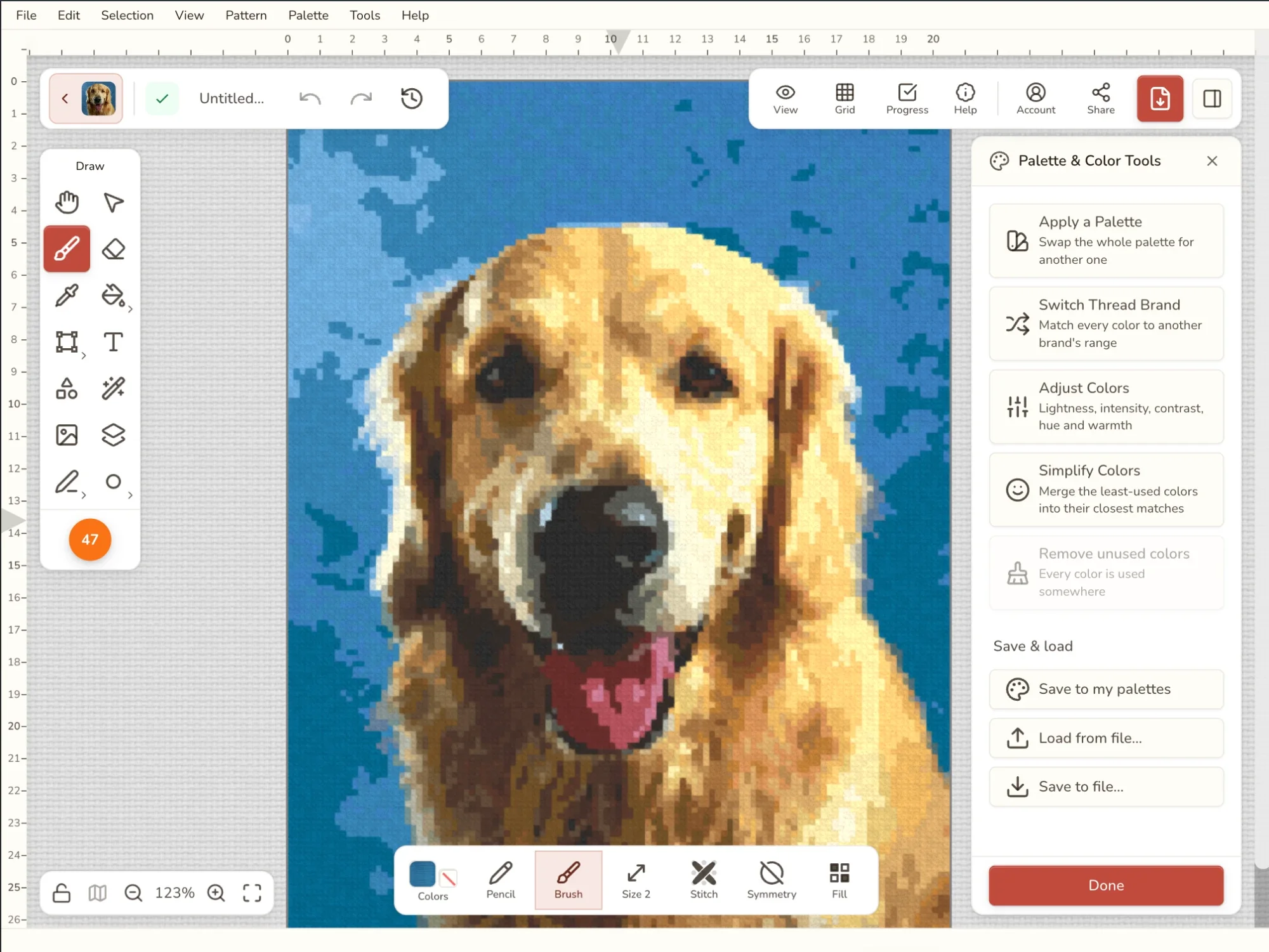
어떤 작업에 어떤 도구를 쓸까요?
많이들 헷갈리는 두 가지가 있어요. 실 브랜드 바꾸기는 느낌은 그대로 두고 실을 바꿔요. 팔레트 적용은 느낌을 바꿔요.
팔레트 적용
그림은 마음에 드는데 색이 마음에 들지 않을 때 써요. 가족 초상화를 옛날 사진 같은 세피아로 바꾸거나, 예전 작품에 썼던 색상으로 맞추거나, 보유 실만으로 오늘 밤 바로 시작할 수 있는 도안을 만들 수 있어요.
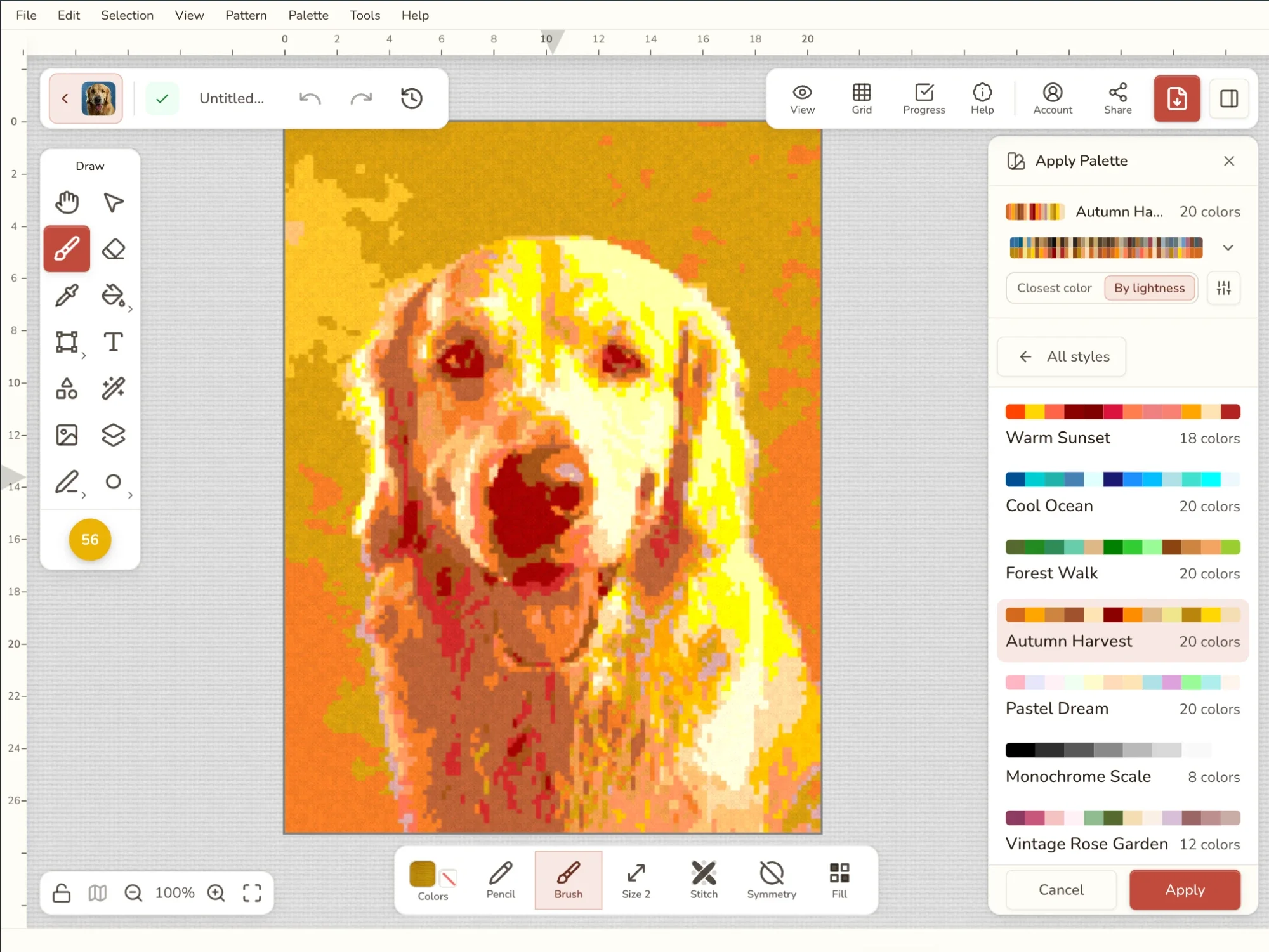
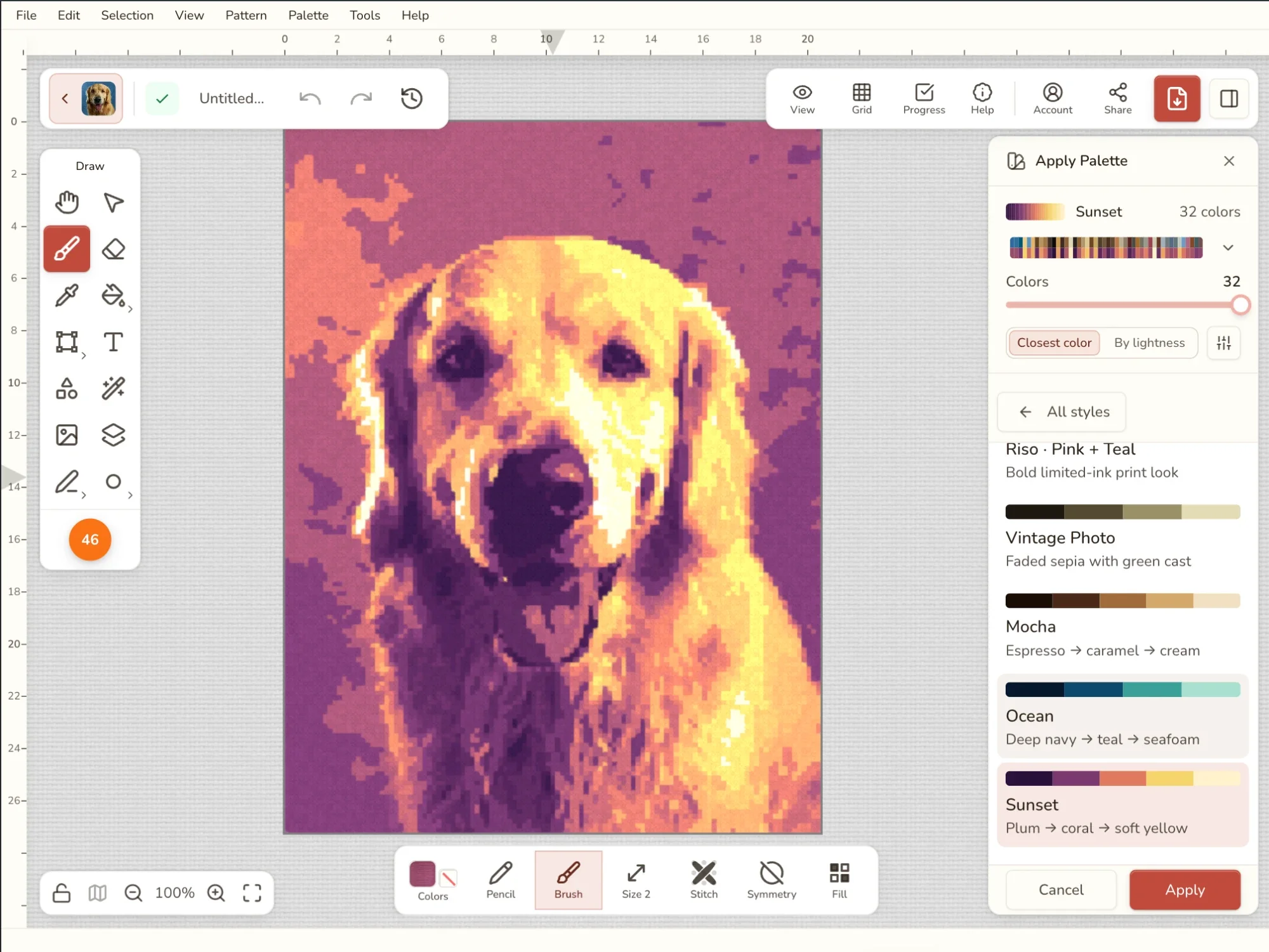
팔레트 적용을 고르고, 사진을 도안으로 바꿀 때 보이는 것과 같은 색상 스타일 목록에서 고르세요. 저장한 팔레트, 내가 가진 실, 시작용 팔레트, 모노크롬, 듀오톤, 아트 스타일 등이 있어요. 각 스타일이 어떤지, 어떤 느낌에 어울리는지는 색상 스타일에 설명되어 있어요.
목록을 차례로 클릭하면 클릭할 때마다 도안 색이 바뀌어서 듀오톤 다섯 가지를 몇 초 만에 비교할 수 있어요. 색 수를 늘리거나 줄일 수 있는 스타일에서는 색상 수 슬라이더로 쓸 실의 수를 정해요. 저장한 팔레트나 보유 실은 그대로 쓰여요.
스타일이 도안에서 이상하게 보이면 변환 방식을 바꿔 보세요.
- 밝기 기준은 명암을 지켜요. 색조가 모두 바뀌더라도 밝은 부분에는 팔레트의 밝은 색이, 어두운 부분에는 어두운 색이 들어가요. 세피아, 듀오톤, 그라디언트에 가장 좋아요.
- 가장 가까운 색은 팔레트가 허락하는 한 각 색상을 원래 색에 가깝게 지켜요. 빨간색은 최대한 빨간색으로 남아요. 저장한 팔레트와 보유 실에 가장 좋아요.
얇은 전후 비교 띠에 도안의 색상과 바뀔 색상이 위아래로 보여요. 띠를 클릭하면 색상마다 작은 쌍이 하나씩 보여요. 어떤 색상이 마음에 들지 않는 곳에 갔다면(예를 들어 하늘이 초록색이 됐다면) 그 쌍을 클릭하고 대신 쓸 색상을 고르세요. 나머지 색상은 계속 변환 방식을 따라요.
적용을 클릭하면 도안 색이 바뀌어요.
실 브랜드 바꾸기
도안은 DMC인데 가게에서는 Anchor를 팔 때, 또는 이미 Cosmo 실이 서랍 가득 있을 때 써요. 모든 색상이 고른 브랜드에서 가장 비슷해 보이는 실로 바뀌어서, 그 브랜드가 허락하는 한 원래 도안과 최대한 비슷하게 보여요.
실 브랜드 바꾸기를 고른 다음 브랜드 검색에 브랜드를 입력하거나 목록에서 찾으세요. 인기 브랜드가 먼저 나오고, 그다음 손염색실, 실크, 울, 메탈릭 실 등이 나와요. 브랜드를 클릭하면 도안에 바뀐 모습이 미리 보이고, 적용을 클릭하면 유지돼요. 보석십자수와 펄러비즈 도안에서는 그 공예의 브랜드가 대신 나와요.
도안 전체를 바꾸지 않고 번호 몇 개만 찾아보려면 DMC–Anchor 실 변환표가 더 빨라요.
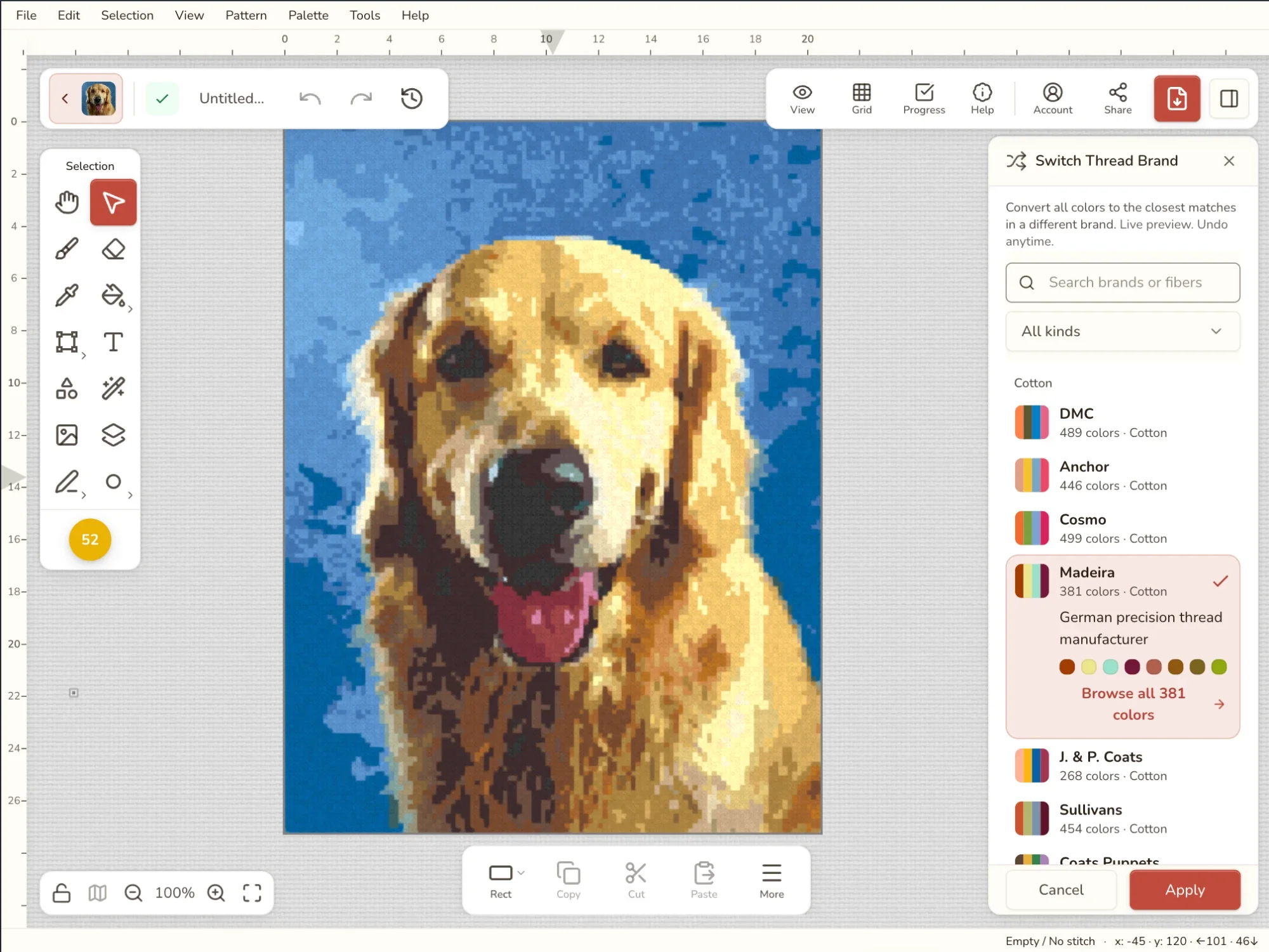
참고: 색상 구성이 같은 브랜드는 없어요. 새 브랜드의 색이 더 적으면 내 색상 두 개가 같은 실로 바뀔 수 있어요. 피부나 하늘처럼 중요한 부분을 확인하고, 필요하면 나중에 색상을 하나씩 조정하세요.
색상 조정
거의 다 된 도안에 써요. 차갑고 칙칙하게 나온 사진 변환, 천에 비해 조금 어두운 디자인, 너무 요란한 색상이 그래요.
슬라이더가 다섯 개 있고 모두 0(변화 없음)에서 시작해요. 하나를 드래그하면 그에 따라 도안이 바로 바뀌어요.
| 슬라이더 | 이럴 때 써요 |
|---|---|
| 밝기 | 전체가 너무 어둡거나 너무 밝을 때. |
| 채도 | 색이 너무 요란하거나(왼쪽으로) 너무 칙칙할 때(오른쪽으로). 끝까지 왼쪽이면 흑백이에요. |
| 대비 | 밋밋하고 탁해 보이거나(오른쪽으로) 너무 강해 보일 때(왼쪽으로). |
| 색조 | 모든 색상을 색상환을 따라 돌리고 싶을 때. 예를 들어 파란 디자인을 초록으로 바꿀 때. |
| 색온도 | 차갑게 느껴지거나(오른쪽으로 하면 빨강과 노랑이 따뜻해져요) 너무 주황빛일 때(왼쪽으로). |
초기화를 누르면 다섯 개가 모두 0으로 돌아가요. 결과를 유지하려면 적용을 클릭하세요.
배경처럼 도안의 일부만 바꾸려면 먼저 그 부분을 선택하고 선택 영역 안에서만 작업을 체크하세요. 이 상자는 선택 영역이 있을 때만 보여요.
조정하는 동안에는 땀 기호가 숨겨져서 색상 자체를 판단할 수 있어요. 적용하거나 취소하면 다시 나타나요.
도안이 실 브랜드를 쓰고 있으면 그 브랜드가 그대로 유지돼요. DMC 도안을 따뜻하게 하면 모든 색상이 가장 비슷해 보이는 DMC 색으로 바뀌어서 실 범례에는 여전히 살 수 있는 번호가 나와요. 그래서 결과가 똑같아 보이는 두 색상은 적용할 때 하나의 실로 병합돼요.
사진 변환은 조금 차갑게 나오는 경우가 많아요. 색온도를 +15~+25 정도 살짝 올리면 피부색과 나무색이 살아나요.
색상 단순화
사진 변환을 하면 색상이 수십 개 나오기도 하고, 그중 상당수는 몇 땀에만 쓰여요. 색상 하나하나가 사야 할 타래이고 바꿔야 할 실이에요. 색상 단순화는 목록을 원하는 수까지 줄여 주고, 도안은 대개 거의 똑같아 보여요.
색상 단순화를 고르고 유지할 색상 수를 드래그하세요. 지금 색상 수의 4분의 3에서 시작하고(예를 들어 16색 중 12색) 2색까지 줄일 수 있어요. 드래그하는 동안 도안에 결과가 미리 보이고, 패널에는 40 → 20색처럼 변화가 표시돼요.
거의 쓰지 않는 색상부터 빠져요. 빠지는 색상은 도안 전체에서 남겨 둔 색상 중 가장 비슷해 보이는 색상으로 병합돼요. 적용하면 병합된 색상도 실 목록에서 빠지니 따로 정리할 것이 없어요.
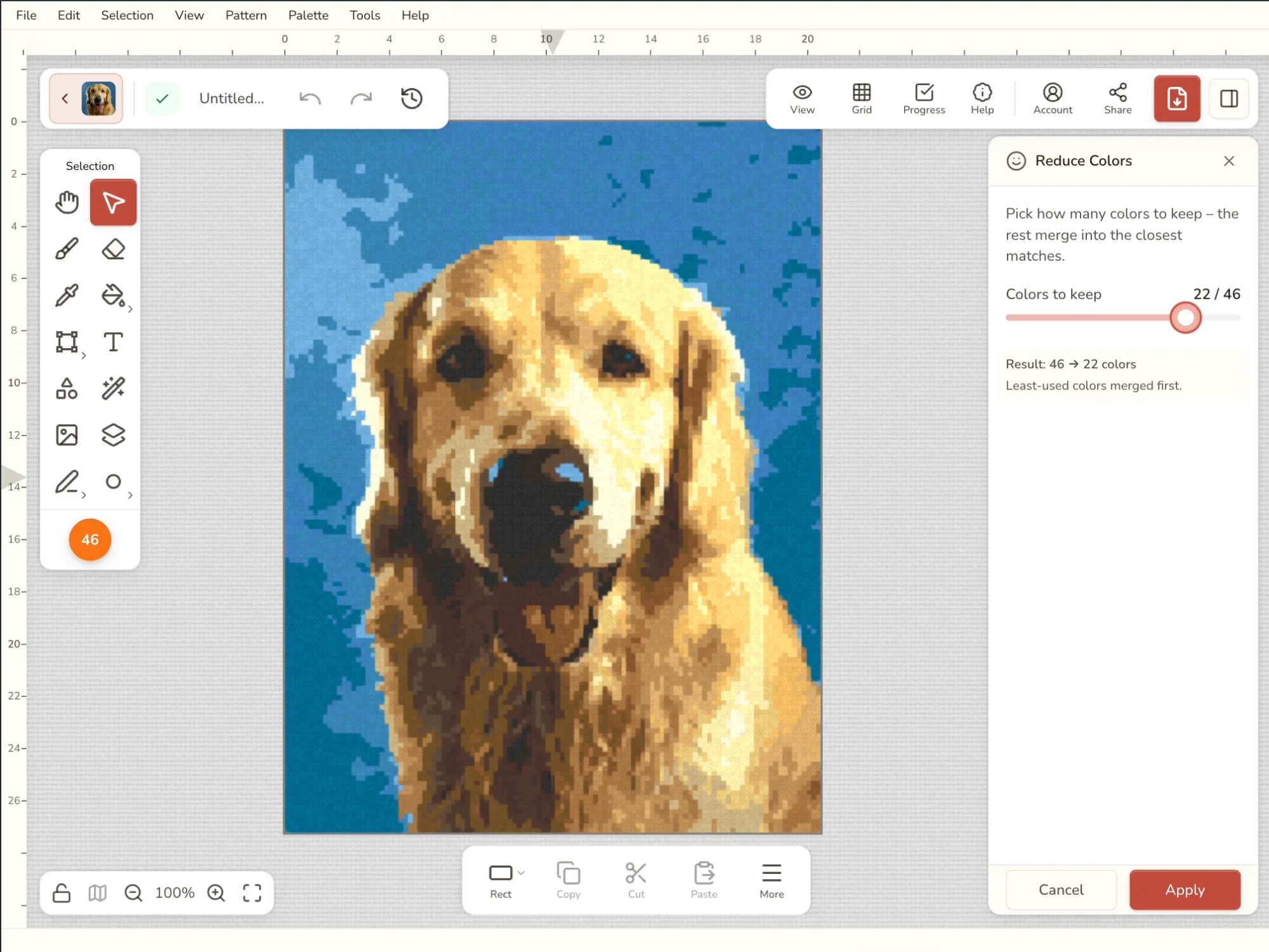
얼마나 줄일지는 도안에 따라 달라요. 얼굴이나 노을처럼 중요한 부분의 명암이 무너지기 시작할 때까지 내린 다음, 몇 단계 다시 올리세요. 색 수 가이드 (영어)에 도안 종류별 기준이 나와 있어요.
점검 탭의 FLOW 화면에 있는 색상 수 줄이기… 버튼을 누르면 같은 도구가 열려요. 줄인 뒤에는 FLOW에서 고립된 땀이 얼마나 남았는지 볼 수 있어요.
참고: 단순화는 이름이 아니라 보이는 색으로 병합해요. DMC 310(Black)과 DMC 3371(Black Brown)은 다른 실이지만 아주 비슷해 보여서 병합될 수 있어요. 둘 다 필요하면 색상 수를 조금 높게 두거나 그 색상을 직접 되돌리세요.
사용하지 않는 색상 삭제
땀이 하나도 없는 색상이 실 목록에 남아 있을 수 있어요. 어떤 색상의 땀을 모두 손으로 지웠거나, 사진 변환이 골라 놓고 쓰지 않은 색상이 그래요. 이런 색상 때문에 실 목록이 필요 이상으로 길어져요.
이 도구는 “이 도안에서 쓰이지 않는 색상이 3개 있어요”처럼 몇 개인지 알려 줘요. 클릭하면 한 번에 사라져요. 땀은 전혀 건드리지 않으니 언제 실행해도 안전하고, Cmd/Ctrl+Z로 되돌릴 수 있어요. 모든 색상이 쓰이고 있으면 그렇다고 알려 주고 클릭할 수 없어요.
저장 및 불러오기
마음에 드는 색상을 찾았나요? 다음 도안을 위해 보관해 두세요.
- 내 팔레트에 저장은 이 도안의 색상을 내 계정에 보관해요. 팔레트 적용의 내 팔레트에 나타나고, 사진을 도안으로 바꿀 때 색상 스타일로도 나와요. 색을 맞춘 도안 시리즈를 만들 때 편리해요. 같은 팔레트를 이미 저장했다면 Stitchmate가 사본을 만드는 대신 알려 줘요.
- 파일로 저장… 버튼은 팔레트를
.stitchmate_palette파일로 다운로드해요. 백업하거나 친구에게 보낼 때 써요. - 파일에서 불러오기… 버튼은 팔레트 파일의 색상을 이 도안의 실 목록에 더해요. 이미 있는 색상은 건너뛰어요.
- 선택한 N색 저장… 버튼은 팔레트에서 선택한 색상만 저장해요. 두 개 이상 선택하면 나타나요.
색상 매칭 원리
이 도구들은 대부분 한 가지 질문으로 귀결돼요. 이 색상과 가장 비슷해 보이는 실은 무엇일까요?
Stitchmate는 색상 값을 그대로 비교하지 않고 사람 눈이 보는 방식으로 답해요. 섬유와 페인트 제조에서 쓰는 색차 기준인 CIEDE2000을 써요. 비슷해 보이는 짙은 빨강과 짙은 갈색은 가깝다고 보고, 코드 값이 몇 자리밖에 차이 나지 않아도 눈에 띄게 다른 두 파란색은 멀다고 봐요. 그래서 변환과 병합 결과는 실을 나란히 놓고 볼 때도 자연스러운 경우가 많아요. 자세한 내용은 색채 이론 가이드 (영어)에 있어요.
팁과 주의할 점
- 유지하기 전에 먼저 시험해 보세요. 사용하지 않는 색상 삭제를 빼면 모든 도구가 먼저 도안에 미리 보여 줘요. Enter 키는 변경을 유지하고, Escape 키는 색상을 되돌려요.
- 실행 취소는 언제나 돼요. Cmd/Ctrl+Z로 여기서 적용한 모든 것을 되돌릴 수 있어요. 몇 단계 전에 한 브랜드 변경도 돼요.
- 실은 실 브랜드 바꾸기로, 느낌은 팔레트 적용으로 바꾸세요.
- 조정해도 브랜드는 그대로예요. DMC 도안을 밝게 하면 살 수 없는 색이 아니라 더 밝은 DMC 색이 나와요.
- 사진 변환 뒤 추천 순서: 먼저 색상 단순화, 그다음 색상 조정, 다른 브랜드로 수놓는다면 마지막으로 실 브랜드 바꾸기. 단계마다 실행 취소할 수 있어요.
- 사러 가기 전에 실 범례를 확인하세요. 조정과 단순화는 색상을 병합할 수 있고, 브랜드를 바꾸면 두 색상이 같은 실로 갈 수 있으니 살 목록을 꼭 훑어보세요.