| したいこと | 使うツール |
|---|---|
| 図案の印象を変えたい(セピア、ポップアート、パステル) | パレットを適用 |
| 引き出しにある手持ちの糸で刺したい | パレットを適用 → 持っている糸 |
| DMCではなく、AnchorやCOSMOなど別のメーカーで刺したい | 糸のメーカーを切り替え |
| 暖かく、明るく、やわらかく、またはメリハリをつけたい | 色を調整 |
| 買うかせを減らし、糸替えの回数を少なくしたい | 色数を減らす |
| 空の色を糸のリストから消したい | 未使用の色を削除 |
| この配色を次の図案でも使いたい | マイパレットに保存 |
パレットツール
図案のすべての色を一度に手直しできます。別のパレットで色を替える、糸のメーカーを切り替える、暖かく明るくする、糸の数を減らす、パレットを保存する。
- 場所
- パレット → パレットツール
キーボードと修飾キー
- Escape
- 変更をキャンセルして色を元に戻す
- Enter
- 変更を確定
基本
パレットのパネルでは、色を1色ずつ変更できます。パレットツールは、すべての色を一度に変えたいときのためのものです。図案が暗くなりすぎた、お店にAnchorしか置いていない、写真から変換したら糸が60色になった、全体をセピア調にしたい、といったときです。
パレットの下にある「パレットツール」から開きます。「未使用の色を削除」以外のツールは、試している間、図案に結果を表示し、「適用」をクリックするまで何も変わりません。「キャンセル」をクリックすれば、色はもとのままです。適用したものはすべてCmd/Ctrl+Zで元に戻せるので、気軽に試せます。
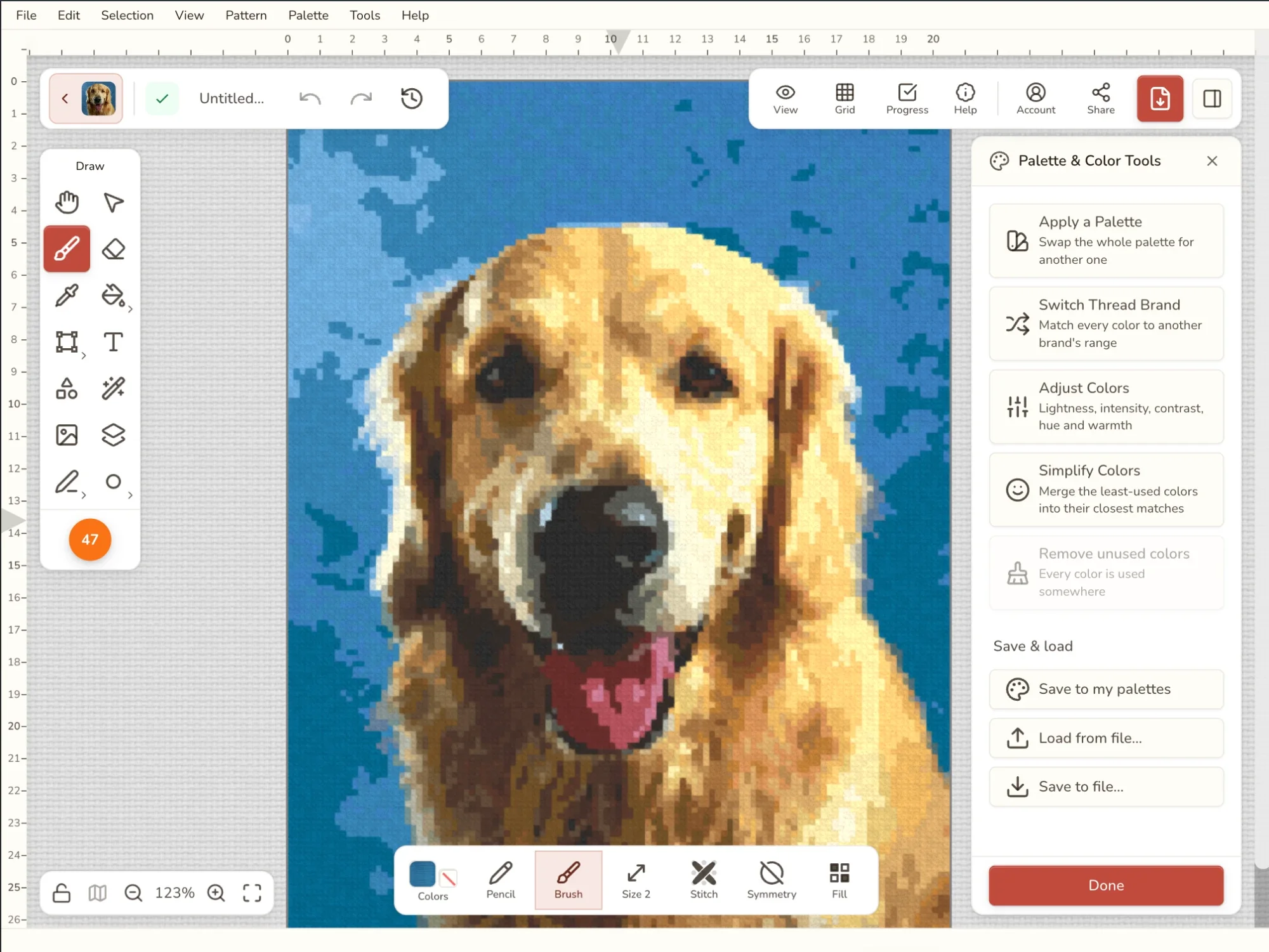
目的別のツール
よく混同されるのは次の2つです。「糸のメーカーを切り替え」は見た目を保って糸を替えます。「パレットを適用」は見た目を変えます。
パレットを適用
絵は気に入っているけれど、色が気に入らないときに使います。家族の肖像を古い写真のようなセピアにしたい、前の作品で使った配色にしたい、今夜から手持ちの糸で刺し始めたい、といった場合です。
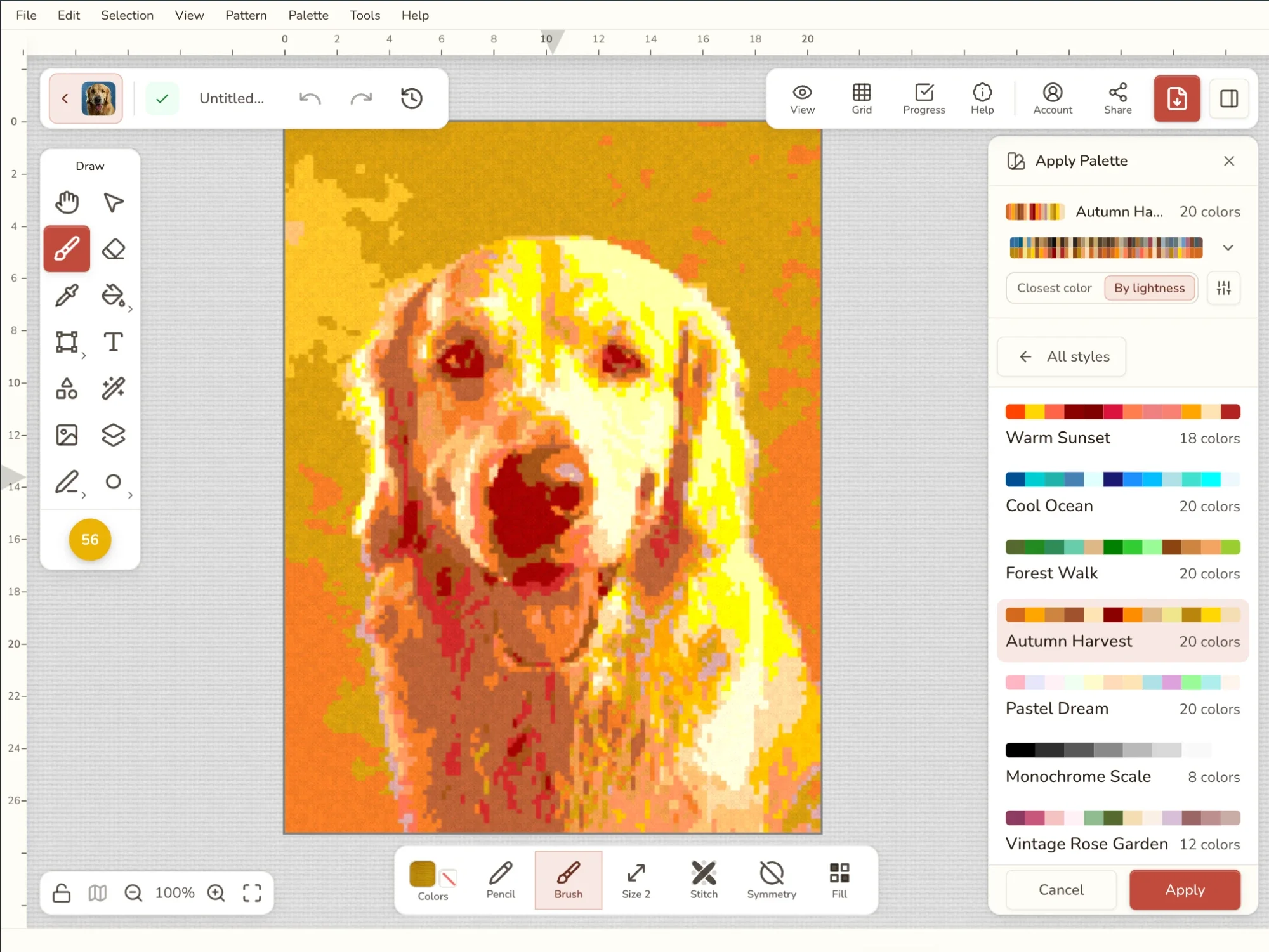
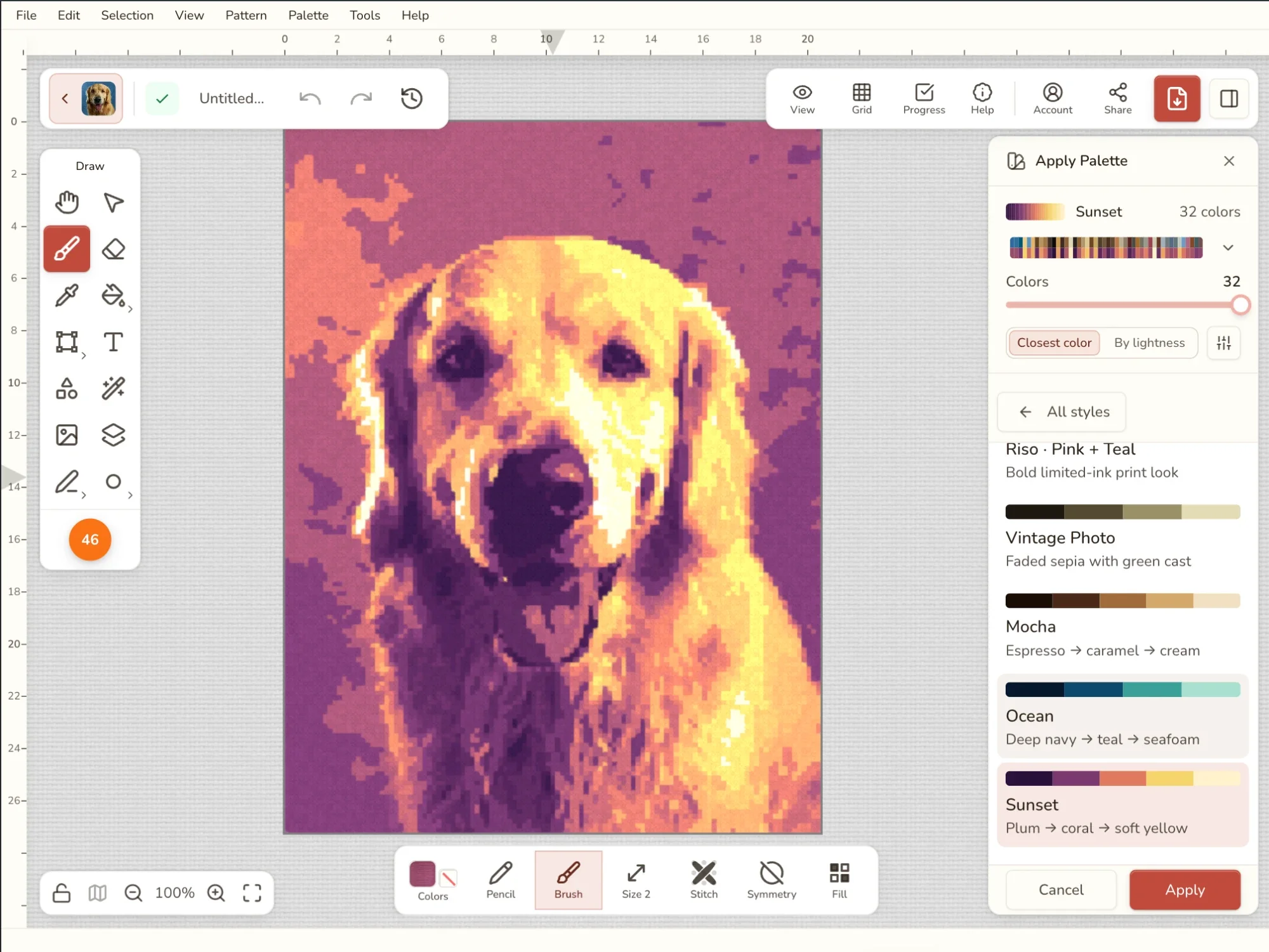
「パレットを適用」を選び、写真を図案に変換するときと同じカラースタイルの一覧から選びます。保存したパレット、持っている糸、スターターパレット、モノクロ、2色、アートスタイルなどがあります。それぞれの内容と向いている雰囲気は、カラースタイルで説明しています。
一覧を順にクリックすると、クリックするたびに図案の色が変わるので、2色のスタイル5種類を数秒で見比べられます。色数を増減できるスタイルでは、「色数」スライダーで使う糸の数を決めます。保存したパレットや手持ちの糸は、そのまま使われます。
図案に合わないスタイルだと感じたら、「色の割り当て方」を切り替えます。
- 「明るさ順」は陰影を保ちます。色相がすべて変わっても、明るい部分にはパレットの明るい色、暗い部分には暗い色が入ります。セピア、2色、グラデーションに最適です。
- 「最も近い色」は、パレットの中で各色をできるだけもとの色に近づけるので、赤はできるかぎり赤のままです。保存したパレットや手持ちの糸に最適です。
細い使用前と使用後の帯に、図案の色と、変わったあとの色が並んで表示されます。クリックすると、色ごとに小さな組が表示されます。空が緑になったなど、気に入らない色になったものがあれば、その組をクリックして、代わりの色を選びます。ほかの色は引き続き選んだ方法に従います。
「適用」をクリックすると、図案の色が変わります。
糸のメーカーを切り替え
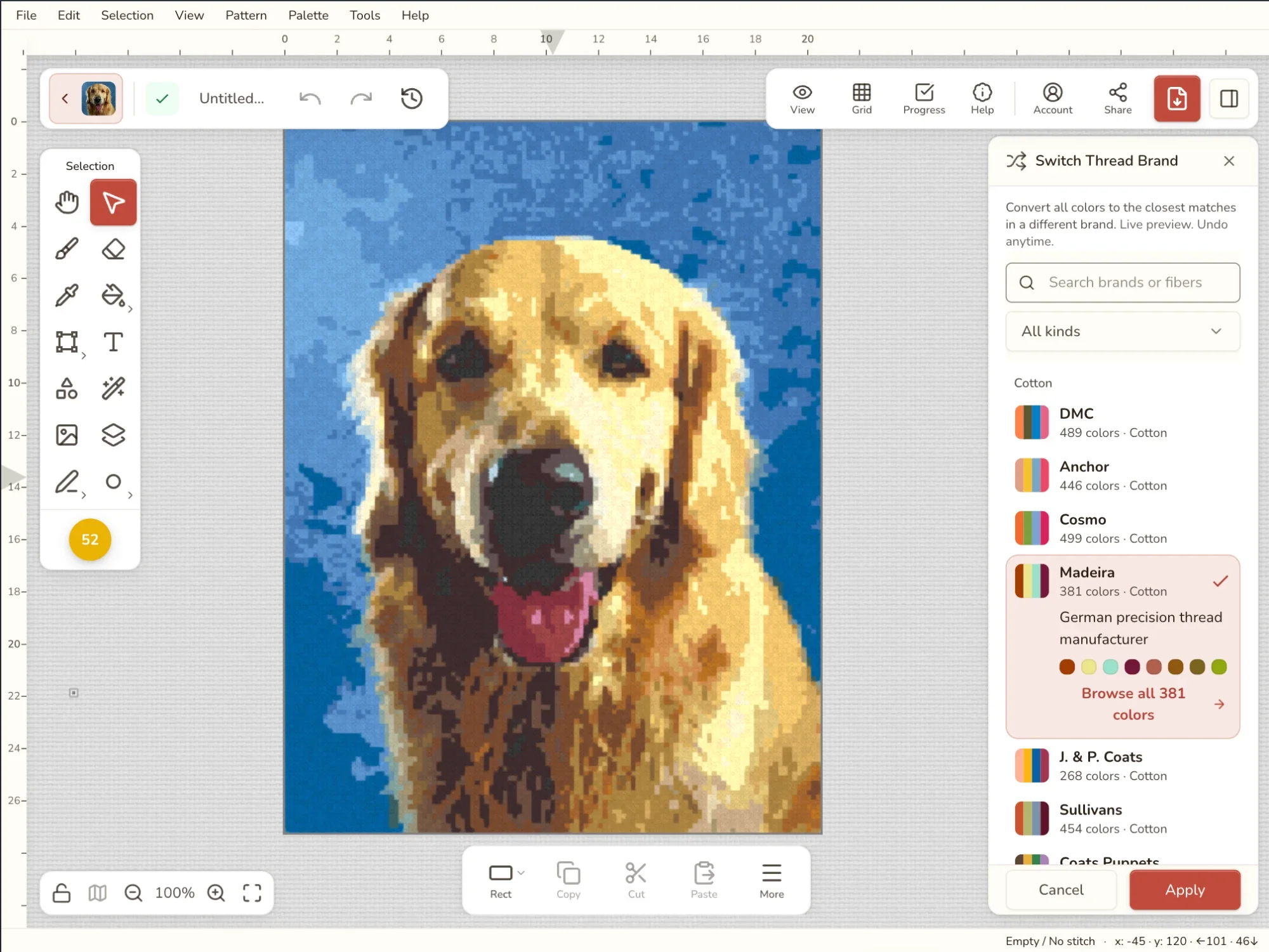
図案はDMCなのにお店ではAnchorを売っている、またはCOSMOの糸がすでに引き出しいっぱいにある、というときに使います。すべての色が、選んだメーカーで見た目が最も近い糸に置き換わるので、そのメーカーで可能なかぎり、もとの図案に近い見た目になります。
「糸のメーカーを切り替え」を選び、「メーカーを検索」にメーカー名を入力するか、一覧から探します。人気のメーカーが先頭に並び、そのあとに手染め糸、シルク、ウール、メタリックなどが続きます。メーカーをクリックすると図案で切り替えをプレビューでき、「適用」をクリックすると確定します。ダイヤモンドアートとアイロンビーズの図案では、そのクラフトのブランドが表示されます。
図案全体を変換するのではなく、いくつかの色番号を調べるだけなら、DMCとAnchorの対応表のほうが早いです。
メモ: 色の品ぞろえがまったく同じメーカーはありません。新しいメーカーの色数が少ない場合、2つの色が同じ糸になることがあります。肌や空など大切な部分を確かめ、必要に応じてあとから1色ずつ調整してください。
色を調整
ほぼ満足している図案に使います。写真から変換したら冷たく灰色っぽくなった、布に対して少し暗すぎる、色が派手すぎる、といった場合です。
スライダーは5つあり、どれも0(変更なし)から始まります。ドラッグすると、図案がその場で変わります。
| スライダー | こんなときに |
|---|---|
| 「明るさ」 | 全体が暗すぎる、または明るすぎる。 |
| 「彩度」 | 色が派手すぎる(左にドラッグ)、またはくすみすぎている(右にドラッグ)。左いっぱいでグレースケールになります。 |
| 「コントラスト」 | 平板で濁って見える(右にドラッグ)、またはきつく見える(左にドラッグ)。 |
| 「色相」 | 青い図案を緑にするなど、すべての色を色相環の上でずらしたい。 |
| 「暖かさ」 | 冷たく感じる(右にドラッグすると赤と黄が暖かくなります)、またはオレンジっぽすぎる(左にドラッグ)。 |
「リセット」で5つすべてが0に戻ります。結果を残すには「適用」をクリックします。
背景など図案の一部だけを変えるには、先にその部分を選択し、「選択範囲内のみ」にチェックを入れます。このチェックボックスは、選択範囲があるときだけ表示されます。
調整している間はステッチの記号が隠れるので、色そのものを見て判断できます。記号は「適用」か「キャンセル」をすると戻ります。
図案で糸のメーカーを使っている場合、そのメーカーのままです。DMCの図案を暖かくすると、すべての色が見た目の最も近いDMCの色になるので、記号表には引き続き買える色番号が並びます。そのため、同じに見える色になった2つの色は、適用するときに1つの糸にまとめられます。
写真から変換した図案は、少し冷たい色になりがちです。「暖かさ」を+15〜+25くらい少し上げると、肌の色や木の色がいきいきします。
色数を減らす
写真から変換すると、数十色になることがあり、その多くはほんの数目にしか使われていません。1色ごとに買うかせが増え、糸替えも増えます。「色数を減らす」は色のリストを指定した数まで減らし、図案はたいていほとんど変わりません。
「色数を減らす」を選び、「残す色数」をドラッグします。最初は今の色数の4分の3(たとえば16色中12色)で、最少で2色まで減らせます。ドラッグすると図案に結果がプレビューされ、パネルには「40 → 20色」のように変化が表示されます。
ほとんど使っていない色から先に減らされます。減らした色は、図案のどこにあっても、残す色のうち見た目が最も近い色にまとめられます。適用すると、まとめられた色は糸のリストからも消えるので、あとで整理する必要はありません。
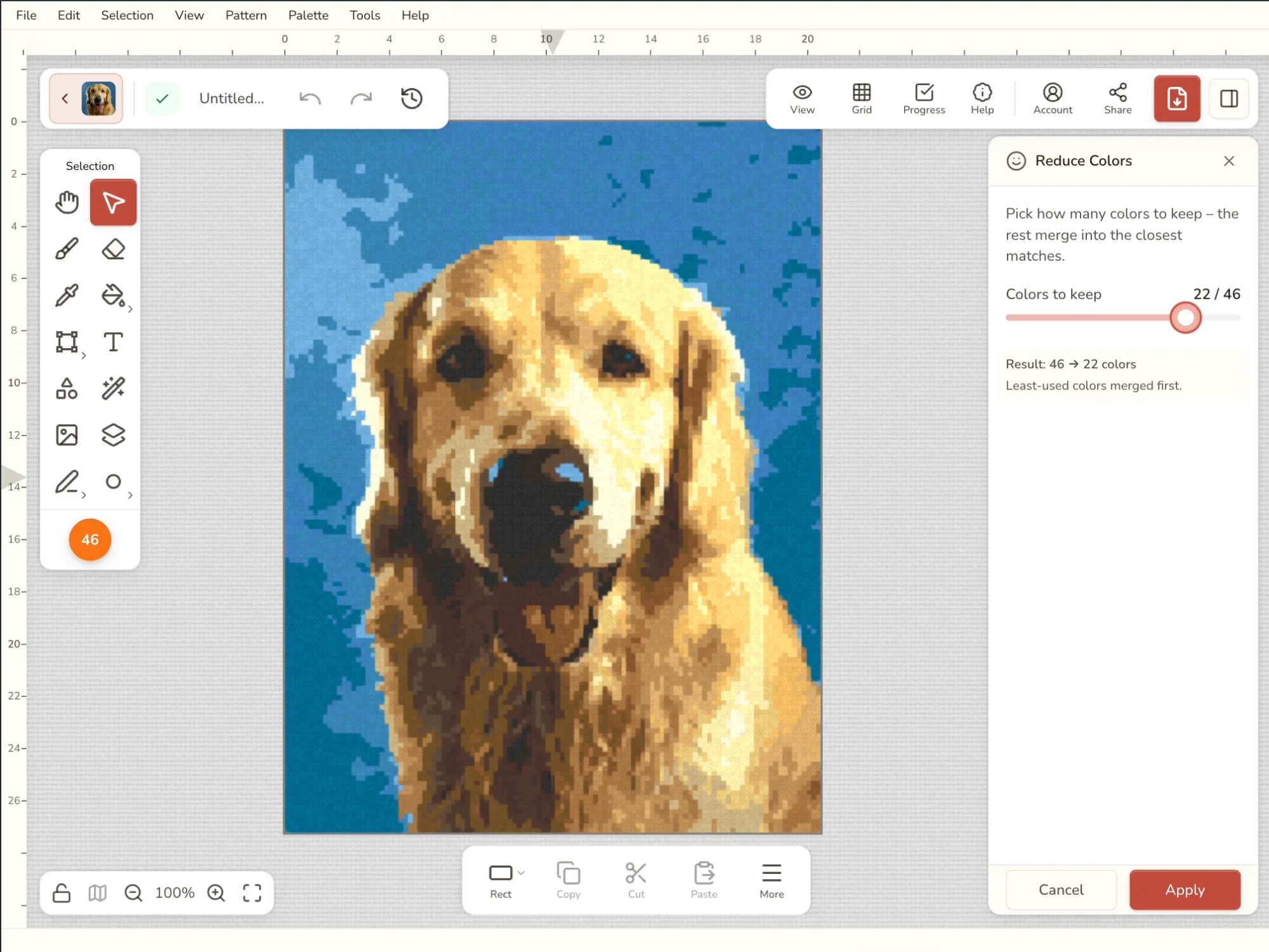
どこまで減らすかは図案によります。顔や夕焼けなど大切な部分の陰影が失われ始めるまで下げてから、少し戻しましょう。図案の種類別の目安は、ガイド色数はいくつがよいか(英語)にあります。
「チェック」タブのFLOWビューには「減色…」ボタンがあり、同じツールが開きます。減らしたあとは、FLOWで単独の目がどれだけ残っているかを確認できます。
メモ: 色数を減らすときは、名前ではなく見た目でまとめます。DMC 310(Black)とDMC 3371(Black Brown)は別の糸ですが、見た目がとても近いので、まとめられることがあります。両方必要なら、色数を少し多めにするか、その色を手で戻してください。
未使用の色を削除
糸のリストに、ステッチが1つもない色が残っていることがあります。ある色のステッチを手ですべて消した場合や、写真からの変換で選ばれたのに使われなかった色です。こうした色があると、糸のリストが図案に必要な長さより長くなります。
このツールには、「この図案で使われていない色が3色あります」のように数が表示されます。クリックすると、まとめて消えます。ステッチには一切触れないので、いつ使っても安全で、Cmd/Ctrl+Zで戻せます。すべての色が使われているときはそう表示され、クリックできません。
保存と読み込み
気に入った配色が見つかったら、次の図案のために残しておきましょう。
- 「マイパレットに保存」は、この図案の色をアカウントに保存します。保存した色はパレットを適用の「マイパレット」に表示され、写真を図案に変換するときのカラースタイルにもなります。配色をそろえたシリーズの図案を作るのに便利です。同じパレットをすでに保存している場合は、コピーを作らずにStitchmateがお知らせします。
- 「ファイルに保存…」は、パレットを
.stitchmate_paletteファイルとしてダウンロードします。バックアップや友人への共有に使えます。 - 「ファイルから読み込み…」は、パレットファイルの色をこの図案の糸のリストに追加します。すでにある色はスキップされます。
- 「選択したN色を保存…」は、パレットで選択した色だけを保存します。2色以上を選択すると表示されます。
色の照合のしくみ
これらのツールの多くは、結局1つの問いに行き着きます。この色に見た目が最も近い糸はどれか、です。
Stitchmateは、色の数値をそのまま比べるのではなく、人の目と同じ考え方でこの問いに答えます。繊維や塗料の製造で使われる色差の尺度CIEDE2000を使います。似て見える暗い赤と暗い茶色は近いと判断し、明らかに違って見える2つの青は、コードの数字が少ししか違わなくても遠いと判断します。そのため、変換やまとめた結果は、実際に糸を並べたときにも自然に見えやすくなります。詳しくは色彩理論のガイド(英語)をご覧ください。
ヒントと注意点
- 確定する前に試しましょう。 「未使用の色を削除」以外のツールは、まず図案でプレビューします。Enterキーで変更を確定し、Escapeキーで色を元に戻します。
- 元に戻すはいつでも使えます。 ここで適用したものは、何手順も前のメーカーの切り替えでも、Cmd/Ctrl+Zで元に戻せます。
- 糸を替えるなら「糸のメーカーを切り替え」、見た目を変えるなら「パレットを適用」。
- 調整してもメーカーは変わりません。 DMCの図案を明るくすると、買えない色ではなく、より明るいDMCの色になります。
- 写真から変換したあとのおすすめの順番: まず「色数を減らす」、次に「色を調整」、別のメーカーで刺すなら最後に「糸のメーカーを切り替え」。どの手順も元に戻せます。
- 買い物の前に記号表を確認しましょう。 調整や色数を減らす操作で色がまとまることがあり、メーカーの切り替えで2つの色が同じ糸になることもあるので、買う糸のリストに目を通してください。