| 作りたいもの | 試すスタイル |
|---|---|
| 写真のそのままの色 | 「ナチュラル」 |
| 手持ちの糸で今夜から始められる図案 | 「持っている糸」 |
| 古い写真のような、思い出の品らしい雰囲気 | 「セピア」か「白黒」(モノクロ)、または「ビンテージ写真」(3色) |
| 糸が少なくて済む、力強いグラフィック調 | 「ブループリント」や「ノワール + ブラス」などの2色 |
| にぎやかで楽しいもの | 「ポップアート」「ヴェイパーウェイブ」「ネオンノワール」(アートスタイル) |
| やわらかく落ち着いたもの | 「水彩」「アースカラー」「パステルムード」 |
| レトロゲーム風 | 「Game Boy」(2色) |
| 部屋や贈り物、ほかの図案に合わせた色 | 保存したパレット(「マイパレット」)、または「オリジナルを作成」 |
カラースタイル
画像のインポートと「パレットを適用」で共通のカラースタイル。保存したパレット、手持ちの糸、モノクロ、2色、アートスタイル、自作のグラデーションから選べます。
- 場所
- 画像のインポート → 図案 → 色 → スタイル · エディター → パレットツール → パレットを適用
基本
カラースタイルは、絵柄はそのままに、図案を刺す色を変えます。同じ愛犬の写真でも、元の色のまま、古い写真のようなセピア、力強い2色刷り、ポップアート、引き出しにある糸だけ、と刺し分けられます。
「ナチュラル」のままにすると、図案は写真本来の色を保ちます。これが初期設定で、ほかを使う必要のない図案もたくさんあります。スタイルは、特定の雰囲気や、特定の糸の組み合わせにしたいときに使います。
同じスタイルが、写真を図案に変換するときにも、既存の図案の色を替えるときにも使えます。保存したパレットは両方に表示されます。
仕上がり別のスタイル選び
どれも確定ではありません。インポートでは、いつでも「ナチュラル」に戻せます。エディターでは、元に戻すで前の色に戻ります。
開き方
写真を図案に変換するとき: 「図案」ステップで、「色」セクションの上部にある「スタイル」を開きます。スマートフォンでは、「すべての設定」の中の「パレット」の上部にあります。ピクセルアートにも「スタイル」の行があります。PDFのインポートにはありません。購入した図案には、すでに決まった色があるからです。詳しくは画像のインポートをご覧ください。
既存の図案の色を替えるとき: エディターで、パレットの下にある「パレットツール」を開き、「パレットを適用」を選びます。図案の適用前と適用後が表示され、1色ずつ個別に変更することもできます。パレットツール → パレットを適用をご覧ください。図案にはすでに色があるので、ここには「ナチュラル」はありません。
スタイルを試す
スタイルは、2色、アートスタイル、マイパレットなどのグループに分かれています。グループを開いて一覧を順にクリックすると、クリックするたびにプレビューの色が変わるので、何も開き直さずにすばやく比べられます。「すべてのスタイル」でグループの一覧に戻ります。
探しているものが決まっているなら、「色を検索」に「セピア」や「ポップ」などの名前を入力すると、すべてのグループをまとめて検索できます。
上部の行には、選んでいるスタイルとその色数が常に表示されます。
スタイルの種類
パレットを1つも保存していないときのマイパレットのように、中身がないグループは表示されません。
ナチュラル
写真本来の色を、実在の糸に合わせます。写真を図案に変換するときだけ選べます。
マイパレットとスターターパレット
「マイパレット」は、パレットツールの「マイパレットに保存」などで自分で保存したパレットです。シリーズの図案を同じ色でそろえたり、気に入ったパレットを使い回したりするのに使います。「スターターパレット」はStitchmateに付属しています。どちらも実在の糸でできているので、色番号がそのまま記号表に入ります。
持っている糸
手持ちの糸だけで図案を作ります。買い物なしで、今夜から始められます。メーカーを1つ選ぶか、「持っている糸すべて」を選んで、すべてのメーカーを混ぜて使います(2つ以上のメーカーの糸を持っているときに表示されます)。
写真を図案に変換するときは、ショートカットがあります。「布と刺繍糸」の下にある「手持ちのDMCの糸のみ」スイッチです(メーカー名が表示されます)。オンにするとここでそのメーカーが選ばれ、オフにすると「ナチュラル」に戻ります。
アートスタイル
個性の強い、既成の色の組み合わせです。
| スタイル | 見た目 |
|---|---|
| 「ポップアート」 | コミックのような鮮やかな色 |
| 「ヴェイパーウェイブ」 | ピンク、紫、ティール、やわらかな黄色 |
| 「アースカラー」 | 温かみのある自然な色 |
| 「水彩」 | やわらかくくすんだにじみ |
| 「ネオンノワール」 | 暗い基調にネオンのアクセント |
どれも5〜7色から始まり、ポスターのような平板な仕上がりになります。陰影をつけたいときは、色数を最大30まで増やします。スタイルは自分の色の明るい色と暗い色、その間の中間色を加えますが、色の系統から外れた色は加えないので、ポップアートは丸みが出てもポップアートのままです。
モノクロ、2色、3色
絵柄の明暗はそのままに、1色、2色、3色で表現します。ほとんどどんな写真にも合います。
- モノクロ: 白黒、セピア、ネガ、チャコール、スレート。
- 2色: ブループリント、ノワール + ブラス、パステルムード、フォレスト、ラスト、Game Boy、ワイン。
- 3色: リソ · ピンク + ティール、ビンテージ写真、モカ、オーシャン、サンセット。
色数は2〜32色です。少なければ力強い版画風に、多ければなめらかな写真のような陰影になります。
トレース
落ち着いた色でありながら、互いにはっきり区別できる色です。陰影ではなく、形の輪郭取りのために作られています。最大50色です。
オリジナルを作成
- 「グラデーション」: 1〜3色を選ぶと、Stitchmateがその間の色を補います(1色だけなら、その暗い色と明るい色を加えます)。2〜32色です。
- 「マイカラー」: すべての色を自分で選びます。最大24色です。
どちらかを選ぶと、そのすぐ下に設定が開きます。
色数
写真を図案に変換するときは、「スタイル」の下にある「色数」スライダーで、スタイルにかかわらず色の数を決めます。
- ナチュラル、アートスタイル、グラデーション、トレース: 使う色の最大数です。「最大20」のように表示されます。
- パレット、手持ちの糸、マイカラー: その中から使う色の数です。Stitchmateが絵柄にいちばん合う色を選び、「12 / 47」のように表示されます。
色数は上限であって、その数になるとは限りません。似た色がまとまったり、クリーンアップでいくつか取り除かれたりして、少し下回ることがあります。スライダーの横の「このサイズの目安」が、最初に試すのにちょうどよい範囲です。
エディターの「パレットを適用」には、色数を増減できるスタイル用に「色」スライダーがあります。保存したパレットと手持ちの糸は、そのまま適用されます。
色の割り当て方
「色の割り当て方」は、絵柄の各部分をスタイルのどの色にするかを決めます。ふだんは触らなくてかまいませんが、スタイルが絵柄に合わないと感じたら、もう一方を試してください。
- 「明るさ順」: 明るい部分にはスタイルの明るい色が、暗い部分には暗い色が入ります。色がまったく変わっても、絵柄の陰影は保たれます。モノクロ、2色、3色、グラデーションの初期設定です。
- 「最も近い色」: どの色も、スタイルの中でいちばん近い色になるので、赤はスタイルが許す範囲でできるだけ赤に近いままです。アートスタイル、パレット、手持ちの糸の初期設定です。
横のオプションボタンには、さらに細かい設定が3つあります。
- 「色みと明るさ」(最も近い色): 色合わせで、色みと明暗のどちらを重視するかを決めます。
- 「明暗を反転」(明るさ順): 明暗を逆にして、ネガのような仕上がりにします。
- 「パレットの範囲いっぱいに広げる」(明るさ順): 初期設定でオンです。写真が暗めでも明るめでも、スタイルの色の範囲全体を使います。暗い写真を暗いまま残したいときはオフにします。
「ナチュラル」では割り当てるものがないので、この設定はグレー表示になります。
ヒントと注意点
- グループの一覧を順にクリックして比べましょう。 自分の絵柄で5つの2色スタイルを見比べる、いちばん早い方法です。
- ポートレートにはグラデーションがよく合います。 セピア、チャコール、2色のスタイルを8〜12色にすると、買う糸が少なくても、クラシックな写真の雰囲気になります。
- アートスタイルが平板に見えたら、色数を増やします。 増えた色が、顔や風景の陰影として見えてきます。
- それでも実在の糸の色番号になります。 写真を図案に変換するときは、スタイルの各色が選んだメーカーの実在の糸に合わせられるので、記号表には購入できる色番号が並びます。
- 気に入った色が見つかったら保存しましょう。 エディターの「マイパレットに保存」で、次の図案でも使えるパレットになります。
- エディターで気が変わったら? 「パレットを適用」は図案全体の色を替えますが、Cmd/Ctrl+Zで元に戻せます。
ガイドと無料ツール
Color Theory for Cross Stitch: What Works on Screen Doesn't Always Work in Thread(英語)
Why colors look different on screen vs stitched on fabric. Learn about value contrast, optical mixing, fabric influence.
How Many Colors for a Cross Stitch Pattern? (15–30 Is Ideal)(英語)
Pet portraits: 15-25 colors. Landscapes: 20-35. Human portraits: 25-40. More colors means more confetti and thread changes.
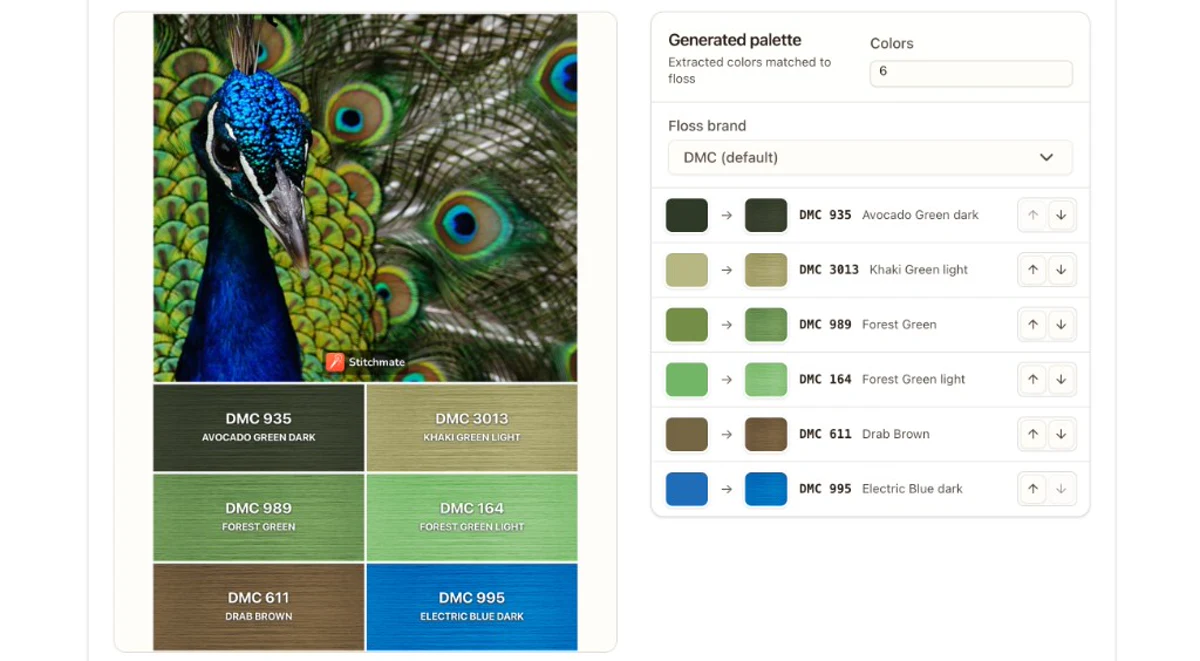
DMCカラーマッチャー: 写真から糸の色を探す
無料のDMCカラーマッチャー。写真をアップロードすると、DMC、Anchor、COSMO、Weeks Dye Worksの中から最も近い糸の番号を、一致度つきで表示します。