| カード | 向いている画像 | 処理 |
|---|---|---|
| 「写真・イラスト」 | 写真、絵画、ロゴ、デフォルメしたイラスト | 色を糸に合わせ、単純化します |
| 「ピクセルアート」 | ピクセルアート、スプライト、レトロゲームのドット絵(英語) | 1ピクセルが1目になる、きれいなPNG |
画像のインポート
写真を3つのステップで図案にします。写真(切り抜き、傾き補正、背景の消去)、図案(サイズ、糸、色、ディテール、クリーンアップ)、PDFです。
- 場所
- ホーム → 作成 → 画像から作成。この方法で作った図案からは: 「サイズと色」(エディターの左上)、または「ファイル」→「サイズと色に戻る…」
キーボードと修飾キー
プレビュー(全ステップ)
- Cmd/Ctrl + =(または+)
- ズームイン
- Cmd/Ctrl + -
- ズームアウト
- Cmd/Ctrl + 0
- プレビューを画面に合わせる
- Shift + 方向キー
- 移動
- Shift + C
- 単独の目の表示 / 非表示(ConfettiScope)
切り抜きと傾き補正
- []
- 0.5°ずつ傾きを補正(Shiftキーと一緒に押すと5°)
- RShift + R
- 右に回転 / 左に回転
- \ (長押し)
- 元の写真と比較
背景を消去
- ERM
- 消去、復元、自動選択
- SW(または[])
- ブラシを小さく / 大きく
- Cmd/Ctrl + Z
- 元に戻す
- Cmd/Ctrl + Shift + Z または Ctrl + Y
- やり直す
ディテールを保持
- BE
- 残す、消去
- SW(または[])
- ブラシを小さく / 大きく
- Cmd/Ctrl + Z
- 元に戻す
- Cmd/Ctrl + Shift + Z または Ctrl + Y
- やり直す
- EscまたはEnter
- 完了
パレットの表示
- 方向キーHomeEnd
- 色の間を移動
基本
画像のインポートは、写真、絵画、ロゴ、ピクセルアートを、実在の糸の色に合わせた図案にします。これが写真から図案への変換ツールで、画面上部のバーに名前が表示される3つのステップで進みます。
- 写真: 画像の種類を選び、必要なら切り抜き、傾き補正、背景の削除をします。
- 図案: 作るもの、サイズ、布と糸、色、ディテール、クリーンアップの強さを選びます。プレビューは実際の図案で、操作に合わせて更新されます。
- PDF: PDFそのものと、その設定、入手方法です。
ホーム画面から始めます。「作成」→「画像から作成」(「写真やイラストを変換します」)を選び、ファイルを選びます。
「写真」ステップはすぐに終わり、省略してもかまいません。時間をかけるのは「図案」ステップで、変更はすべてすぐにプレビューに反映されます。「続ける」で次に進み、上部のバーで終わったステップをクリックすると戻れます。
一度に終える必要はありません。写真と設定は作業しながら保存されるので、タブを閉じてあとから再開できます(途中でやめて、あとで再開するを参照)。
「エディターで開く」はステップではありません。ステッチを1つずつ手で動かしたいときのためのもので、PDFだけが必要なら、まったく使わなくてもかまいません。
「写真」ステップ
写真の下に、必要に応じて使える3つのツールがあります。「写真を置き換える」、「切り抜きと傾き補正」、「背景を消去」です。写真がすでに思いどおりなら、飛ばしてかまいません。写真を選び間違えたときは、ページのどこにでも新しい写真をドロップします。
切り抜きや消去をやめたくなったら、そのツールのボタンにある**×**をクリックすると取り消せます。
対応形式: JPG、PNG、WebP、GIF、HEIC/HEIF、TIFFです。HEICとTIFFは、まずブラウザーの中で変換されます。アニメーションGIFでは、使うフレームを選びます。ブラウザーで表示できるそのほかの画像は、そのまま開きます。
「続ける」を押すと、図案が作られます。
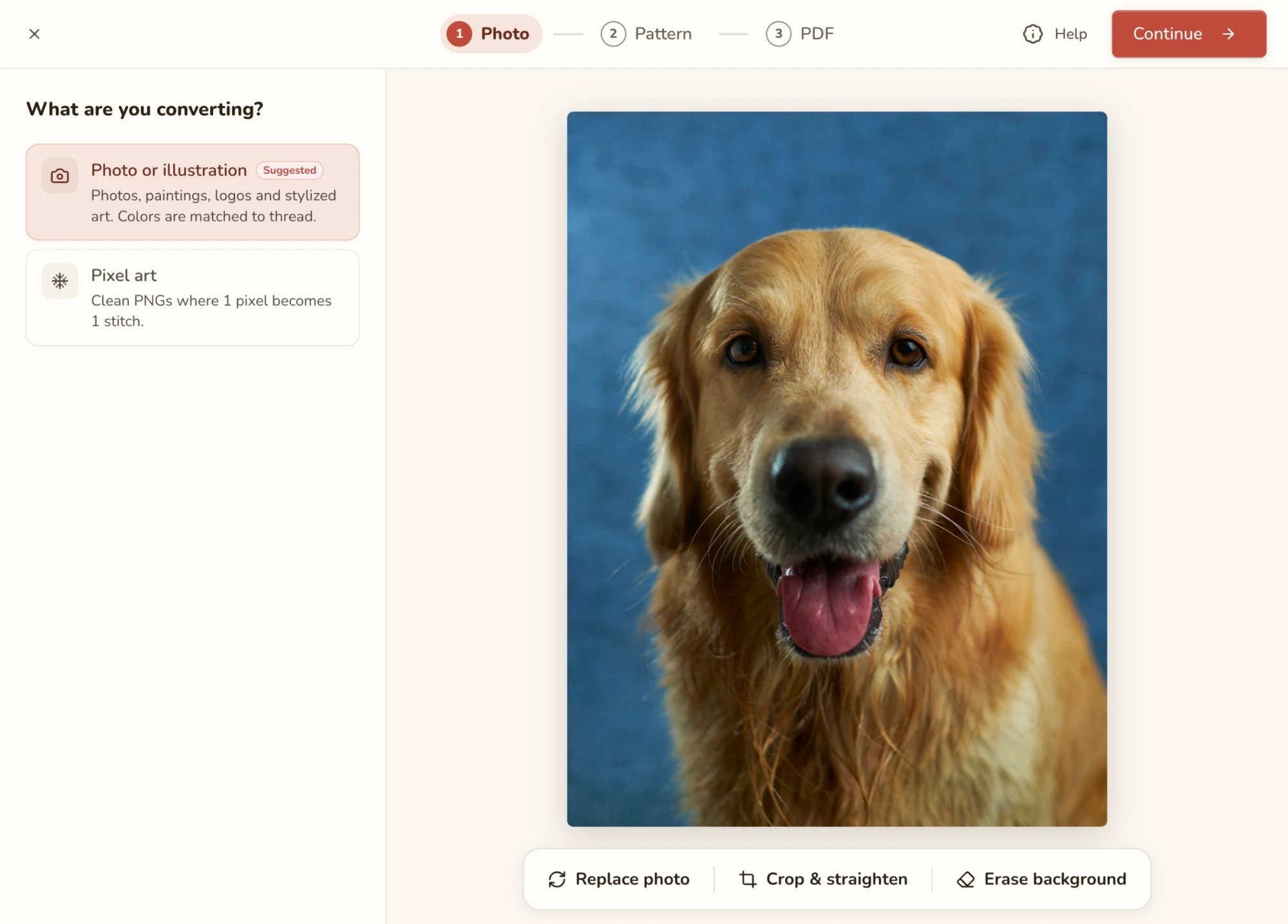
写真とピクセルアート
パネルには「何を変換しますか?」と表示され、2枚のカードがあります。
アプリが推測したカードには「おすすめ」のバッジが付きます。推測が外れていたら、もう一方のカードを選びます。ロゴや平面的なイラストは、たいてい写真として扱うほうがうまくいきます。くっきりした四角い縁のスプライトはピクセルアートです。
ピクセルアートの場合、アプリは拡大されたピクセルのグリッド(たとえば256×256で保存された32×32のスプライト)を探し、見つかると「ピクセルグリッドを検出しました」と、変換後のサイズを表示します。ピクセルアートは1辺1,000目までです。それより大きい画像では「ピクセルアートには大きすぎます」と表示され、「切り抜いて収める」か「写真として変換」を選べます。
切り抜きと傾き補正
写真の刺したい部分だけを残したり、傾いた写真を直したりするのに使います。「完了」で変更を確定し、「キャンセル」で破棄します。
- 形を選びます。 作品の飾り方に合わせて、額(8×10、5×7、11×14、A4)、正方形、刺繍枠から選びます。「自由」では好きな長方形を描け、「元の写真」は写真本来の縦横比を保ちます。「刺繍枠」では丸く切り抜いたときの刺繍枠での見え方を確認できますが、図案自体は四角のままです。
- 傾きを補正します。 傾いた地平線をダイヤルで直します(左右に最大45°)。少しだけ動かすときは、[と]で0.5°ずつ動かせます。
- 回転、左右反転、上下反転。 写真が横向きに読み込まれたときや、向きを逆にしたいときに使います。鏡文字は読めないので、文字の入った写真で便利です。
- 「長押しで比較」(または\を長押し)で元の写真を一瞬表示し、大切なものを切り落としていないか確認します。
背景を消去
背景まで刺すのではなく、布の地の上にモチーフだけを刺したいときは、背景を消去します。消去した部分はステッチなしになるので、刺す量も減ります。方法は2つあり、組み合わせて使えます。
- アプリに任せる。 「自動で消去」をオンにすると、モチーフを見つけて残りを消します。初回は背景削除ツールをダウンロードします(パーセンテージが表示されます)。ダウンロードは最初の1回だけです。
- 自分で消す。 「消去」(E)で、布の地にしたい部分を塗ります。「復元」(R)で、誤って消した部分を塗り戻します。アプリが消した縁を直すのにも使います。「自動選択」(M)は、単色の背景をすばやく消す方法です。クリックすると背景全体が消えます。消える範囲が少なすぎたり多すぎたりするときは、「許容値」をドラッグします。「近い色」側にすると多く消え、「同じ色」側にすると少なく消えます。
髪や毛並みのような細かい縁は、拡大して小さいブラシを使います(SとWで小さく・大きくします)。ブラシは画面上で同じ大きさのままなので、拡大するほど正確になります。消去した部分は市松模様で表示されます。失敗したときは、写真のすぐ下に「元に戻す」があります。
「完了」を押すと確定します。あとから「背景を消去」ボタンの**×**で背景を元に戻せます。
「図案」ステップ
ここで図案が作られます。中央のプレビューは実際の図案で、設定を変えるたびに描き直されるので、「適用」ボタンを探す必要はありません。
左側の設定を上から順に進めます。作るもの、サイズ、糸、色、ディテール、クリーンアップです。それぞれの選択が次の選択に影響するので、この順番で進めます。たとえば、サイズによって適切な色数が変わるので、サイズを先に決めます。FLOW Scoreとパレットは、スクロールしても一覧の下部に表示されたままなので、変更のたびにどう変わるかを確認できます。
写真を直したいときは、上部のバーの「編集」で「写真」ステップに戻ります。
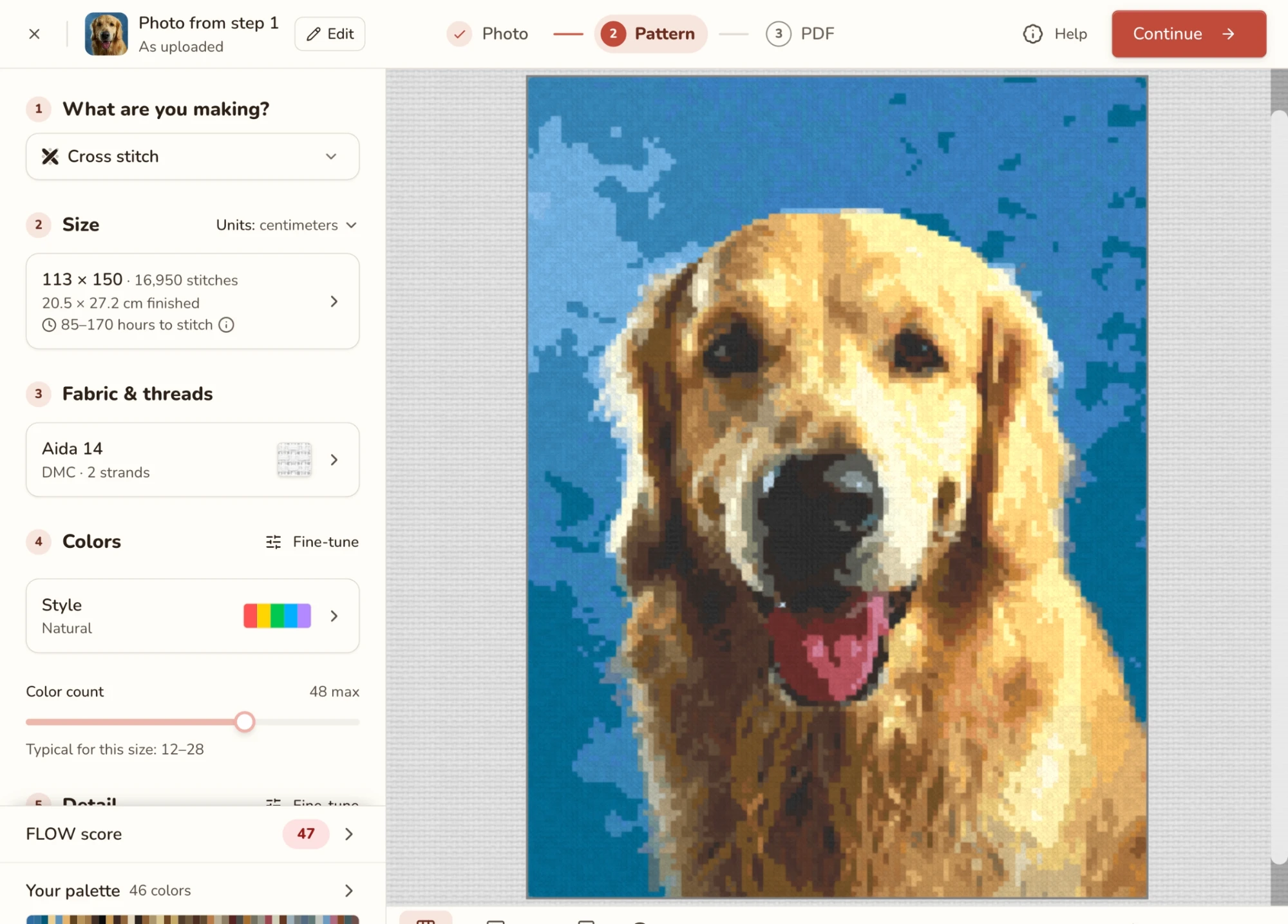
何を作りますか?
まず手芸の種類を選びます。クロスステッチ、ニードルポイント、ダイヤモンドアート、アイロンビーズ、C2C編み(コーナー・トゥ・コーナー)から選べます(オンにしているものだけが表示されます)。下の項目の言葉とプレビューの見た目が変わり、ダイヤモンドアートではビーズ、アイロンビーズではアイロンビーズが表示されます。
サイズ
サイズはこのステップでいちばん大きな決定です。図案に入る細部の量、仕上がりの大きさ、刺すのにかかる時間が決まります。「サイズ」の行には、グリッド(たとえば150×112)、布の上での完成サイズ、刺すのにかかる時間の目安が表示されます。見出しの横の「単位」で、目数と実際の長さを切り替えます。
行を開いて選びます。
- 「カスタムサイズ」: 幅と高さを自分で指定します。写真の縦横比を保つよう連動し、縦横比を戻すボタンもあります。1辺3〜2,000目です。
- 「小」(長辺80目、贈り物やオーナメント)、「中」(150目、定番の額装作品、おすすめ)、「大」(250目、細かい壁飾り)、「特大」(400目、ギャラリーサイズの作品)。
選んでいる間も完成サイズと刺す時間が表示されるので、サイズごとの手間がわかります。
布と刺繍糸
刺すときに使う材料をアプリに伝えると、実際に買えるものを使った図案になります(ほかの手芸では、このセクションは「キャンバスと糸」、「キャンバスとビーズ」などの名前になります)。
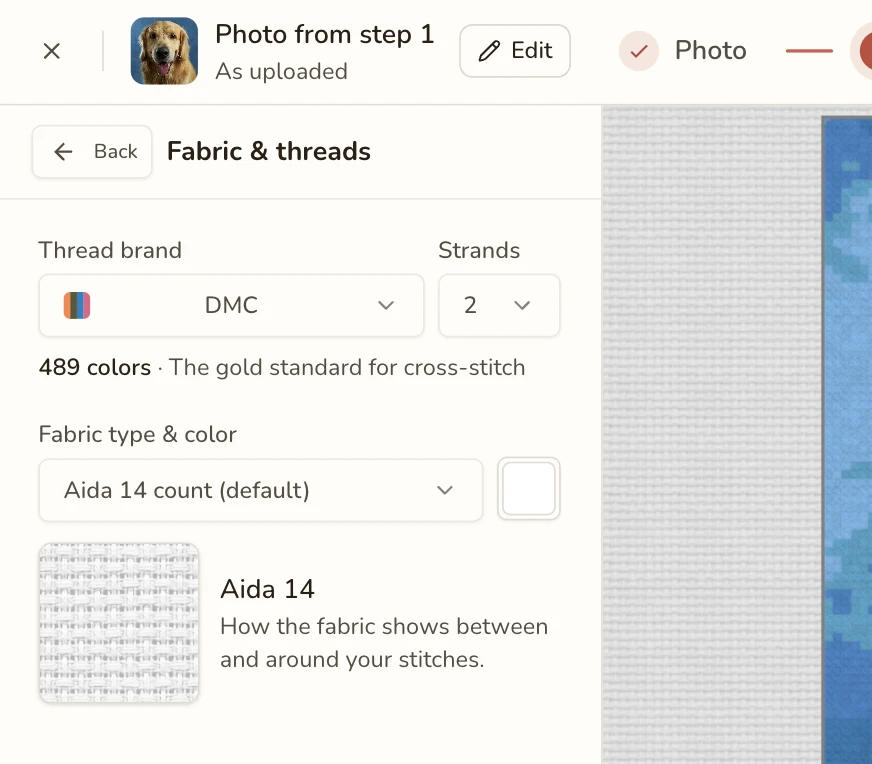
- 「糸のメーカー」: 買う予定のメーカーを選びます。図案のすべての色がそのメーカーの実在の糸に合わせられるので、使える色もメーカーで決まります。
- 「本数」: 何本取りで刺すかです。
- 布: 種類と色で、織り目の見本として表示されます。プレビューはその上に描かれるので、自分の布での仕上がりを判断できます。ダイヤモンドアートでは、代わりにここで「ビーズの形」(四角か丸)を選びます。
- 「手持ちのDMCの糸のみ」(メーカー名が表示されます): 手持ちの糸にそのメーカーの糸があるときに表示されます。オンにすると、すべてのステッチがすでに持っている糸になるので、買い物に行く必要がありません。
色
- 「スタイル」: 「ナチュラル」は写真本来の色を保ちます。名前の付いたスタイルを選ぶと、全体の色が変わります。ポップアート風にするなどです。カラースタイルをご覧ください。
- 「色数」: 図案で使える色の最大数で、2〜256色です。目標ではなく上限なので、似た色がまとまって少なくなることがあります。色が少ないほど、シンプルで落ち着いた図案になり、買うかせも減ります。「このサイズの目安」に、最初に試すのにちょうどよい範囲が表示されます。
「微調整」は、写真が暗すぎる、平板、色あせて見えるときに使います。色を選ぶ前に、写真の明るさ、コントラスト、彩度、色相を調整します。色の変換方法の設定もありますが、結果がおかしくない限り、そのままでかまいません。
カラースタイル
写真の色に合わせる代わりに、意図した配色だけで図案を作れます。モノクロ、2色、3色、トレースのほか、ポップアート、アースカラー、ヴェイパーウェイブなどのアートスタイルがあります。アートスタイルは、それぞれ5〜7色から始まり、その色の濃淡を加えて最大30色まで増やせます。「スタイル」を開いて一覧を見て、「すべてのスタイル」で一覧に戻ります。すべてのスタイルはカラースタイルで紹介しています。
ディテール
写真の細かい質感をどれだけ残すかを決めます。スライダーは1本で、4段階あります。「シンプル」(色が少なく、形が大胆)、「バランス」(細部がよく残り、刺しやすさも保つ)、「詳細」(豊かなグラデーション、色が多め)、「写真」(細部を最大限に残し、色も最多)です。最初は「バランス」がおすすめです。図案がごちゃごちゃして刺しにくそうなら1段階下げ、顔や細い線がぼやけるなら1段階上げます。
「微調整」には、スライダーの元になっている個別の設定があり、近い色のステッチを混ぜて手元にない色を表現するディザもあります。どれかを変えると、スライダーの下の行に「独自の…」と表示されます。
クリーンアップ
写真を変換すると、単独の目(英語)ができます。同じ色の目から離れて、ぽつんと1つだけある目です。1目のために針に糸を通すことになりかねないので、刺すのが面倒です。「クリーンアップ」はそれを取り除きます。
- 残りの量に、図案にある単独の目の量が表示されます。「表示」を押すと、場所を正確に確認できます。
- 「強さ」は、クリーンアップをどれだけ強くかけるかで、「オフ」から「強」まであります。上げるほど図案は落ち着きますが、小さな細部も消えることがあるので、1段階ずつ上げてプレビューを確認してください。
- 残したいものが消えてしまうときは、下の「ディテールを保持」ブラシで保護します。
エディターの「単独の目を整理」ツールと同じクリーンアップなので、同じ強さなら、どちらでも同じ結果になります。
「ディテールを保持」ブラシ
クリーンアップには、目のハイライトと紛れ込んだ目の区別がつかないので、目の輝き、文字の線、ひげを消してしまうことがあります。そうならないよう、残すものを指定します。「ディテールを保持」の行で「ペイント」を押し、その部分を塗ります。
- 「残す」(B)で保護する部分に印を付けます。「消去」(E)で保護を外します。
- 保護した部分はプレビューで色付きで表示されるので、どこを覆ったかがわかります。小さな部分は拡大して塗ります(S / Wでブラシサイズを変えます)。塗りながら移動するには、Spaceキーを押しながらドラッグするか、2本指を使います。
- 終わったら「完了」(EscまたはEnter)を押します。
初期設定では、保護した部分はそのまま残ります。そこも少し整えたいときは、「この部分の強さ」を「そのまま」から「ほかと同じ」の間で調整します。
クリーンアップがオンのときだけ使えます。最後に塗りましょう。切り抜きや写真を変えると消え、下書きにも保存されません。
バックステッチ
バックステッチを使う手芸では、最後のセクションで、画像から描いた輪郭を加えられます。目、縁、文字をくっきりさせる細い線です。ここでオンにして調整します。詳しくはバックステッチをご覧ください。
FLOW Score
FLOW Scoreは、この図案は気持ちよく刺せるか、という1つの問いに答えます。常に表示されていて、直前の変更でどれだけ動いたかもわかります。
開くと、スコアを下げている原因が表示されます。単独の目が多すぎる、色のまとまりがばらばら、色が多すぎる、管理する糸が多すぎる、などです。問題ごとに、似た色の統合、ほとんど使われていない色の削除、より強いクリーンアップなど、押すだけの修正があります。先に修正にポインターを合わせると、適用後のスコアが表示されるので、確定する前に試せます。
エディターの「チェック」タブにも同じものが表示されます。FLOW Scoreをご覧ください。
パレット
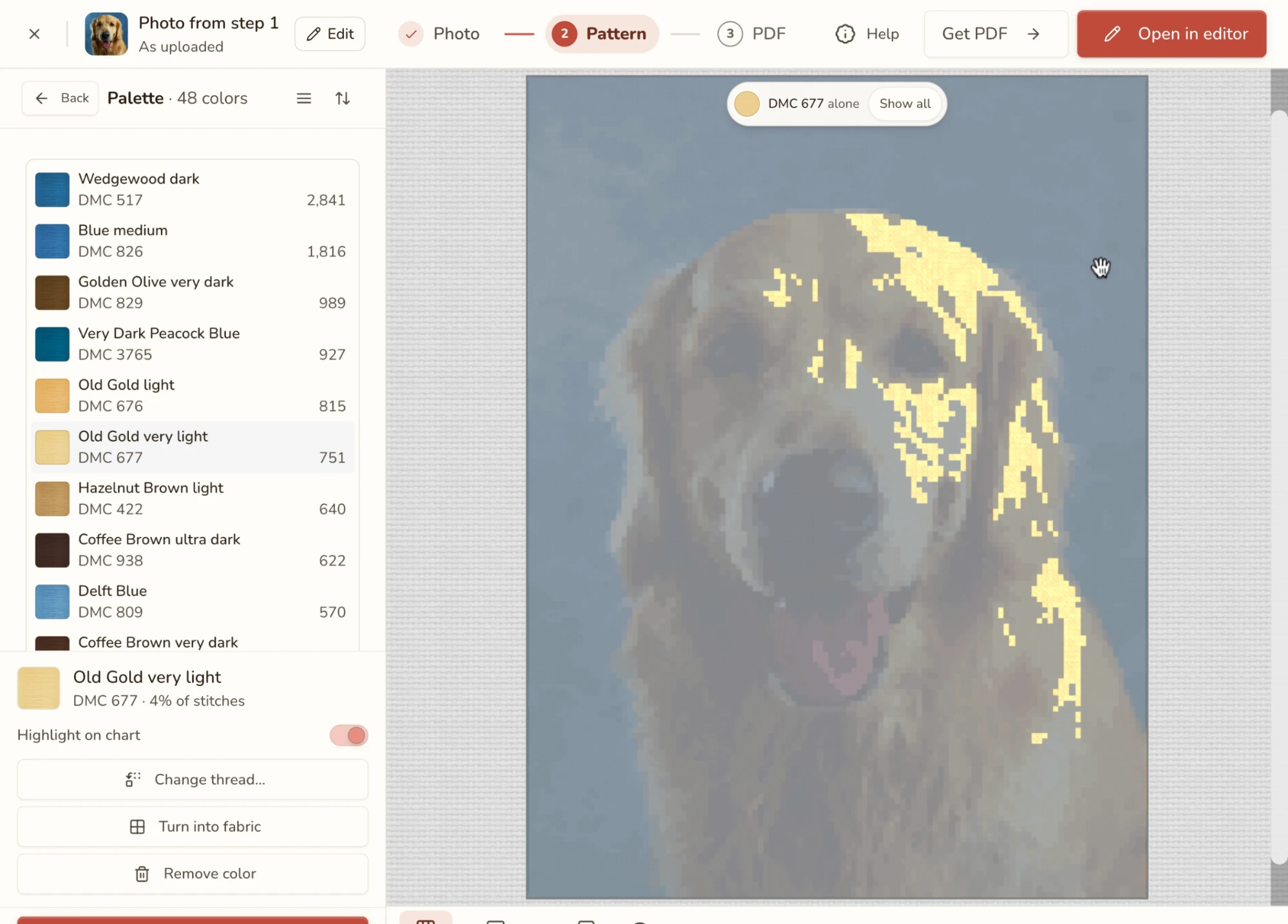
「パレット」には図案のすべての色が並び、ここで図案を自分好みに仕上げます。色を選ぶと、次の操作ができます。
- 図案上でハイライトして、使われている場所を確認します。図案上でハイライトをご覧ください。
- 糸を変更して、別の糸にします。糸を変更をご覧ください。
- 「布にする」で、そのステッチを刺さずに布のままにします。「もう一度ステッチする」で元に戻ります。
- 削除します。気が変わったら「復元」します。
糸を変更
アプリが選んだ糸が気に入らないときや、持っている糸を使いたいときは、「糸を変更…」で糸の選択画面を開きます。クリックした糸は、すぐにプレビューで試せます。「この糸を使う」で決定し、「キャンセル」で戻ります。上部の「写真」で、写真の色に戻ります。
選んだ糸は保たれます。色数やスタイルを変えてもその色についていき、下書きにも記憶されます。あとからエディターで色を編集する方法は、色の編集にあります。
図案上でハイライト
ある色がどこに入るのか、残す価値があるのかを知りたいときは、「図案上でハイライト」をオンにします。プレビューに選んだ色だけが表示され、ほかは薄くなります。「すべて表示」でオフになります。
ピクセルアートの設定
ピクセルアートも同じ一覧ですが、いくつか違いがあります。
- 「サイズ」: 初期設定では1ピクセルが1マスになるので、図案は画像とちょうど同じ大きさになります。拡大縮小するには「カスタム」を選びます。
- 「色」: 「色をそのまま使う」で各ピクセルの色をそのまま残すか、糸を選んで実在の糸に合わせます。色をそのまま使うときは合わせるものがないので、糸のメーカーはグレー表示になります。「残す色数」で変えてはいけない色を固定し、「詳細モード」でさらに細かく設定できます。
- 「布と刺繍糸」には、写真と同じ「手持ちの糸のみ」のオプションがあります。
プレビュー
プレビューの下のバーで、図案をいろいろな方法で確認できます。
- 「図案」/「完成イメージ」: 1目ずつの図案か、刺して額に入れ、壁に飾った状態の図案です。「完成イメージ」にはいくつかのシーンがあり、「このシーンをダウンロード」で画像として保存できます。共有に便利です。
- 「元の写真」: 写真に切り替えて、図案で失われたものを確認します。もう一度押すと戻ります。
- 「表示」: 図案の描き方を変えます。表示のプリセットをご覧ください。
- 右端にズームと「エディターで開く」があります。
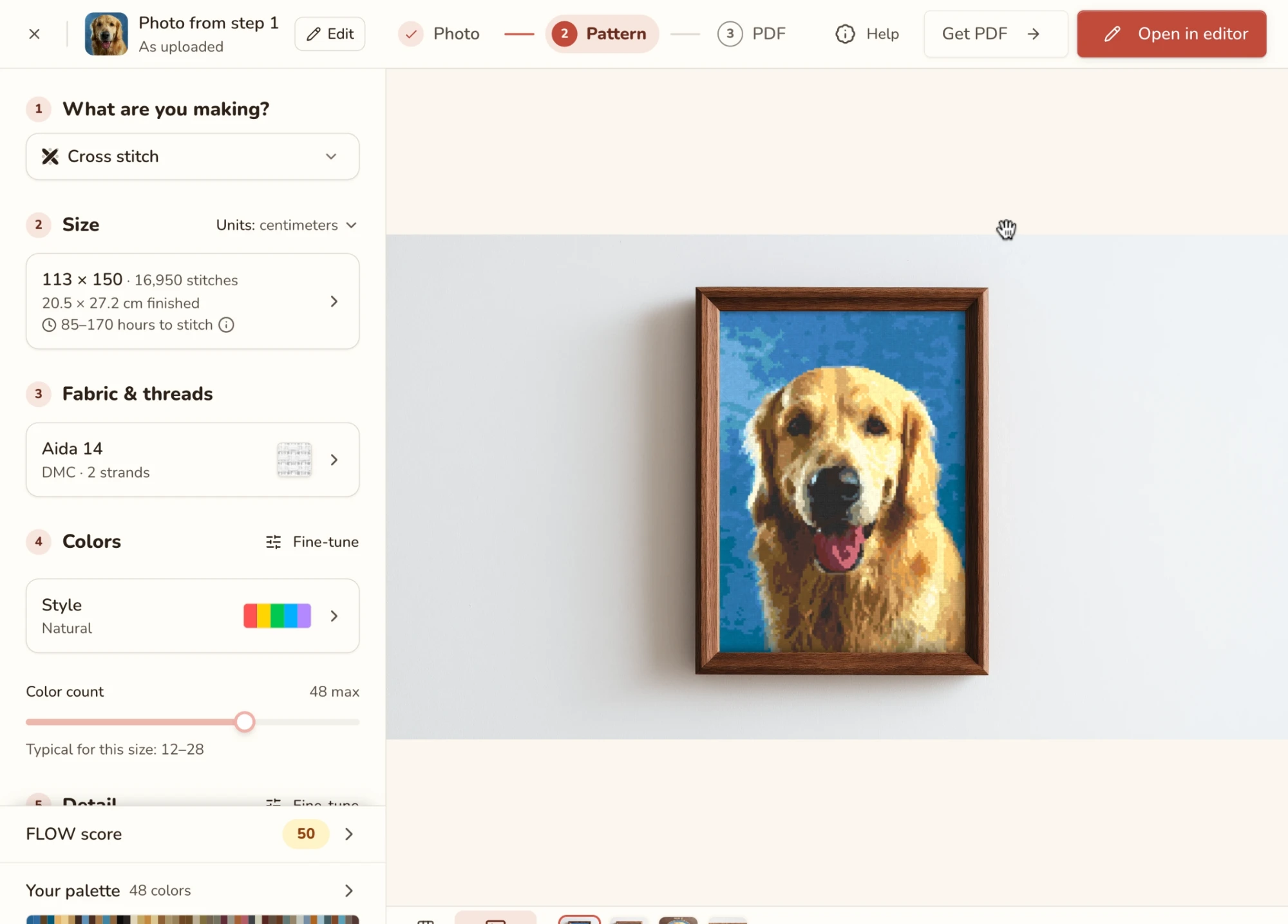
細部を拡大するにはピンチするかズームのキーを使い、ドラッグして移動します。角の小さな地図で、今いる場所がわかります。
表示のプリセット
「フラット」は単色の色を、「フラット+グリッド」は目を数えられるようにグリッドも表示し、「リアル」は布の上に糸を描きます(ほかの手芸では、ビーズや毛糸を描きます)。細部を判断するには「フラット+グリッド」を、壁に飾ったときの雰囲気を判断するには「リアル」を使います。変わるのはプレビューの見た目だけで、図案やPDFは変わりません。
「PDF」ステップ
これが印刷用の図案です。中央でページをスクロールして、お支払いの前に思いどおりになっているかを確認します。用紙サイズ、図案のスタイルなどの設定は左側にあります。
ファイルを入手するには、「PDFを入手」(価格が表示されます)を押すか、すでにロック解除を購入している場合は「ロック解除を1回使う」を押します。一度ロックを解除した図案はずっと自分のものです。いつでも戻ってきて、もう一度ダウンロードできます。
PDFは常に「図案」ステップと一致します。そこで設定を変えると、戻ったときにPDFが作り直されるので、プレビューと食い違うPDFになることはありません。手でステッチを変えたいときは、「図案」ステップに戻って「エディターで開く」を使います。
設定は、エディターのPDFエクスポートと同じです。写真のインポートでの「PDF」ステップと、PDFのエクスポートのほかの項目をご覧ください。
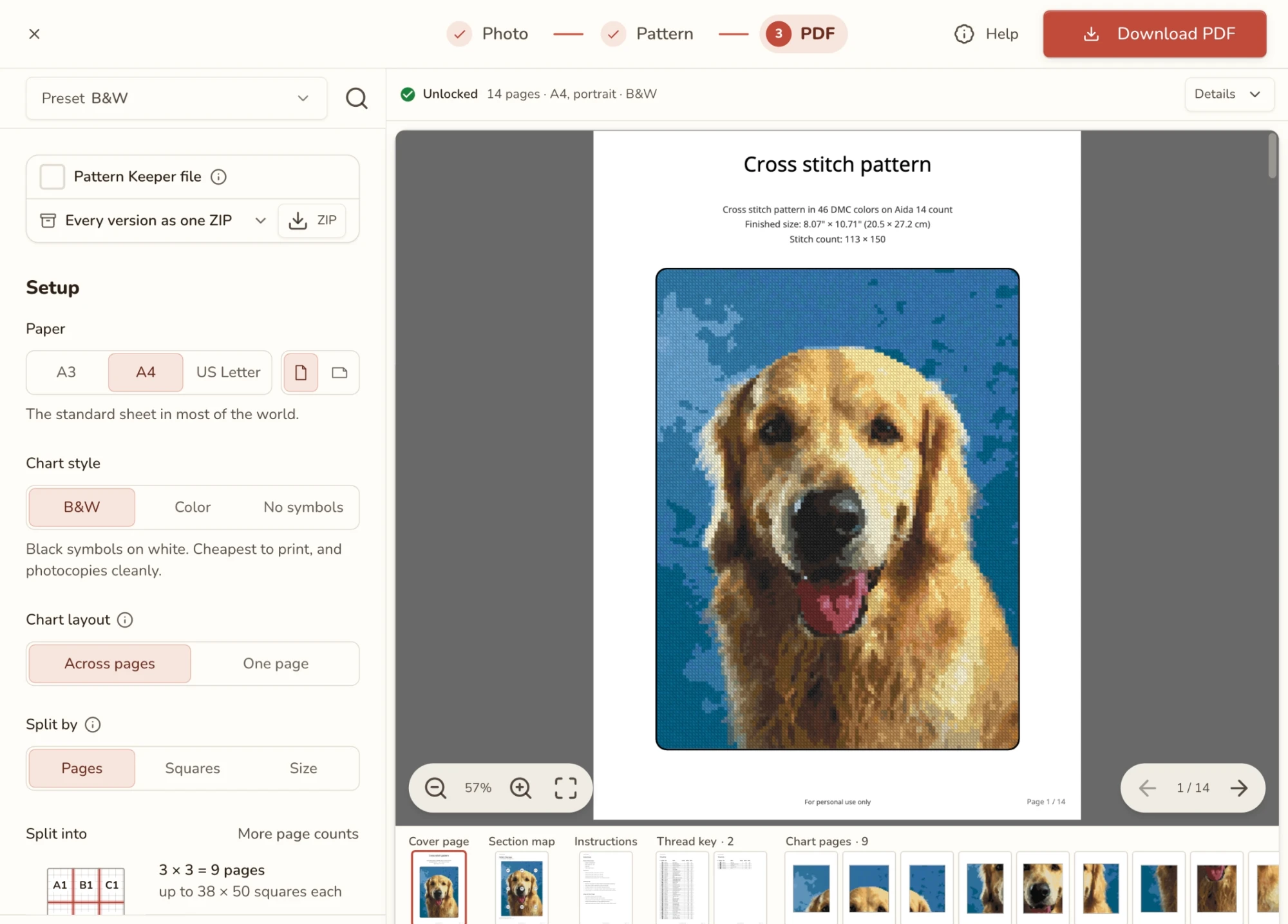
エディターで開く
「エディターで開く」(プレビューの下のバーの右端)は、変換した図案に手作業が必要なときに使います。紛れ込んだステッチを直す、文字やバックステッチを加える、一部分を塗り直す、などです。
初回は、「エディターで開きますか?」と確認があります。もっともな確認です。図案がすでに思いどおりで、印刷したいだけなら、「PDFを入手」でエディターなしにできます。サイズと色には、あとからいつでも戻れます。2回目からは、「今後は確認しない」が表示されます。
エディターでは、次のことができます。
- ブラシなどのツールで描いたり消したりする。
- パレットツールでパレットを調整する。
- 「単独の目を整理」ツールで残った単独の目を整理する。
- レイヤーで内容を整理する。
- PDF、PNGなどの形式にエクスポートする。
写真から図案を作るページに埋め込まれた変換ツールでは、ステップは「写真」と「図案」の2つで、「エディターで開く」は右上のボタンです。
途中でやめて、あとで再開する
タブを閉じても、ノートパソコンを閉じても、**×**を押しても、写真と設定は下書きとして残ります。次回、ホーム画面で「変換を完了する」を開くと、離れたステップで変換が待っています。
1つだけ注意があります。最初の保存の前、ごく早い段階で**×**を押すと、写真と設定が失われることをアプリが警告します。それ以降は、離れても安全です。
ページを再読み込みしても安全です。同じステップに戻ります。
下書きに保存されないものが1つあります。「ディテールを保持」ブラシで塗った部分です。最後に塗りましょう。
サイズと色に戻る
すでにエディターにいて、同じ写真で別の設定を試したいときは、エディターの左上にある「サイズと色」をクリックするか、「ファイル」→「サイズと色に戻る…」を選びます。スマートフォンでは、メニューを開いて「画像のインポートに戻る」をタップします。別の写真を使うときは、「ファイル」→「新しい画像をインポート…」を使います。
手でステッチを変えていた場合は、先に「サイズと色に戻りますか?」と確認があり、手での編集がいくつあるかも表示されます。変換画面で先に進むまで、何も変わりません。
変換画面が、写真と設定がそのままの状態で開きます。この場合、上部のバーが変わります。
- 「エディターで開く」がメインのボタンになり、その横に「PDFを入手」があります。左上の**×**でキャンセルすると、エディターに戻り、図案は離れたときのままです。
- 「エディターで開く」を押すと、「どの図案をエディターに送りますか?」と確認があります。
- 「新しい設定を使用」は、ここで設定したサイズ、色、ディテールで、写真から図案を作り直します。置き換えられる手での編集の数が表示され、編集がなければ何も失われないことが表示されます。
- 「編集した図案を保持」は、離れたときのままの図案に戻ります。変換画面での設定は使われません。
- 「ここにとどまる」で確認を閉じます。
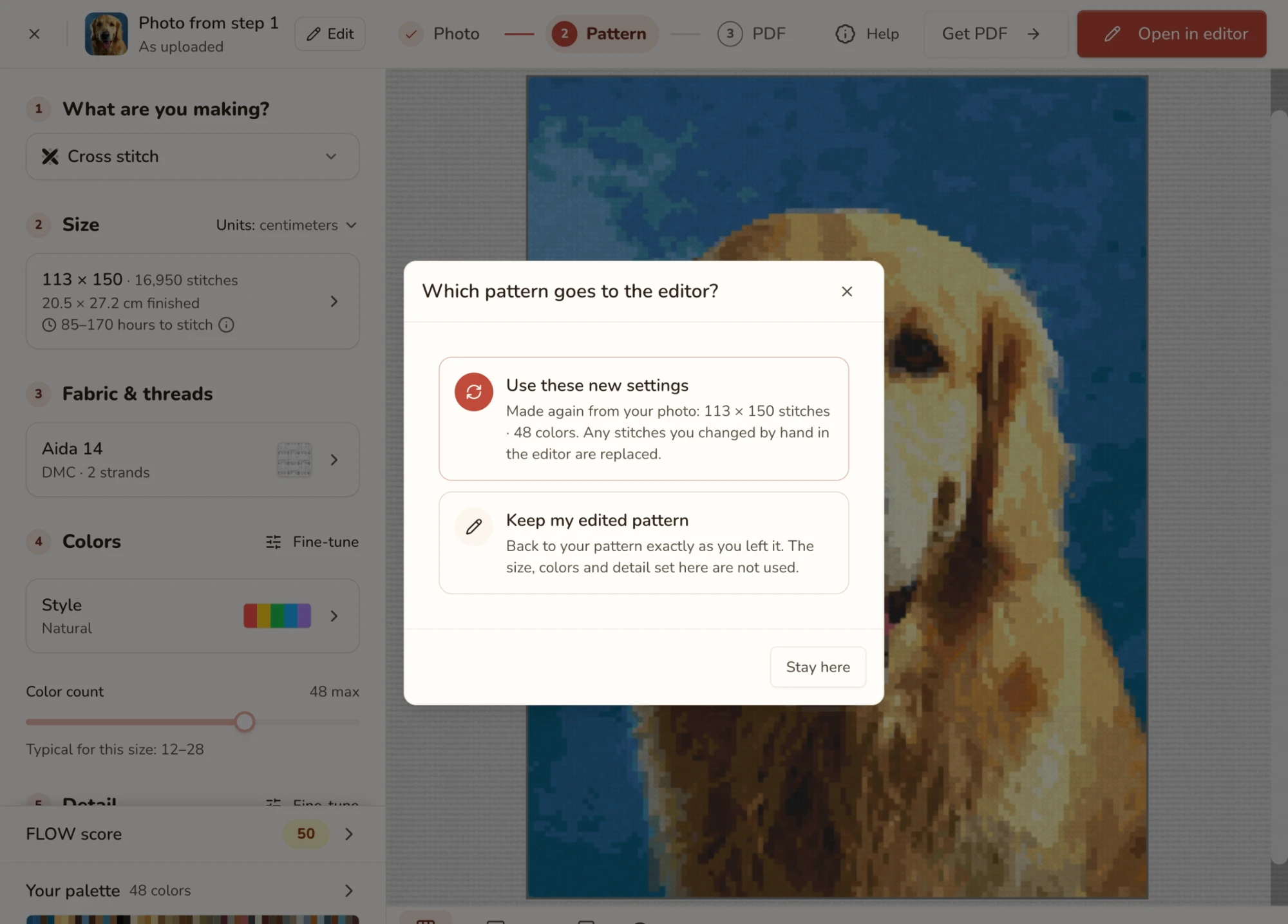
新しい設定を使うと、新しい図案が作られます。編集とは統合されません。今の版も残しておきたいときは、先に複製するかエクスポートしてください。
スマートフォンで使う
スマートフォンでも、ステップと設定は同じ3つです。変わるのはレイアウトだけで、設定はサイドパネルではなくシートで開きます。
- 図案: よく変える2つの設定、「サイズ」と「ディテール」は、プレビューの下からワンタップで開けます。「すべての設定」で一覧全体が開きます。「ディテールを保持」ブラシで塗るときは、指1本で塗り、2本指でプレビューを動かします。
- 「エディターで開く」は、「メニュー」の中の「写真を編集」の隣にあります。
- PDF: ページを確認し、下から購入またはダウンロードします。PDFの設定は、上部の概要から開きます。
ヒントと注意点
- ぎりぎりまで切り抜きましょう。 背景のごちゃごちゃが少ないほど、きれいに変換できます。写真選びのヒント(英語)がここでも役立ちます。モチーフを布の地の上に置きたいときは、「背景を消去」が便利です。
- 色より先にサイズを決めましょう。 色数の目安と刺す時間は、サイズで決まります。
- 色は少なめから始めましょう。 色が多いほど細部が増えるわけではなく、たいていは単独の目が増えます。大切なものが失われるときに、色数を増やします。
- ピクセルアートは厳密です。 くっきりしたピクセルの縁を持つ、きれいなPNGが前提です。JPEGや圧縮の強い画像では、ありもしない色が生まれます。
- 強くクリーンアップする前に、小さな細部を保護しましょう。 「ディテールを保持」で目や文字を塗ってから、「強さ」を上げます。
- 「ディテールを保持」ブラシは最後に塗りましょう。 切り抜きや写真を変えると消え、下書きにも保存されません。
- スライダーをいじる前に、FLOW Scoreの修正を試しましょう。 どの修正も、押す前に適用後のスコアを表示します。
- プレビューを信じましょう。 見えているとおりのものが、PDFとエディターに渡ります。
- エディターの元に戻すでは、変換画面には戻れません。 編集したあとでサイズや色を変えるには、エディターの左上の「サイズと色」を使います。
よくある質問
どの画像形式をインポートできますか?
JPG、PNG、WebP、GIF、HEIC/HEIF、TIFFです。HEICとTIFFは、まずブラウザーの中で変換されます。アニメーションGIFでは、使うフレームを選びます。ピクセルアートには、PNGかWebPがおすすめです。
図案はどのくらいの大きさにできますか?
プリセットは「小」(長辺80目)から「特大」(400目)まであります。「カスタムサイズ」では、1辺3〜2,000目まで指定できます。ピクセルアートは1辺1,000目までです。
図案にぽつんと離れた目がたくさんあるのはなぜですか?
それは単独の目(コンフェッティ)です。「クリーンアップ」の「強さ」を上げるか、FLOW Scoreが提案する修正を使い、細かい部分は「ディテールを保持」ブラシで保護します。
PDFを入手するには、エディターを開く必要がありますか?
いいえ。「続ける」で「PDF」ステップに進み、そこでPDFを設定して入手できます。
編集したあとで、戻って設定を変えられますか?
はい。エディターの左上にある「サイズと色」か、「ファイル」→「サイズと色に戻る…」を使います。もう一度「エディターで開く」を押したときに、「新しい設定を使用」か「編集した図案を保持」を選びます。
変換を途中で閉じてしまいました。作業は失われましたか?
いいえ。ホーム画面の「変換を完了する」にあり、離れたステップで開き直せます。