| ページ | 役割 |
|---|---|
| 「自作の表紙PDF」 | 自分でデザインした表紙で、最初に印刷されます。Plus Pass。 |
| 「表紙」 | タイトル、作者、説明、完成イメージ。完成イメージはシンプル、リアル、自分の画像(Plus Pass)から選べ、枠もつけられます。 |
| 「区画マップ」 | 図案全体の縮小図に各ページを示したもので、次にどの紙を使うかがわかります。図案が2ページ以上になるときだけ印刷されます。 |
| 「説明」 | 刺し方のメモ。クロスステッチとニードルポイントでは「完成サイズ表」が加わり、ほかの布で刺したときの仕上がりの大きさが、選んだ布に印をつけて表示されます。 |
| 「記号表(糸)」 | 買い物リスト兼参照用の表です。すべての色について、糸の名前、本数、目数、必要な糸の量が並びます。 |
| 「編み方(段ごとの説明)」 | C2C編みのみ。段ごとの手順を文章で書いたものです。 |
| 「図案ページ」 | 図案そのものです。グリッド、行と列の番号、中心線、今どこにいるかを示す小さな地図が入ります。 |
| 「バックステッチページ」 | バックステッチを専用のページに、図案と同じように分割して番号をつけたものです。輪郭で記号が隠れません。 |
| 「自作の裏表紙」 | 最後に印刷される自分のPDFです。お手入れの注意、ほかの図案の紹介、お礼などに。Plus Pass。 |
PDFのエクスポート
クロスステッチ図案を印刷用のPDFにエクスポート。用紙と図案のスタイルを選び、図案をページに分割し、表紙、記号表、ブランディングを設定します。
- 場所
- エディター → エクスポート
キーボードと修飾キー
- Cmd+PCtrl+P
- PDFのエクスポートを開く
要点
図案を、印刷して見ながら刺したり、購入者に送ったりできるPDFにします。「エクスポート › PDF図案…」かCmd/Ctrl+Pで開きます。画面いっぱいにPDFそのものが表示され、その横に設定が並ぶので、変更はすべて見ているページにすぐ反映されます。
たいていの図案では、決めることは3つだけです。
- 用紙: プリンターに合うサイズ。
- 図案のスタイル: 白黒の記号か、カラーか。
- ページ数: 図案を何ページに分けるか。
あとはプレビューをめくって「PDFをダウンロード」を押します。このページのほかの内容は、もっと細かく設定したいときのためのものです。表紙を変える、買い物リストに予備の糸を足す、販売する図案に透かしを入れる、などです。
設定は記憶されるので、次の図案は前回の続きから始まります。
用紙と図案のスタイル
どちらもいちばん上の「セットアップ」にあります。各選択肢の下の1行に、印刷物にどう影響するかが書かれています。
用紙。 プリンターに合うものを選びます。「A4」、「レター」、「A3」です。最初のPDFは、お住まいの地域で一般的な用紙で始まります(北米などではレター、ほとんどのほかの地域ではA4)。A3なら1ページにいちばん大きな記号が入りますが、家庭用プリンターでは使えないことが多いです。サイズの横にある2枚の小さな用紙のアイコンでページを横向きにでき、横長の図案に向いています。
図案のスタイル。
- 「白黒」: 白地に黒の記号。いちばん安く印刷でき、コピーもきれいにとれます。刺すにはこれで十分です。
- 「カラー」: 色のついたマスに記号。ひと目で読みやすく、カラープリンター向きです。
- 「記号なし」: 色のついたマスだけ。きれいですが、2つの色が近いところでは追いにくくなります。
ページ数
大きな図案は、読める大きさで1枚に収まらないので、何ページかに分けます。考え方は簡単で、ページが少ないほどマスは小さくなります。マスが小さすぎると刺している場所を見失いやすく、ページが多すぎると紙をめくる手間が増えます。
「分割の基準」の「ページ数」のグリッドに、図案の小さな地図が表示されます。ページのまとまりにカーソルを合わせると、地図に区切りの位置が表示され、クリックで決定します。「そのほかのページ数」には、すべての選択肢が並びます。
マスの数で考えたい場合は、「マス数」を選んで1ページの横に入るマスの数を決めるか、「サイズ」で1マスを印刷する大きさを決めます。
ダイヤモンドアート、アイロンビーズ、ニードルポイントのキャンバス、C2C編みでは、「実際のサイズ」ですべてのマスを実寸で印刷できるので、図案をキャンバスの下に敷いたり、ビーズと見比べたりできます。「ページに合わせる」ではなく100%で印刷し、各図案ページの50mmのバーを測って確かめてください。
PDFの中身
「カスタマイズ」には、PDFに入れられるすべてのページが印刷順に並び、いちばん上に合計ページ数が表示されます。不要なものはオフにします。図案ページは常に印刷され、この図案に関係のないページは表示されません(たとえば、バックステッチがなければバックステッチページはありません)。ページをクリックすると、内容を変更できます。
ダイヤモンドアート、アイロンビーズ、C2C編みでは、記号表(糸)の代わりに「記号表(色)」が印刷され、糸の長さや本数は入りません。
予備の糸
3分の2まで刺したところで色が足りなくなるのは、何よりつらいものです。「記号表(糸)」ページの「予備の糸」は、すべての糸の長さとかせ数に余裕を加えるので、図案を刺す人が十分な量を買えます。
- 「購入時の予備」: 「なし」、「+10%」、「+20%」、「+30%」、または「カスタム」(最大+100%)。「必要な糸の長さ」をオンにする必要があります。
- 「見出しの下の注記」は、長さに予備がすでに含まれていることを刺す人に伝える1行を印刷するので、さらに上乗せされずに済みます。空欄なら標準の文言になります。自分で書く場合は、数値の位置に
{{extraPercent}}を使います。
図案の細かな調整
一覧の「図案ページ」を開くと、紙の上での図案の読みやすさに関わる設定がすべてあります。
- 「端の重なり」は、隣のページのマスを各辺に数マス分繰り返します(「なし」、3、5)。そのため、ページの終わりと次のページの始まりを合わせやすくなります。初期設定は3で、たいていの人に合います。
- 「図案の位置」(「左上」または「中央」)は、右端と下端の、マスが埋まりきらないページだけを動かします。
- 「図案のレイアウト」では、図案全体を1枚の大きな用紙に入れることもできます。プロッターやタブレット向けです。普通の用紙では小さすぎて、見ながら刺すのには向きません。
- 「グリッドと番号」: 行と列の番号をどこから数えるか(角から、または中心を0にして。中央から刺し始めるときに便利です)、番号を入れる間隔、グリッド線の太さ、中心線を設定します。
- 「記号」: マスの中で記号が窮屈に見えたり、埋もれて見えたりするときは、記号を大きくしたり小さくしたりできます(50〜120%)。
余白、フォント、ページ番号
「セットアップ」の最後にある「全ページ共通」の行には、特定のページに限らない設定がまとまっています。
- 「用紙と単位」: 余白(「狭い」「標準」「広い」)、単位、数値の書式。ここでの単位はPDFにだけ影響し、エディターには影響しません。PDFとエディターの単位をご覧ください。
- 「書体とページ要素」: 書体、文字サイズ、全ページに入るヘッダー、ページ番号。
- 「透かしとフッター」と「ファイル」: 主に販売する人向けです。図案を販売するをご覧ください。
画面の使い方
- 設定が見つからない? 「設定を検索」に思い浮かぶ言葉(「グリッド」「見出し」「フォント」「余白」)を入力し、候補をクリックすると、その設定へ直接移動します。
- 変更はすぐに反映されます。 保存ボタンはなく、「完了」と「戻る」はページを閉じるだけです。パソコンではEscキーで1つ前に戻ります。
- プレビューは自動で追いつきます。 変更するたびに、少しすると更新されます。表示がおかしいときは、パネルの下にある更新ボタンで描き直せます。
- PDFの中を移動するには、 プレビューの下にあるページのサムネイルを使います(パソコンの場合)。セクション名をクリックすると、その設定が開きます。名前の横の点は、プリセットから変更したことを示します。
タブレットを見ながら刺す
Pattern Keeperアプリを見ながら刺すなら、パネルの上にある「Pattern Keeperファイル」にチェックを入れます。図案と記号表だけを入れた、Pattern Keeper用のPDFになり、ほかの設定はすべて自動で決まります。チェックを外すと、自分の設定が元のまま戻ります。
Pattern Keeperでは、バックステッチと分数ステッチを表示できません。図案にそれらがある場合は、何が省かれるかがパネルに表示され、分数ステッチをクロスステッチに変換することもできます。Pattern Keeperファイルには、プランかロックを解除した図案が必要です。
図案を販売する
Plus Passがあれば、PDFをStitchmateのものではなく、自分のショップのものに見せられます。
- 自作の表紙と裏表紙: 自分でデザインしたPDFを前と後ろに追加したり、自動作成される表紙に自分の画像を使ったりできます。
- 透かしとフッター: 透かしの文字と濃さ、ライセンスの1行を自由に設定できます。Personal Passでは、ライセンスの行は「個人利用のみ、販売不可」になります。
- デザイナー向けのファイル: IllustratorやAffinityで仕上げるための、扱いやすいPDFです。IllustratorやAffinityで編集するをご覧ください。
- 購入者が求めるすべてのバージョンをZIPに。 まとめて出力をご覧ください。
どのプランでも、これらをオンにしてプレビューで確認できます。ダウンロードするときに、プランに含まれないものがStitchmateに一覧で表示され、その場でアップグレードするか、それらを除いてダウンロードできます。
プレースホルダーと書式
どの図案にも同じ説明を書いていませんか。そんなときはプレースホルダーを使います。二重の波かっこで囲んだ言葉で、それぞれの図案の情報が入ります。{{fabricLabel}}に刺繍、完成サイズ{{finishedSize}}と一度書けば、どのPDFでも正しく入ります。
各テキスト欄の横にある「書式」リンクにプレースホルダーの一覧があり、開いている図案で何が印刷されるかもそれぞれ表示されます。クリックすると挿入されます。説明のテキストでは、太字、斜体、見出し、リスト、購入者がクリックできるリンクも使えます。
| プレースホルダー | 印刷される内容 |
|---|---|
{{patternName}} | 図案のタイトル、または自分で入力した表紙のタイトル |
{{stitchCount}} | 幅×高さの目数 |
{{totalStitches}} | 図案のすべての目数(記号表の目数の合計) |
{{colorCount}} | 図案で使う糸の色数 |
{{fabricLabel}} | 布の名前とカウント(例: アイーダ 14カウント) |
{{finishedSize}} | 選んだ布での完成サイズ |
{{finishedSizeTable}} | 一般的な布での完成サイズの一覧。単独の行に置いてください。 |
{{chartPageCount}} | 図案を分けた図案ページの数 |
{{strandsCount}} | 1目あたりの推奨本数 |
{{extraPercent}} | 記号表で加える予備の糸の割合。後ろに%を書いてください。 |
{{stitchUnit}} | クラフトで数える単位(目、ビーズなど) |
{{tileColumns}} | 横方向の図案ページの数 |
{{tileRows}} | 縦方向の図案ページの数 |
{{sectionList}} | 読む順の最初のいくつかの図案ページの番号(例: A1、B1、C1…) |
{{width}} | 幅だけの目数 |
{{height}} | 高さだけの目数 |
{{fabricCount}} | 選んだ布の1インチあたりの糸の数 |
{{designer}} | 表紙ページの作者の行 |
{{copyrightYear}} | 今年の年。自分の著作権表示用 |
標準の説明には{{finishedSizeTable}}が1回入っています。自分で説明を書いてこれを入れなかった場合は、カードでお知らせします。
まとめて出力: 複数のファイルを1つのZIPに
購入者は、複数のバージョンを求めることがよくあります。画面で見るカラー、印刷する白黒、Pattern Keeper用のファイルです。パネルの上にある「すべてのバージョンを1つのZIPに」で、これらを一度に作れます。初期状態では、カラーのPDF、白黒のPDF、Pattern KeeperのPDF、プレビュー画像が入ります。
「内容を編集…」で、販売しないものを外したり、ファイルごとに中身と使うプリセットを選んだりできます。一覧は次回のために保存されます。「ZIP」ボタンにはPlus Passが必要です。
どの図案も同じ見た目に
同じ設定を2回する必要はありません。次にエクスポートする図案は、図案ごとの内容(表紙のタイトルと図案ページの数)を除いて、前回の設定から始まります。
自分用と販売用など、目的の違うPDFを作るなら、それぞれの見た目をエクスポートプリセットとして保存し、パネルの上にある「プリセット」メニューで切り替えます。
PDFをダウンロードする
プレビューに問題がなければ、「PDFをダウンロード」を押します。ファイル名は図案の名前になります。
まだプランがない場合も、PDF全体を設定してプレビューできます。ボタンは「ロックを解除してダウンロード」になり、この図案のロックを解除する方法やプランを購入する方法が表示されます。
写真のインポートのPDFステップ
写真を図案に変換するとき、変換ツールの最後のステップは、このPDFのエクスポートと同じものです。設定もプリセットも同じで、そこで変更した内容は引き継がれます。PDFには常に「図案」ステップで仕上げたとおりの図案が反映されるので、戻って何かを変えれば、PDFもそれに従います。画像のインポートのガイドのPDFステップをご覧ください。
IllustratorやAffinityで編集する
エクスポートしたPDFをIllustratorで開くと、NotoSans-RegularやPatternSymbolsRegularといった名前のフォントが見つからないと表示されます。実際には何も欠けていません。すべてのフォントが埋め込まれているので、ほかの場所では正しく印刷・表示されます。Illustratorが編集できるテキストに埋め込みフォントを使わず、インストール済みのフォントに置き換えるだけです。
普通のテキストなら、置き換わっても見た目が変わるだけです。しかし記号の場合は図案が台なしになります。代わりのフォントには記号の位置に何もないので、図案が空の四角だらけになります。
「全ページ共通」の「ファイル」カードで、どちらも解決できます。Plus Passが必要です。
記号をベクターのままにする
「記号をベクターのままにする」にチェックを入れると、各記号が文字ではなく図形になります。ファイルに記号のフォントがないので、置き換わるものも、崩れるものもありません。図形は自由に編集でき、色を変えたり、拡大縮小したり、分解したりできます。
代わりに失うものはわずかです。ファイルが少し大きくなり、記号を検索したり打ち直したりできなくなります。印刷結果は同じです。
残りのフォントもなくす
ベクターの記号で図案は直りますが、Illustratorはまだテキストのフォントが見つからないと表示します。これを消すには、「全ページ共通 › 書体とページ要素」で「書体」を「Helvetica (standard)」にします。何も埋め込まず、パソコンにすでにあるHelveticaを使うので、ファイルは警告なしで開き、タイトルや色番号は編集できるテキストのままです。
Helveticaが対応しているのはラテン文字だけです。図案に日本語やキリル文字などラテン文字以外のテキストがある場合は、通常の書体のままにして、テキストのフォントの確認は受け入れてください。ベクターの記号はどちらでも問題なく、書体でテキストの一部を印刷できないときはパネルに警告が表示されます。
記号のフォントをダウンロードする
記号をテキストのままにしておく必要がありますか。「ファイル」カードの「フォントをダウンロード」で、インストール用の記号のフォント(図案の名前がついたOpenTypeの.otfファイル)を入手できます。このフォントはその1つの図案専用です。インストールしたまま別の図案のPDFを開くと、違う形が表示されます。記号を編集できるテキストにする必要がとくにないなら、ベクターのほうが簡単です。
ヒントと注意点
- まず図案ページを1枚だけ印刷しましょう。 すべて印刷する前に、記号が自分の目に十分な大きさか確かめます。
- 「白黒」ならインクを節約できます。 刺すには、白地に黒の記号で十分です。
- 横長の図案は横向きにしましょう。 横向きのページなら、少ない枚数に収まることがあります。
- 大きな図案は、最初から1ページに多く入ります。 「カラー」か「白黒」でマス数で分割する場合、縦横どちらも200マスを超える図案は、余白が「狭い」で、1ページ40×50マスではなく60×80マスから始まります。
- 中央から刺し始める? 行の番号を中心線から0で数えるようにすると(「グリッドと番号」)、どのページでも中心からの距離がわかります。
- 画面の表示はPDFを変えません。 エディターの表示オプション(ステッチのスタイル、グリッド、記号)は別のもので、PDFには専用の設定があります。
よくある質問
表示オプションはエクスポートしたPDFに影響しますか?
いいえ。表示オプション(ステッチのスタイル、記号、グリッド)は、エディターでの図案の見え方を変えるだけです。PDFには、エクスポートのパネルに専用の図案のスタイル、グリッド、記号の設定があります。
図案の一部だけをエクスポートできますか?
直接はできません。PDFには常に図案全体が入ります。一部だけを印刷するには、選択ツールでその部分を新しい図案にコピーしてから、それをエクスポートします。
Illustratorでフォントが見つからないと表示されるのはなぜですか?
実際には何も欠けていません。フォントは埋め込まれていますが、Illustratorは編集できるテキストに埋め込みフォントを使わないため、インストール済みのフォントに置き換えます。「記号をベクターのままにする」(「全ページ共通 › ファイル」)をオンにすると記号がテキストではなく図形になり、「書体」を「Helvetica (standard)」にするとファイルにフォントがまったく埋め込まれなくなります。
「端の重なり」とは何ですか?
各図案ページが、隣のページのマスを数マス分繰り返します。そのため、ページを並べたときに端がそろいます。「なし」、3(初期設定)、5から選べます。
図案のページ数を減らすにはどうすればよいですか?
「セットアップ」の「分割の基準」で、小さいページのまとまりを選びます。ページが少ないほど、1ページに入るマスが増え、マスは小さくなります。A3用紙なら1ページに多く入り、横長の図案ではページを横向きにすると効果があります。
次の図案でも同じ設定を使うにはどうすればよいですか?
何もする必要はありません。次の図案は、図案ごとに保存される内容(表紙のタイトルと図案ページ)を除いて、前回の設定から始まります。いくつかの見た目を使い分けたいときは、それぞれをエクスポートプリセットとして保存します。
ガイドと無料ツール
What Makes a Good Cross Stitch Pattern PDF(英語)
Clear symbols, smart page breaks, Pattern Keeper compatibility, and proper thread legends. Learn what separates a great cross stitch PDF chart from a…
Aida Count Explained: 11 vs 14 vs 16 vs 18 Count (Stitches Per Inch, cm, and Finished Size)(英語)
14-count Aida = 14 stitches per inch (5.5 per cm). Compare 11, 14, 16, and 18 count side by side — finished size in inches and cm, strands, needles, and detail.
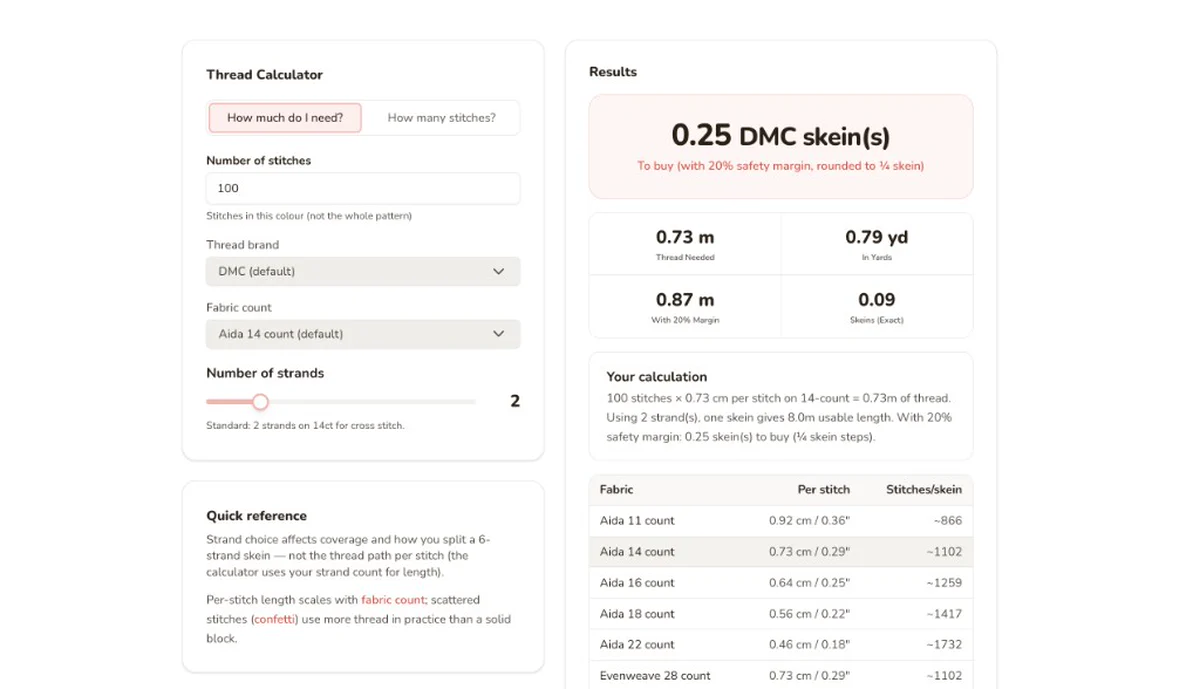
クロスステッチ 刺繍糸の必要量計算
DMC刺繍糸8mの1かせで、アイーダ 14カウントの2本取りなら約960目のクロスステッチができます。布のカウント数もブランドも自由に選んで、自分の図案で計算できます。50種類以上のパレットに対応。

クロスステッチの布サイズ計算
100×100目をアイーダ 14カウントで刺すと約18×18cm。図案の目数と布のカウントを入力すると、仕上がり寸法、額装用の余白、針のサイズを計算します。