| 頁面 | 用途 |
|---|---|
| 自訂封面 PDF | 你自己設計的封面,第一頁就印出。Plus Pass。 |
| 封面 | 標題、作者、說明和成品圖片:可選平面、擬真或你自己的圖片(Plus Pass),也可以加上邊框。 |
| 區塊配置圖 | 整張圖紙的縮圖,標出每一頁,讓你知道下一張是哪一頁。只有圖紙超過一頁時才會列印。 |
| 使用說明 | 你的刺繡說明。十字繡和帆布刺繡會加上完成尺寸表:作品繡在其他繡布上的大小,並標出你選用的那一種。 |
| 繡線圖例 | 你的購買清單和參考資料:每個顏色的繡線名稱、股數、針數和所需線長。 |
| 文字圖解 | 只限 C2C 鉤織:用文字寫出每一排。 |
| 圖紙頁 | 圖紙本身,附有格線、列和欄的編號、中心線,以及顯示目前位置的小地圖。 |
| 回針繡頁 | 回針繡單獨印在自己的頁面上,分割和編號方式與圖紙相同,輪廓就不會蓋住符號。 |
| 自訂封底 | 印在最後的你自己的 PDF:保養說明、其他圖案、感謝的話。Plus Pass。 |
PDF 匯出
把十字繡圖案匯出成可列印的 PDF:選擇紙張和圖紙樣式、把圖紙分割成多頁,並設定封面、圖例和品牌資訊。
- 在哪裡找到
- 編輯器 → 匯出
鍵盤和輔助鍵
- Cmd+PCtrl+P
- 開啟 PDF 匯出
重點整理
把你的圖案變成可以列印、照著繡,或寄給買家的 PDF。用**匯出 › PDF 圖紙…**或 Cmd/Ctrl+P 開啟。PDF 本身佔滿畫面,設定就在旁邊,所以每一項變更都會直接顯示在你正在看的頁面上。
大部分圖案只需要做三個選擇:
- 紙張: 印表機能用的尺寸。
- 圖紙樣式: 黑白符號或彩色。
- 圖紙要分成幾頁。
接著翻閱預覽,按下載 PDF。這一頁其他的內容,都是給想要更多控制的時候用:換一個封面、在購買清單中多加一些繡線,或是為要販售的圖案加上浮水印。
設定會被記住,所以下一個圖案會從你上次停下的地方開始。
紙張和圖紙樣式
兩者都在最上方的設定底下。每個選項下方的說明文字,會告訴你它對列印結果的影響。
紙張。 選擇印表機能用的紙張:A4、US Letter 或 A3。第一份 PDF 會從你所在地區常用的紙張開始(北美和其他少數地區用 US Letter,其他幾乎所有地方都用 A4)。A3 一頁能放下最大的符號,但很多家用印表機無法使用。尺寸旁邊的兩張小紙圖示可以把頁面轉成橫向,適合較寬的圖紙。
圖紙樣式。
- 黑白: 白底黑色符號。列印成本最低、影印清楚,照著繡也完全足夠。
- 彩色: 彩色格子上的符號。一眼就容易辨認,最適合用彩色印表機列印。
- 無符號: 只有彩色格子。很漂亮,但兩個顏色相近的地方就很難辨認。
要分成幾頁
大型圖紙無法以清楚可讀的大小印在一張紙上,所以會分割成好幾頁。取捨很簡單:頁數越少,格子就越小。格子太小,容易找不到繡到哪裡;頁數太多,就得一直翻紙。
在分割依據底下,頁數格線會顯示圖紙的小地圖。把滑鼠移到一組頁面上,地圖就會顯示切割的位置;點選即可選用。更多頁數會列出所有選項。
比較習慣用格子來思考嗎?選擇格數,設定每頁橫向放幾格;或選擇大小,設定每一格印出來多大。
鑽石畫、拼豆、帆布刺繡和 C2C 鉤織可以選實際大小,每一格都會以真實尺寸列印,可以把圖紙墊在底圖或帆布下面,或拿來對照你的鑽。請以 100% 列印,不要選「符合頁面大小」,並量一下每張圖紙頁上的 50mm 比例尺確認。
PDF 包含哪些內容
自訂底下依列印順序列出 PDF 可以包含的所有頁面,最上方顯示總頁數。不需要的頁面都可以關閉。圖紙頁一定會列印,而不適用於這個圖案的頁面不會列出(例如沒有回針繡,就沒有回針繡頁)。點選頁面就能修改它的內容。
鑽石畫、拼豆和 C2C 鉤織會改印色彩圖例,不含線長和股數。
預留線長
繡到三分之二才發現某個顏色用完,是最糟的情況。在繡線圖例頁中,預留線長會為每種繡線的長度和束數多加一些餘量,讓照著圖案繡的人買得夠多。
- 額外購買量: 無、+10%、+20%、+30% 或自訂(最多 +100%)。需要開啟所需線長。
- 標題下方的說明會印出一行文字,告訴繡的人線長已經含有預留量,這樣他們就不會再自己多加。文字留空會使用標準說明,也可以自己寫,並用
{{extraPercent}}代表數字。
微調圖紙
在清單中開啟圖紙頁,就能調整圖紙在紙上的所有呈現方式。
- 邊緣重複會沿著每個邊重複相鄰頁面的幾格(無、3 或 5),讓你很容易對齊一頁的結尾和下一頁的開頭。預設是 3,適合大多數人。
- 圖紙位置(左上或置中)只會移動右側和下方沒有填滿的頁面。
- 圖紙版面可以把整張圖紙改放在一大張紙上,適合繪圖機或平板。用一般紙張的話,這樣會小到無法照著繡。
- 格線與編號: 列和欄的編號從哪裡開始算(從角落開始,或從中心的 0 開始,適合從中間開始繡的人)、多久出現一次、格線有多粗,以及中心線。
- 符號: 如果符號在格子裡顯得太擠或太小,可以放大或縮小(50–120%)。
邊界、字型和頁碼
「設定」最後的所有頁面這一列,放的是不屬於任何單一頁面的設定:
- 紙張與度量: 邊界(窄、標準或寬)、單位和數字格式。這裡的單位只影響 PDF,不會影響編輯器;請參考 PDF 和編輯器中的單位。
- 字型與頁面配置: 字型、文字大小、每頁都會出現的頁首,以及頁碼。
- 浮水印與頁尾和檔案: 主要給販售圖案的人使用;請參考販售你的圖案。
操作方式
- 找不到某個設定? 在搜尋設定中輸入你對它的稱呼(「格線」、「標題」、「字型」、「邊界」),點選符合的項目就會直接跳過去。
- 變更會立即套用。 沒有儲存按鈕;完成和返回只是關閉頁面。在電腦上按 Esc 可以回上一層。
- 預覽會自動更新,每次變更後稍等一下就好。如果看起來不對,面板底部的重新整理按鈕會重新繪製。
- 在 PDF 中快速跳轉:使用預覽下方的頁面縮圖(電腦版)。點選區段名稱就能開啟它的設定。名稱旁邊的圓點表示你已經改動過,和預設集不同。
用平板看圖紙繡
如果你用 Pattern Keeper App 看圖紙繡,請勾選面板最上方的 Pattern Keeper 檔案。你會得到專為它製作的 PDF,只有圖紙和圖例,其他設定都會自動調好。取消勾選,你自己的設定就會恢復成原本的樣子。
Pattern Keeper 無法顯示回針繡和部分針法。如果圖案中有這些,面板會說明哪些內容會被省略,並提供把部分針法轉成全針的選項。Pattern Keeper 檔案需要方案或已解鎖的圖案。
販售你的圖案
有了 Plus Pass,PDF 看起來就像來自你的商店,而不是 Stitchmate:
- 自訂封面和封底: 在前後加上你設計的 PDF,或在自動產生的封面上使用你自己的圖片。
- 浮水印和頁尾: 自訂浮水印文字和濃淡,以及授權文字。使用 Personal Pass 時,授權文字會顯示「僅限個人使用,不得販售」。
- 給設計師的檔案: 乾淨的 PDF,方便在 Illustrator 或 Affinity 中完稿。請參考在 Illustrator 或 Affinity 中編輯。
- 一個包含所有版本的 ZIP,正是買家期待的。請參考組合包。
不論是哪種方案,都可以開啟這些功能並在預覽中查看。下載時,Stitchmate 會列出你的方案不包含的項目,你可以當場升級,或不含這些項目直接下載。
預留位置和格式
每個圖案都要寫同樣的說明嗎?可以使用預留位置:用雙大括號包住的詞,會自動填入每個圖案自己的資料。寫一次 繡在 {{fabricLabel}} 上,完成尺寸 {{finishedSize}},每份 PDF 都會正確顯示。
每個文字欄位旁邊的格式連結會列出所有預留位置,並顯示它在目前開啟的圖案中會印出什麼。點選即可插入。使用說明的文字也可以使用粗體、斜體、標題、清單,以及買家可以點選的連結。
| 預留位置 | 印出的內容 |
|---|---|
{{patternName}} | 圖案標題,或你自訂的封面標題 |
{{stitchCount}} | 寬 × 高的針數 |
{{totalStitches}} | 圖案中的全部針數,也就是繡線圖例中各針數的總和 |
{{colorCount}} | 圖案使用的繡線顏色數量 |
{{fabricLabel}} | 繡布名稱和 CT 數,例如艾達布 14CT |
{{finishedSize}} | 在所選繡布上的完成尺寸 |
{{finishedSizeTable}} | 常見繡布上的完成尺寸清單。請單獨放在一行。 |
{{chartPageCount}} | 圖案分割成幾張圖紙頁 |
{{strandsCount}} | 每針建議的股數 |
{{extraPercent}} | 圖例加上的預留線長百分比。請在後面寫上 %。 |
{{stitchUnit}} | 這種手作計算的單位:針、鑽或豆 |
{{tileColumns}} | 橫向有幾張圖紙頁 |
{{tileRows}} | 縱向有幾張圖紙頁 |
{{sectionList}} | 依閱讀順序列出的前幾張圖紙頁代號,例如 A1、B1、C1 … |
{{width}} | 只有寬度的針數 |
{{height}} | 只有高度的針數 |
{{fabricCount}} | 所選繡布每英吋的紗數 |
{{designer}} | 封面上的作者署名 |
{{copyrightYear}} | 今年的年份,用於你自己的版權聲明 |
標準使用說明中包含一次 {{finishedSizeTable}}。如果你自己撰寫時沒有放進去,卡片會提醒你。
組合包:把多個檔案放進一個 ZIP
買家常常不只想要一個版本:彩色的拿來看、黑白的拿來印,再加一個 Pattern Keeper 用的檔案。面板最上方的所有版本合成一個 ZIP 可以一次全部做好。預設會產生一份彩色 PDF、一份黑白 PDF、一份 Pattern Keeper PDF 和一張預覽圖片。
**編輯內容…**可以拿掉你不販售的版本,並為每個檔案選擇內容和要使用的預設集。你的清單會保留到下一次。ZIP 按鈕需要 Plus Pass。
讓每個圖案都有相同的樣式
不必重複設定兩次。下一個匯出的圖案會從你上次留下的設定開始,只有屬於各個圖案的部分除外:封面標題和圖紙頁數。
要為不同用途製作 PDF,例如自己用的版本和販售的版本嗎?把每一種樣式都儲存為匯出預設集,再從面板最上方的預設集選單切換。
下載 PDF
預覽看起來沒問題後,按下載 PDF。檔案會以圖案名稱命名。
還沒有方案嗎?你仍然可以設定並預覽整份 PDF。按鈕會顯示解鎖以下載,並列出解鎖這個圖案或取得方案的方式。
照片匯入中的 PDF 步驟
把照片轉成圖案時,轉換工具的最後一步就是這個 PDF 匯出,設定和預設集都一樣,在那裡做的變更也會沿用。它永遠反映你在「圖案」步驟中留下的圖案,所以回去修改什麼,PDF 也會跟著改變。請參考圖片匯入說明中的 PDF 步驟。
在 Illustrator 或 Affinity 中編輯
在 Illustrator 中開啟匯出的 PDF,它會抱怨缺少字型,名稱像是 NotoSans-Regular 和 PatternSymbolsRegular。其實什麼都沒少:每個字型都已經內嵌,所以這個檔案在其他地方都能正確列印和顯示。只是 Illustrator 不會把內嵌字型用在可編輯的文字上,所以會換成你電腦上已安裝的字型。
一般文字換字型只是外觀上的差異。但對符號來說,這會毀掉整張圖紙:替代字型在符號的位置上什麼都沒有,所以圖紙會變成滿滿的空白方框。
所有頁面底下的檔案卡片可以同時解決這兩個問題。它需要 Plus Pass。
將符號保留為向量
勾選將符號保留為向量,每個符號就會變成圖形而不是字元。檔案中沒有符號字型,就沒有東西會被替換,也就不會壞掉。這些圖形仍然完全可以編輯:重新上色、縮放、拆開都可以。
代價很小:檔案會稍微變大,而且無法搜尋或重新輸入符號。列印結果完全相同。
連剩下的字型也移除
向量符號解決了圖紙的問題,但 Illustrator 仍然會把文字字型列為缺少。要讓它不再提醒,請在所有頁面 › 字型與頁面配置底下,把字型設為 Helvetica(標準)。這樣不會內嵌任何字型,而是使用你電腦上已有的 Helvetica,所以檔案開啟時不會有任何警告,標題和色號也仍然是可編輯的文字。
Helvetica 只支援拉丁字母。如果圖案中有中文、西里爾字母或其他非拉丁文字,請保留一般字型,並接受文字的字型提示。不論哪種情況,向量符號都很安全,而且當某個字型無法印出你的部分文字時,面板會提醒你。
下載符號字型
需要讓符號維持為文字嗎?檔案卡片中的下載字型會給你可以安裝的符號字型(一個以圖案命名的 OpenType .otf 檔案)。它只適用於那一個圖案:安裝後開啟其他圖案的 PDF,會看到錯誤的形狀。除非你特別需要可編輯的符號文字,否則用向量會比較簡單。
小技巧與注意事項
- 先印一張圖紙頁。 在全部列印之前,先確認符號的大小適合你的眼睛。
- 黑白省墨水。 白底黑色符號就足夠照著繡了。
- 把寬的圖紙轉成橫向。 橫向頁面可以用比較少的紙張印完。
- 大型圖紙一開始每頁就會放比較多格。 選擇彩色或黑白並依格數分割時,長寬都超過 200 格的圖紙,會從窄邊界和每頁 60 × 80 格開始,而不是 40 × 50 格。
- 從中間開始繡? 在「格線與編號」中讓列從中心線的 0 開始編號,每一頁都會告訴你離中心有多遠。
- 螢幕上看到的不會改變 PDF。 編輯器的檢視選項(針的樣式、格線、符號)是分開的;PDF 有自己的設定。
常見問題
檢視選項會影響匯出的 PDF 嗎?
不會。檢視選項(針的樣式、符號、格線)只會改變編輯器顯示圖案的方式。PDF 在匯出面板中有自己的圖紙樣式、格線和符號設定。
可以只匯出圖案的一部分嗎?
無法直接匯出:PDF 一定包含整個圖案。如果只想列印一個區域,請用選取工具把它複製到新圖案,再匯出那個圖案。
為什麼 Illustrator 說缺少字型?
其實什麼都沒少。字型都已經內嵌,但 Illustrator 不會把內嵌字型用在可編輯的文字上,所以會換成你電腦上已安裝的字型。開啟將符號保留為向量(所有頁面 › 檔案),讓符號變成圖形而不是文字,再把字型設為 Helvetica(標準),這樣檔案就完全不會內嵌字型。
「邊緣重複」是做什麼用的?
每張圖紙頁都會重複相鄰頁面的幾格,把頁面並排放時邊緣就能對齊。可以選擇「無」、3(預設)或 5。
要怎麼讓圖紙用比較少的頁數印完?
在設定的分割依據中選一組較小的頁面。頁數越少,每頁的格子就越多、也越小。A3 紙一頁能放更多內容,把頁面轉成橫向也有助於容納較寬的圖紙。
要怎麼在下一個圖案使用相同的設定?
什麼都不用做:下一個圖案會從你上次留下的設定開始,只有每個圖案各自保留的部分(封面標題和圖紙頁)除外。如果想保留好幾種樣式並在之間切換,可以把每一種都儲存為匯出預設集。
指南和免費工具
What Makes a Good Cross Stitch Pattern PDF(英文)
Clear symbols, smart page breaks, Pattern Keeper compatibility, and proper thread legends. Learn what separates a great cross stitch PDF chart from a…
Aida Count Explained: 11 vs 14 vs 16 vs 18 Count (Stitches Per Inch, cm, and Finished Size)(英文)
14-count Aida = 14 stitches per inch (5.5 per cm). Compare 11, 14, 16, and 18 count side by side — finished size in inches and cm, strands, needles, and detail.
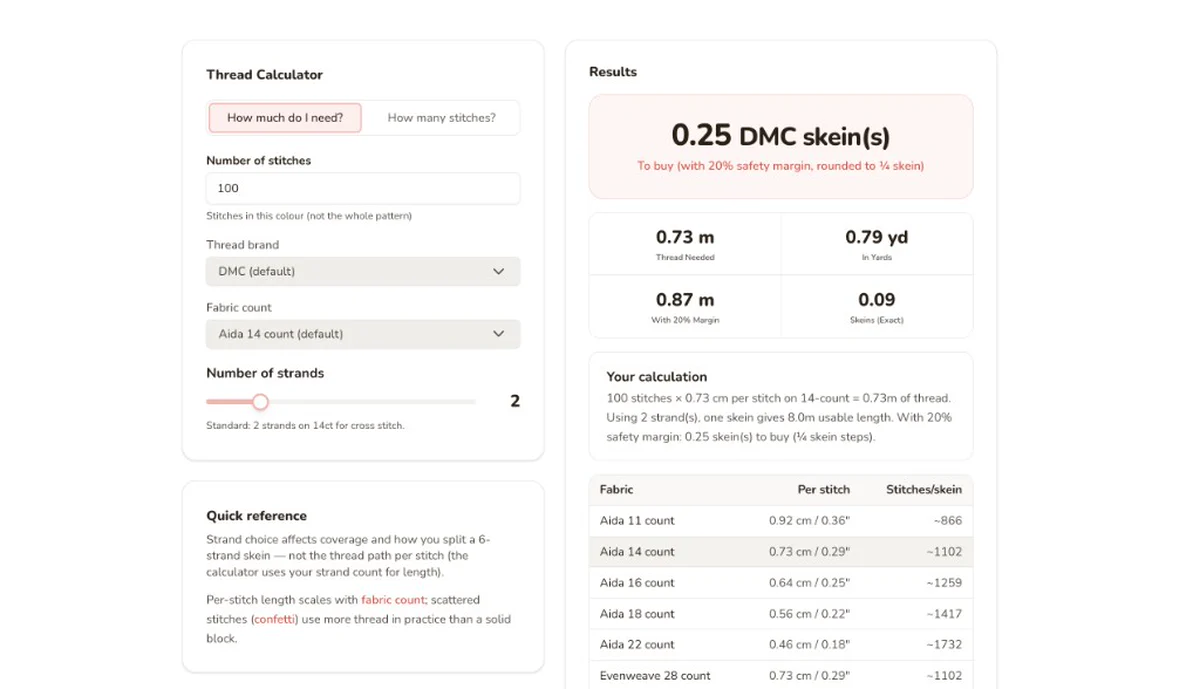
十字繡用線量計算機
一束 8m 的 DMC 繡線,用 2 股在 14CT 艾達布上約可繡 960 個全針。任何繡布 CT 數、任何品牌、50 多組調色盤,都能算出你的用量。

十字繡繡布計算機
100 × 100 針繡在 14CT 艾達布上 = 18.1 × 18.1cm(7.1 × 7.1 英吋)。輸入圖案大小和繡布 CT 數,算出精確的完成尺寸、裱框邊距和繡針號數。