| Página | Para qué sirve |
|---|---|
| Tu portada en PDF | Una portada diseñada por ti, que se imprime primero. Plus Pass. |
| Portada | Título, autor, descripción y una imagen de la pieza terminada: sencilla, realista o tu propia imagen (Plus Pass), con un borde opcional. |
| Mapa de secciones | El esquema entero en miniatura con cada página marcada, para que sepas qué hoja va después. Solo se imprime cuando el esquema ocupa más de una página. |
| Instrucciones | Tus notas de bordado. En punto de cruz y cañamazo añade una Tabla de tamaños terminados: qué tamaño tendrá la pieza en otras telas, con la tuya marcada. |
| Leyenda de hilos | Tu lista de compra y tu referencia: cada color con el nombre del hilo, las hebras, el número de puntadas y cuánto hilo necesitas. |
| Instrucciones escritas | Solo ganchillo C2C: las filas escritas en palabras. |
| Páginas del esquema | El esquema en sí, con la cuadrícula, los números de fila y columna, las líneas centrales y un pequeño mapa que muestra dónde estás. |
| Páginas de pespunte | El pespunte en páginas propias, divididas y numeradas como el esquema, para que los contornos no tapen los símbolos. |
| Tu contraportada | Tu propio PDF impreso al final: notas de cuidado, otros patrones, un agradecimiento. Plus Pass. |
Exportación a PDF
Exporta tu patrón de punto de cruz como PDF para imprimir: elige el papel y el estilo del esquema, divídelo en páginas y prepara portada, leyenda y marca.
- Dónde encontrarlo
- Editor → Exportar
Teclado y modificadores
- Cmd+PCtrl+P
- Abrir la exportación a PDF
Lo esencial
Tu patrón, como un PDF que puedes imprimir y bordar, o enviar a un comprador. Ábrelo con Exportar › Esquema en PDF… o Cmd/Ctrl+P. El propio PDF ocupa la pantalla y los ajustes están al lado, así que cada cambio aparece en las páginas que estás mirando.
Para la mayoría de los patrones bastan tres decisiones:
- Papel: el tamaño que admite tu impresora.
- Estilo del esquema: símbolos en blanco y negro, o en color.
- Cuántas páginas ocupa el esquema.
Luego recorre la vista previa y pulsa Descargar PDF. Todo lo demás de esta página es para cuando quieras más control: otra portada, hilo extra en la lista de compra, una marca de agua para los patrones que vendes.
Tus ajustes se recuerdan, así que el siguiente patrón empieza donde lo dejaste.
Papel y estilo del esquema
Ambos están arriba, en Configuración. La línea bajo cada opción te dice qué significa para la impresión.
Papel. Elige el que admite tu impresora: A4, Carta (EE. UU.) o A3. Tu primer PDF empieza con el papel habitual donde vives (Carta en Norteamérica y algunos otros lugares, A4 en casi todo el resto). El A3 admite los símbolos más grandes por página, pero muchas impresoras domésticas no lo aceptan. Las dos hojitas junto a los tamaños ponen las páginas en horizontal, lo que va bien para un esquema ancho.
Estilo del esquema.
- B/N: símbolos negros sobre blanco. Lo más barato de imprimir, se fotocopia con limpieza y es todo lo que necesitas para bordar.
- Color: símbolos sobre cuadrados de color. Más fácil de leer de un vistazo; mejor con una impresora en color.
- Sin símbolos: solo cuadrados de color. Bonito, pero difícil de seguir allí donde dos colores se parecen.
Cuántas páginas
Un esquema grande no cabe en una hoja a un tamaño legible, así que se divide en páginas. El equilibrio es sencillo: menos páginas significa cuadrados más pequeños. Con cuadrados demasiado pequeños es fácil perderse, y con demasiadas páginas hay mucho papel que barajar.
En Dividir por, la cuadrícula Páginas muestra un pequeño mapa de tu esquema. Pasa el puntero por un bloque de páginas y el mapa muestra por dónde caerían los cortes; haz clic para elegirlo. Más números de páginas muestra todas las opciones.
¿Prefieres pensar en cuadrados? Elige Cuadrados para fijar cuántos caben a lo ancho de una página, o Tamaño para decidir qué tamaño tiene cada uno al imprimirse.
En pintura con diamantes, Hama beads, cañamazo y C2C, Tamaño real imprime cada cuadrado a su tamaño real, para que puedas poner el esquema debajo de tu lienzo o comprobarlo con tus diamantes. Imprime al 100 %, no con "Ajustar a la página", y mide la barra de 50 mm de cada página del esquema para asegurarte.
Qué incluye el PDF
En Personalizar están todas las páginas que puede tener tu PDF, en orden de impresión, con el total de páginas arriba. Desactiva lo que no necesites. Las páginas del esquema siempre se imprimen, y las páginas que no se aplican a este patrón no aparecen (por ejemplo, no hay páginas de pespunte sin pespunte). Haz clic en una página para cambiar lo que contiene.
La pintura con diamantes, las Hama beads y el ganchillo C2C imprimen una Leyenda de colores en lugar de una leyenda de hilos, sin longitudes de hilo ni hebras.
Hilo extra
Quedarte sin un color a dos tercios del trabajo es lo peor. En la página Leyenda de hilos, Hilo extra añade un margen a cada longitud de hilo y a cada número de madejas, para que quien borde el patrón compre lo suficiente.
- Extra para comprar: Nada, +10%, +20%, +30% o Personalizado (hasta +100 %). Necesita que Longitud de hilo necesaria esté activado.
- Nota bajo el título imprime una línea que avisa a quien borda de que las longitudes ya incluyen el extra, para que no añada el suyo encima. Deja el texto vacío para usar la redacción estándar, o escribe la tuya y usa
{{extraPercent}}para el número.
Ajuste fino del esquema
Abre Páginas del esquema en la lista para todo lo que tiene que ver con cómo se lee el esquema en papel.
- Repetir en los bordes repite unos cuantos cuadrados de la página vecina a lo largo de cada borde (Ninguno, 3 o 5), para que sea fácil ver dónde acaba una página y empieza la siguiente. 3 es el valor por defecto y le va bien a casi todo el mundo.
- Posición del esquema (Arriba a la izquierda o Centrado) solo mueve las páginas incompletas de la derecha y de abajo.
- Distribución del esquema puede poner el esquema entero en una sola hoja grande, para un plóter o una tableta. En papel normal queda demasiado pequeño para trabajar con él.
- Cuadrícula y numeración: desde dónde cuentan los números de fila y columna (desde la esquina, o 0 en el centro, práctico si empiezas a bordar por el medio), cada cuánto aparecen, el grosor de las líneas de la cuadrícula y las líneas centrales.
- Símbolos: haz los símbolos más grandes o más pequeños (50–120 %) si se ven apretados o perdidos en sus cuadrados.
Márgenes, fuentes y números de página
La fila Todas las páginas, al final de Configuración, reúne lo que no pertenece a ninguna página en concreto:
- Papel y medidas: márgenes (Estrechos, Normales o Anchos), unidades y formato de números. Aquí las unidades solo afectan al PDF, nunca al editor; consulta Unidades en el PDF y en el editor.
- Tipografía, encabezado y pie: el tipo de letra, el tamaño del texto, el encabezado de cada página y los números de página.
- Marca de agua y pie y Archivo: sobre todo para quienes venden; consulta Vender tus patrones.
Cómo orientarte
- ¿No encuentras un ajuste? Escribe cómo lo llamarías en Buscar ajustes ("cuadrícula", "título", "fuente", "margen") y haz clic en un resultado para ir directo a él.
- Los cambios se aplican al hacerlos. No hay botón de guardar; Listo y Atrás solo cierran la página. En un equipo de escritorio, Esc vuelve un paso atrás.
- La vista previa se pone al día sola un momento después de cada cambio. Si alguna vez se ve mal, el botón de actualizar al pie del panel la vuelve a dibujar.
- Salta por el PDF con las miniaturas de página bajo la vista previa (en un equipo de escritorio). Haz clic en el nombre de una sección para abrir sus ajustes. Un punto junto a un nombre significa que lo has cambiado respecto a tu preajuste.
Bordar desde una tableta
Si bordas con la app Pattern Keeper, marca Archivo de Pattern Keeper arriba del panel. Obtienes un PDF hecho para ella, solo con el esquema y la leyenda, y todo lo demás se configura por ti. Desmárcalo y tus propios ajustes vuelven tal como los dejaste.
Pattern Keeper no puede mostrar pespunte ni puntos fraccionados. Si tu patrón los tiene, el panel te dice qué quedará fuera y te ofrece convertir los puntos fraccionados en puntos completos. Los archivos de Pattern Keeper requieren un pase o un patrón desbloqueado.
Vender tus patrones
Con un Plus Pass, el PDF puede parecer salido de tu tienda, no de Stitchmate:
- Tu propia portada y contraportada: añade PDF diseñados por ti al principio y al final, o usa tu propia imagen en la portada generada.
- Marca de agua y pie: tu propio texto de marca de agua y su intensidad, y una línea de licencia. Con un Personal Pass, la línea de licencia dice "For personal use only, not for sale" (solo para uso personal, no para la venta).
- Archivos para diseñadores: PDF limpios para terminarlos en Illustrator o Affinity. Consulta Editar en Illustrator o Affinity.
- Un ZIP con todas las versiones que esperan tus compradores. Consulta Paquetes.
Puedes activar cualquiera de estas opciones y verlas en la vista previa sea cual sea tu plan. Al descargar, Stitchmate te indica las que tu plan no incluye, y puedes mejorar el plan ahí mismo o descargar sin ellas.
Datos del patrón y formato
¿Escribes las mismas instrucciones en cada patrón? Usa los datos del patrón: palabras entre llaves dobles que se rellenan con los datos de cada patrón. Escribe Bordado sobre {{fabricLabel}}, tamaño terminado {{finishedSize}} una vez y quedará bien en cada PDF.
El enlace Formato junto a cada campo de texto muestra los datos disponibles, cada uno con lo que imprimiría para el patrón que tienes abierto. Haz clic en uno para insertarlo. El texto de las instrucciones también admite negrita, cursiva, títulos, listas y enlaces en los que tu comprador puede hacer clic.
| Dato | Qué imprime |
|---|---|
{{patternName}} | El título del patrón, o tu propio título de portada |
{{stitchCount}} | Ancho × alto en puntadas |
{{totalStitches}} | Todas las puntadas del patrón: la suma de los recuentos de la leyenda de hilos |
{{colorCount}} | Cuántos colores de hilo usa el patrón |
{{fabricLabel}} | Nombre y cuenta de la tela, por ejemplo Aida de 14 |
{{finishedSize}} | Tamaño terminado en la tela seleccionada |
{{finishedSizeTable}} | Una lista de tamaños terminados en telas habituales. Ponlo en una línea aparte. |
{{chartPageCount}} | En cuántas páginas se divide el esquema |
{{strandsCount}} | Hebras recomendadas por puntada |
{{extraPercent}} | El hilo extra que añade la leyenda, en porcentaje. Escribe % después. |
{{stitchUnit}} | Lo que cuenta la técnica: puntadas, diamantes o cuentas |
{{tileColumns}} | Cuántas páginas del esquema hay a lo ancho |
{{tileRows}} | Cuántas páginas del esquema hay a lo alto |
{{sectionList}} | Las primeras referencias de páginas del esquema en orden de lectura, como A1, B1, C1 … |
{{width}} | Solo el ancho, en puntadas |
{{height}} | Solo el alto, en puntadas |
{{fabricCount}} | Hilos por pulgada de la tela seleccionada |
{{designer}} | Tu línea de autor de la portada |
{{copyrightYear}} | El año en curso, para tu propia línea de copyright |
Las instrucciones estándar incluyen {{finishedSizeTable}} una vez. Si escribes las tuyas y lo dejas fuera, la tarjeta te avisa.
Paquetes: varios archivos en un ZIP
Los compradores suelen querer más de una versión: en color para verla, en blanco y negro para imprimirla, un archivo para Pattern Keeper. Todas las versiones en un ZIP, arriba del panel, las genera todas de una vez. De entrada obtienes un PDF en color, un PDF en blanco y negro, un PDF para Pattern Keeper y una imagen de vista previa.
Editar contenido… te permite quitar las que no vendes y elegir, para cada archivo, qué contiene y qué preajuste usa. Tu lista se guarda para la próxima vez. El botón ZIP requiere un Plus Pass.
El mismo aspecto en todos los patrones
No tienes que configurar nada dos veces. El siguiente patrón que exportes parte de los ajustes que dejaste, salvo lo que pertenece a cada patrón: su título de portada y cuántas páginas ocupa su esquema.
¿Haces PDF para fines distintos, como tu propia copia y la versión que vendes? Guarda cada aspecto como un preajuste de exportación y cambia entre ellos desde el menú Preajuste, arriba del panel.
Descargar el PDF
Cuando la vista previa se vea bien, pulsa Descargar PDF. El archivo lleva el nombre de tu patrón.
¿Todavía no tienes un pase? Igualmente puedes configurar y ver el PDF entero. El botón dice Desbloquear para descargar y muestra las formas de desbloquear este patrón o conseguir un pase.
El paso PDF en la importación de foto
Cuando conviertes una foto en un patrón, el último paso del conversor es esta misma exportación a PDF, con los mismos ajustes y preajustes, y lo que cambies ahí se mantiene. Siempre refleja el patrón tal como lo dejaste en el paso Patrón, así que si vuelves y cambias algo, el PDF lo sigue. Consulta el paso PDF en la guía de importación de imagen.
Editar en Illustrator o Affinity
Abre un PDF exportado en Illustrator y se quejará de que faltan fuentes con nombres como
NotoSans-Regular y PatternSymbolsRegular. En realidad no falta nada: todas las fuentes están incrustadas,
por eso el archivo se imprime y se ve correctamente en cualquier otro sitio. Illustrator simplemente no usa
una fuente incrustada para texto editable, así que la sustituye por una que tengas instalada.
En el texto normal, la sustitución es solo estética. En los símbolos destroza el esquema: una fuente de sustitución no tiene nada donde están los símbolos, así que el esquema se llena de cuadros vacíos.
La tarjeta Archivo, en Todas las páginas, soluciona ambas cosas. Requiere un Plus Pass.
Mantener símbolos como vectores
Marca Mantener símbolos como vectores y cada símbolo se convierte en una forma en lugar de un carácter. Sin fuente de símbolos en el archivo, no hay nada que sustituir ni nada que romper. Las formas siguen siendo totalmente editables: puedes cambiarles el color, escalarlas o separarlas.
El coste es pequeño: el archivo crece un poco y no puedes buscar ni volver a escribir los símbolos. La impresión es idéntica.
Quitar también las últimas fuentes
Los símbolos vectoriales arreglan el esquema, pero Illustrator sigue diciendo que faltan las fuentes del texto. Para que se calle, pon el Tipo de letra en Helvetica (standard) en Todas las páginas › Tipografía, encabezado y pie. Así no se incrusta nada y se usa la Helvetica que ya tiene tu equipo, de modo que el archivo se abre sin avisos, y los títulos y los códigos de hilo siguen siendo texto editable.
Helvetica solo cubre caracteres latinos. Si tu patrón tiene texto en cirílico u otro alfabeto no latino, mantén un tipo de letra normal y acepta el aviso de fuentes para el texto. Los símbolos vectoriales están a salvo en cualquier caso, y el panel te avisa cuando un tipo de letra no puede imprimir parte de tu texto.
Descargar la fuente de símbolos
¿Necesitas que los símbolos sigan siendo texto? Descargar fuente, en la tarjeta Archivo, te da la fuente de símbolos para
instalarla (un archivo OpenType .otf con el nombre del patrón). Está hecha solo para ese patrón:
si abres el PDF de otro patrón con ella instalada, verás formas equivocadas. Salvo que necesites
expresamente texto de símbolos editable, los vectores son el camino más fácil.
Consejos y advertencias
- Imprime primero una página del esquema. Comprueba que los símbolos son lo bastante grandes para tu vista antes de imprimirlas todas.
- B/N ahorra tinta. Los símbolos negros sobre blanco son todo lo que necesitas para bordar.
- Pon un esquema ancho en horizontal. Las páginas apaisadas pueden meterlo en menos hojas.
- Los esquemas grandes empiezan con más en cada página. En Color o B/N, divididos por cuadrados, un esquema de más de 200 cuadrados en ambos sentidos empieza con márgenes Estrechos y 60 × 80 cuadrados por página en lugar de 40 × 50.
- ¿Empiezas por el medio? Numera las filas desde 0 en las líneas centrales (Cuadrícula y numeración) y cada página te dirá a qué distancia estás del centro.
- Lo que ves en pantalla no cambia el PDF. Las Opciones de vista del editor (estilo de puntada, cuadrícula, símbolos) son independientes; el PDF tiene las suyas.
Preguntas frecuentes
¿Las Opciones de vista afectan al PDF exportado?
No. Las Opciones de vista (estilo de puntada, símbolos, cuadrícula) solo cambian cómo muestra el editor tu patrón. El PDF tiene sus propios ajustes de estilo del esquema, cuadrícula y símbolos en el panel de exportación.
¿Puedo exportar solo una parte del patrón?
No directamente: el PDF siempre contiene el patrón entero. Para imprimir una sección, usa la herramienta Selección para copiarla en un patrón nuevo y exporta ese.
¿Por qué Illustrator dice que faltan fuentes?
No falta nada. Las fuentes están incrustadas, pero Illustrator no usa una fuente incrustada para texto editable, así que la sustituye por una que tengas instalada. Activa Mantener símbolos como vectores (Todas las páginas › Archivo) para que los símbolos sean formas y no texto, y pon el Tipo de letra en Helvetica (standard) para que el archivo no incruste ninguna fuente.
¿Qué hace Repetir en los bordes?
Cada página del esquema repite unos cuantos cuadrados de las páginas contiguas, para que los bordes encajen cuando pones las páginas una al lado de otra. Puedes elegir Ninguno, 3 (el valor por defecto) o 5.
¿Cómo meto el esquema en menos páginas?
Elige un bloque de páginas más pequeño en Dividir por, dentro de Configuración. Menos páginas significa más cuadrados, y más pequeños, en cada página. El papel A3 admite más por página, y poner las páginas en horizontal puede ayudar con un esquema ancho.
¿Cómo uso los mismos ajustes en mi próximo patrón?
No tienes que hacer nada: el siguiente patrón parte de los ajustes que dejaste, salvo lo que cada patrón guarda para sí (su título de portada y sus páginas del esquema). Para tener varios aspectos y cambiar entre ellos, guarda cada uno como preajuste de exportación.
Guías y herramientas gratis
What Makes a Good Cross Stitch Pattern PDF (en inglés)
Clear symbols, smart page breaks, Pattern Keeper compatibility, and proper thread legends. Learn what separates a great cross stitch PDF chart from a…
Aida Count Explained: 11 vs 14 vs 16 vs 18 Count (Stitches Per Inch, cm, and Finished Size) (en inglés)
14-count Aida = 14 stitches per inch (5.5 per cm). Compare 11, 14, 16, and 18 count side by side — finished size in inches and cm, strands, needles, and detail.
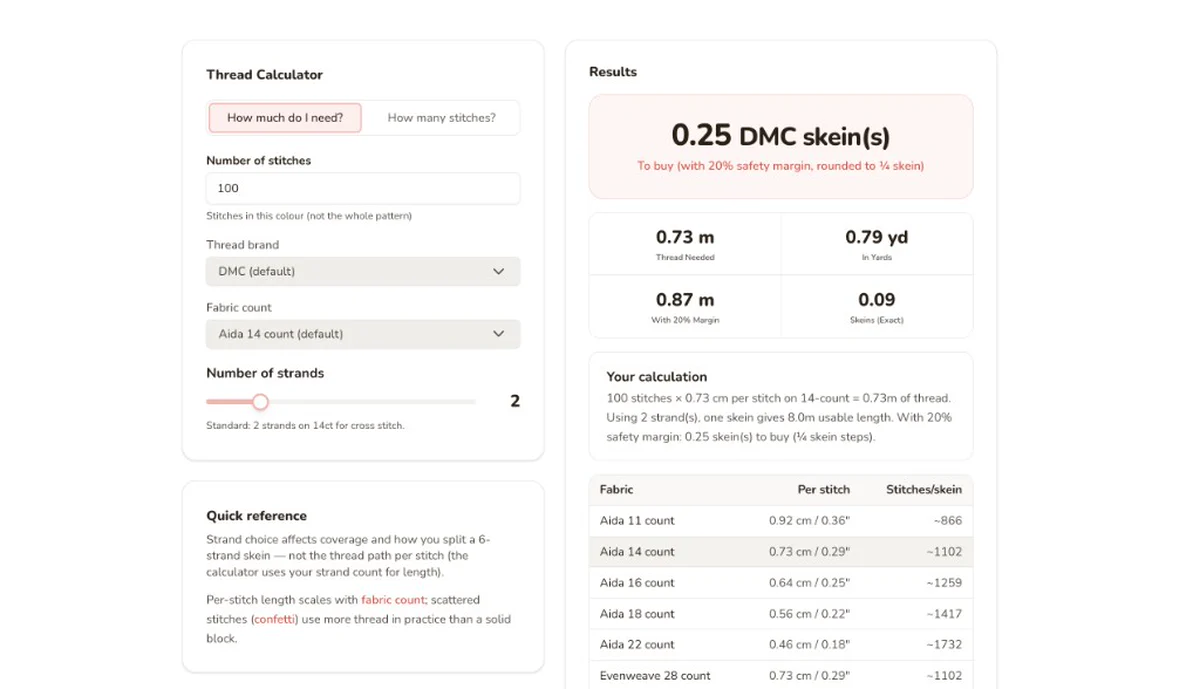
Calculadora de hilo para punto de cruz
Una madeja DMC de 8 m cubre unas 960 cruces en Aida de 14 con 2 hebras. Calcula tu proyecto: cualquier tela, cualquier marca, más de 50 paletas.

Calculadora de tela para punto de cruz
100×100 puntadas en Aida de 14 = 18 × 18 cm (7,1 × 7,1 pulgadas). Introduce el tamaño del patrón y la cuenta de la tela: medidas finales, márgenes y aguja.