| Estilo | Cómo se ve | Ideal para | ¿Plus? |
|---|---|---|---|
| Nítido | Formas y marcas variadas, fáciles de distinguir. El predeterminado. | Casi cualquier patrón | Gratis |
| Tonal | Los hilos más oscuros llevan símbolos más marcados, así el esquema se lee como un boceto | Retratos, paisajes, todo lo que tenga mucho sombreado | Plus para aplicar |
| Formas | Formas rellenas y divertidas, sin letras ni números | Piezas pequeñas y modernas, y esquemas para principiantes | Plus para aplicar |
| Letras y números | Una letra o una cifra por color, nunca formas | Letra grande, y bordadoras que nombran los colores en voz alta | Plus para aplicar |
| Clásico | El orden de símbolos original | Patrones creados antes de los estilos, tal como estaban | Gratis |
Estilos de símbolos
Elige cómo se ven los símbolos de tu esquema impreso: marcas nítidas, sombreado tonal, formas o letras. Conserva los que te gustan y corrige los parecidos.
- Dónde encontrarlo
- Editor → Herramientas de paleta → Símbolos · Exportar PDF → Páginas del esquema → Estilo de símbolos
Lo básico
En un esquema impreso, cada color tiene su propio símbolo. Cuando bordas desde una copia en blanco y negro, el símbolo es lo único que distingue un hilo de otro. Un símbolo por color, y cada símbolo diferente.
Pero ser diferente no siempre basta. Dos colores que se tocan en el esquema necesitan símbolos que no puedas confundir de un vistazo. Pon un ◇ junto a un ◆ en un cielo lleno de azules y por la noche estarás descosiendo.
Un estilo de símbolos decide qué símbolos usa el esquema. Nítido es el predeterminado y va bien para la mayoría de los patrones. Los demás están pensados para un tipo concreto de esquema o de bordadora: sombreado que se lee como un boceto, formas simpáticas para una pieza pequeña y moderna, o letras que se pueden decir en voz alta.
Dónde encontrarlo
Hay dos caminos, y los dos abren el mismo panel Símbolos:
- En el editor: abre Herramientas de paleta al pie de la paleta y elige Símbolos.
- En la exportación a PDF: abre Páginas del esquema y luego Estilo de símbolos › en la tarjeta Símbolos.
El estilo pertenece al patrón, no al PDF. Cámbialo en cualquiera de los dos sitios y el editor, el seguimiento del progreso, el PDF y el archivo de Pattern Keeper mostrarán los mismos símbolos. El esquema que imprimes nunca puede contradecir al de la pantalla.
Comparar los estilos
Aquí tienes el mismo fragmento de 22 × 14 de La noche estrellada en cada estilo, para que los compares uno al lado del otro.
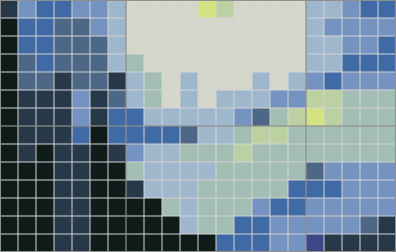
El mismo fragmento de 22 × 14 de La noche estrellada con los colores de los hilos. Todos los esquemas de abajo muestran este fragmento.
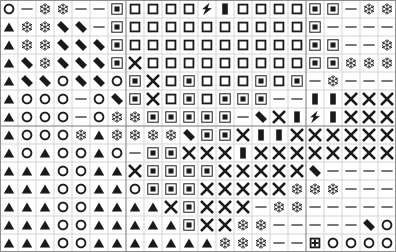
Nítido. Formas, contornos y marcas mezclados. Los colores que se tocan reciben símbolos que no se parecen en nada.
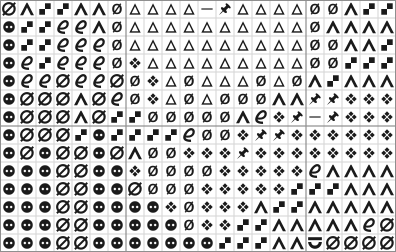
Tonal. Los hilos oscuros reciben símbolos marcados y los claros, símbolos abiertos. Los remolinos se ven incluso en blanco y negro.
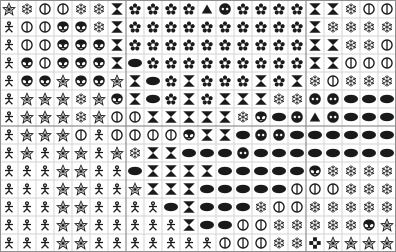
Formas. Formas rellenas y divertidas, sin letras ni números. Fáciles de localizar en un esquema pequeño.
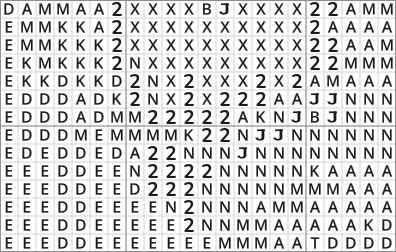
Letras y números. Una letra o una cifra por color, y nunca una forma. Fácil de decir en voz alta: «ahora las B». En una paleta grande, cuando se acaban los caracteres sueltos, toman el relevo los números de dos cifras.
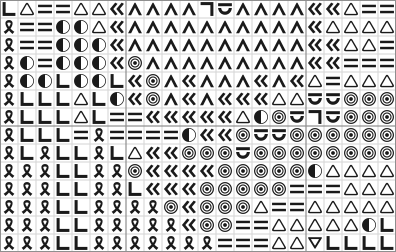
Clásico. El orden original, de antes de que existieran los estilos. Compáralo con Nítido para ver qué cambian los estilos.
En el panel, Letras y números aparece como ABC y 123. Cualquiera puede previsualizar todos los estilos en el esquema. Para aplicar Tonal, Formas y Letras y números necesitas un Plus Pass o un patrón desbloqueado.
Algunas cosas que conviene saber de cada uno:
- Tonal: Mezclar cambia las formas pero mantiene el sombreado, así que los hilos oscuros siguen siendo marcados.
- Letras y números: nunca recurre a formas. Un patrón con más colores que letras pasa a los números.
- Clásico: elígelo para devolver un patrón a como estaba antes de que existieran los estilos, por ejemplo para que coincida con un esquema que ya has impreso.
Probar estilos
Haz clic en un estilo y el esquema cambia al instante, así puedes juzgarlo sobre tu propio patrón antes de decidirte. El panel te dice cuánto cambia, por ejemplo Cambia 18 de 24: 18 de tus 24 colores recibirían un símbolo nuevo.
¿No te gusta alguno de los símbolos que ha elegido? Pulsa Mezclar para obtener otro juego del mismo estilo. Púlsalo tantas veces como quieras.
Aplicar se queda con los nuevos símbolos, todo en un solo paso de deshacer, así que Cmd/Ctrl+Z devuelve todos los símbolos de una vez. Cancelar no deja rastro: el patrón queda exactamente como estaba.
Conservar un símbolo
Hay símbolos que quieres conservar. Quizá ya te has aprendido que ♥ es el rojo, o ya has bordado la mitad.
En Cada color, antes y después, toca un color para conservar su símbolo. Un color conservado muestra un pequeño candado. Mezclar y los estilos no lo cambian, y el panel cuenta cuántos has conservado. Tócalo otra vez para dejar que cambie.
Un símbolo que has elegido tú en Editar color se conserva automáticamente. Elegir un estilo no deshace tu elección.
Símbolos que nunca quieres
Algunos símbolos simplemente no te funcionan: demasiado enrevesados, demasiado parecidos a otro o pesados para la vista cansada. Desactívalos para siempre.
- En el panel Símbolos: abre Nunca usados, pulsa Editar y toca cada símbolo que no quieras nunca. Tócalo otra vez para volver a usarlo.
- En Editar color: en el selector de símbolos, elige No usar nunca este símbolo.
Esta lista es tuya, no del patrón. Se aplica a todos los patrones que hagas y te acompaña en otros dispositivos con la misma cuenta. En la app de escritorio se sincroniza cuando la sincronización en la nube está activada.
Los colores que ya tienen un símbolo que has desactivado lo conservan hasta que vuelvas a elegir un estilo o pulses Corregir (ver más abajo). Nada cambia en tu esquema sin que te enteres.
Símbolos parecidos
Dos colores que se tocan en el esquema y tienen símbolos parecidos son fáciles de confundir cuando bordas desde el papel. Stitchmate los busca por ti.
- En el panel Símbolos: la insignia junto al estilo dice Ningún par parecido, o cuántos pares parecidos tiene el patrón.
- En la pestaña Revisar: la sección Símbolos muestra cada par. Corregir da un símbolo nuevo al color más pequeño de cada par. Ahora no los deja como están.
- En la paleta: un color cuyo símbolo se parece al de un color que toca lleva una pequeña marca ≈. Señálala para ver de qué color se trata.
En la pestaña Revisar también está la puntuación FLOW, así que es un buen último vistazo antes de imprimir.
Cuadrados vacíos
Los cuadrados sin puntada se pueden imprimir En blanco o con Puntos. Los puntos marcan los cuadrados vacíos, para contar fácilmente las zonas en blanco: ves de un vistazo cuántos cuadrados saltar antes de la siguiente puntada.
Encontrarás la misma opción en tres sitios:
- Vista → Personalizar… en el editor
- Páginas del esquema en la exportación a PDF
- la exportación a PNG
El seguimiento del progreso sigue la elección del editor.
Tamaño de los símbolos
Qué tamaño tienen los símbolos dentro de cada cuadrado en pantalla: Vista → Personalizar… → Tamaño de los símbolos, de 50 a 120 %. Es el mismo rango que en el PDF, así que puedes probar un tamaño en pantalla primero.
Solo cambia el editor. El PDF tiene su propio Tamaño de símbolos en la tarjeta Símbolos de Páginas del esquema; consulta Exportar a PDF.
Consejos y advertencias
- Nítido es una buena opción por defecto. Prueba otro estilo cuando tengas un motivo: mucho sombreado, una principiante o alguien que lee el esquema en voz alta.
- Imprime una página antes de imprimirlas todas. Símbolos que se ven bien en pantalla pueden quedar apretados en el papel.
- Primero conserva, luego mezcla. Fija los símbolos que te gustan y luego pulsa Mezclar para el resto tantas veces como quieras.
- ¿Cambias el estilo cuando ya has empezado a bordar? Conserva los colores que ya has bordado, para que tus páginas impresas sigan coincidiendo.
- ¿Has cambiado de idea? Aplicar es un solo paso de deshacer, así que Cmd/Ctrl+Z recupera todos los símbolos anteriores.
- Nunca usados es personal. Desactivar un símbolo no cambia los esquemas que ya hayas enviado a nadie.
Guías y herramientas gratis

How to read cross stitch patterns: symbols and key (en inglés)
How to read cross stitch patterns: what the symbols mean, how the key works, the grid, stitch types, multi-page charts, and paper vs digital. Beginner guide.