| Estilo | Como fica | Ideal para | Plus? |
|---|---|---|---|
| Nítido | Formas e marcas variadas, fáceis de distinguir. O padrão. | Quase qualquer gráfico | Grátis |
| Tonal | Linhas mais escuras ganham símbolos mais fortes, como um esboço | Retratos, paisagens, tudo que tem muito sombreado | Plus para aplicar |
| Formas | Formas sólidas e divertidas, sem letras nem números | Peças pequenas e modernas, e gráficos para iniciantes | Plus para aplicar |
| Letras e números | Uma letra ou um algarismo por cor, nunca formas | Impressão em letra grande, e quem chama as cores pelo nome | Plus para aplicar |
| Clássico | A ordem original de símbolos | Gráficos feitos antes dos estilos, mantidos como estavam | Grátis |
Estilos de símbolos
Escolha como ficam os símbolos do gráfico impresso: marcas nítidas, sombreado tonal, formas ou letras. Mantenha os que gosta, vete o resto e corrija os parecidos.
- Onde encontrar
- Editor → Ferramentas da paleta → Símbolos · Exportar PDF → Páginas do gráfico → Estilo de símbolos
Noções básicas
Em um gráfico impresso, cada cor tem o seu próprio símbolo. Quando você borda a partir de uma impressão em preto e branco, o símbolo é a única coisa que distingue uma linha da outra. Um símbolo por cor, e todos diferentes.
Mas ser diferente nem sempre basta. Duas cores que se tocam no gráfico precisam de símbolos que não se confundam num relance. Coloque um ◇ ao lado de um ◆ em um céu cheio de azuis e à noite você vai estar desmanchando pontos.
O estilo de símbolos decide quais símbolos o gráfico usa. Nítido é o padrão e serve para a maioria dos gráficos. Os outros existem para um tipo específico de gráfico ou de quem borda: sombreado que se lê como um esboço, formas simpáticas para uma peça pequena e moderna, ou letras que dá para falar em voz alta.
Onde encontrar
Há dois caminhos, e os dois abrem o mesmo painel Símbolos:
- No editor: abra Ferramentas da paleta, embaixo da paleta, e escolha Símbolos.
- Na exportação de PDF: abra Páginas do gráfico e depois Estilo de símbolos › no cartão Símbolos.
O estilo pertence ao gráfico, não ao PDF. Mude-o em qualquer um dos dois lugares e o editor, o acompanhamento de progresso, o PDF e o arquivo do Pattern Keeper mostram os mesmos símbolos. Não tem como o gráfico que você imprime discordar do que está na tela.
Comparar os estilos
Aqui está o mesmo trecho de 22 × 14 de A Noite Estrelada em cada estilo, para você comparar lado a lado.
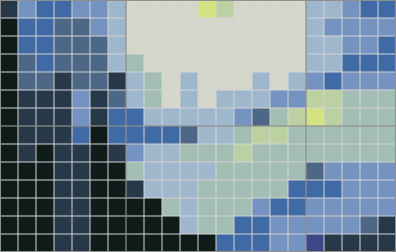
O mesmo trecho de 22 × 14 de A Noite Estrelada nas cores das linhas. Todos os gráficos abaixo mostram este trecho.
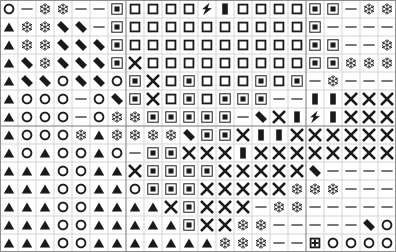
Nítido. Formas, contornos e marcas misturados. Cores que se tocam ganham símbolos que não se parecem em nada.
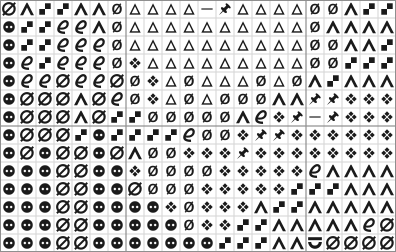
Tonal. Linhas escuras ganham símbolos fortes e as claras, símbolos abertos. Os redemoinhos aparecem até em preto e branco.
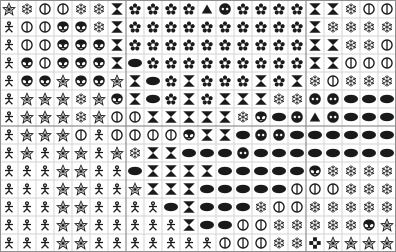
Formas. Formas sólidas e divertidas, sem letras nem números. Fáceis de achar em um gráfico pequeno.
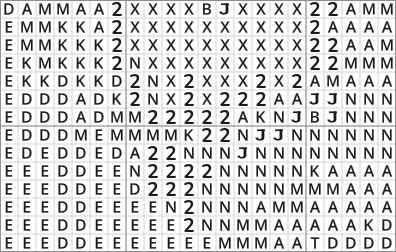
Letras e números. Uma letra ou um algarismo por cor, e nunca uma forma. Fácil de falar em voz alta: “agora os B”. Em uma paleta grande, números de dois dígitos assumem quando os caracteres simples acabam.
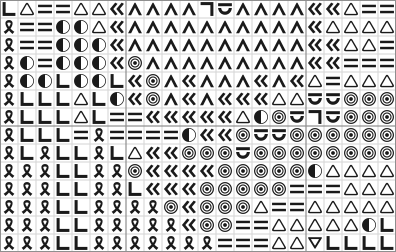
Clássico. A ordem original, de antes de existirem estilos. Compare com o Nítido para ver o que os estilos mudam.
No painel, Letras e números aparece como ABC e 123. Qualquer pessoa pode pré-visualizar todos os estilos no gráfico. Tonal, Formas e Letras e números precisam de um Plus Pass ou de um gráfico desbloqueado para serem aplicados.
Algumas coisas para saber sobre cada um:
- Tonal: Embaralhar troca as formas mas mantém o sombreado, então as linhas escuras continuam com símbolos fortes.
- Letras e números: nunca recorre a formas. Um gráfico com mais cores do que letras passa para números.
- Clássico: escolha-o para deixar um gráfico como era antes de existirem estilos, por exemplo para combinar com um gráfico que você já imprimiu.
Experimentar estilos
Clique em um estilo e o gráfico muda na hora, para você avaliar no seu próprio gráfico antes de decidir. O painel diz quanto ele altera, por exemplo Muda 18 de 24: 18 das suas 24 cores ganhariam um novo símbolo.
Não gostou de um dos símbolos escolhidos? Pressione Embaralhar para outro conjunto no mesmo estilo. Pressione quantas vezes quiser.
Aplicar fica com os novos símbolos, tudo em um único passo de desfazer, então Cmd/Ctrl+Z devolve todos os símbolos de uma vez. Cancelar não deixa rastro: o gráfico fica exatamente como estava.
Manter um símbolo
Alguns símbolos você quer manter. Talvez você já tenha aprendido que o ♥ é o vermelho, ou já bordou metade dele.
Em Cada cor, antes e depois, toque em uma cor para manter o símbolo dela. Uma cor mantida mostra um pequeno cadeado. Embaralhar e os estilos não mexem nela, e o painel conta quantas você manteve. Toque de novo para deixá-la mudar.
Um símbolo que você escolheu por conta própria em Editar cor é mantido automaticamente. Escolher um estilo não desfaz a sua escolha.
Símbolos que você nunca quer
Alguns símbolos simplesmente não funcionam para você: difíceis de ler, parecidos demais com outro ou cansativos para a vista. Desligue-os de vez.
- No painel Símbolos: abra Nunca usados, pressione Editar e toque em cada símbolo que você nunca quer. Toque de novo para voltar a usá-lo.
- Em Editar cor: no seletor de símbolos, escolha Nunca usar este símbolo.
Essa lista é sua, não do gráfico. Vale para todos os gráficos que você faz e acompanha você em outros dispositivos conectados à mesma conta. No aplicativo para computador, ela sincroniza quando a sincronização com a nuvem está ativada.
As cores que já têm um símbolo que você desligou continuam com ele até você escolher um estilo de novo ou pressionar Corrigir (veja abaixo). Nada muda no seu gráfico sem você saber.
Símbolos parecidos
Duas cores que se tocam no gráfico, com símbolos parecidos, são fáceis de confundir quando você borda a partir do papel. O Stitchmate procura esses pares para você.
- No painel Símbolos: o selo ao lado do estilo diz Nenhum par parecido, ou quantos pares parecidos o gráfico tem.
- Na aba Verificar: a seção Símbolos lista cada par. Corrigir dá um novo símbolo à cor menor de cada par. Agora não deixa tudo como está.
- Na paleta: uma cor cujo símbolo parece o de uma cor vizinha ganha uma pequena marca ≈. Aponte para ela para ver qual é a cor.
A aba Verificar também é onde fica o FLOW Score, então é uma boa última olhada antes de imprimir.
Quadrados vazios
Quadrados sem ponto podem sair Em branco ou com Pontos. Os pontos marcam os quadrados vazios, então as áreas sem bordado ficam fáceis de contar: você vê num relance quantos quadrados pular até o próximo ponto.
A mesma opção aparece em três lugares:
- Exibir → Personalizar… no editor
- Páginas do gráfico na exportação de PDF
- a exportação em PNG
O acompanhamento de progresso segue a escolha do editor.
Tamanho dos símbolos
O tamanho dos símbolos dentro de cada quadrado na tela: Exibir → Personalizar… → Tamanho dos símbolos, de 50 a 120%. É a mesma faixa do PDF, então você pode testar um tamanho na tela primeiro.
Isso só muda o editor. O PDF tem o seu próprio Tamanho dos símbolos no cartão Símbolos de Páginas do gráfico; veja Exportar PDF.
Dicas e cuidados
- Nítido é um bom padrão. Experimente outro estilo quando tiver um motivo: muito sombreado, alguém que está começando, ou alguém lendo o gráfico em voz alta.
- Imprima uma página antes de imprimir todas. Símbolos que parecem bons na tela podem ficar apertados no papel.
- Primeiro mantenha, depois embaralhe. Trave os símbolos de que gosta e embaralhe o resto quantas vezes quiser.
- Mudando o estilo depois de começar a bordar? Mantenha as cores que você já bordou, para que as páginas impressas continuem batendo.
- Mudou de ideia? Aplicar é um passo de desfazer, então Cmd/Ctrl+Z traz de volta todos os símbolos antigos.
- Nunca usados é pessoal. Desligar um símbolo não muda os gráficos que você já enviou para alguém.
Guias e ferramentas grátis

How to read cross stitch patterns: symbols and key (em inglês)
How to read cross stitch patterns: what the symbols mean, how the key works, the grid, stitch types, multi-page charts, and paper vs digital. Beginner guide.