| Стиль | Как выглядит | Для чего подходит | Plus? |
|---|---|---|---|
| Чёткий | Разные фигуры и знаки, их легко различить. По умолчанию. | Почти для любой схемы | Бесплатно |
| Тоновый | Тёмному мулине — более тяжёлые символы, и схема читается как набросок | Портреты, пейзажи, всё, где много переходов тона | Plus для применения |
| Фигуры | Сплошные весёлые фигуры, без букв и цифр | Небольшие современные работы и схемы для начинающих | Plus для применения |
| Буквы и цифры | Одна буква или цифра на цвет, никаких фигур | Крупная печать и те, кто называет цвета вслух | Plus для применения |
| Классический | Исходный порядок символов | Схемы, созданные до появления стилей, — чтобы всё осталось как было | Бесплатно |
Стили символов
Выберите, как выглядят символы на распечатанной схеме: чёткие знаки, тоновые, фигуры или буквы. Сохраните нужные, исключите лишние и исправьте похожие.
- Где найти
- Редактор → Инструменты палитры → Символы · Экспорт PDF → Страницы схемы → Стиль символов
Основы
На распечатанной схеме у каждого цвета свой символ. Когда вы вышиваете по чёрно-белой распечатке, только символ и отличает одно мулине от другого. Один символ на цвет, и все символы разные.
Но просто разных символов не всегда достаточно. Два цвета, которые соседствуют на схеме, должны получить символы, которые невозможно спутать с первого взгляда. Поставьте ◇ рядом с ◆ посреди неба из сплошных синих — и к вечеру будете распарывать.
Стиль символов определяет, какие символы использует схема. Чёткий стоит по умолчанию и подходит большинству схем. Остальные нужны для особых схем или особых вышивальщиц: штриховка, которая читается как набросок, симпатичные фигуры для небольшой современной работы или буквы, которые можно произнести вслух.
Где это найти
Попасть туда можно двумя путями, и оба открывают одну и ту же панель Символы:
- В редакторе: откройте Инструменты палитры внизу палитры и выберите Символы.
- В экспорте PDF: откройте Страницы схемы, затем Стиль символов › в карточке Символы.
Стиль принадлежит схеме, а не PDF. Поменяйте его в любом из этих мест, и редактор, отслеживание прогресса, PDF и файл для Pattern Keeper покажут одни и те же символы. Схема, которую вы печатаете, просто не может разойтись с той, что на экране.
Сравнение стилей
Вот один и тот же фрагмент «Звёздной ночи» 22 × 14 в каждом стиле — их можно сравнить рядом.
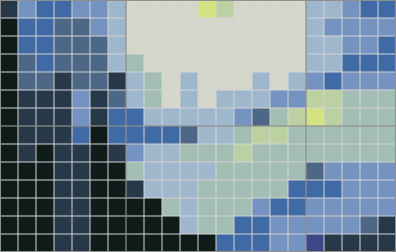
Тот же фрагмент «Звёздной ночи» 22 × 14 в цветах мулине. Все схемы ниже показывают именно его.
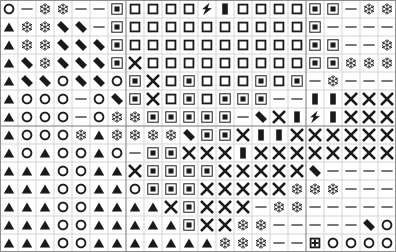
Чёткий. Фигуры, контуры и знаки вперемешку. Соседние цвета получают совершенно непохожие символы.
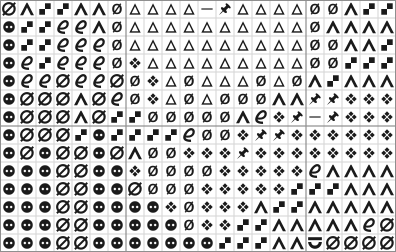
Тоновый. Тёмное мулине получает тяжёлые символы, светлое — открытые. Завитки видны даже в чёрно-белом.
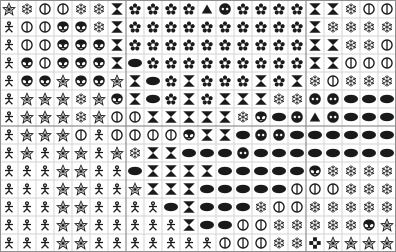
Фигуры. Сплошные весёлые фигуры, без букв и цифр. Их легко найти на небольшой схеме.
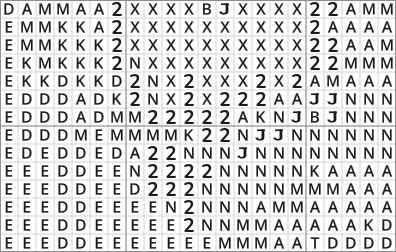
Буквы и цифры. Одна буква или цифра на цвет, и никаких фигур. Легко произнести вслух: «теперь все Б». В большой палитре, когда одиночные знаки заканчиваются, в ход идут двузначные числа.
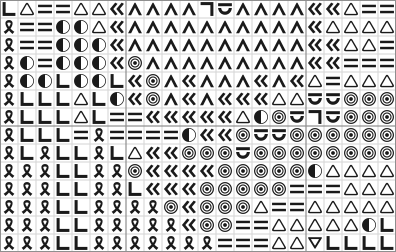
Классический. Исходный порядок, каким он был до появления стилей. Сравните его с «Чётким», чтобы увидеть, что меняют стили.
В панели «Буквы и цифры» подписаны как ABC & 123. Посмотреть любой стиль на схеме может каждый. Чтобы применить «Тоновый», «Фигуры» и «Буквы и цифры», нужен Plus Pass или разблокированная схема.
Несколько слов о каждом:
- Тоновый: Перемешать меняет фигуры, но сохраняет тон, так что тёмное мулине остаётся с тяжёлыми символами.
- Буквы и цифры: никогда не переходит на фигуры. Если цветов в схеме больше, чем букв, дальше идут числа.
- Классический: выберите его, чтобы вернуть схеме вид, который был до появления стилей, например чтобы она совпала с уже распечатанной.
Как примерять стили
Нажмите на стиль, и схема сразу изменится, так что его можно оценить на своей схеме, прежде чем решаться. Панель показывает, сколько он затронет, например Изменится 18 из 24: 18 из ваших 24 цветов получат новый символ.
Не нравится какой-то из выбранных символов? Нажмите Перемешать — и получите другой набор в том же стиле. Нажимайте сколько угодно.
Применить оставляет новые символы одним шагом отмены, так что Cmd/Ctrl+Z возвращает все символы разом. Отмена не оставляет никаких следов: схема ровно такая, какой была.
Как сохранить символ
Некоторые символы хочется оставить. Может быть, вы уже запомнили, что ♥ — это красный, или уже вышили половину этим цветом.
В разделе Каждый цвет: до и после нажмите на цвет, чтобы сохранить его символ. У сохранённого цвета появляется маленький замок. «Перемешать» и стили его не трогают, а панель показывает, сколько символов вы сохранили. Нажмите ещё раз, чтобы снова разрешить изменения.
Символ, который вы выбрали сами в окне Изменить цвет, сохраняется автоматически. Выбор стиля не отменит ваше решение.
Символы, которые вам не нужны
Некоторые символы вам просто не подходят: слишком мелкие, чтобы разобрать, слишком похожи на другие или тяжелы для усталых глаз. Отключите их насовсем.
- В панели «Символы»: откройте Никогда не использовать, нажмите Изменить и выберите каждый символ, который вам не нужен. Нажмите ещё раз, чтобы снова его использовать.
- В окне «Изменить цвет»: в выборе символа нажмите Никогда не использовать этот символ.
Этот список ваш, а не схемы. Он действует во всех ваших схемах и на других устройствах, где вы вошли в тот же аккаунт. В приложении для компьютера он синхронизируется, если включена облачная синхронизация.
Цвета, у которых уже есть отключённый вами символ, сохраняют его, пока вы снова не выберете стиль или не нажмёте «Исправить» (см. ниже). Ничего не меняется на схеме без вашего ведома.
Похожие символы
Два соседних на схеме цвета с похожими символами легко перепутать, когда вышиваешь по бумаге. Stitchmate ищет такие пары за вас.
- В панели «Символы»: значок рядом со стилем показывает Похожих символов нет или сколько пар похожих символов в схеме.
- На вкладке «Проверка»: раздел Символы перечисляет каждую пару. Исправить даёт новый символ меньшему цвету каждой пары. Не сейчас оставляет всё как есть.
- В палитре: цвет, символ которого похож на символ соседнего цвета, получает маленькую отметку ≈. Наведите на неё, чтобы увидеть, на какой цвет.
На вкладке «Проверка» находится и оценка FLOW, так что туда стоит заглянуть напоследок перед печатью.
Пустые клетки
Клетки без крестика можно печатать Пусто или с Точками. Точки отмечают пустые клетки, чтобы незаполненные участки было легко считать: одного взгляда хватает, чтобы понять, сколько клеток пропустить до следующего крестика.
Тот же выбор есть в трёх местах:
- Вид → Настроить… в редакторе
- Страницы схемы в экспорте PDF
- экспорт PNG
Отслеживание прогресса следует выбору в редакторе.
Размер символов
Насколько крупны символы внутри каждой клетки на экране: Вид → Настроить… → Размер символов, от 50 до 120 %. Это тот же диапазон, что и в PDF, так что размер можно сначала примерить на экране.
Эта настройка меняет только редактор. У PDF свой Размер символов в карточке «Символы» на страницах схемы; см. Экспорт PDF.
Советы и подводные камни
- «Чёткий» — хороший выбор по умолчанию. Пробуйте другой стиль, когда есть причина: много переходов тона, начинающая вышивальщица или кто-то читает схему вслух.
- Распечатайте одну страницу, прежде чем печатать все. Символы, которые хорошо смотрятся на экране, на бумаге могут оказаться тесными.
- Сначала сохраните, потом перемешивайте. Зафиксируйте понравившиеся символы и перемешивайте остальные сколько угодно.
- Меняете стиль, когда уже начали вышивать? Сохраните цвета, которые уже вышиты, чтобы распечатанные страницы по-прежнему совпадали.
- Передумали? «Применить» — это один шаг отмены, так что Cmd/Ctrl+Z возвращает все прежние символы.
- «Никогда не использовать» — ваша личная настройка. Отключение символа не меняет схемы, которые вы уже кому-то отправили.
Руководства и бесплатные инструменты

How to read cross stitch patterns: symbols and key (на английском)
How to read cross stitch patterns: what the symbols mean, how the key works, the grid, stitch types, multi-page charts, and paper vs digital. Beginner guide.