| Stil | So sieht er aus | Gut für | Plus? |
|---|---|---|---|
| Klar | Gemischte Formen und Zeichen, leicht zu unterscheiden. Der Standard. | Fast jede Vorlage | Kostenlos |
| Tonal | Dunklere Garne bekommen kräftigere Symbole, so wirkt die Vorlage wie eine Skizze | Porträts, Landschaften, alles mit vielen Schattierungen | Plus zum Anwenden |
| Formen | Gefüllte, verspielte Formen, keine Buchstaben oder Zahlen | Kleine, moderne Stücke und Vorlagen für Anfänger | Plus zum Anwenden |
| Buchstaben & Zahlen | Ein Buchstabe oder eine Ziffer pro Farbe, nie Formen | Großdruck und alle, die Farben beim Namen ansagen | Plus zum Anwenden |
| Klassisch | Die ursprüngliche Symbolreihenfolge | Vorlagen aus der Zeit vor den Stilen, so wie sie waren | Kostenlos |
Symbolstile
Wähle, wie die Symbole auf deiner gedruckten Vorlage aussehen: klar, tonal, Formen oder Buchstaben. Behalte, was dir gefällt, sperre den Rest, korrigiere Ähnliche.
- Wo du es findest
- Editor → Palettenwerkzeuge → Symbole · PDF-Export → Vorlagenseiten → Symbolstil
Grundlagen
Auf einer gedruckten Vorlage bekommt jede Farbe ihr eigenes Symbol. Wenn du nach einem Schwarz-Weiß-Ausdruck stickst, ist das Symbol das Einzige, was ein Garn vom anderen unterscheidet. Ein Symbol pro Farbe, und jedes Symbol anders.
Anders reicht aber nicht immer. Zwei Farben, die in der Vorlage aneinandergrenzen, brauchen Symbole, die du auf einen Blick nicht verwechseln kannst. Setz ein ◇ neben ein ◆ in einem Himmel voller Blautöne, und am Abend trennst du wieder auf.
Ein Symbolstil legt fest, welche Symbole die Vorlage verwendet. Klar ist der Standard und passt für die meisten Vorlagen. Die anderen sind für eine bestimmte Art von Vorlage oder eine bestimmte Art von Stickerin oder Sticker da: Schattierungen, die sich wie eine Skizze lesen, freundliche Formen für ein kleines, modernes Stück oder Buchstaben, die man laut aussprechen kann.
Wo du sie findest
Es gibt zwei Wege, und beide öffnen dasselbe Feld Symbole:
- Im Editor: Öffne unten in der Palette die Palettenwerkzeuge und wähle Symbole.
- Im PDF-Export: Öffne Vorlagenseiten und dann in der Karte Symbole den Punkt Symbolstil ›.
Der Stil gehört zur Vorlage, nicht zum PDF. Ändere ihn an einer der beiden Stellen, und Editor, Fortschrittsverfolgung, PDF und Pattern-Keeper-Datei zeigen alle dieselben Symbole. Die Vorlage, die du druckst, kann gar nicht von der auf dem Bildschirm abweichen.
Die Stile im Vergleich
Hier siehst du denselben 22 × 14 Stiche großen Ausschnitt aus der Sternennacht in jedem Stil, damit du sie nebeneinander vergleichen kannst.
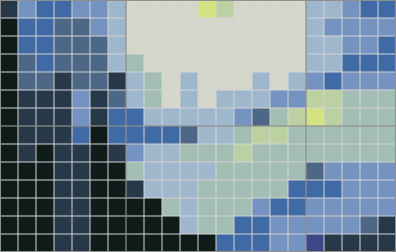
Derselbe 22 × 14 Stiche große Ausschnitt aus der Sternennacht in Garnfarben. Alle Vorlagen unten zeigen diesen Ausschnitt.
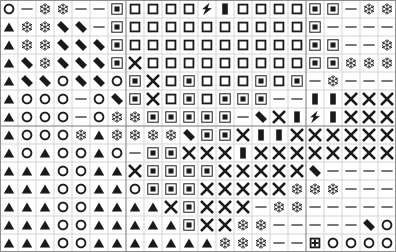
Klar. Formen, Umrisse und Zeichen gemischt. Aneinandergrenzende Farben bekommen Symbole, die sich überhaupt nicht ähneln.
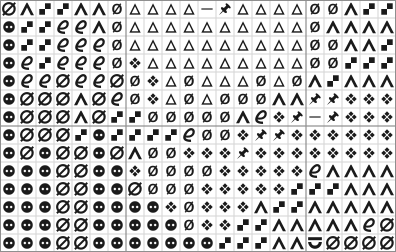
Tonal. Dunkle Garne bekommen kräftige Symbole, helle bekommen offene. Die Wirbel sind sogar in Schwarz-Weiß zu sehen.
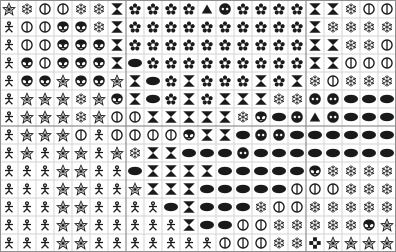
Formen. Gefüllte, verspielte Formen und keine Buchstaben oder Zahlen. Auf einer kleinen Vorlage leicht zu erkennen.
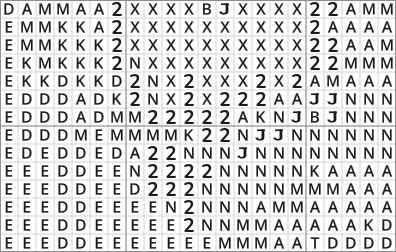
Buchstaben & Zahlen. Ein Buchstabe oder eine Ziffer pro Farbe und nie eine Form. Leicht laut auszusprechen: „jetzt die Bs“. Bei einer großen Palette übernehmen zweistellige Zahlen, sobald die einzelnen Zeichen ausgehen.
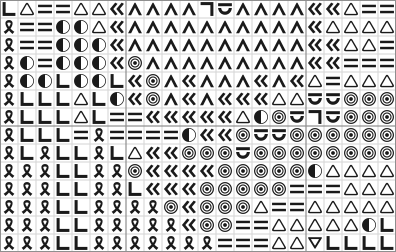
Klassisch. Die ursprüngliche Reihenfolge aus der Zeit vor den Stilen. Vergleiche sie mit Klar, um zu sehen, was die Stile ändern.
Im Feld heißt Buchstaben & Zahlen ABC & 123. Ansehen kann jeder jeden Stil in der Vorlage. Für Tonal, Formen und Buchstaben & Zahlen brauchst du zum Anwenden einen Plus Pass oder eine freigeschaltete Vorlage.
Ein paar Dinge, die du zu den einzelnen Stilen wissen solltest:
- Tonal: Mischen ändert die Formen, behält aber die Schattierung bei, sodass dunkle Garne kräftig bleiben.
- Buchstaben & Zahlen: weicht nie auf Formen aus. Hat eine Vorlage mehr Farben als Buchstaben, geht es mit Zahlen weiter.
- Klassisch: Wähle ihn, um eine Vorlage so zurückzusetzen, wie sie vor den Stilen war, zum Beispiel damit sie zu einer Vorlage passt, die du schon gedruckt hast.
Stile ausprobieren
Klicke auf einen Stil, und die Vorlage ändert sich sofort, sodass du ihn an deiner eigenen Vorlage beurteilen kannst, bevor du dich festlegst. Das Feld sagt dir, wie viel er ändert, zum Beispiel Ändert 18 von 24: 18 deiner 24 Farben würden ein neues Symbol bekommen.
Gefällt dir eines der gewählten Symbole nicht? Drücke Mischen für einen anderen Satz im selben Stil. So oft du willst.
Anwenden behält die neuen Symbole, alle als ein Rückgängig-Schritt, sodass Cmd/Strg+Z jedes Symbol auf einmal zurückholt. Abbrechen hinterlässt nichts: Die Vorlage ist genau so, wie sie war.
Ein Symbol behalten
Manche Symbole möchtest du behalten. Vielleicht hast du dir gemerkt, dass ♥ das Rot ist, oder du hast es schon zur Hälfte gestickt.
Tippe unter Jede Farbe, vorher und nachher auf eine Farbe, um ihr Symbol zu behalten. Eine behaltene Farbe zeigt ein kleines Schloss. Mischen und Stile lassen sie unverändert, und das Feld zählt, wie viele du behalten hast. Tippe erneut darauf, damit sie sich ändern darf.
Ein Symbol, das du selbst unter Farbe bearbeiten gewählt hast, wird automatisch behalten. Ein Stil macht deine Wahl nicht rückgängig.
Symbole, die du nie willst
Manche Symbole funktionieren für dich einfach nicht: zu fummelig zu lesen, einem anderen zu ähnlich oder anstrengend für müde Augen. Schalte sie dauerhaft ab.
- Im Feld „Symbole“: Öffne Nie verwendet, drücke Bearbeiten und tippe auf jedes Symbol, das du nie willst. Tippe erneut darauf, um es wieder zu verwenden.
- Unter „Farbe bearbeiten“: Wähle in der Symbolauswahl Dieses Symbol nie verwenden.
Diese Liste gehört dir, nicht der Vorlage. Sie gilt für jede Vorlage, die du erstellst, und folgt dir auf andere Geräte, die mit demselben Konto angemeldet sind. In der Desktop-App wird sie synchronisiert, wenn die Cloud-Synchronisierung an ist.
Farben, die schon ein Symbol haben, das du abgeschaltet hast, behalten es, bis du wieder einen Stil wählst oder auf „Korrigieren“ drückst (siehe unten). Nichts ändert sich hinter deinem Rücken an deiner Vorlage.
Ähnliche Symbole
Zwei Farben, die in der Vorlage aneinandergrenzen und ähnlich aussehende Symbole haben, verwechselt man leicht, wenn man nach Papier stickt. Stitchmate sucht sie für dich.
- Im Feld „Symbole“: Das Abzeichen neben dem Stil zeigt Keine ähnlichen Paare oder wie viele ähnliche Paare die Vorlage hat.
- Im Tab „Prüfen“: Der Bereich Symbole listet jedes Paar auf. Korrigieren gibt der kleineren Farbe jedes Paars ein neues Symbol. Jetzt nicht lässt sie, wie sie sind.
- In der Palette: Eine Farbe, deren Symbol dem einer angrenzenden Farbe ähnelt, bekommt ein kleines ≈. Zeige darauf, um zu sehen, welche Farbe es ist.
Im Tab „Prüfen“ findest du auch den FLOW Score, deshalb lohnt sich dort ein letzter Blick vor dem Drucken.
Leere Kästchen
Kästchen ohne Stich können Leer oder mit Punkten gedruckt werden. Punkte markieren die leeren Kästchen, damit sich freie Flächen leicht zählen lassen: Du siehst auf einen Blick, wie viele Kästchen du bis zum nächsten Stich überspringst.
Dieselbe Wahl findest du an drei Stellen:
- Ansicht → Anpassen… im Editor
- Vorlagenseiten im PDF-Export
- PNG exportieren
Die Fortschrittsverfolgung folgt der Wahl im Editor.
Symbolgröße
Wie groß die Symbole auf dem Bildschirm in jedem Kästchen sind: Ansicht → Anpassen… → Symbolgröße, von 50 bis 120 %. Das ist derselbe Bereich wie im PDF, sodass du eine Größe zuerst auf dem Bildschirm ausprobieren kannst.
Sie ändert nur den Editor. Das PDF hat seine eigene Symbolgröße in der Karte „Symbole“ unter „Vorlagenseiten“; siehe PDF-Export.
Tipps und Stolperfallen
- Klar ist ein guter Standard. Probiere einen anderen Stil, wenn du einen Grund hast: viele Schattierungen, eine Anfängerin oder jemand, der die Vorlage laut vorliest.
- Druck eine Seite, bevor du alle druckst. Symbole, die auf dem Bildschirm gut aussehen, können auf Papier gedrängt wirken.
- Erst behalten, dann mischen. Sperre die Symbole, die dir gefallen, und mische den Rest, so oft du willst.
- Neuer Stil, nachdem du schon angefangen hast? Behalte die Farben, die du schon gestickt hast, damit deine gedruckten Seiten weiter passen.
- Doch anders entschieden? „Anwenden“ ist ein Rückgängig-Schritt, also holt Cmd/Strg+Z jedes alte Symbol zurück.
- „Nie verwendet“ ist persönlich. Ein Symbol abzuschalten ändert keine Vorlagen, die du schon an jemanden geschickt hast.
Ratgeber und kostenlose Werkzeuge

How to read cross stitch patterns: symbols and key (auf Englisch)
How to read cross stitch patterns: what the symbols mean, how the key works, the grid, stitch types, multi-page charts, and paper vs digital. Beginner guide.