| Stijl | Hoe het eruitziet | Goed voor | Plus? |
|---|---|---|---|
| Duidelijk | Gemengde vormen en tekens, makkelijk uit elkaar te houden. De standaard. | Bijna elk patroon | Gratis |
| Tonaal | Donkere garens krijgen zwaardere symbolen, zodat het patroon leest als een schets | Portretten, landschappen, alles met veel schaduw | Plus om toe te passen |
| Vormen | Gevulde, speelse vormen, geen letters of cijfers | Kleine, moderne werkjes en patronen voor beginners | Plus om toe te passen |
| Letters en cijfers | Eén letter of cijfer per kleur, nooit vormen | Grote letters, en borduurders die kleuren bij naam noemen | Plus om toe te passen |
| Klassiek | De oorspronkelijke volgorde van de symbolen | Patronen van vóór de stijlen, gehouden zoals ze waren | Gratis |
Symboolstijlen
Kies hoe de symbolen op je gedrukte patroon eruitzien: duidelijke tekens, schaduw, vormen of letters. Houd wat je mooi vindt, sluit de rest uit, herstel gelijkende.
- Waar je het vindt
- Editor → Paletgereedschap → Symbolen · PDF-export → Patroonpagina’s → Symboolstijl
Basis
Op een gedrukt telpatroon krijgt elke kleur een eigen symbool. Borduur je van een zwart-witafdruk, dan is het symbool het enige dat het ene garen van het andere onderscheidt. Eén symbool per kleur, en elk symbool anders.
Anders is alleen niet altijd genoeg. Twee kleuren die elkaar in het patroon raken, hebben symbolen nodig die je in één oogopslag niet verwart. Zet een ◇ naast een ◆ in een lucht vol blauwtinten en je zit ’s avonds te tornen.
Een symboolstijl bepaalt welke symbolen het patroon gebruikt. Duidelijk is de standaard en past bij de meeste patronen. De andere zijn er voor een bepaald soort patroon of een bepaald soort borduurder: schaduw die je leest als een schets, vriendelijke vormen voor een klein, modern werkje, of letters die je hardop kunt zeggen.
Waar vind je het?
Je komt er op twee manieren, en allebei openen ze hetzelfde paneel Symbolen:
- In de editor: open Paletgereedschap onderaan het palet en kies Symbolen.
- In de PDF-export: open Patroonpagina’s en dan Symboolstijl › in de kaart Symbolen.
De stijl hoort bij het patroon, niet bij de PDF. Wijzig je hem op een van beide plekken, dan tonen de editor, Voortgang bijhouden, de PDF en het bestand voor Pattern Keeper allemaal dezelfde symbolen. Het patroon dat je afdrukt kan dus nooit verschillen van dat op het scherm.
De stijlen vergelijken
Hier staat hetzelfde stuk van 22 × 14 uit De sterrennacht in elke stijl, zodat je ze naast elkaar kunt vergelijken.
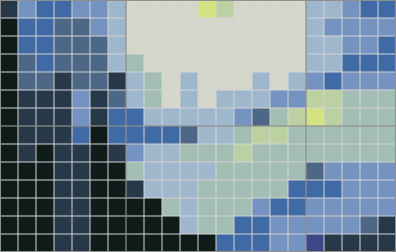
Hetzelfde stuk van 22 × 14 uit De sterrennacht in garenkleuren. Elk patroon hieronder toont dit stuk.
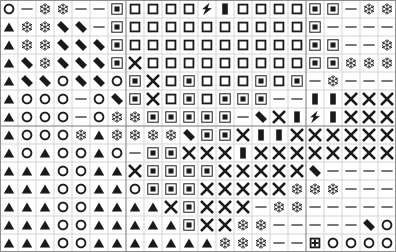
Duidelijk. Vormen, omtrekken en tekens door elkaar. Kleuren die elkaar raken, krijgen symbolen die totaal niet op elkaar lijken.
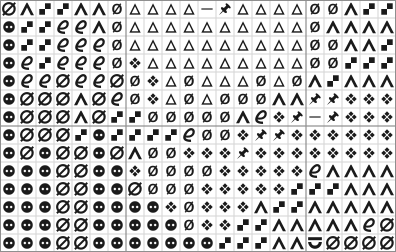
Tonaal. Donkere garens krijgen zware symbolen en lichte garens open symbolen. De wervelingen zijn zelfs in zwart-wit te zien.
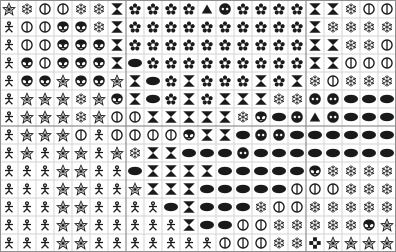
Vormen. Gevulde, speelse vormen en geen letters of cijfers. Makkelijk te herkennen op een klein patroon.
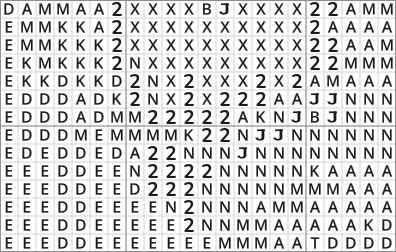
Letters en cijfers. Eén letter of cijfer per kleur, en nooit een vorm. Makkelijk hardop te zeggen: ‘nu de B’s’. Bij een groot palet nemen getallen van twee cijfers het over zodra de losse tekens op zijn.
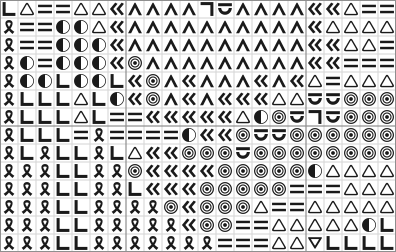
Klassiek. De oorspronkelijke volgorde, van vóór de stijlen. Vergelijk hem met Duidelijk om te zien wat de stijlen veranderen.
In het paneel heet Letters en cijfers ABC & 123. Iedereen kan elke stijl op het patroon bekijken. Om Tonaal, Vormen en Letters en cijfers toe te passen heb je een Plus Pass of een ontgrendeld patroon nodig.
Goed om te weten per stijl:
- Tonaal: Husselen verandert de vormen maar houdt de schaduw, dus donkere garens blijven zwaar.
- Letters en cijfers: valt nooit terug op vormen. Een patroon met meer kleuren dan letters gaat verder met cijfers.
- Klassiek: kies deze om een patroon terug te zetten zoals het was voordat er stijlen bestonden, bijvoorbeeld om overeen te komen met een patroon dat je al hebt afgedrukt.
Stijlen uitproberen
Klik op een stijl en het patroon verandert meteen, zodat je hem op je eigen patroon kunt beoordelen voordat je kiest. Het paneel zegt hoeveel er verandert, bijvoorbeeld Wijzigt 18 van 24: 18 van je 24 kleuren zouden een nieuw symbool krijgen.
Vind je een van de gekozen symbolen niks? Druk op Husselen voor een andere set in dezelfde stijl. Zo vaak als je wilt.
Toepassen houdt de nieuwe symbolen, allemaal als één stap bij het ongedaan maken, dus Cmd/Ctrl+Z zet alle symbolen in één keer terug. Annuleren laat niets achter: het patroon is precies zoals het was.
Een symbool behouden
Sommige symbolen wil je houden. Misschien weet je inmiddels dat ♥ het rood is, of heb je de helft al geborduurd.
Tik onder Elke kleur, voor en na op een kleur om het symbool te behouden. Een behouden kleur krijgt een slotje. Husselen en stijlen laten hem staan, en het paneel telt hoeveel je er hebt behouden. Tik er nog eens op om hem weer te laten veranderen.
Een symbool dat je zelf hebt gekozen in Kleur bewerken blijft vanzelf behouden. Een stijl kiezen maakt je keuze niet ongedaan.
Symbolen die je nooit wilt
Sommige symbolen werken gewoon niet voor jou: te priegelig om te lezen, te veel als een ander, of zwaar voor vermoeide ogen. Zet ze voorgoed uit.
- In het paneel Symbolen: open Nooit gebruikt, druk op Bewerken en tik op elk symbool dat je nooit wilt. Tik er nog eens op om het weer te gebruiken.
- In Kleur bewerken: kies in de symboolkiezer Dit symbool nooit gebruiken.
Deze lijst is van jou, niet van het patroon. Hij geldt voor elk patroon dat je maakt en volgt je naar andere apparaten waarop je met hetzelfde account bent ingelogd. In de desktop-app wordt hij gesynchroniseerd als cloudsynchronisatie aan staat.
Kleuren die al een symbool hebben dat je hebt uitgezet, houden het tot je opnieuw een stijl kiest of op Herstellen drukt (zie hieronder). Er verandert niets aan je patroon zonder dat je het weet.
Gelijkende symbolen
Twee kleuren die elkaar in het patroon raken en symbolen hebben die op elkaar lijken, haal je makkelijk door elkaar als je van papier borduurt. Stitchmate zoekt ze voor je op.
- In het paneel Symbolen: het label naast de stijl zegt Geen gelijkende symbolen, of hoeveel gelijkende paren het patroon heeft.
- In het tabblad Controle: het onderdeel Symbolen toont elk paar. Herstellen geeft de kleinste kleur van elk paar een nieuw symbool. Niet nu laat ze zoals ze zijn.
- In het palet: een kleur waarvan het symbool lijkt op dat van een kleur ernaast, krijgt een klein ≈-teken. Wijs het aan om te zien welke kleur.
In het tabblad Controle staat ook de FLOW Score, dus het is een goede laatste blik voordat je afdrukt.
Lege hokjes
Vakjes zonder steek kunnen Blanco of met Stippen worden afgedrukt. Stippen markeren de lege vakjes, zodat lege stukken makkelijk te tellen zijn: je ziet in één oogopslag hoeveel vakjes je overslaat tot de volgende steek.
Dezelfde keuze vind je op drie plekken:
- Beeld → Aanpassen… in de editor
- Patroonpagina’s in de PDF-export
- PNG exporteren
Voortgang bijhouden volgt de keuze van de editor.
Grootte van symbolen
Hoe groot de symbolen in elk vakje op het scherm zijn: Beeld → Aanpassen… → Grootte van symbolen, van 50 tot 120%. Dat is hetzelfde bereik als in de PDF, zodat je een grootte eerst op het scherm kunt uitproberen.
Het verandert alleen de editor. De PDF heeft een eigen Grootte van symbolen in de kaart Symbolen op Patroonpagina’s; zie PDF-export.
Tips en valkuilen
- Duidelijk is een goede standaard. Probeer een andere stijl als je een reden hebt: veel schaduw, een beginner, of iemand die het patroon hardop voorleest.
- Druk één pagina af voordat je ze allemaal afdrukt. Symbolen die er op het scherm goed uitzien, kunnen op papier krap aanvoelen.
- Eerst behouden, dan husselen. Zet de symbolen die je mooi vindt vast en hussel de rest zo vaak als je wilt.
- Een nieuwe stijl terwijl je al aan het borduren bent? Behoud de kleuren die je al hebt geborduurd, zodat je afgedrukte pagina’s nog kloppen.
- Toch anders besloten? Toepassen is één stap bij het ongedaan maken, dus Cmd/Ctrl+Z haalt alle oude symbolen terug.
- Nooit gebruikt is persoonlijk. Een symbool uitzetten verandert niets aan patronen die je al naar iemand hebt gestuurd.
Gidsen en gratis tools

How to read cross stitch patterns: symbols and key (in het Engels)
How to read cross stitch patterns: what the symbols mean, how the key works, the grid, stitch types, multi-page charts, and paper vs digital. Beginner guide.