| 스타일 | 모양 | 잘 맞는 도안 | Plus? |
|---|---|---|---|
| 선명 | 도형과 표시를 섞어 구분하기 쉬워요. 기본값 | 거의 모든 도안 | 무료 |
| 명암 | 진한 실일수록 굵은 기호를 써서 도안이 스케치처럼 보여요 | 인물, 풍경 등 명암이 많은 도안 | 적용하려면 Plus |
| 도형 | 채운 귀여운 도형, 글자나 숫자 없음 | 작고 모던한 작품, 초보자용 도안 | 적용하려면 Plus |
| 글자와 숫자 | 색마다 글자나 숫자 하나, 도형 없음 | 큰 글씨 인쇄, 색을 이름으로 부르는 사람 | 적용하려면 Plus |
| 클래식 | 원래 기호 순서 | 스타일 도입 전 도안을 그대로 유지할 때 | 무료 |
기호 스타일
인쇄할 도안의 기호 모양을 선명한 표시부터 명암, 도형, 글자까지 골라요. 마음에 드는 기호는 유지하고, 싫은 기호는 빼고, 비슷한 기호도 고칠 수 있어요.
- 찾는 위치
- 에디터 → 팔레트 도구 → 기호 · PDF 내보내기 → 도안 페이지 → 기호 스타일
기본
인쇄된 도안에서는 색마다 고유한 기호가 있어요. 흑백으로 인쇄한 도안을 보고 수놓을 때, 실을 구분하는 단서는 기호뿐이에요. 색 하나에 기호 하나, 그리고 모든 기호는 서로 달라요.
하지만 다르다는 것만으로는 부족할 때도 있어요. 도안에서 맞닿은 두 색에는 한눈에 헷갈리지 않는 기호가 필요해요. 파란색투성이 하늘에서 ◇ 옆에 ◆가 있으면 저녁쯤엔 실을 풀고 있을 거예요.
기호 스타일은 도안에 어떤 기호를 쓸지 정해요. 선명이 기본값이고 대부분의 도안에 잘 맞아요. 다른 스타일은 특정한 도안이나 특정한 사람을 위한 거예요. 스케치처럼 읽히는 명암, 작고 모던한 작품에 어울리는 친근한 도형, 소리 내어 읽을 수 있는 글자 같은 것들이에요.
찾는 곳
들어가는 길은 두 가지이고, 둘 다 같은 기호 패널을 열어요.
- 에디터에서: 팔레트 아래쪽의 팔레트 도구를 열고 기호를 고르세요.
- PDF 내보내기에서: 도안 페이지를 열고, 기호 카드에서 기호 스타일 › 버튼을 누르세요.
스타일은 PDF가 아니라 도안에 속해요. 어느 쪽에서 바꾸든 에디터, 진행 상황 기록, PDF, Pattern Keeper 파일이 모두 같은 기호를 보여 줘요. 인쇄한 도안과 화면의 도안이 서로 다를 일은 없어요.
스타일 비교
같은 「별이 빛나는 밤」의 22 × 14 부분을 스타일마다 보여 드려요. 나란히 놓고 비교해 보세요.
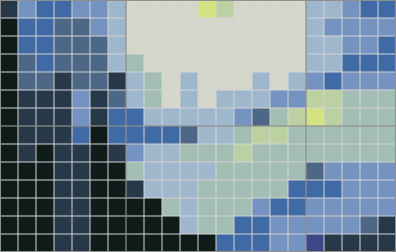
같은 「별이 빛나는 밤」의 22 × 14 부분을 실 색으로 본 모습. 아래 도안은 모두 이 부분이에요.
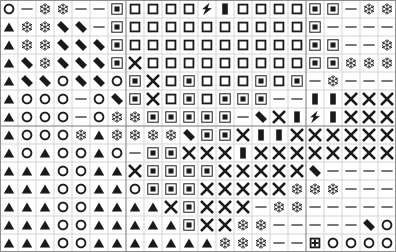
선명. 도형, 윤곽선, 표시를 섞어 써요. 맞닿은 색에는 전혀 닮지 않은 기호가 붙어요.
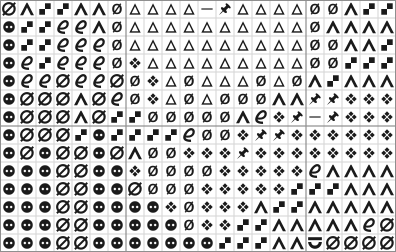
명암. 진한 실에는 굵은 기호, 연한 실에는 속이 빈 기호가 붙어요. 흑백에서도 소용돌이가 보여요.
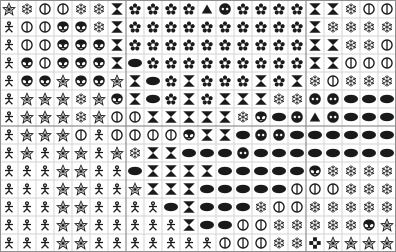
도형. 채운 귀여운 도형만 쓰고 글자나 숫자는 쓰지 않아요. 작은 도안에서 찾기 쉬워요.
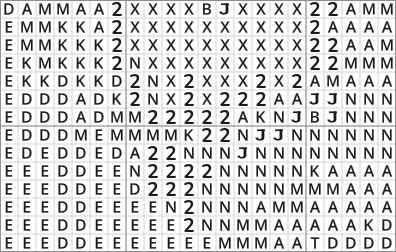
글자와 숫자. 색마다 글자나 숫자 하나를 쓰고, 도형은 쓰지 않아요. “이제 B 차례”처럼 소리 내어 말하기 쉬워요. 색이 많으면 한 글자짜리를 다 쓴 뒤 두 자리 숫자로 넘어가요.
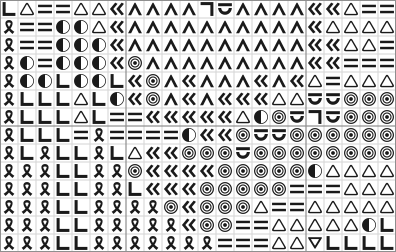
클래식. 스타일이 생기기 전의 원래 순서예요. 선명과 비교하면 스타일이 무엇을 바꾸는지 알 수 있어요.
패널에서 글자와 숫자는 ABC & 123으로 표시돼요. 어떤 스타일이든 누구나 도안에서 미리 볼 수 있어요. 명암, 도형, 글자와 숫자를 적용하려면 Plus Pass나 잠금 해제한 도안이 필요해요.
스타일별로 알아 두면 좋은 점:
- 명암: 섞기는 모양을 바꾸지만 명암은 유지해서, 진한 실은 계속 굵은 기호를 써요.
- 글자와 숫자: 도형으로 넘어가지 않아요. 글자보다 색이 많은 도안은 숫자로 이어져요.
- 클래식: 스타일이 생기기 전 모습으로 도안을 되돌리고 싶을 때 고르세요. 예를 들어 이미 인쇄한 도안과 맞추고 싶을 때요.
스타일 적용해 보기
스타일을 클릭하면 도안이 바로 바뀌어서, 결정하기 전에 내 도안으로 판단할 수 있어요. 패널은 얼마나 바뀌는지도 알려 줘요. 예를 들어 24개 중 18개 변경이면 24가지 색 중 18가지에 새 기호가 붙어요.
고른 기호 중에 마음에 안 드는 게 있나요? 섞기를 누르면 같은 스타일의 다른 조합이 나와요. 몇 번이든 눌러도 돼요.
적용을 누르면 새 기호가 유지되고, 전체가 실행 취소 한 번이라서 Cmd/Ctrl+Z로 모든 기호를 한꺼번에 되돌릴 수 있어요. 취소를 누르면 아무것도 남지 않고 도안은 원래 그대로예요.
기호 유지하기
그대로 두고 싶은 기호도 있어요. ♥가 빨간색이라고 외웠거나, 이미 절반을 수놓았을 수도 있죠.
색상별 변경 전후에서 색을 탭하면 그 기호가 유지돼요. 유지한 색에는 작은 자물쇠가 표시돼요. 섞기와 스타일은 그 색을 건드리지 않고, 패널에 유지한 개수가 표시돼요. 다시 탭하면 바뀔 수 있게 돼요.
색상 편집에서 직접 고른 기호는 자동으로 유지돼요. 스타일을 골라도 내 선택이 되돌아가지 않아요.
쓰고 싶지 않은 기호
나와 맞지 않는 기호도 있어요. 너무 자잘해서 읽기 어렵거나, 다른 기호와 너무 비슷하거나, 지친 눈에 힘들거나요. 그런 기호는 아예 꺼 둘 수 있어요.
- 기호 패널에서: 쓰지 않는 기호를 열고 편집을 누른 다음, 쓰고 싶지 않은 기호를 하나씩 탭하세요. 다시 탭하면 다시 쓸 수 있어요.
- 색상 편집에서: 기호 선택에서 이 기호 쓰지 않기를 고르세요.
이 목록은 도안이 아니라 내 것이에요. 내가 만드는 모든 도안에 적용되고, 같은 계정으로 로그인한 다른 기기에도 따라가요. 데스크톱 앱에서는 클라우드 동기화가 켜져 있을 때 동기화돼요.
이미 꺼 둔 기호가 붙어 있는 색은 스타일을 다시 고르거나 수정을 누를 때까지(아래 참고) 그 기호를 유지해요. 내가 모르는 사이에 도안이 바뀌는 일은 없어요.
비슷한 기호
도안에서 맞닿은 두 색의 기호가 비슷하면, 종이를 보고 수놓을 때 잘못 읽기 쉬워요. Stitchmate가 이런 기호를 찾아 줘요.
- 기호 패널에서: 스타일 옆 배지에 비슷한 기호 없음 또는 도안에 있는 비슷한 기호 쌍의 수가 표시돼요.
- 점검 탭에서: 기호 섹션에 쌍이 하나씩 나와요. 수정을 누르면 각 쌍에서 더 적게 쓰인 색에 새 기호가 붙어요. 나중에를 누르면 그대로 둬요.
- 팔레트에서: 맞닿은 색과 기호가 비슷한 색에는 작은 ≈ 표시가 붙어요. 포인터를 올리면 어느 색과 비슷한지 보여요.
점검 탭에는 FLOW Score도 있으니, 인쇄하기 전에 마지막으로 살펴보기 좋아요.
빈 칸
땀이 없는 칸은 비움 또는 점으로 인쇄할 수 있어요. 점은 빈 칸을 표시해서 비어 있는 부분을 세기 쉽게 해 줘요. 다음 땀까지 몇 칸을 건너뛸지 한눈에 보여요.
같은 선택은 세 곳에 있어요.
- 에디터의 보기 → 직접 설정…
- PDF 내보내기의 도안 페이지
- PNG 내보내기
진행 상황 기록은 에디터의 선택을 따라요.
기호 크기
화면에서 각 칸 안의 기호를 얼마나 크게 보일지는 보기 → 직접 설정… → 기호 크기에서 50~120%로 정해요. PDF와 같은 범위라서 화면에서 먼저 크기를 시험해 볼 수 있어요.
바뀌는 건 에디터뿐이에요. PDF에는 도안 페이지의 기호 카드에 따로 기호 크기가 있어요. PDF 내보내기를 참고하세요.
팁과 주의할 점
- 선명이 무난한 기본값이에요. 다른 스타일은 이유가 있을 때 써 보세요. 명암이 많거나, 초보자가 수놓거나, 누군가 도안을 소리 내어 읽어 줄 때요.
- 전부 인쇄하기 전에 한 페이지만 인쇄해 보세요. 화면에서는 괜찮아 보이는 기호도 종이에서는 비좁게 느껴질 수 있어요.
- 먼저 유지하고, 그다음에 섞기. 마음에 드는 기호를 잠근 다음, 나머지는 원하는 만큼 섞으세요.
- 수놓기 시작한 뒤에 스타일을 바꾸나요? 이미 수놓은 색을 유지하면 인쇄한 페이지와 계속 맞아요.
- 마음이 바뀌었나요? 적용은 실행 취소 한 번이라서 Cmd/Ctrl+Z로 이전 기호가 모두 돌아와요.
- 쓰지 않는 기호는 개인 설정이에요. 기호를 꺼도 이미 다른 사람에게 보낸 도안은 바뀌지 않아요.
가이드와 무료 도구

How to read cross stitch patterns: symbols and key (영어)
How to read cross stitch patterns: what the symbols mean, how the key works, the grid, stitch types, multi-page charts, and paper vs digital. Beginner guide.