| Style | À quoi il ressemble | Idéal pour | Plus ? |
|---|---|---|---|
| Lisible | Formes et signes variés, faciles à distinguer. Le style par défaut. | Presque toutes les grilles | Gratuit |
| Tonal | Les fils plus foncés reçoivent des symboles plus marqués : la grille se lit comme une esquisse | Portraits, paysages, tout ce qui a beaucoup d’ombrages | Plus pour appliquer |
| Formes | Des formes pleines et ludiques, sans lettres ni chiffres | Petits ouvrages modernes et grilles pour débutants | Plus pour appliquer |
| Lettres et chiffres | Une lettre ou un chiffre par couleur, jamais de formes | Gros caractères, et brodeuses qui appellent les couleurs par leur nom | Plus pour appliquer |
| Classique | L’ordre d’origine des symboles | Grilles créées avant les styles, gardées telles quelles | Gratuit |
Styles de symboles
Choisissez l’allure des symboles de votre grille : lisibles, tonals, formes ou lettres. Gardez ceux qui vous plaisent, bannissez les autres, séparez les sosies.
- Où le trouver
- Éditeur → Outils de palette → Symboles · Export PDF → Pages de la grille → Style de symboles
Les bases
Sur une grille imprimée, chaque couleur a son propre symbole. Quand vous brodez d’après une impression en noir et blanc, le symbole est la seule chose qui distingue un fil d’un autre. Un symbole par couleur, et tous différents.
Mais être différent ne suffit pas toujours. Deux couleurs qui se touchent sur la grille ont besoin de symboles impossibles à confondre d’un coup d’œil. Placez un ◇ à côté d’un ◆ dans un ciel plein de bleus, et vous passerez la soirée à découdre.
Le style de symboles décide quels symboles la grille utilise. Lisible est le style par défaut et convient à la plupart des grilles. Les autres répondent à un type de grille ou de brodeuse en particulier : des ombrages qui se lisent comme une esquisse, des formes sympathiques pour un petit ouvrage moderne, ou des lettres qu’on peut dire à voix haute.
Où le trouver
Il y a deux accès, et les deux ouvrent le même panneau Symboles :
- Dans l’éditeur : ouvrez Outils de palette en bas de la palette et choisissez Symboles.
- Dans l’export PDF : ouvrez Pages de la grille, puis Style de symboles › dans la carte Symboles.
Le style appartient à la grille, pas au PDF. Changez-le à l’un ou l’autre endroit, et l’éditeur, le suivi de la progression, le PDF et le fichier Pattern Keeper affichent tous les mêmes symboles. La grille que vous imprimez ne peut pas différer de celle à l’écran.
Comparer les styles
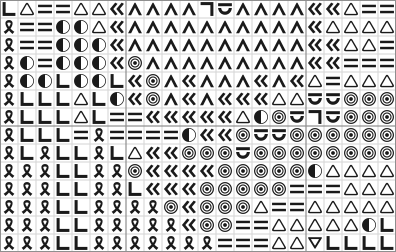
Voici le même extrait de 22 × 14 de La Nuit étoilée dans chaque style, pour les comparer côte à côte.
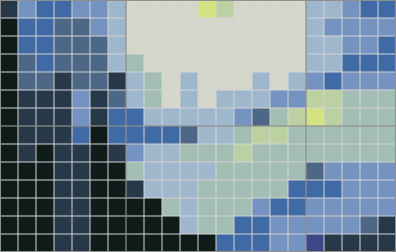
Le même extrait de 22 × 14 de La Nuit étoilée en couleurs de fil. Chaque grille ci-dessous montre cet extrait.
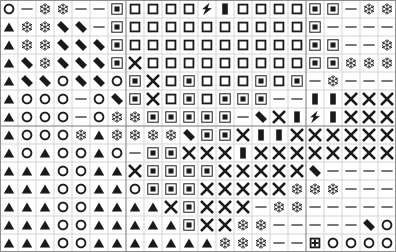
Lisible. Formes, contours et signes mélangés. Les couleurs qui se touchent reçoivent des symboles qui ne se ressemblent pas du tout.
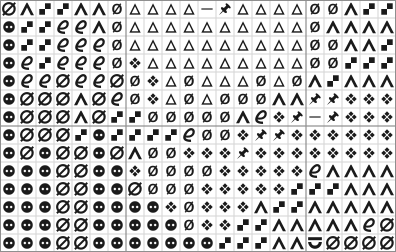
Tonal. Les fils foncés reçoivent des symboles marqués, les clairs des symboles ouverts. Les tourbillons se voient même en noir et blanc.
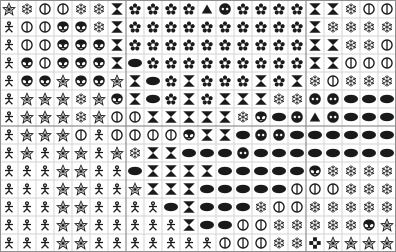
Formes. Des formes pleines et ludiques, sans lettres ni chiffres. Faciles à repérer sur une petite grille.
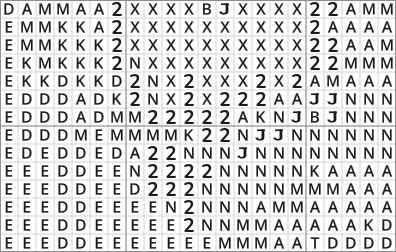
Lettres et chiffres. Une lettre ou un chiffre par couleur, jamais une forme. Facile à dire à voix haute : « maintenant les B ». Sur une grande palette, des nombres à deux chiffres prennent le relais quand les caractères simples sont épuisés.
Classique. L’ordre d’origine, d’avant les styles. Comparez-le à Lisible pour voir ce que les styles changent.
Dans le panneau, Lettres et chiffres s’affiche ABC & 123. Tout le monde peut prévisualiser chaque style sur la grille. Tonal, Formes et Lettres et chiffres demandent un Plus Pass ou une grille débloquée pour être appliqués.
Quelques points à connaître pour chacun :
- Tonal : Mélanger change les formes mais garde les ombrages, si bien que les fils foncés restent marqués.
- Lettres et chiffres : ne revient jamais aux formes. Une grille qui a plus de couleurs que de lettres passe aux chiffres.
- Classique : choisissez-le pour remettre une grille comme elle était avant l’arrivée des styles, par exemple pour qu’elle corresponde à une grille déjà imprimée.
Essayer les styles
Cliquez sur un style et la grille change aussitôt : vous le jugez sur votre propre grille avant de vous engager. Le panneau indique ce qu’il modifie, par exemple Modifie 18 sur 24 : 18 de vos 24 couleurs recevraient un nouveau symbole.
Un des symboles choisis ne vous plaît pas ? Appuyez sur Mélanger pour obtenir une autre série dans le même style. Autant de fois que vous voulez.
Appliquer garde les nouveaux symboles, en une seule étape d’annulation : Cmd/Ctrl+Z remet tous les symboles d’un coup. Annuler ne laisse aucune trace : la grille est exactement comme avant.
Garder un symbole
Certains symboles, vous voulez les garder. Peut-être avez-vous retenu que ♥ est le rouge, ou en avez-vous déjà brodé la moitié.
Sous Chaque couleur, avant et après, touchez une couleur pour garder son symbole. Une couleur gardée affiche un petit cadenas. Mélanger et les styles n’y touchent pas, et le panneau compte combien vous en avez gardé. Touchez-la à nouveau pour la laisser changer.
Un symbole que vous avez choisi vous-même dans Modifier la couleur est gardé automatiquement. Choisir un style ne défait pas votre choix.
Les symboles dont vous ne voulez pas
Certains symboles ne vous conviennent tout simplement pas : trop fins à lire, trop proches d’un autre, ou pénibles pour des yeux fatigués. Désactivez-les pour de bon.
- Dans le panneau Symboles : ouvrez Jamais utilisés, appuyez sur Modifier et touchez chaque symbole dont vous ne voulez pas. Touchez-le à nouveau pour le réutiliser.
- Dans Modifier la couleur : dans le sélecteur de symboles, choisissez Ne jamais utiliser ce symbole.
Cette liste est la vôtre, pas celle de la grille. Elle vaut pour toutes les grilles que vous créez, et elle vous suit sur vos autres appareils connectés au même compte. Dans l’application de bureau, elle se synchronise quand la synchronisation cloud est activée.
Les couleurs qui ont déjà un symbole que vous avez désactivé le gardent jusqu’à ce que vous choisissiez à nouveau un style ou que vous appuyiez sur Corriger (voir ci-dessous). Rien ne change sur votre grille dans votre dos.
Symboles qui se ressemblent
Deux couleurs qui se touchent sur la grille, avec des symboles qui se ressemblent, sont faciles à confondre quand vous brodez d’après une impression. Stitchmate les repère pour vous.
- Dans le panneau Symboles : le badge à côté du style indique Aucune paire semblable, ou combien de paires semblables la grille contient.
- Dans l’onglet Vérifier : la section Symboles liste chaque paire. Corriger donne un nouveau symbole à la plus petite couleur de chaque paire. Plus tard les laisse telles quelles.
- Dans la palette : une couleur dont le symbole ressemble à celui d’une couleur voisine porte une petite marque ≈. Pointez-la pour voir de quelle couleur il s’agit.
L’onglet Vérifier est aussi celui du score FLOW : c’est un bon dernier coup d’œil avant d’imprimer.
Cases vides
Les cases sans point peuvent s’imprimer Vierges ou avec des Points. Les points marquent les cases vides, pour compter facilement les zones vierges : vous voyez d’un coup d’œil combien de cases sauter avant le point suivant.
Le même choix se trouve à trois endroits :
- Affichage → Personnaliser… dans l’éditeur
- Pages de la grille dans l’export PDF
- l’export PNG
Le suivi de la progression suit le choix de l’éditeur.
Taille des symboles
La taille des symboles dans chaque case à l’écran : Affichage → Personnaliser… → Taille des symboles, de 50 à 120 %. C’est la même plage que dans le PDF, vous pouvez donc d’abord essayer une taille à l’écran.
Elle ne change que l’éditeur. Le PDF a sa propre Taille des symboles dans la carte Symboles des Pages de la grille ; voir Export PDF.
Conseils et pièges
- Lisible est un bon choix par défaut. Essayez un autre style quand vous avez une raison : beaucoup d’ombrages, une débutante, ou quelqu’un qui lit la grille à voix haute.
- Imprimez une page avant de tout imprimer. Des symboles qui semblent bien à l’écran peuvent paraître à l’étroit sur papier.
- Gardez d’abord, mélangez ensuite. Verrouillez les symboles qui vous plaisent, puis mélangez les autres autant de fois que vous voulez.
- Vous changez de style après avoir commencé à broder ? Gardez les couleurs déjà brodées, pour que vos pages imprimées correspondent toujours.
- Changé d’avis ? Appliquer s’annule en une étape : Cmd/Ctrl+Z ramène tous les anciens symboles.
- Jamais utilisés est personnel. Désactiver un symbole ne change pas les grilles que vous avez déjà envoyées à quelqu’un.
Guides et outils gratuits

How to read cross stitch patterns: symbols and key (en anglais)
How to read cross stitch patterns: what the symbols mean, how the key works, the grid, stitch types, multi-page charts, and paper vs digital. Beginner guide.