| Stile | Che aspetto ha | Ideale per | Plus? |
|---|---|---|---|
| Nitido | Forme e segni misti, facili da distinguere. Lo stile predefinito. | Quasi ogni schema | Gratis |
| Tonale | I fili più scuri hanno simboli più marcati, così lo schema si legge come uno schizzo | Ritratti, paesaggi, tutto ciò che ha molte sfumature | Plus per applicarlo |
| Forme | Forme piene e giocose, senza lettere né numeri | Lavori piccoli e moderni, schemi per principianti | Plus per applicarlo |
| Lettere e numeri | Una lettera o una cifra per colore, mai forme | Stampa a caratteri grandi, e chi chiama i colori per nome | Plus per applicarlo |
| Classico | L’ordine originale dei simboli | Schemi creati prima degli stili, lasciati com’erano | Gratis |
Stili dei simboli
Scegli che aspetto hanno i simboli dello schema stampato: segni nitidi, chiaroscuro, forme o lettere. Tieni quelli che ami, escludi gli altri, separa i simili.
- Dove trovarlo
- Editor → Strumenti palette → Simboli · Esportazione PDF → Pagine dello schema → Stile dei simboli
Nozioni di base
In uno schema stampato ogni colore ha il suo simbolo. Quando ricami da una stampa in bianco e nero, il simbolo è l’unica cosa che distingue un filo da un altro. Un simbolo per colore, e ogni simbolo diverso.
Però diverso non sempre basta. Due colori che si toccano sullo schema hanno bisogno di simboli che non si confondono a colpo d’occhio. Metti un ◇ accanto a un ◆ in un cielo pieno di azzurri e la sera sarai lì a disfare.
Uno stile dei simboli decide quali simboli usa lo schema. Nitido è lo stile predefinito e va bene per quasi tutti gli schemi. Gli altri servono per un certo tipo di schema o per un certo tipo di ricamatrice: un chiaroscuro che si legge come uno schizzo, forme simpatiche per un piccolo lavoro moderno, o lettere che puoi dire ad alta voce.
Dove trovarlo
Ci sono due strade, e tutte e due aprono lo stesso pannello Simboli:
- Nell’editor: apri Strumenti palette in fondo alla palette e scegli Simboli.
- Nell’esportazione PDF: apri Pagine dello schema, poi Stile dei simboli › nella scheda Simboli.
Lo stile appartiene allo schema, non al PDF. Cambialo in uno dei due posti e l’editor, il tracciamento dell’avanzamento, il PDF e il file per Pattern Keeper mostrano tutti gli stessi simboli. Lo schema che stampi non può essere diverso da quello sullo schermo.
Confrontare gli stili
Ecco lo stesso pezzo di 22 × 14 della Notte stellata in ogni stile, così puoi confrontarli fianco a fianco.
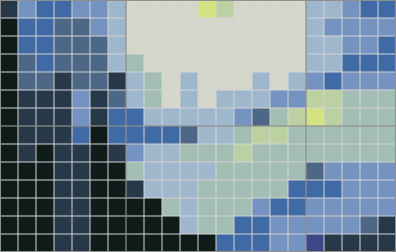
Lo stesso pezzo di 22 × 14 della Notte stellata nei colori dei fili. Tutti gli schemi qui sotto mostrano questo pezzo.
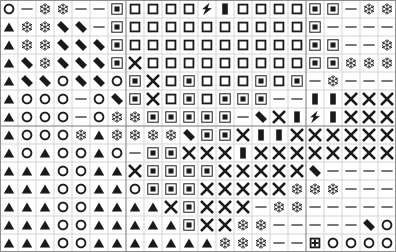
Nitido. Forme, contorni e segni mescolati. I colori che si toccano ricevono simboli che non si somigliano per niente.
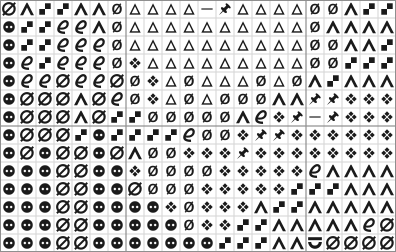
Tonale. I fili scuri ricevono simboli marcati e quelli chiari simboli aperti. I vortici si vedono anche in bianco e nero.
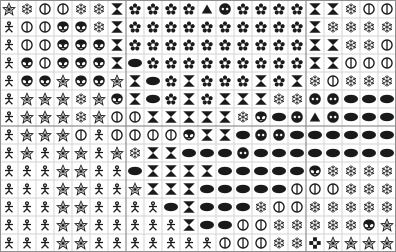
Forme. Forme piene e giocose, niente lettere né numeri. Facili da individuare in uno schema piccolo.
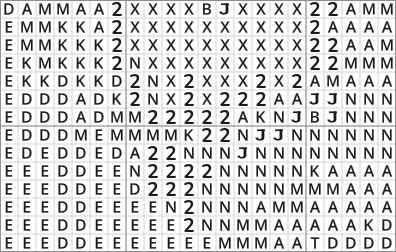
Lettere e numeri. Una lettera o una cifra per colore, e mai una forma. Facili da dire ad alta voce: «adesso le B». Con una palette grande, quando i caratteri singoli finiscono arrivano i numeri a due cifre.
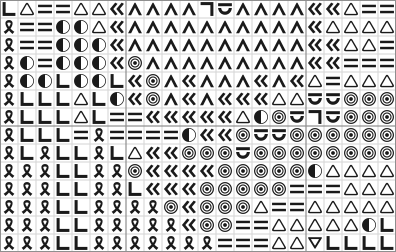
Classico. L’ordine originale, di prima che esistessero gli stili. Confrontalo con Nitido per vedere cosa cambiano gli stili.
Nel pannello, Lettere e numeri si chiama ABC & 123. Chiunque può vedere ogni stile in anteprima sullo schema. Per applicare Tonale, Forme e Lettere e numeri serve un Plus Pass o uno schema sbloccato.
Qualche cosa da sapere su ognuno:
- Tonale: Mescola cambia le forme ma mantiene il chiaroscuro, quindi i fili scuri restano marcati.
- Lettere e numeri: non ripiega mai sulle forme. Uno schema con più colori che lettere passa ai numeri.
- Classico: sceglilo per riportare uno schema com’era prima che esistessero gli stili, per esempio per farlo coincidere con uno schema che hai già stampato.
Provare gli stili
Fai clic su uno stile e lo schema cambia subito, così puoi giudicarlo sul tuo schema prima di decidere. Il pannello ti dice quanto cambia, per esempio Cambia 18 su 24: 18 dei tuoi 24 colori riceverebbero un nuovo simbolo.
Uno dei simboli scelti non ti piace? Premi Mescola per un’altra serie nello stesso stile. Premilo quante volte vuoi.
Applica tiene i nuovi simboli, tutti in un solo passaggio da annullare, quindi Cmd/Ctrl+Z rimette ogni simbolo com’era in una volta sola. Annulla non lascia traccia: lo schema resta esattamente com’era.
Mantenere un simbolo
Alcuni simboli li vuoi tenere. Magari hai imparato che ♥ è il rosso, o ne hai già ricamato metà.
In Ogni colore, prima e dopo, tocca un colore per mantenerne il simbolo. Un colore mantenuto mostra un piccolo lucchetto. Mescola e gli stili non lo toccano, e il pannello conta quanti ne hai mantenuti. Toccalo di nuovo per lasciarlo cambiare.
Un simbolo che hai scelto tu in Modifica colore viene mantenuto automaticamente. Scegliere uno stile non annulla la tua scelta.
Simboli che non vuoi mai
Certi simboli per te proprio non funzionano: troppo minuti da leggere, troppo simili a un altro, o faticosi per gli occhi stanchi. Disattivali per sempre.
- Nel pannello Simboli: apri Mai usati, premi Modifica e tocca ogni simbolo che non vuoi mai. Toccalo di nuovo per usarlo ancora.
- In Modifica colore: nel selettore dei simboli, scegli Non usare mai questo simbolo.
Questo elenco è tuo, non dello schema. Vale per ogni schema che crei e ti segue sugli altri dispositivi collegati allo stesso account. Nell’app desktop si sincronizza quando la sincronizzazione nel cloud è attiva.
I colori che hanno già un simbolo che hai disattivato lo mantengono finché non scegli di nuovo uno stile o premi Correggi (vedi sotto). Sul tuo schema non cambia niente a tua insaputa.
Simboli simili
Due colori che si toccano sullo schema, con simboli che si somigliano, sono facili da confondere quando ricami dalla carta. Stitchmate li cerca per te.
- Nel pannello Simboli: l’indicatore accanto allo stile dice Nessun simbolo simile, oppure quante coppie simili ha lo schema.
- Nella scheda Controllo: la sezione Simboli elenca ogni coppia. Correggi dà un nuovo simbolo al colore più piccolo di ogni coppia. Non ora le lascia come sono.
- Nella palette: un colore il cui simbolo somiglia a quello di un colore che tocca riceve un piccolo segno ≈. Passaci sopra per vedere quale colore.
Nella scheda Controllo c’è anche il FLOW Score, quindi è un buon ultimo controllo prima di stampare.
Quadretti vuoti
I quadretti senza punti possono essere stampati In bianco o con Puntini. I puntini segnano i quadretti vuoti, così le zone libere sono facili da contare: vedi a colpo d’occhio quanti quadretti saltare prima del punto successivo.
Trovi la stessa scelta in tre posti:
- Vista → Personalizza… nell’editor
- Pagine dello schema nell’esportazione PDF
- l’esportazione PNG
Il tracciamento dell’avanzamento segue la scelta dell’editor.
Dimensione dei simboli
Quanto sono grandi i simboli dentro ogni quadretto sullo schermo: Vista → Personalizza… → Dimensione dei simboli, dal 50 al 120%. È lo stesso intervallo del PDF, così puoi provare una dimensione prima sullo schermo.
Cambia solo l’editor. Il PDF ha la sua Dimensione dei simboli nella scheda Simboli delle Pagine dello schema; vedi Esportazione PDF.
Consigli e insidie
- Nitido è un buon punto di partenza. Prova un altro stile quando hai un motivo: molte sfumature, una principiante, o qualcuno che legge lo schema ad alta voce.
- Stampa una pagina prima di stamparle tutte. Simboli che sullo schermo sembrano a posto possono risultare stretti sulla carta.
- Prima mantieni, poi mescola. Blocca i simboli che ti piacciono, poi usa Mescola sul resto quante volte vuoi.
- Cambi stile dopo aver iniziato a ricamare? Mantieni i colori che hai già lavorato, così le pagine stampate coincidono ancora.
- Hai cambiato idea? Applica è un solo passaggio da annullare, quindi Cmd/Ctrl+Z riporta tutti i vecchi simboli.
- Mai usati è personale. Disattivare un simbolo non cambia gli schemi che hai già mandato a qualcuno.
Guide e strumenti gratuiti

How to read cross stitch patterns: symbols and key (in inglese)
How to read cross stitch patterns: what the symbols mean, how the key works, the grid, stitch types, multi-page charts, and paper vs digital. Beginner guide.