| Stil | Nasıl görünür | Neye uygun | Plus gerekir mi? |
|---|---|---|---|
| Net | Karışık şekiller ve işaretler, ayırt etmesi kolay. Varsayılan. | Hemen her şema | Ücretsiz |
| Tonlu | Koyu ipler daha kalın semboller alır; şema bir eskiz gibi okunur | Portreler, manzaralar, bol gölgeli her şey | Uygulamak için Plus |
| Şekiller | Dolu, sevimli şekiller; harf ya da rakam yok | Küçük, modern işler ve yeni başlayanlar için şemalar | Uygulamak için Plus |
| Harfler ve rakamlar | Her renge bir harf ya da rakam, asla şekil değil | Büyük baskı ve renkleri adıyla söyleyen nakışçılar | Uygulamak için Plus |
| Klasik | Özgün sembol sırası | Stillerden önce yapılmış, olduğu gibi kalan şemalar | Ücretsiz |
Sembol stilleri
Basılı şemadaki sembollerin görünüşünü seçin: net işaretler, tonlu gölgeleme, şekiller ya da harfler. Sevdiklerinizi koruyun, gerisini kapatın, benzerleri düzeltin.
- Nerede bulunur
- Düzenleyici → Palet araçları → Semboller · PDF dışa aktarma → Şema sayfaları → Sembol stili
Temeller
Basılı bir şemada her rengin kendi sembolü vardır. Siyah-beyaz bir çıktıdan işlerken bir ipi diğerinden ayıran tek şey semboldür. Her renge bir sembol ve her sembol farklı.
Yine de farklı olmak her zaman yetmez. Şemada yan yana gelen iki renk, bir bakışta karıştıramayacağınız semboller ister. Mavilerle dolu bir gökyüzünde bir ◇'yi bir ◆'nin yanına koyun, akşama söküyor olursunuz.
Sembol stili, şemanın hangi sembolleri kullanacağına karar verir. Net varsayılandır ve çoğu şemaya uyar. Diğerleri belirli bir tür şema ya da belirli bir tür nakışçı için vardır: bir eskiz gibi okunan gölgeleme, küçük modern bir iş için sevimli şekiller ya da sesli söyleyebileceğiniz harfler.
Nerede bulunur
İki yoldan girilir ve ikisi de aynı Semboller panelini açar:
- Düzenleyicide: paletin altındaki Palet araçları'nı açın ve Semboller'i seçin.
- PDF dışa aktarmada: Şema sayfaları'nı, ardından Semboller kartındaki Sembol stili › düğmesini açın.
Stil PDF'ye değil, şemaya aittir. Hangisinden değiştirirseniz değiştirin, düzenleyici, ilerleme takibi, PDF ve Pattern Keeper dosyası aynı sembolleri gösterir. Yazdırdığınız şemanın ekrandakiyle farklı olması mümkün değildir.
Stilleri karşılaştırmak
İşte Yıldızlı Gece'nin aynı 22 × 14 parçası her stilde; böylece onları yan yana karşılaştırabilirsiniz.
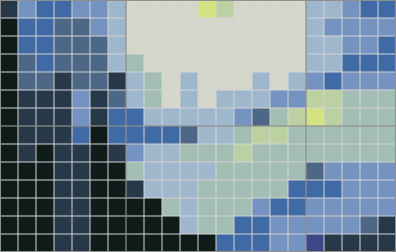
Yıldızlı Gece'nin aynı 22 × 14 parçası, ip renkleriyle. Aşağıdaki her şema bu parçayı gösterir.
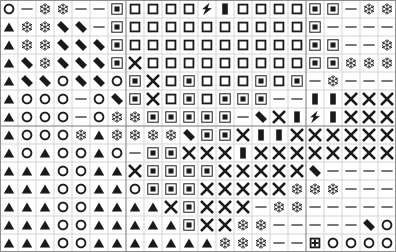
Net. Şekiller, konturlar ve işaretler bir arada. Yan yana gelen renkler birbirine hiç benzemeyen semboller alır.
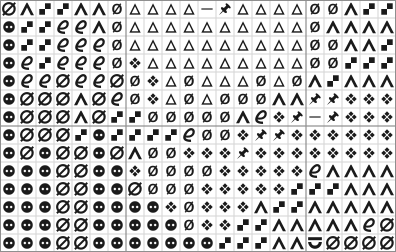
Tonlu. Koyu ipler kalın semboller, açık ipler açık semboller alır. Kıvrımlar siyah-beyazda bile görünür.
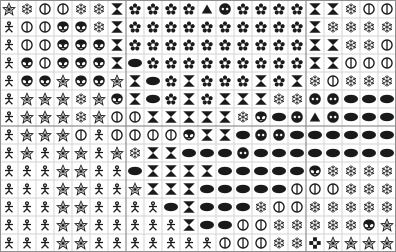
Şekiller. Dolu, sevimli şekiller; harf ya da rakam yok. Küçük bir şemada kolayca seçilir.
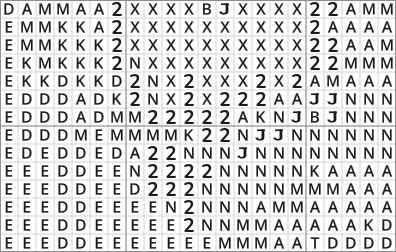
Harfler ve rakamlar. Her renge bir harf ya da rakam, asla bir şekil değil. Sesli söylemesi kolay: “şimdi B'ler”. Büyük bir palette tek karakterler bitince iki basamaklı sayılar devreye girer.
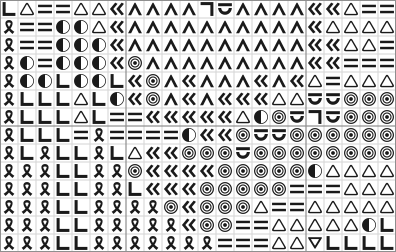
Klasik. Stiller yokken kullanılan özgün sıra. Stillerin neyi değiştirdiğini görmek için Net ile karşılaştırın.
Panelde Harfler ve rakamlar ABC & 123 olarak görünür. Her stili herkes şema üzerinde önizleyebilir. Tonlu, Şekiller ve Harfler ve rakamlar uygulamak için Plus Pass ya da kilidi açılmış bir şema gerektirir.
Her biri hakkında bilmeniz gereken birkaç şey:
- Tonlu: Karıştır şekilleri değiştirir ama gölgelemeyi korur; koyu ipler kalın kalır.
- Harfler ve rakamlar: asla şekillere geri dönmez. Harflerden fazla rengi olan bir şema rakamlarla devam eder.
- Klasik: bir şemayı stillerden önceki hâline döndürmek için seçin; örneğin daha önce yazdırdığınız bir şemayla eşleştirmek için.
Stilleri denemek
Bir stile tıklayın, şema hemen değişir; böylece karar vermeden önce kendi şemanızda değerlendirebilirsiniz. Panel ne kadarını etkilediğini söyler, örneğin 24 sembolden 18 tanesi değişir: 24 renginizden 18'i yeni bir sembol alır.
Seçtiği sembollerden birini beğenmediniz mi? Aynı stilde başka bir set için Karıştır'a basın. İstediğiniz kadar basabilirsiniz.
Uygula yeni sembolleri korur, hepsi tek bir geri alma adımı olarak; Cmd/Ctrl+Z her sembolü bir kerede geri getirir. İptal hiçbir iz bırakmaz: şema tam olarak eskisi gibidir.
Bir sembolü korumak
Bazı sembolleri korumak istersiniz. Belki ♥'nin kırmızı olduğunu öğrenmişsinizdir ya da onun yarısını zaten işlemişsinizdir.
Her renk, önce ve sonra altında, sembolünü korumak için bir renge dokunun. Korunan bir renk küçük bir kilit gösterir. Karıştır ve stiller ona dokunmaz; panel kaç tanesini koruduğunuzu sayar. Değişebilmesi için ona yeniden dokunun.
Rengi düzenle'de kendiniz seçtiğiniz bir sembol otomatik olarak korunur. Bir stil seçmek seçiminizi geri almaz.
Hiç istemediğiniz semboller
Bazı semboller size uymaz: okuması fazla zor, bir başkasına fazla benziyor ya da yorgun gözleri zorluyor. Onları kalıcı olarak kapatın.
- Semboller panelinde: Hiç kullanılmayanlar'ı açın, Düzenle'ye basın ve hiç istemediğiniz her sembole dokunun. Yeniden kullanmak için ona tekrar dokunun.
- Rengi düzenle'de: sembol seçicide Bu sembolü asla kullanma'yı seçin.
Bu liste şemanın değil, sizindir. Yaptığınız her şema için geçerlidir ve aynı hesapla oturum açtığınız diğer cihazlarda da sizinle gelir. Masaüstü uygulamasında bulut eşitleme açıkken eşitlenir.
Kapattığınız bir sembole zaten sahip olan renkler, yeniden bir stil seçene ya da Düzelt'e basana kadar (aşağıya bakın) onu korur. Şemanızda sizden habersiz hiçbir şey değişmez.
Benzer semboller
Şemada yan yana gelen ve sembolleri birbirine benzeyen iki renk, kağıttan işlerken kolayca yanlış okunur. Stitchmate onları sizin yerinize arar.
- Semboller panelinde: stilin yanındaki rozet Benzer çift yok ya da şemada kaç benzer çift olduğunu söyler.
- Kontrol sekmesinde: Semboller bölümü her çifti listeler. Düzelt, her çiftteki daha az kullanılan renge yeni bir sembol verir. Şimdi değil onları olduğu gibi bırakır.
- Palette: sembolü yanındaki bir rengin sembolüne benzeyen bir renk küçük bir ≈ işareti alır. Hangi renk olduğunu görmek için üzerine gelin.
FLOW skoru da Kontrol sekmesinde yer alır; bu yüzden yazdırmadan önce son bir bakış için iyi bir yerdir.
Boş kareler
Çarpı olmayan kareler Boş ya da Nokta ile basılabilir. Noktalar boş kareleri işaretler; böylece boş alanları saymak kolaylaşır: bir sonraki çarpıdan önce kaç kare atlayacağınızı bir bakışta görürsünüz.
Aynı seçeneği üç yerde bulursunuz:
- Düzenleyicide Görünüm → Özelleştir…
- PDF dışa aktarmada Şema sayfaları
- PNG dışa aktar
İlerleme takibi düzenleyicinin seçimini izler.
Sembol boyutu
Sembollerin ekranda her karenin içinde ne kadar büyük olduğu: Görünüm → Özelleştir… → Sembol boyutu, %50 ile %120 arası. PDF ile aynı aralıktır; böylece bir boyutu önce ekranda deneyebilirsiniz.
Yalnızca düzenleyiciyi değiştirir. PDF'nin Şema sayfaları'ndaki Semboller kartında kendi Sembol boyutu vardır; bkz. PDF dışa aktarma.
İpuçları ve dikkat edilecek noktalar
- Net iyi bir varsayılandır. Bir nedeniniz olduğunda başka bir stil deneyin: bol gölgeleme, yeni başlayan biri ya da şemayı sesli okuyan biri.
- Hepsini yazdırmadan önce bir sayfa yazdırın. Ekranda iyi görünen semboller kağıtta sıkışık durabilir.
- Önce koruyun, sonra karıştırın. Sevdiğiniz sembolleri kilitleyin, sonra geri kalanları istediğiniz kadar Karıştır'la değiştirin.
- İşlemeye başladıktan sonra stil mi değiştiriyorsunuz? Zaten işlediğiniz renkleri koruyun ki basılı sayfalarınız hâlâ eşleşsin.
- Fikrinizi mi değiştirdiniz? Uygula tek bir geri alma adımıdır; Cmd/Ctrl+Z eski sembollerin hepsini geri getirir.
- Hiç kullanılmayanlar kişiseldir. Bir sembolü kapatmak, birine daha önce gönderdiğiniz şemaları değiştirmez.
Rehberler ve ücretsiz araçlar

How to read cross stitch patterns: symbols and key (İngilizce)
How to read cross stitch patterns: what the symbols mean, how the key works, the grid, stitch types, multi-page charts, and paper vs digital. Beginner guide.