| Gaya | Tampilannya | Cocok untuk | Perlu Plus? |
|---|---|---|---|
| Jelas | Campuran bentuk dan tanda, mudah dibedakan. Bawaan. | Hampir semua pola | Gratis |
| Tonal | Benang lebih gelap mendapat simbol lebih tebal, pola terbaca seperti sketsa | Potret, pemandangan, apa pun dengan banyak arsiran | Plus untuk menerapkan |
| Bentuk | Bentuk penuh yang ceria, tanpa huruf atau angka | Karya kecil yang modern dan pola untuk pemula | Plus untuk menerapkan |
| Huruf & Angka | Satu huruf atau angka per warna, tidak pernah bentuk | Cetakan besar, dan penyulam yang menyebut warna dengan nama | Plus untuk menerapkan |
| Klasik | Urutan simbol asli | Pola yang dibuat sebelum ada gaya, dibiarkan seperti semula | Gratis |
Gaya simbol
Pilih tampilan simbol di pola cetak: tanda jelas, arsiran tonal, bentuk, atau huruf. Pertahankan yang disukai, matikan sisanya, perbaiki yang mirip.
- Letaknya
- Editor → Alat palet → Simbol · Ekspor PDF → Halaman pola → Gaya simbol
Dasar
Di pola cetak, setiap warna punya simbolnya sendiri. Saat menyulam dari cetakan hitam putih, simbol adalah satu-satunya yang membedakan satu benang dari benang lain. Satu simbol per warna, dan setiap simbol berbeda.
Namun berbeda saja tidak selalu cukup. Dua warna yang bersebelahan di pola butuh simbol yang tidak tertukar dalam sekali lihat. Taruh ◇ di samping ◆ di langit yang penuh warna biru, dan sore harinya Anda sudah sibuk membongkar.
Gaya simbol menentukan simbol mana yang dipakai pola. Jelas adalah bawaan dan cocok untuk kebanyakan pola. Gaya lain ada untuk jenis pola atau jenis penyulam tertentu: arsiran yang terbaca seperti sketsa, bentuk yang ramah untuk karya kecil yang modern, atau huruf yang bisa diucapkan.
Tempatnya
Ada dua jalan masuk, dan keduanya membuka panel Simbol yang sama:
- Di editor: buka Alat palet di bagian bawah palet dan pilih Simbol.
- Di ekspor PDF: buka Halaman pola, lalu Gaya simbol › di kartu Simbol.
Gaya adalah milik pola, bukan milik PDF. Ubah di salah satu tempat, maka editor, pelacak progres, PDF, dan file Pattern Keeper menampilkan simbol yang sama. Pola yang dicetak tidak mungkin berbeda dari yang ada di layar.
Membandingkan gaya
Berikut potongan 22 × 14 yang sama dari Malam Berbintang dalam setiap gaya, agar bisa dibandingkan berdampingan.
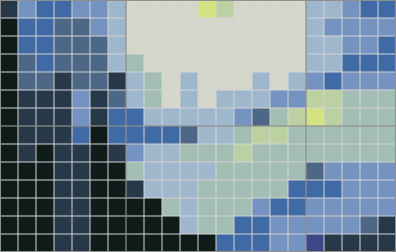
Potongan 22 × 14 yang sama dari Malam Berbintang dalam warna benang. Setiap pola di bawah menampilkan potongan ini.
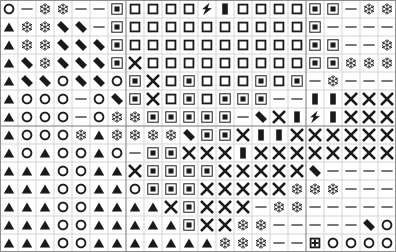
Jelas. Bentuk, garis luar, dan tanda dicampur. Warna yang bersebelahan mendapat simbol yang sama sekali tidak mirip.
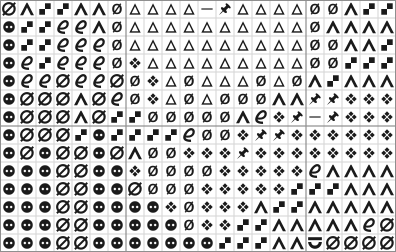
Tonal. Benang gelap mendapat simbol tebal dan benang terang mendapat simbol terbuka. Pusarannya tetap terlihat walau hitam putih.
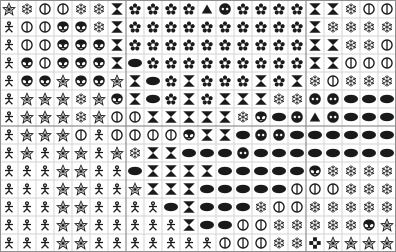
Bentuk. Bentuk penuh yang ceria, tanpa huruf atau angka. Mudah dikenali di pola kecil.
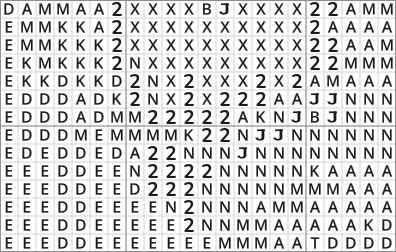
Huruf & Angka. Satu huruf atau angka per warna, tidak pernah bentuk. Mudah diucapkan: “sekarang yang B”. Di palet besar, angka dua digit mengambil alih setelah karakter tunggal habis.
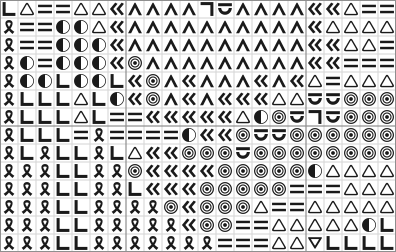
Klasik. Urutan asli dari sebelum ada gaya. Bandingkan dengan Jelas untuk melihat apa yang diubah oleh gaya.
Di panel, Huruf & Angka berlabel ABC & 123. Siapa pun bisa melihat pratinjau setiap gaya di pola. Tonal, Bentuk, dan Huruf & Angka memerlukan Plus Pass atau pola yang sudah dibuka kuncinya untuk diterapkan.
Beberapa hal yang perlu diketahui tentang masing-masing:
- Tonal: Acak mengganti bentuknya tetapi mempertahankan arsirannya, jadi benang gelap tetap tebal.
- Huruf & Angka: tidak pernah kembali ke bentuk. Pola dengan warna lebih banyak dari jumlah huruf berlanjut ke angka.
- Klasik: pilih untuk mengembalikan pola seperti sebelum ada gaya, misalnya agar cocok dengan pola yang sudah dicetak.
Mencoba gaya
Klik satu gaya dan pola langsung berubah, jadi gaya bisa dinilai di pola sendiri sebelum diputuskan. Panel menunjukkan seberapa banyak yang terkena, misalnya Mengubah 18 dari 24: 18 dari 24 warna akan mendapat simbol baru.
Tidak suka salah satu simbol yang dipilihnya? Tekan Acak untuk set lain dalam gaya yang sama. Tekan sesering yang diinginkan.
Terapkan menyimpan simbol baru sebagai satu langkah urungkan, jadi Cmd/Ctrl+Z mengembalikan semua simbol sekaligus. Batal tidak meninggalkan apa pun: pola persis seperti semula.
Mempertahankan simbol
Ada simbol yang ingin dipertahankan. Mungkin sudah hafal bahwa ♥ adalah merah, atau separuhnya sudah disulam.
Di Setiap warna, sebelum dan sesudah, ketuk warna untuk mempertahankan simbolnya. Warna yang dipertahankan menampilkan gembok kecil. Acak dan gaya tidak mengubahnya, dan panel menghitung berapa yang dipertahankan. Ketuk lagi agar simbolnya boleh berubah.
Simbol yang dipilih sendiri di Edit warna dipertahankan otomatis. Memilih gaya tidak membatalkan pilihan itu.
Simbol yang tidak pernah diinginkan
Ada simbol yang memang tidak cocok: terlalu rumit dibaca, terlalu mirip simbol lain, atau melelahkan mata. Matikan saja untuk selamanya.
- Di panel Simbol: buka Tidak pernah dipakai, tekan Edit, lalu ketuk setiap simbol yang tidak pernah diinginkan. Ketuk lagi untuk memakainya kembali.
- Di Edit warna: di pemilih simbol, pilih Jangan pakai simbol ini lagi.
Daftar ini milik Anda, bukan milik pola. Daftar ini berlaku untuk setiap pola yang dibuat, dan ikut ke perangkat lain yang masuk dengan akun yang sama. Di aplikasi desktop, daftar ini disinkronkan saat sinkronisasi cloud aktif.
Warna yang sudah memakai simbol yang dimatikan tetap memakainya sampai gaya dipilih lagi atau Perbaiki ditekan (lihat di bawah). Tidak ada yang berubah di pola tanpa sepengetahuan Anda.
Simbol yang mirip
Dua warna yang bersebelahan di pola dengan simbol yang mirip mudah salah baca saat menyulam dari kertas. Stitchmate mencarinya untuk Anda.
- Di panel Simbol: lencana di samping gaya menyebut Tidak ada yang mirip, atau berapa pasangan mirip yang ada di pola.
- Di tab Periksa: bagian Simbol mencantumkan setiap pasangan. Perbaiki memberi simbol baru pada warna yang lebih sedikit dipakai di setiap pasangan. Nanti saja membiarkannya seperti semula.
- Di palet: warna yang simbolnya mirip simbol warna di sebelahnya mendapat tanda kecil ≈. Arahkan kursor ke tanda itu untuk melihat warna mana.
Tab Periksa juga tempat FLOW Score, jadi tab ini tempat yang baik untuk pemeriksaan terakhir sebelum mencetak.
Kotak kosong
Kotak tanpa tusuk bisa dicetak Polos atau dengan Titik. Titik menandai kotak kosong, sehingga area kosong mudah dihitung: jumlah kotak yang dilewati sebelum tusuk berikutnya terlihat sekilas.
Pilihan yang sama ada di tiga tempat:
- Tampilan → Sesuaikan… di editor
- Halaman pola di ekspor PDF
- Ekspor PNG
Pelacak progres mengikuti pilihan editor.
Ukuran simbol
Seberapa besar simbol di dalam setiap kotak di layar: Tampilan → Sesuaikan… → Ukuran simbol, dari 50 sampai 120%. Rentangnya sama dengan PDF, jadi satu ukuran bisa dicoba dulu di layar.
Ini hanya mengubah editor. PDF punya Ukuran simbol sendiri di kartu Simbol pada Halaman pola; lihat Ekspor PDF.
Tips dan jebakan
- Jelas adalah bawaan yang baik. Coba gaya lain kalau ada alasannya: banyak arsiran, pemula, atau seseorang yang membacakan pola dengan suara keras.
- Cetak satu halaman sebelum mencetak semuanya. Simbol yang terlihat bagus di layar bisa terasa sesak di kertas.
- Pertahankan dulu, baru acak. Kunci simbol yang disukai, lalu Acak sisanya sesering yang diinginkan.
- Mengganti gaya setelah mulai menyulam? Pertahankan warna yang sudah disulam, agar halaman cetak tetap cocok.
- Berubah pikiran? Terapkan adalah satu langkah urungkan, jadi Cmd/Ctrl+Z mengembalikan semua simbol lama.
- Tidak pernah dipakai bersifat pribadi. Mematikan simbol tidak mengubah pola yang sudah dikirim ke siapa pun.
Panduan dan alat gratis

How to read cross stitch patterns: symbols and key (dalam bahasa Inggris)
How to read cross stitch patterns: what the symbols mean, how the key works, the grid, stitch types, multi-page charts, and paper vs digital. Beginner guide.