| Ingin… | Pakai |
|---|---|
| Memberi pola tampilan lain (sepia, pop art, pastel) | Terapkan palet |
| Menyulamnya dengan benang yang sudah ada di laci | Terapkan palet → Benang yang dimiliki |
| Menyulamnya dengan Anchor, Cosmo, atau merek lain, bukan DMC | Ganti merek benang |
| Membuatnya lebih hangat, cerah, lembut, atau tegas | Atur warna |
| Membeli lebih sedikit gulung dan lebih jarang ganti benang | Sederhanakan warna |
| Membuang warna kosong dari daftar benang | Hapus warna yang tidak dipakai |
| Memakai warna ini lagi di pola berikutnya | Simpan ke palet saya |
Alat palet
Ubah semua warna pola sekaligus: warnai ulang dengan palet lain, ganti merek benang, buat lebih hangat atau cerah, kurangi jumlah benang, dan simpan palet.
- Letaknya
- Palet → Alat palet
Keyboard dan tombol pengubah
- Escape
- Batalkan perubahan dan kembalikan warna
- Enter
- Pertahankan perubahan
Dasar
Panel palet mengubah satu warna dalam satu waktu. Alat palet dipakai saat semua warna ingin diubah sekaligus: pola terlalu gelap, toko hanya menjual Anchor, konversi foto menghasilkan 60 benang, atau seluruh pola ingin dibuat sepia.
Buka lewat Alat palet di bagian bawah palet. Semua alat kecuali Hapus warna yang tidak dipakai menampilkan hasilnya di pola selama dicoba, dan tidak ada yang berubah sampai Terapkan diklik. Klik Batal dan warna kembali persis seperti semula. Semua yang diterapkan bisa diurungkan dengan Cmd/Ctrl+Z, jadi aman untuk bereksperimen.
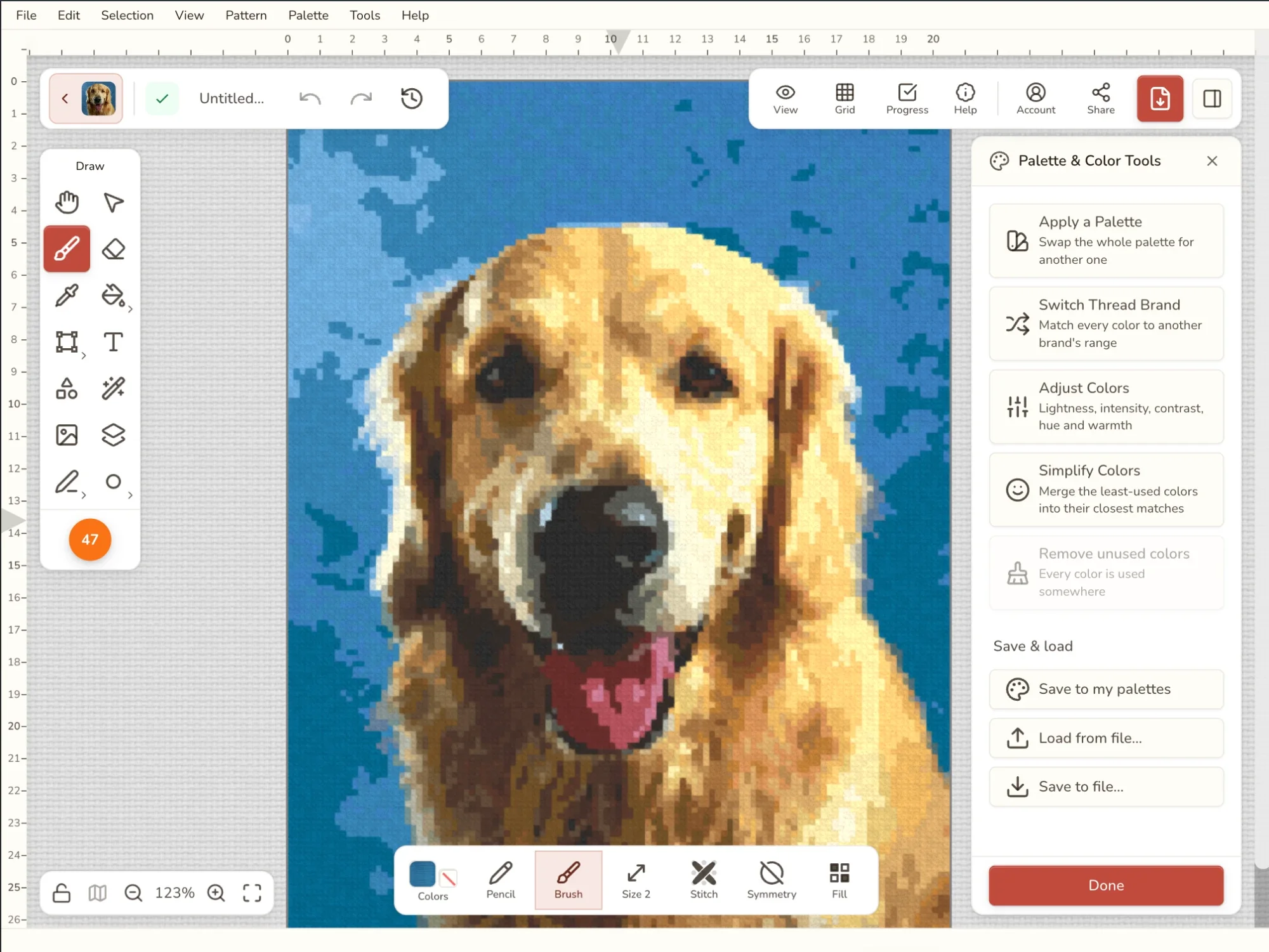
Alat mana untuk keperluan apa
Dua alat yang sering tertukar: Ganti merek benang mempertahankan tampilan dan mengganti benangnya. Terapkan palet mengganti tampilannya.
Terapkan palet
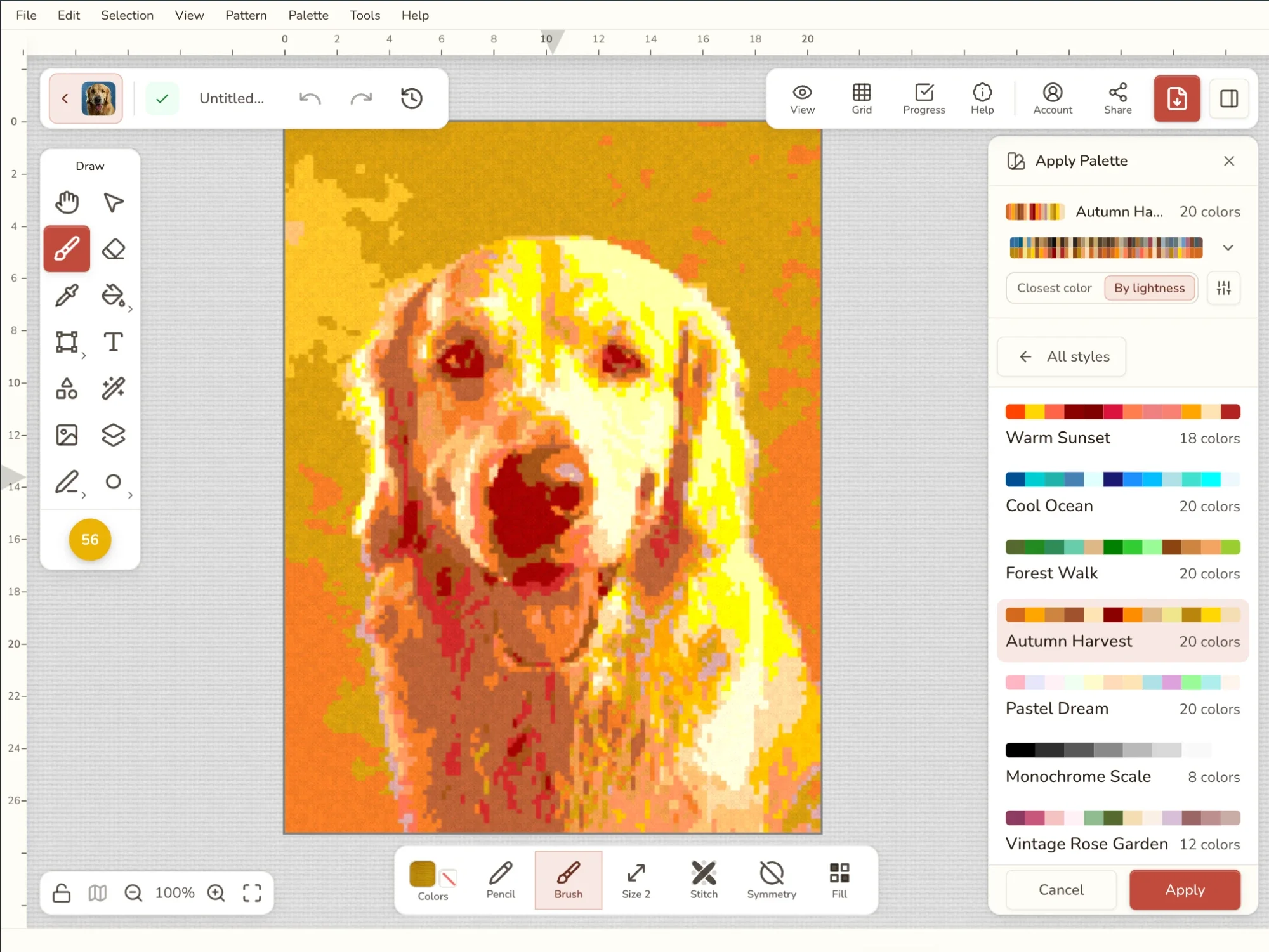
Untuk saat gambarnya disukai tetapi warnanya tidak. Mungkin potret keluarga ingin dibuat sepia seperti foto lama, ingin memakai warna dari karya sebelumnya, atau ingin pola yang bisa mulai disulam malam ini dari benang yang sudah dimiliki.
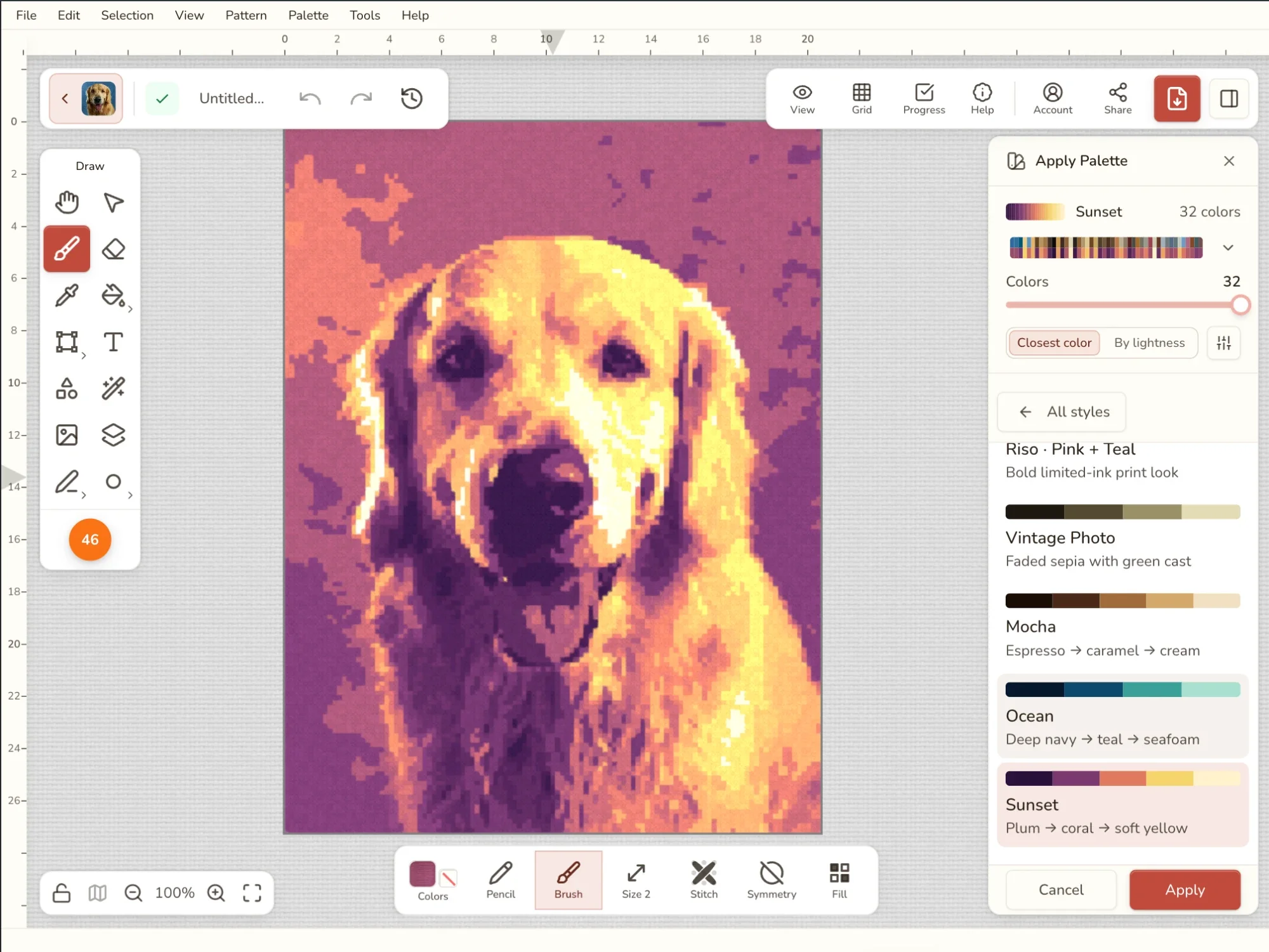
Pilih Terapkan palet, lalu pilih dari daftar gaya warna yang sama dengan yang muncul saat mengubah foto menjadi pola: palet tersimpan, benang yang dimiliki, palet awal, Monokrom, Duoton, Gaya seni, dan lainnya. Gaya warna menjelaskan setiap gaya dan tampilan yang cocok dengannya.
Klik satu per satu di daftar dan pola diwarnai ulang di setiap klik, jadi lima duoton bisa dibandingkan dalam beberapa detik. Untuk gaya yang bisa bertambah atau berkurang, penggeser Warna menentukan jumlah benang yang dipakai. Palet tersimpan atau benang yang dimiliki dipakai apa adanya.
Jika suatu gaya terlihat salah di pola, ubah Cara pemetaan:
- Menurut kecerahan mempertahankan gelap-terang. Bagian terang mendapat warna terang dari palet dan bagian gelap mendapat warna gelapnya, meskipun setiap rona berubah. Paling cocok untuk sepia, duoton, dan gradasi.
- Warna terdekat menjaga setiap warna sedekat mungkin dengan aslinya sejauh palet memungkinkan, jadi merah tetap semerah mungkin. Paling cocok untuk palet tersimpan dan benang yang dimiliki.
Strip tipis sebelum-dan-sesudah menampilkan warna pola di atas warna hasilnya. Klik strip itu untuk melihat satu pasangan kecil per warna. Jika ada warna yang hasilnya tidak disukai, misalnya langit menjadi hijau, klik pasangannya lalu pilih warna yang seharusnya. Warna lain tetap mengikuti metodenya.
Klik Terapkan untuk mewarnai ulang pola.
Ganti merek benang
Untuk saat pola memakai DMC tetapi toko menjual Anchor, atau sudah punya selaci penuh benang Cosmo. Setiap warna ditukar dengan benang yang paling mirip di merek yang dipilih, sehingga pola semirip mungkin dengan aslinya sejauh merek itu memungkinkan.
Pilih Ganti merek benang, lalu ketik nama merek di Cari merek atau temukan di daftar. Merek populer muncul lebih dulu, lalu benang celup tangan, sutra, wol, metalik, dan sisanya. Klik sebuah merek dan pola menampilkan pratinjau penggantiannya; klik Terapkan untuk mempertahankannya. Pola diamond painting dan fuse beads mendapat merek dari kerajinan itu.
Untuk mencari beberapa kode saja tanpa mengonversi seluruh pola, tabel konversi DMC ke Anchor lebih cepat.
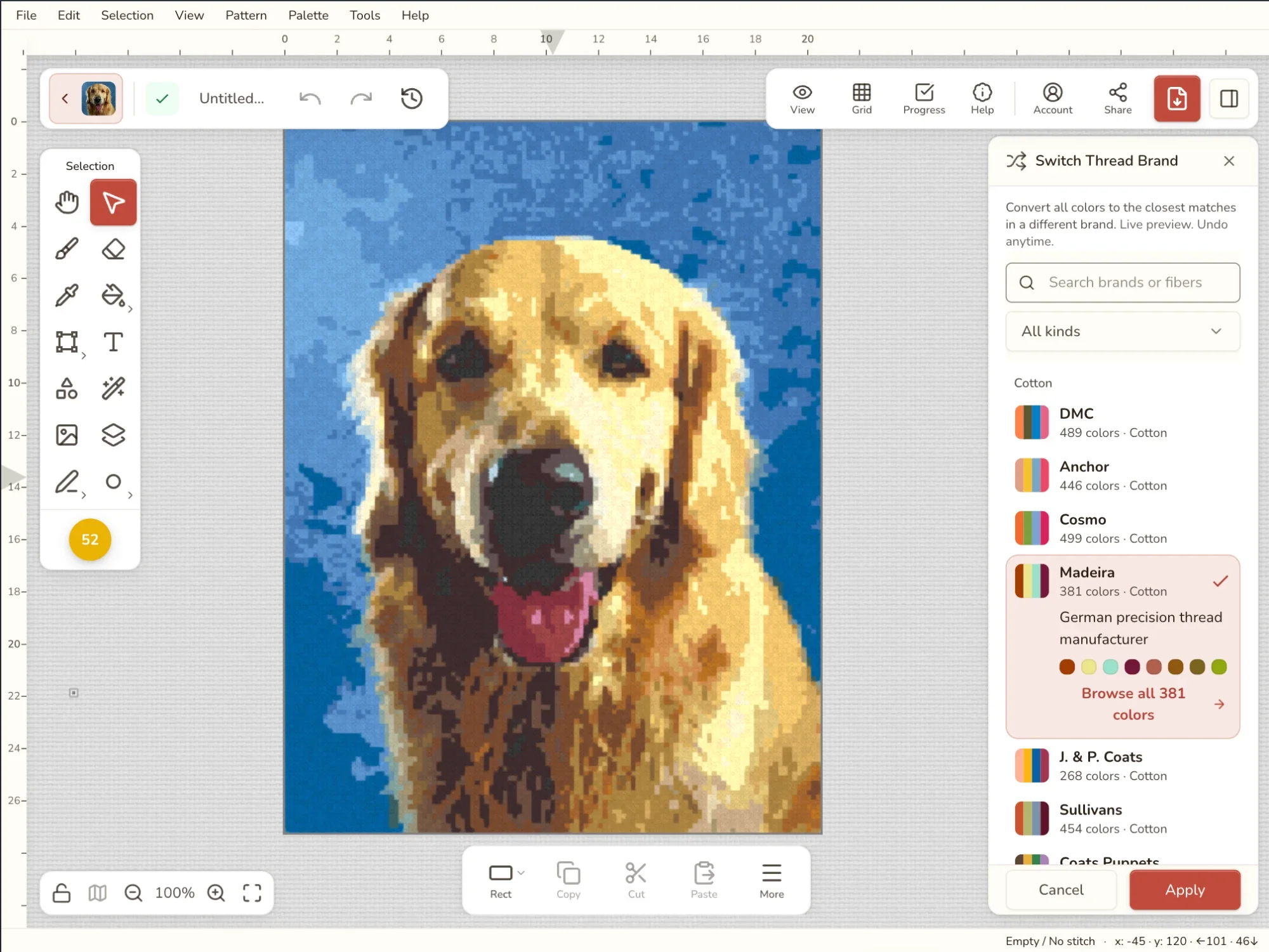
Catatan: Tidak ada dua merek dengan rangkaian warna yang sama. Jika merek baru punya lebih sedikit warna, dua warna bisa jatuh ke benang yang sama. Periksa bagian penting, seperti kulit atau langit, lalu atur warna satu per satu sesudahnya bila perlu.
Atur warna
Untuk pola yang hampir pas: konversi foto yang hasilnya dingin dan kelabu, desain yang sedikit terlalu gelap untuk kainnya, atau warna yang terasa terlalu mencolok.
Lima penggeser, masing-masing mulai dari 0 (tanpa perubahan). Seret salah satunya dan pola berubah seketika.
| Penggeser | Pakai saat… |
|---|---|
| Kecerahan | Seluruh pola terlalu gelap atau terlalu terang. |
| Saturasi | Warna terlalu mencolok (seret ke kiri) atau terlalu kusam (seret ke kanan). Paling kiri berarti skala abu-abu. |
| Kontras | Pola terlihat datar dan keruh (seret ke kanan) atau terlalu keras (seret ke kiri). |
| Rona | Semua warna ingin digeser di roda warna, misalnya untuk mengubah desain biru menjadi hijau. |
| Kehangatan | Pola terasa dingin (seret ke kanan untuk merah dan kuning yang lebih hangat) atau terlalu oranye (seret ke kiri). |
Atur ulang mengembalikan kelima penggeser ke 0. Klik Terapkan untuk mempertahankan hasilnya.
Untuk mengubah sebagian pola saja, misalnya latar, pilih bagian itu dulu lalu centang Hanya bekerja di dalam pilihan. Kotak centang ini hanya muncul saat ada pilihan.
Simbol tusuk disembunyikan selama mengatur, agar warnanya sendiri bisa dinilai. Simbol muncul lagi setelah Terapkan atau Batal.
Jika pola memakai merek benang, pola tetap memakai merek itu. Pola DMC yang dibuat lebih hangat mengubah setiap warnanya menjadi warna DMC yang paling mirip, jadi daftar benang tetap berisi kode yang bisa dibeli. Karena itu, dua warna yang akhirnya terlihat sama akan digabung menjadi satu benang saat diterapkan.
Konversi foto sering kali hasilnya agak dingin. Sedikit Kehangatan, sekitar +15 sampai +25, menghidupkan lagi warna kulit dan kayu.
Sederhanakan warna
Konversi foto bisa menghasilkan puluhan warna, banyak di antaranya hanya dipakai untuk segelintir tusuk. Setiap warna berarti satu gulung lagi untuk dibeli dan satu kali ganti benang lagi. Sederhanakan warna memangkas daftar itu menjadi jumlah yang dipilih, dan pola biasanya terlihat hampir sama.
Pilih Sederhanakan warna lalu seret Warna yang dipertahankan. Nilai awalnya tiga perempat dari jumlah sekarang (misalnya 12 dari 16) dan bisa turun sampai 2. Pola menampilkan pratinjau hasilnya selama diseret, dan panel menunjukkan perubahannya, misalnya 40 → 20 warna.
Warna yang paling jarang dipakai dibuang lebih dulu. Setiap warna itu digabung ke warna yang paling mirip di antara warna yang dipertahankan, di mana pun warna itu muncul. Saat diterapkan, warna yang digabung juga keluar dari daftar benang, jadi tidak ada lagi yang perlu dirapikan.
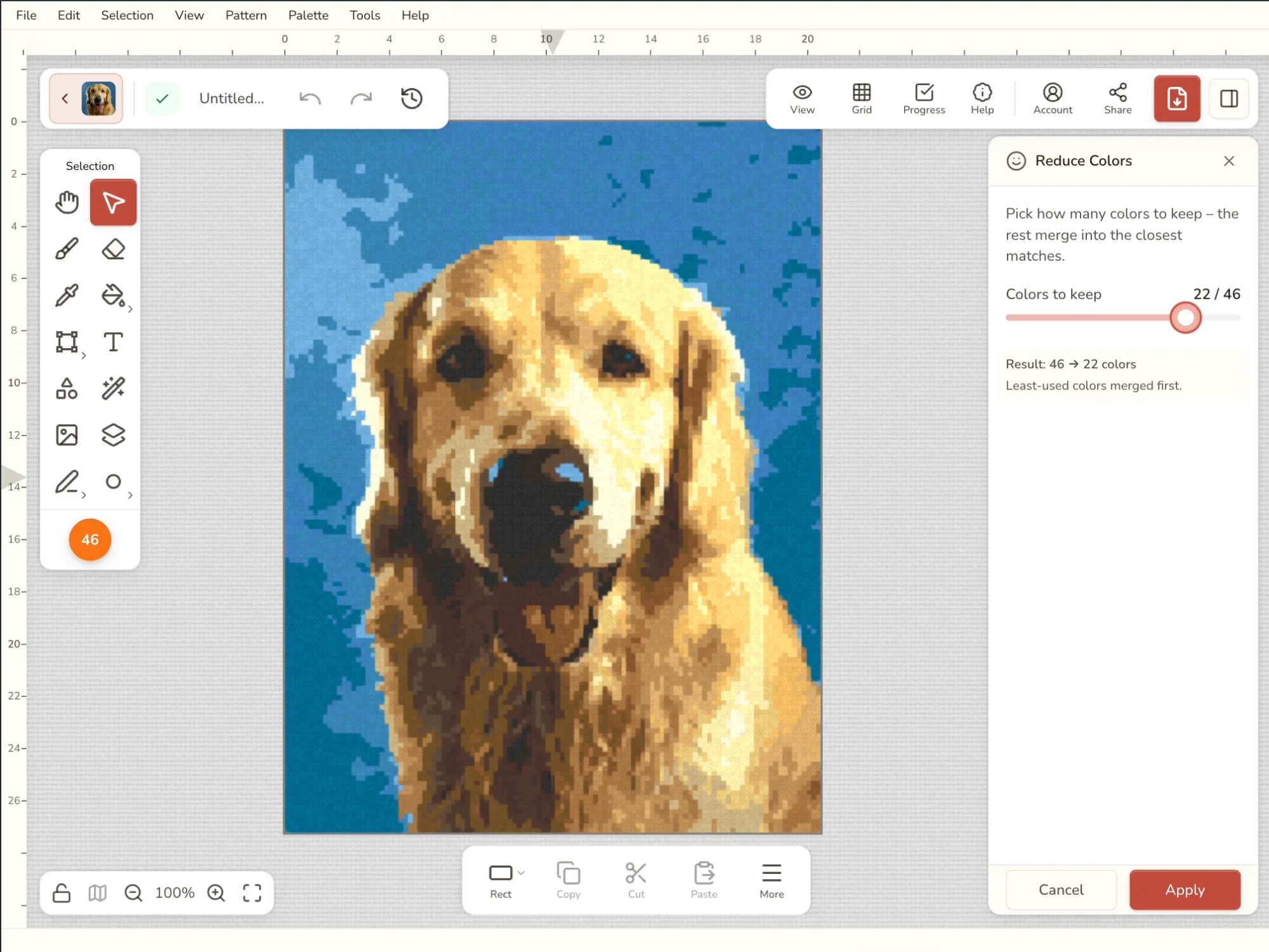
Seberapa rendah tergantung polanya. Seret ke bawah sampai bagian yang penting, seperti wajah atau matahari terbenam, mulai kehilangan gelap-terangnya, lalu naikkan lagi beberapa angka. Panduan berapa banyak warna yang dipakai (dalam bahasa Inggris) memberi patokan per jenis pola.
Tampilan FLOW di tab Periksa punya tombol Kurangi warna… yang membuka alat yang sama. Sesudahnya, FLOW menunjukkan berapa banyak confetti yang tersisa.
Catatan: Penyederhanaan menggabungkan menurut tampilan, bukan menurut nama. DMC 310 (Black) dan DMC 3371 (Black Brown) terlihat sangat mirip dan bisa tergabung, meskipun keduanya benang yang berbeda. Jika keduanya diperlukan, pertahankan jumlah warna sedikit lebih tinggi atau kembalikan warna itu secara manual.
Hapus warna yang tidak dipakai
Warna bisa tetap ada di daftar benang tanpa satu tusuk pun: semua tusuk suatu warna dihapus manual, atau konversi foto memilih warna yang tidak pernah dipakainya. Warna seperti ini membuat daftar benang lebih panjang daripada yang dibutuhkan pola.
Alat ini menunjukkan jumlahnya, misalnya “3 warna tidak dipakai di pola ini”. Klik dan semuanya hilang sekaligus. Alat ini tidak pernah menyentuh tusuk, jadi aman dijalankan kapan saja, dan Cmd/Ctrl+Z mengembalikannya. Jika semua warna terpakai, alat ini mengatakannya dan tidak bisa diklik.
Simpan dan muat
Menemukan warna yang disukai? Simpan untuk pola berikutnya.
- Simpan ke palet saya menyimpan warna pola ini di akun. Warna itu muncul di Palet saya di Terapkan palet, dan sebagai gaya warna saat mengubah foto menjadi pola. Berguna untuk serangkaian pola dengan warna senada. Jika palet yang sama sudah pernah disimpan, Stitchmate memberi tahu alih-alih membuat salinan.
- Simpan ke file… mengunduh palet sebagai file
.stitchmate_palette, untuk cadangan atau untuk dikirim ke teman. - Muat dari file… menambahkan warna dari file palet ke daftar benang pola ini. Warna yang sudah ada dilewati.
- Simpan N yang dipilih… hanya menyimpan warna yang dipilih di palet. Pilihan ini muncul setelah dua warna atau lebih dipilih.
Cara kerja pencocokan warna
Sebagian besar alat ini bermuara pada satu pertanyaan: benang mana yang paling mirip dengan warna ini?
Stitchmate menjawabnya seperti mata manusia, bukan dengan membandingkan angka warna mentah. Stitchmate memakai CIEDE2000, ukuran perbedaan warna yang dipakai di industri tekstil dan cat. Merah tua dan cokelat tua yang terlihat mirip dianggap dekat, dan dua biru yang jelas berbeda dianggap jauh, meskipun kodenya hanya selisih beberapa digit. Jadi hasil konversi dan penggabungan biasanya terasa tepat saat benangnya dijajarkan. Selengkapnya di panduan teori warna (dalam bahasa Inggris).
Tips dan jebakan
- Coba dulu sebelum dipertahankan. Semua alat kecuali Hapus warna yang tidak dipakai menampilkan pratinjau di pola lebih dulu. Enter mempertahankan perubahan, Escape mengembalikan warna.
- Urungkan selalu bekerja. Cmd/Ctrl+Z mengurungkan apa pun yang diterapkan di sini, bahkan penggantian merek beberapa langkah sebelumnya.
- Ganti benang dengan Ganti merek benang, ganti tampilan dengan Terapkan palet.
- Mengatur warna mempertahankan merek. Mencerahkan pola DMC menghasilkan warna DMC yang lebih cerah, bukan warna yang tidak bisa dibeli.
- Urutan yang baik setelah konversi foto: Sederhanakan warna dulu, lalu Atur warna, lalu Ganti merek benang jika menyulam dengan merek lain. Setiap langkah bisa diurungkan.
- Periksa daftar benang sebelum belanja. Mengatur dan menyederhanakan bisa menggabungkan warna, dan penggantian merek bisa mengirim dua warna ke benang yang sama, jadi periksa daftar yang akan dipakai untuk belanja.