| Vous voulez… | Utilisez |
|---|---|
| Donner un autre rendu à la grille (sépia, pop art, pastel) | Appliquer une palette |
| La broder avec les fils que vous avez déjà dans votre tiroir | Appliquer une palette → Fils que je possède |
| La broder en Anchor, Cosmo ou une autre marque au lieu de DMC | Changer de marque de fil |
| La rendre plus chaude, plus lumineuse, plus douce ou plus vive | Ajuster les couleurs |
| Acheter moins d’échevettes et changer de fil moins souvent | Simplifier les couleurs |
| Retirer les couleurs vides de la liste des fils | Supprimer les couleurs inutilisées |
| Réutiliser ces couleurs pour votre prochaine grille | Enregistrer dans mes palettes |
Outils de palette
Retravaillez toutes les couleurs de votre grille dâun coup : autre palette, autre marque, couleurs plus chaudes ou vives, moins de fils, palettes enregistrées.
- Où le trouver
- Palette → Outils de palette
Clavier et touches de modification
- Échap
- Annuler la modification et remettre les couleurs d’origine
- Entrée
- Garder la modification
Les bases
Le panneau de la palette permet de modifier une couleur à la fois. Les outils de palette servent quand vous voulez les modifier toutes à la fois : la grille est trop sombre, la mercerie ne vend que de l’Anchor, une conversion de photo vous a donné 60 fils, ou vous voulez l’ensemble en sépia.
Ouvrez-les avec Outils de palette, en bas de la palette. Tous les outils sauf Supprimer les couleurs inutilisées montrent le résultat sur votre grille pendant vos essais, et rien ne change tant que vous n’avez pas cliqué sur Appliquer. Cliquez sur Annuler et vos couleurs redeviennent exactement ce qu’elles étaient. Tout ce que vous appliquez peut être annulé avec Cmd/Ctrl+Z : vous pouvez expérimenter sans risque.
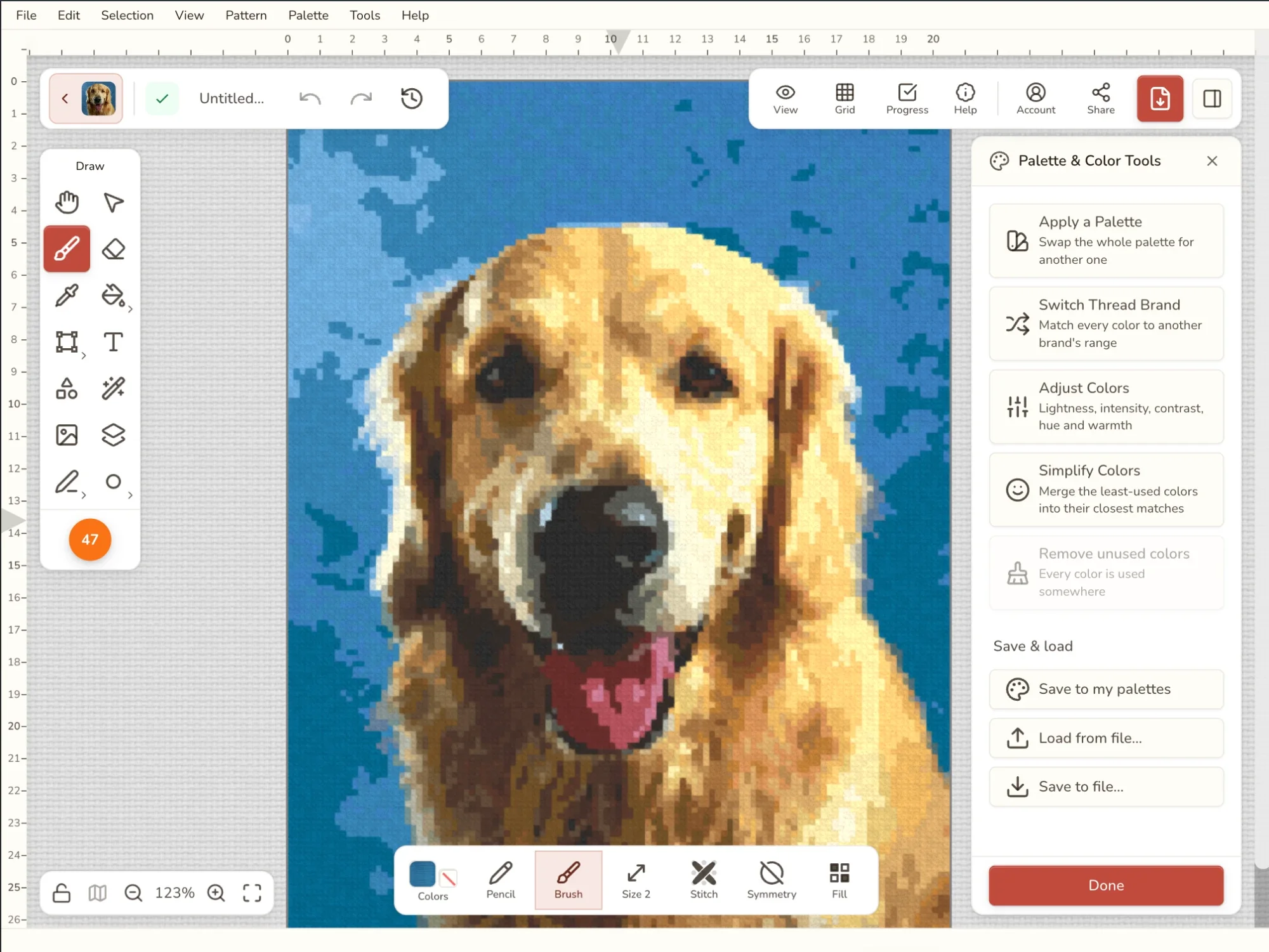
Quel outil pour quel besoin
Les deux que l’on confond : Changer de marque de fil garde le rendu et change les fils. Appliquer une palette change le rendu.
Appliquer une palette
Pour quand l’image vous plaît mais pas ses couleurs. Vous voulez peut-être un sépia de vieille photo pour un portrait de famille, les couleurs d’un ouvrage précédent, ou une grille que vous pouvez commencer ce soir avec votre propre stock de fils.
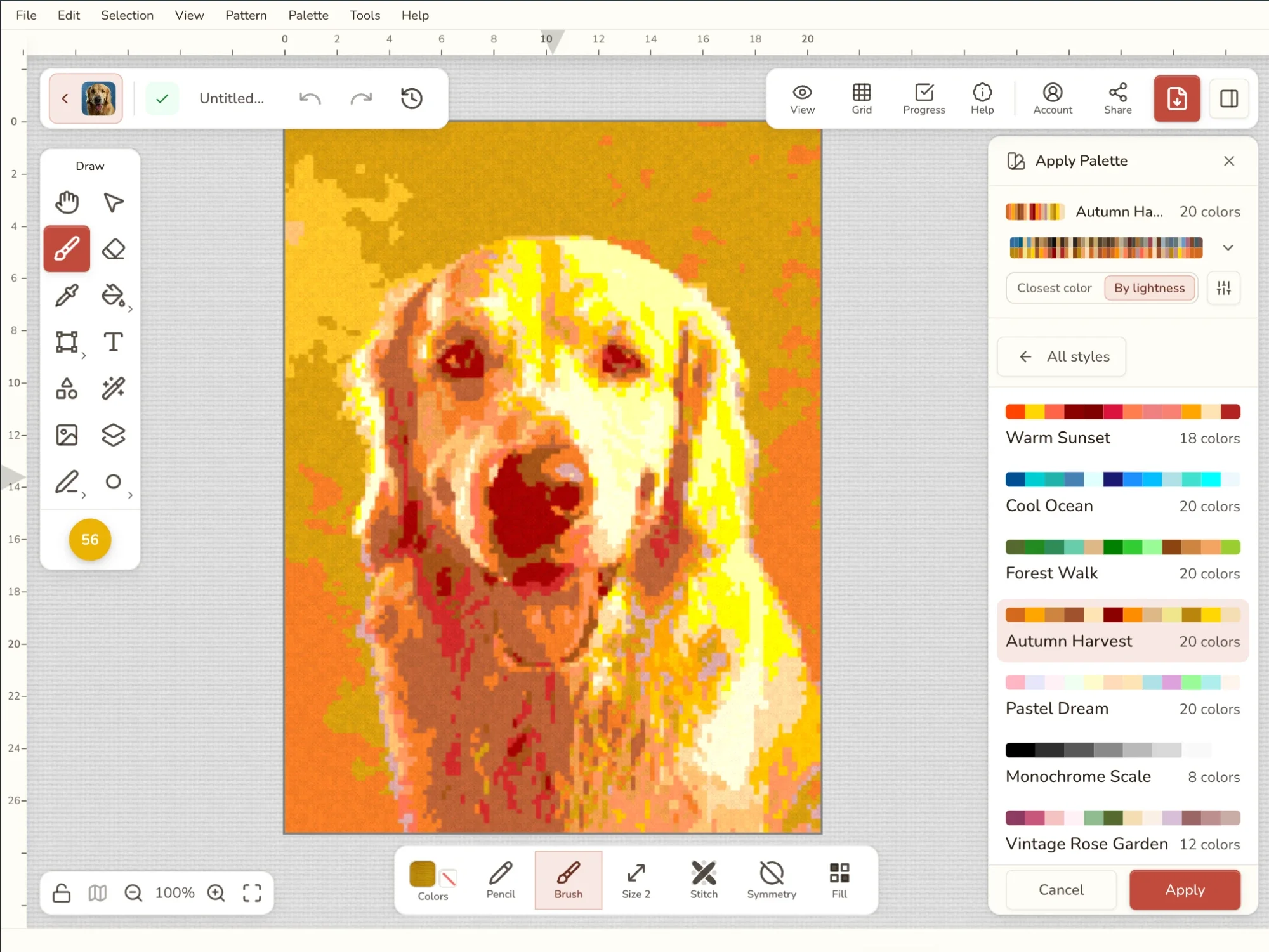
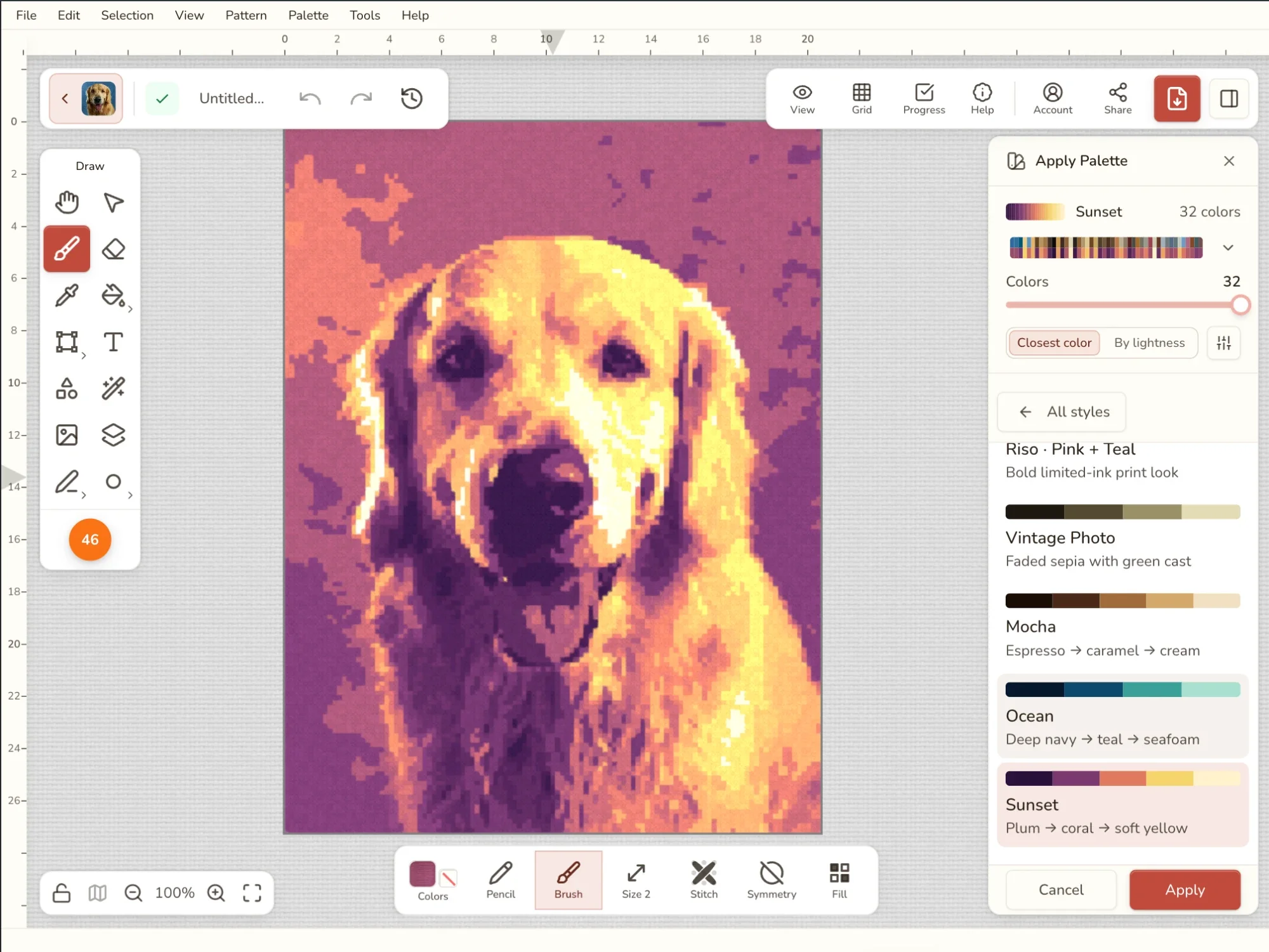
Choisissez Appliquer une palette et piochez dans la même liste de styles de couleur que lorsque vous transformez une photo en grille : vos palettes enregistrées, les fils que vous possédez, les palettes de départ, Monochrome, Bichromie, Styles artistiques et d’autres. Styles de couleur décrit chacun d’eux et le rendu qui lui convient.
Descendez dans la liste en cliquant et votre grille change de couleurs à chaque clic : vous comparez cinq bichromies en quelques secondes. Pour les styles qui peuvent s’agrandir ou se réduire, un curseur Couleurs règle le nombre de fils utilisés. Une palette enregistrée ou votre stock est utilisé tel quel.
Si un style donne un mauvais résultat sur votre grille, changez la Correspondance :
- Selon la luminosité garde les ombres et les lumières. Les parties claires reçoivent les couleurs claires de la palette et les parties sombres ses couleurs sombres, même si toutes les teintes changent. Idéal pour le sépia, les bichromies et les dégradés.
- Couleur la plus proche garde chaque couleur aussi proche d’elle-même que la palette le permet : un rouge reste aussi rouge que possible. Idéal pour vos palettes enregistrées et votre stock.
Une fine bande avant/après montre les couleurs de votre grille au-dessus de ce qu’elles vont devenir. Cliquez dessus pour voir une petite paire par couleur. Si une couleur est arrivée là où vous ne la voulez pas, par exemple un ciel devenu vert, cliquez sur sa paire et choisissez ce qu’elle doit devenir. Les autres couleurs continuent de suivre la méthode.
Cliquez sur Appliquer pour changer les couleurs de la grille.
Changer de marque de fil
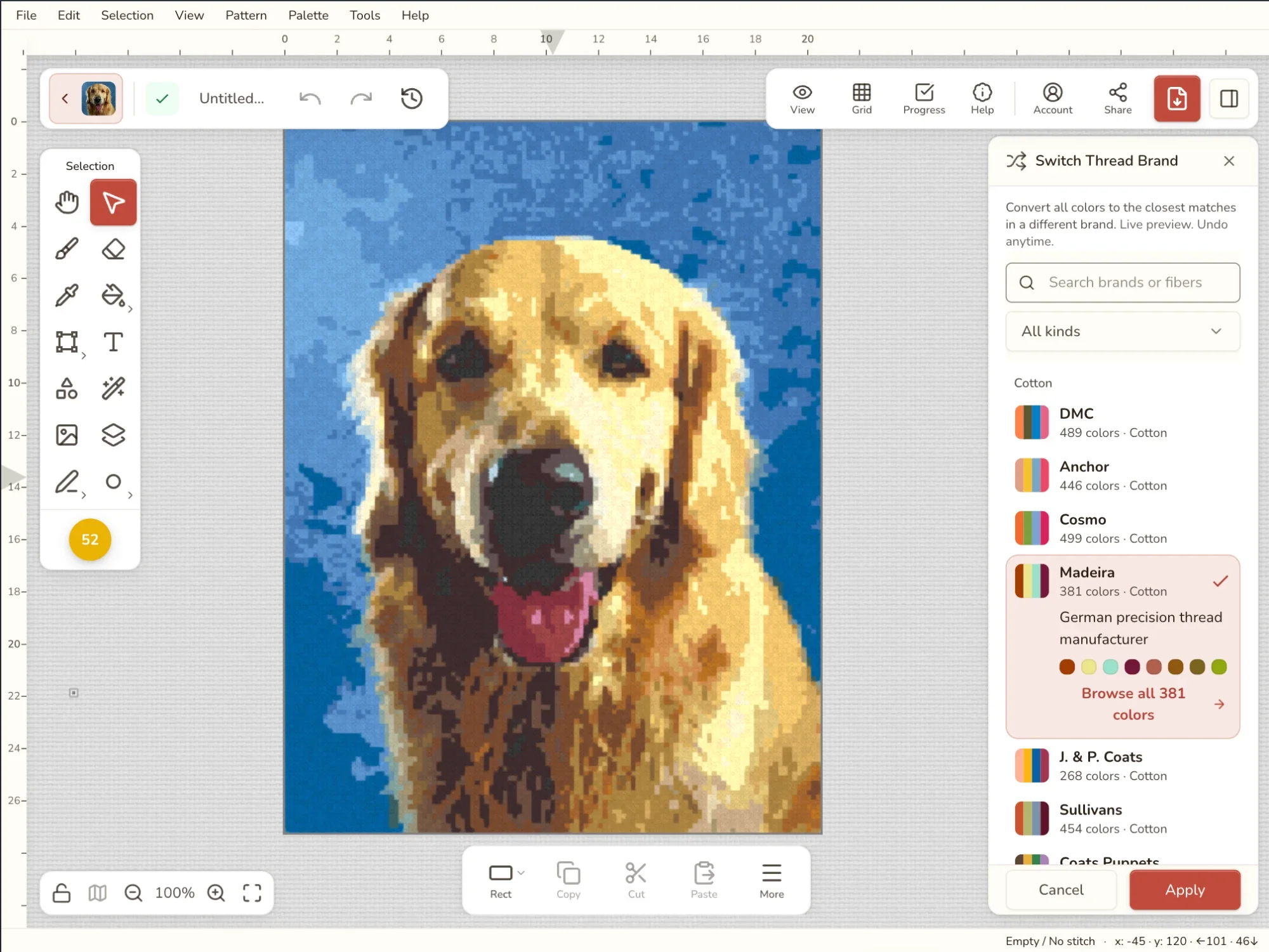
Pour quand la grille est en DMC mais que votre mercerie vend de l’Anchor, ou que vous avez déjà un tiroir plein de Cosmo. Chaque couleur est remplacée par le fil qui lui ressemble le plus dans la marque choisie : la grille ressemble autant à l’original que cette marque le permet.
Choisissez Changer de marque de fil, puis tapez la marque dans Rechercher des marques ou trouvez-la dans la liste. Les marques les plus courantes viennent d’abord, puis les fils teints à la main, la soie, la laine, les fils métallisés et le reste. Cliquez sur une marque et la grille affiche un aperçu du changement ; cliquez sur Appliquer pour le garder. Les modèles de broderie diamant et de perles à repasser proposent les marques de leur technique.
Pour chercher seulement quelques références plutôt que convertir toute une grille, le tableau de correspondance DMC ↔ Anchor est plus rapide.
Remarque : Deux marques n’ont jamais la même gamme. Quand la nouvelle marque a moins de nuances, deux de vos couleurs peuvent tomber sur le même fil. Vérifiez les zones importantes, comme la peau ou un ciel, et ajustez ensuite des couleurs une par une si besoin.
Ajuster les couleurs
Pour une grille presque réussie : une conversion de photo un peu froide et grise, un motif un peu trop sombre pour la toile, des couleurs trop criardes.
Cinq curseurs, chacun à 0 au départ (aucun changement). Faites-en glisser un et la grille change au fur et à mesure.
| Curseur | Utilisez-le quand… |
|---|---|
| Luminosité | L’ensemble est trop sombre ou trop clair. |
| Saturation | Les couleurs sont trop criardes (vers la gauche) ou trop ternes (vers la droite). Tout à gauche, c’est en niveaux de gris. |
| Contraste | Le rendu est plat et terne (vers la droite) ou trop dur (vers la gauche). |
| Teinte | Vous voulez décaler toutes les couleurs sur le cercle chromatique, par exemple pour faire passer un motif bleu au vert. |
| Chaleur | Le rendu paraît froid (vers la droite pour des rouges et des jaunes plus chauds) ou trop orangé (vers la gauche). |
Réinitialiser remet les cinq curseurs à 0. Cliquez sur Appliquer pour garder le résultat.
Pour ne modifier qu’une partie de la grille, comme un fond, sélectionnez-la d’abord et cochez Uniquement dans la sélection. La case n’apparaît que lorsque vous avez une sélection.
Les symboles des points se masquent pendant l’ajustement, pour que vous jugiez les couleurs elles-mêmes. Ils réapparaissent quand vous cliquez sur Appliquer ou Annuler.
Si votre grille utilise une marque de fil, elle reste dans cette marque. Réchauffez une grille DMC et chaque couleur devient la nuance DMC la plus proche : la légende des fils liste toujours des références que vous pouvez acheter. C’est pourquoi deux couleurs qui finissent par se ressembler sont fusionnées en un seul fil quand vous appliquez.
Les conversions de photo sortent souvent un peu froides. Une touche de Chaleur, autour de +15 à +25, redonne vie aux tons chair et au bois.
Simplifier les couleurs
Une conversion de photo peut vous donner des dizaines de couleurs, dont beaucoup ne servent qu’à une poignée de points. Chacune, c’est une échevette de plus à acheter et un changement de fil de plus. Simplifier les couleurs réduit la liste au nombre que vous choisissez, et la grille reste en général presque identique.
Choisissez Simplifier les couleurs et faites glisser Couleurs à garder. Le curseur part des trois quarts de ce que vous avez aujourd’hui (12 sur 16, par exemple) et peut descendre jusqu’à 2. La grille affiche un aperçu du résultat pendant que vous faites glisser, et le panneau indique le changement, par exemple 40 → 20 couleurs.
Les couleurs que vous utilisez le moins partent en premier. Chacune est fusionnée, partout où elle apparaît, avec la couleur conservée qui lui ressemble le plus. Quand vous appliquez, les couleurs fusionnées quittent aussi la liste des fils : il ne reste rien à ranger.
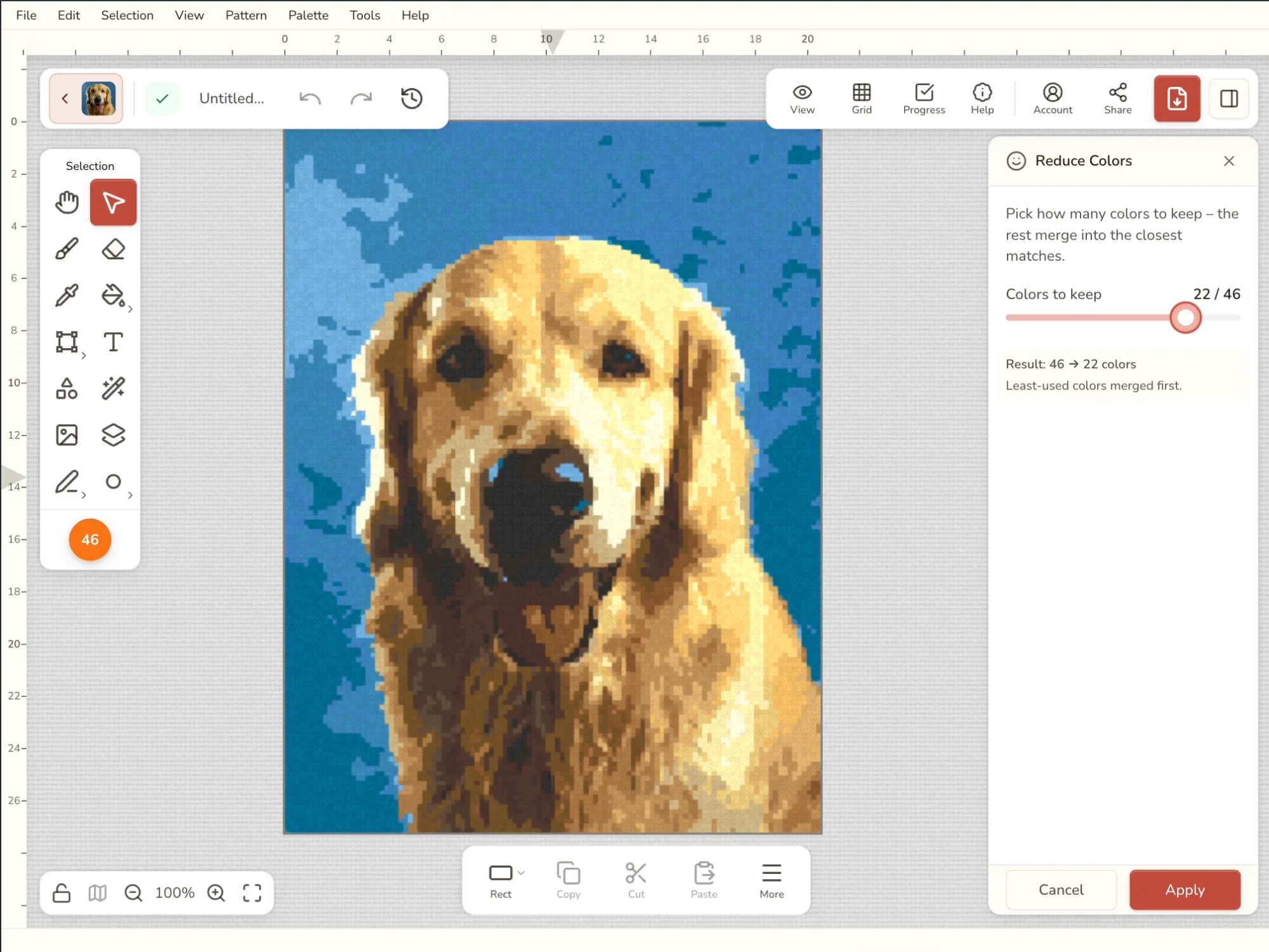
Jusqu’où descendre dépend de la grille. Descendez jusqu’à ce qu’un élément important, comme un visage ou un coucher de soleil, commence à perdre ses nuances, puis remontez de quelques crans. Le guide combien de couleurs utiliser donne des repères par type de grille.
La vue FLOW de l’onglet Vérifier a un bouton Réduire les couleurs… qui ouvre ce même outil. Ensuite, le FLOW vous montre combien de confettis il reste.
Remarque : Simplifier fusionne d’après l’apparence, pas d’après le nom. DMC 310 (Black) et DMC 3371 (Black Brown) se ressemblent beaucoup et peuvent être fusionnés, alors que ce sont deux fils différents. Si vous avez besoin des deux, gardez un nombre un peu plus élevé ou remettez cette couleur à la main.
Supprimer les couleurs inutilisées
Des couleurs peuvent rester dans votre liste de fils sans aucun point : vous avez effacé à la main tous les points d’une couleur, ou une conversion de photo a retenu une couleur qu’elle n’a jamais utilisée. Elles allongent la liste des fils sans raison.
L’outil vous indique combien il y en a, par exemple « 3 couleurs ne sont pas utilisées dans cette grille ». Cliquez dessus et elles disparaissent d’un coup. Il ne touche jamais à un point, vous pouvez donc le lancer à tout moment, et Cmd/Ctrl+Z les fait revenir. Quand toutes les couleurs sont utilisées, il l’indique et n’est pas cliquable.
Enregistrer et charger
Vous avez trouvé des couleurs que vous adorez ? Gardez-les pour la prochaine grille.
- Enregistrer dans mes palettes garde les couleurs de cette grille dans votre compte. Elles apparaissent sous Mes palettes dans Appliquer une palette, et comme style de couleur quand vous transformez une photo en grille. Pratique pour une série de grilles aux couleurs assorties. Si vous avez déjà enregistré la même palette, Stitchmate vous le signale au lieu d’en faire une copie.
- Enregistrer dans un fichier… télécharge la palette sous forme de fichier
.stitchmate_palette, pour la sauvegarder ou l’envoyer à une amie. - Charger depuis un fichier… ajoute les couleurs d’un fichier de palette à la liste des fils de cette grille. Les couleurs que vous avez déjà sont ignorées.
- Enregistrer N couleurs sélectionnées… enregistre seulement les couleurs que vous avez sélectionnées dans la palette. L’option apparaît dès que deux couleurs ou plus sont sélectionnées.
Comment fonctionne la correspondance des couleurs
La plupart de ces outils reviennent à une seule question : quel fil ressemble le plus à cette couleur ?
Stitchmate y répond comme le ferait votre œil, et non en comparant des valeurs de couleur brutes. Il utilise CIEDE2000, la mesure d’écart de couleur employée dans l’industrie textile et celle des peintures. Un rouge foncé et un brun foncé qui se ressemblent sont considérés comme proches, et deux bleus visiblement différents comme éloignés, même si leurs codes ne diffèrent que de quelques chiffres. Les conversions et les fusions paraissent donc justes quand vous comparez les fils côte à côte. Pour en savoir plus, voyez le guide sur la théorie des couleurs.
Conseils et pièges
- Essayez avant de garder. Tous les outils sauf Supprimer les couleurs inutilisées affichent d’abord un aperçu sur votre grille. Entrée garde la modification, Échap remet les couleurs d’origine.
- Annuler fonctionne toujours. Cmd/Ctrl+Z annule tout ce que vous avez appliqué ici, même un changement de marque fait plusieurs étapes plus tôt.
- Changez les fils avec Changer de marque de fil, changez le rendu avec Appliquer une palette.
- L’ajustement garde votre marque. Éclaircir une grille DMC vous donne des nuances DMC plus claires, pas des couleurs introuvables en magasin.
- Un bon ordre après une conversion de photo : d’abord Simplifier les couleurs, puis Ajuster les couleurs, puis Changer de marque de fil si vous brodez avec une autre marque. Chaque étape peut être annulée.
- Vérifiez la légende des fils avant vos achats. Ajuster et simplifier peuvent fusionner des couleurs, et un changement de marque peut envoyer deux couleurs vers le même fil : relisez la liste d’après laquelle vous allez acheter.