| 我想要… | 使用 |
|---|---|
| 讓圖案換個風格(復古棕褐、普普藝術、粉彩) | 套用調色盤 |
| 用抽屜裡現有的繡線來繡 | 套用調色盤 → 我擁有的繡線 |
| 改用 Anchor、Cosmo 或其他品牌,而不是 DMC | 切換繡線品牌 |
| 讓顏色更暖、更亮、更柔和或更鮮明 | 調整顏色 |
| 少買幾束繡線、少換幾次線 | 簡化顏色 |
| 從繡線清單中清掉空的顏色 | 刪除未使用的顏色 |
| 在下一個圖案中重複使用這些顏色 | 儲存到我的調色盤 |
調色盤工具
一次重新處理圖案中的所有顏色:用另一個調色盤重新上色、切換繡線品牌、調暖或調亮、減少繡線數量,以及儲存調色盤。
- 在哪裡找到
- 調色盤 → 調色盤工具
鍵盤和輔助鍵
- Escape
- 取消變更,恢復原本的顏色
- Enter
- 保留變更
基本概念
調色盤面板一次只能改一個顏色。調色盤工具則是在你想一次改掉全部顏色時使用:圖案做出來太暗、店裡只賣 Anchor、照片轉換給了你 60 種繡線,或是想把整幅作品變成復古棕褐色。
點選調色盤底部的調色盤工具就能開啟。除了「刪除未使用的顏色」之外,每個工具在你嘗試時都會直接在圖紙上顯示結果,在點選套用之前什麼都不會改變。點選取消,顏色就會完全恢復原狀。套用的任何變更都能用 Cmd/Ctrl+Z 復原,可以放心嘗試。
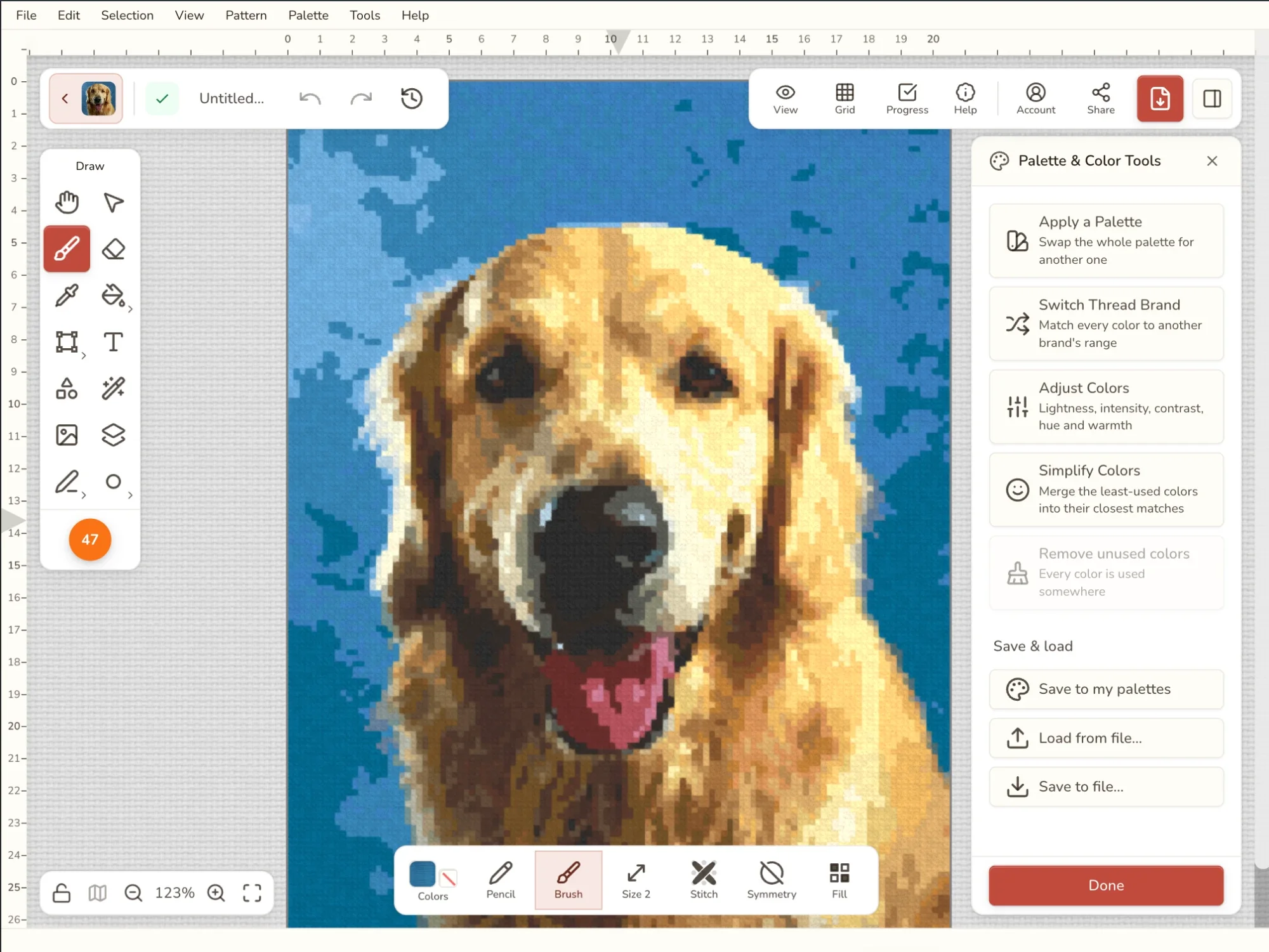
什麼情況用哪個工具
最容易搞混的兩個:切換繡線品牌保留外觀、更換繡線;套用調色盤則是改變外觀。
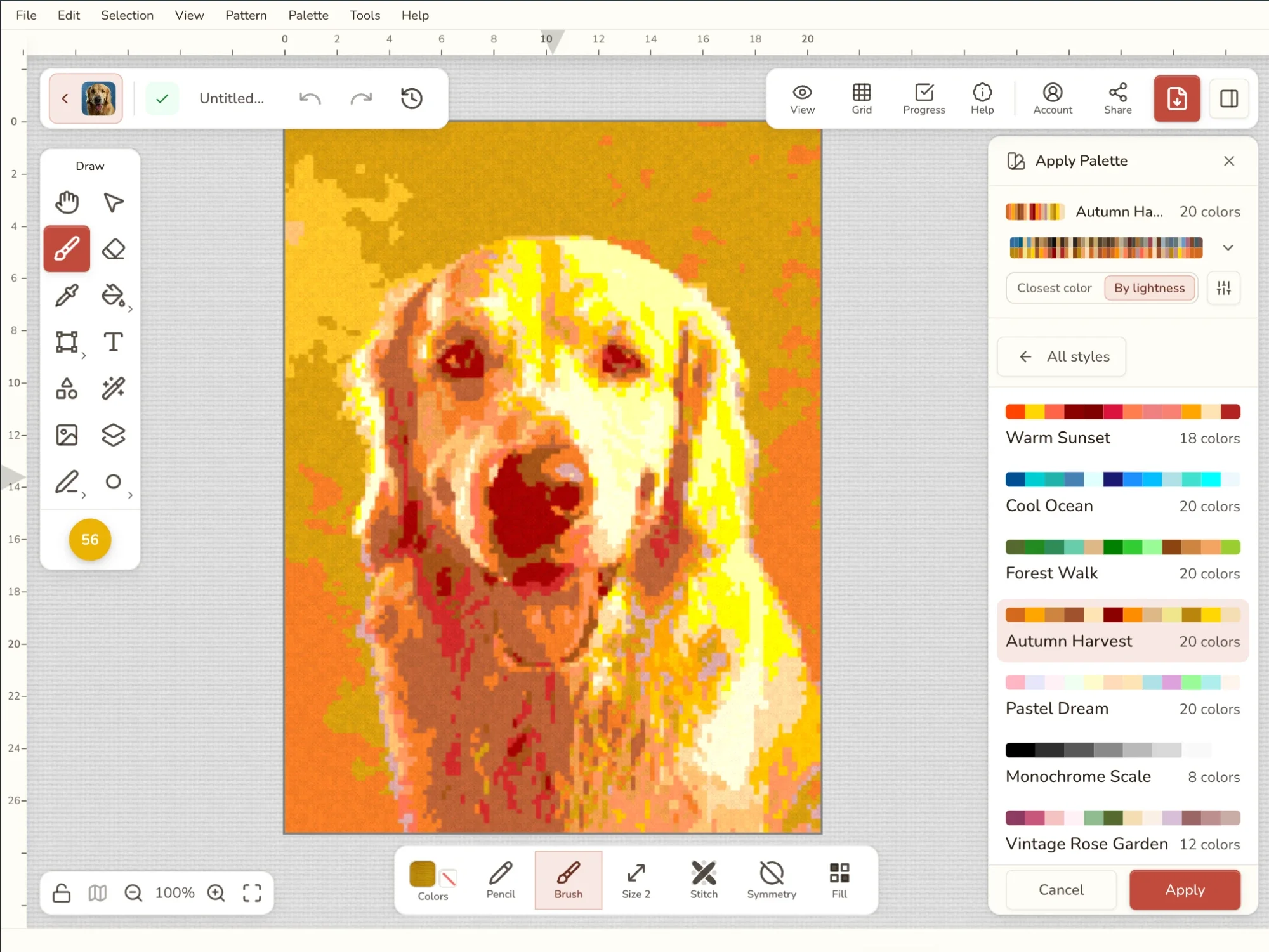
套用調色盤
適合喜歡這張圖、但不喜歡它的顏色的時候。也許你想讓家族肖像帶有老照片的復古棕褐色調、想用以前作品用過的一組顏色,或是想用自己的線材庫存,今晚就開始繡。
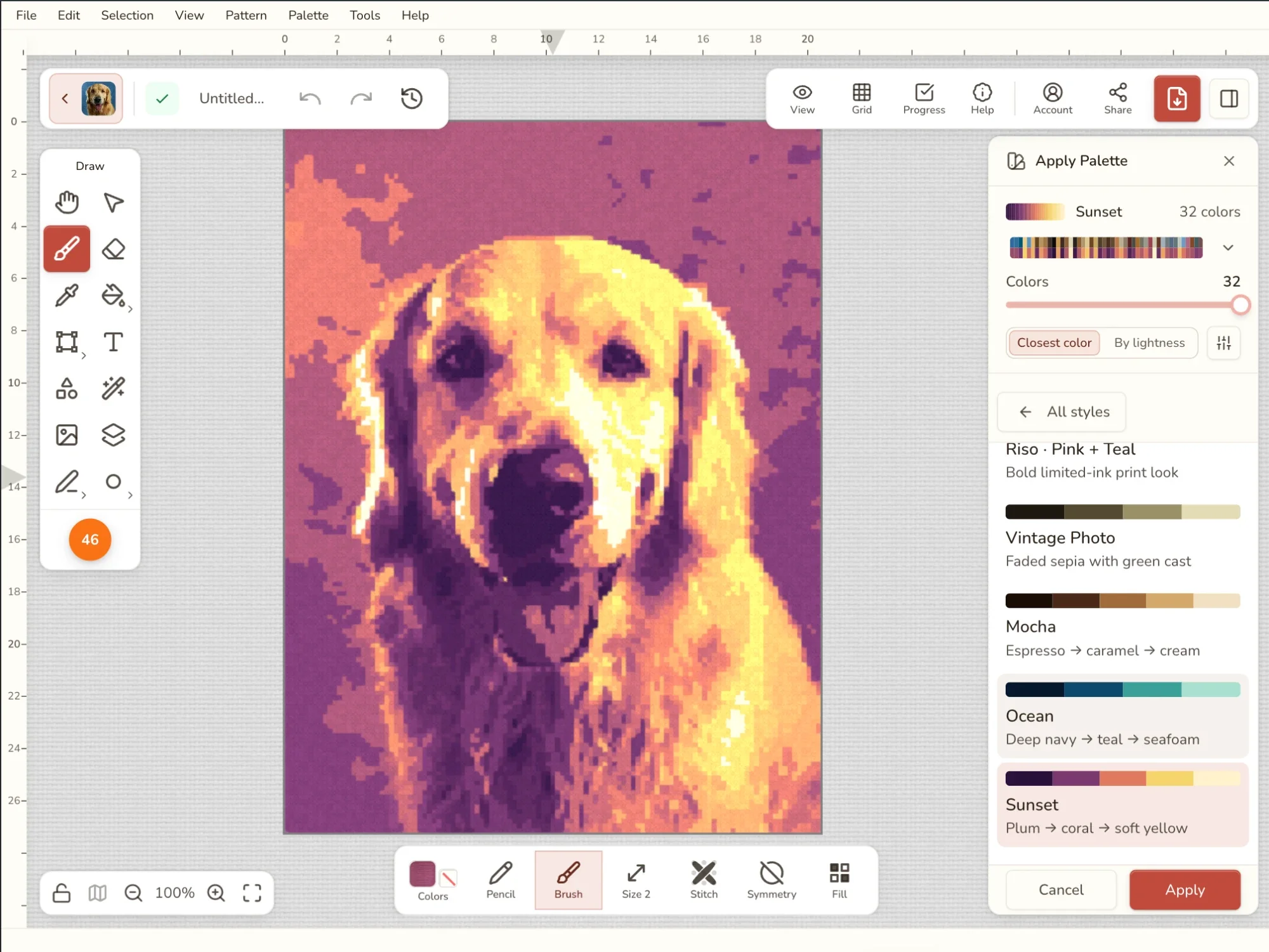
選擇套用調色盤,從和照片轉圖案時相同的色彩風格清單中挑選:已儲存的調色盤、我擁有的繡線、入門調色盤、單色、雙色、藝術風格等等。色彩風格會說明每一種風格,以及適合哪種效果。
沿著清單往下點,每點一次圖紙就會重新上色,幾秒鐘就能比較五種雙色效果。對於可以增減顏色的風格,顏色滑桿可以設定要用幾種繡線。已儲存的調色盤或線材庫存則會照原樣使用。
如果某個風格套到圖紙上看起來不對,可以切換對應方式:
- 依明度保留明暗層次。亮的部分用調色盤中的淺色,暗的部分用深色,即使每個色相都改變了也一樣。最適合復古棕褐、雙色和漸層。
- 最接近的顏色讓每個顏色在調色盤允許的範圍內盡量接近原色,所以紅色會盡可能保持紅色。最適合已儲存的調色盤和線材庫存。
一條細長的前後對照列,會顯示圖紙的顏色在上方、變換後的顏色在下方。點選它,就能看到每個顏色各自的一小組對照。如果某個顏色變得不理想,例如天空變成綠色,點選那一組,再選出它應該變成的顏色。其他顏色仍然會依照原本的方式對應。
點選套用,為圖案重新上色。
切換繡線品牌
適合圖案用的是 DMC,但店裡賣的是 Anchor,或是你已經有一整抽屜 Cosmo 的時候。每個顏色都會換成所選品牌中看起來最接近的繡線,讓圖案在那個品牌的範圍內盡量接近原貌。
選擇切換繡線品牌,在搜尋品牌中輸入品牌名稱,或在清單中找到它。熱門品牌排在最前面,接著是手染線、絲線、羊毛線、金屬線和其他品牌。點選品牌,圖紙就會預覽切換結果;點選套用即可保留。鑽石畫和拼豆圖案則會顯示各自手作類型的品牌。
如果只想查幾個色號,而不是轉換整個圖案,用 DMC 與 Anchor 繡線對照表會比較快。
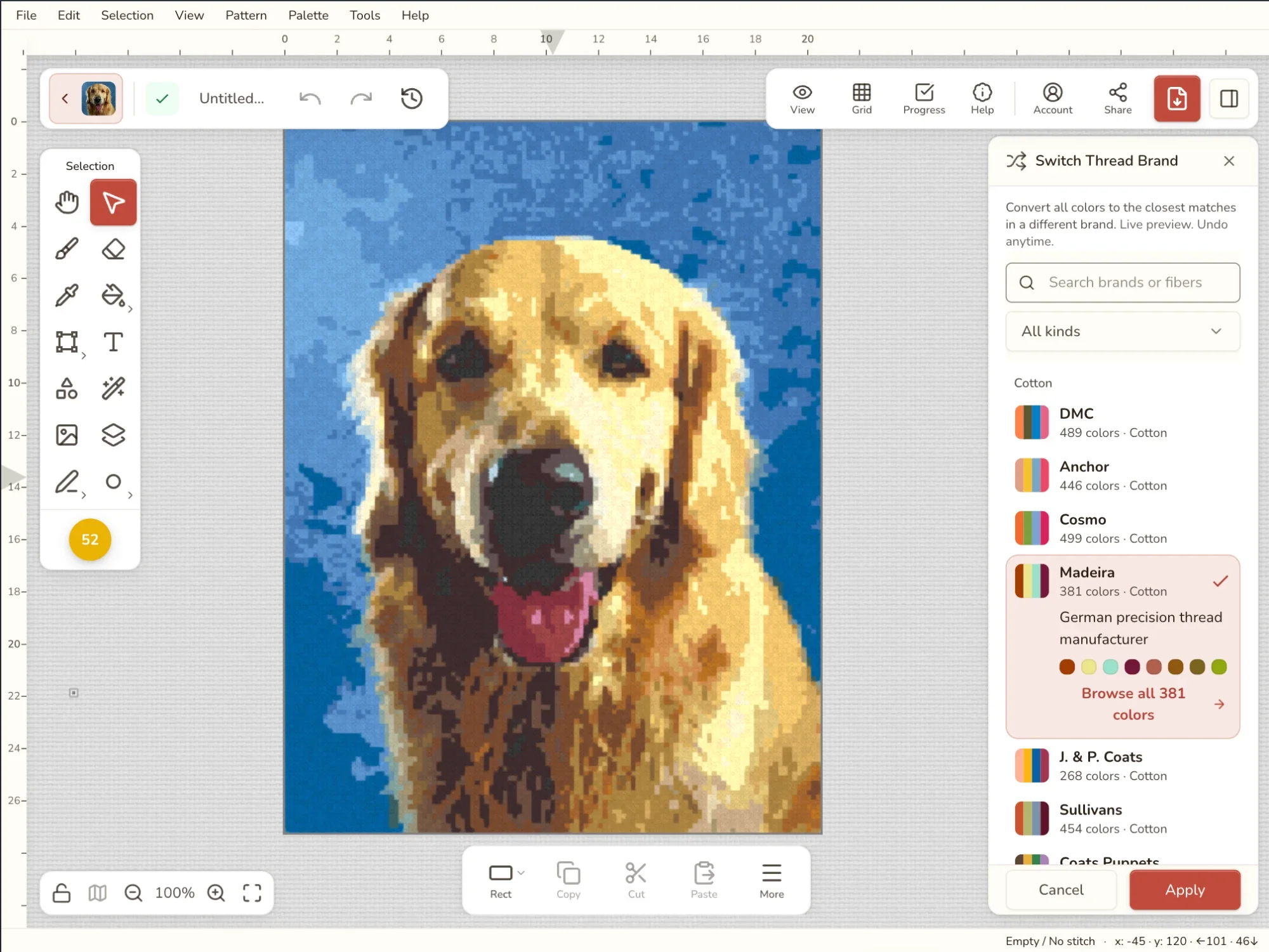
注意: 沒有兩個品牌的色號範圍完全相同。新品牌的色號較少時,你的兩個顏色可能會對應到同一種繡線。請檢查皮膚或天空這類重要的區域,必要時之後再個別調整單一顏色。
調整顏色
適合差一點就完美的圖案:照片轉換後顏色偏冷偏灰、設計對繡布來說有點太暗,或顏色感覺太搶眼。
共有五個滑桿,每個都從 0(不變)開始。拖曳任一個,圖紙就會跟著變化。
| 滑桿 | 適合的情況… |
|---|---|
| 亮度 | 整體太暗或太亮。 |
| 飽和度 | 顏色太搶眼(往左拖)或太黯淡(往右拖)。拖到最左邊就是灰階。 |
| 對比 | 看起來平淡又混濁(往右拖),或太過強烈(往左拖)。 |
| 色相 | 想讓每個顏色沿著色環移動,例如把藍色設計變成綠色。 |
| 色溫 | 感覺偏冷(往右拖,紅色和黃色會更暖),或太橘(往左拖)。 |
重設會把五個滑桿全部歸 0。點選套用即可保留結果。
如果只想改變圖紙的一部分,例如背景,請先選取它,再勾選只調整選取範圍。這個核取方塊只在有選取範圍時才會出現。
調整時符號會先隱藏,讓你專心判斷顏色本身。點選「套用」或「取消」後就會再出現。
如果圖案使用某個繡線品牌,調整後仍然會維持那個品牌。把 DMC 圖案調暖,每個顏色都會變成看起來最接近的 DMC 色號,所以繡線圖例列出的仍然是買得到的色號。也因為如此,套用時,兩個最後看起來一樣的顏色會合併成同一種繡線。
照片轉換後的顏色常常偏冷一點。稍微加一點色溫,大約 +15 到 +25,就能讓膚色和木頭重新顯得有生氣。
簡化顏色
照片轉換可能會給你幾十種顏色,其中很多只用在少數幾針上。每多一種顏色,就要多買一束線、多換一次線。「簡化顏色」會把清單減少到你選擇的數量,而圖紙通常看起來幾乎一樣。
選擇簡化顏色,拖曳保留的顏色數量。它從目前顏色數的四分之三開始(例如 16 色中保留 12 色),最少可以降到 2 色。拖曳時圖紙會預覽結果,面板也會顯示變化,例如 40 → 20 色。
很少用到的顏色會最先被捨棄。每個被捨棄的顏色,在所有出現的地方都會合併到保留下來、看起來最接近的顏色。套用時,被合併的顏色也會離開繡線清單,所以不需要再整理。
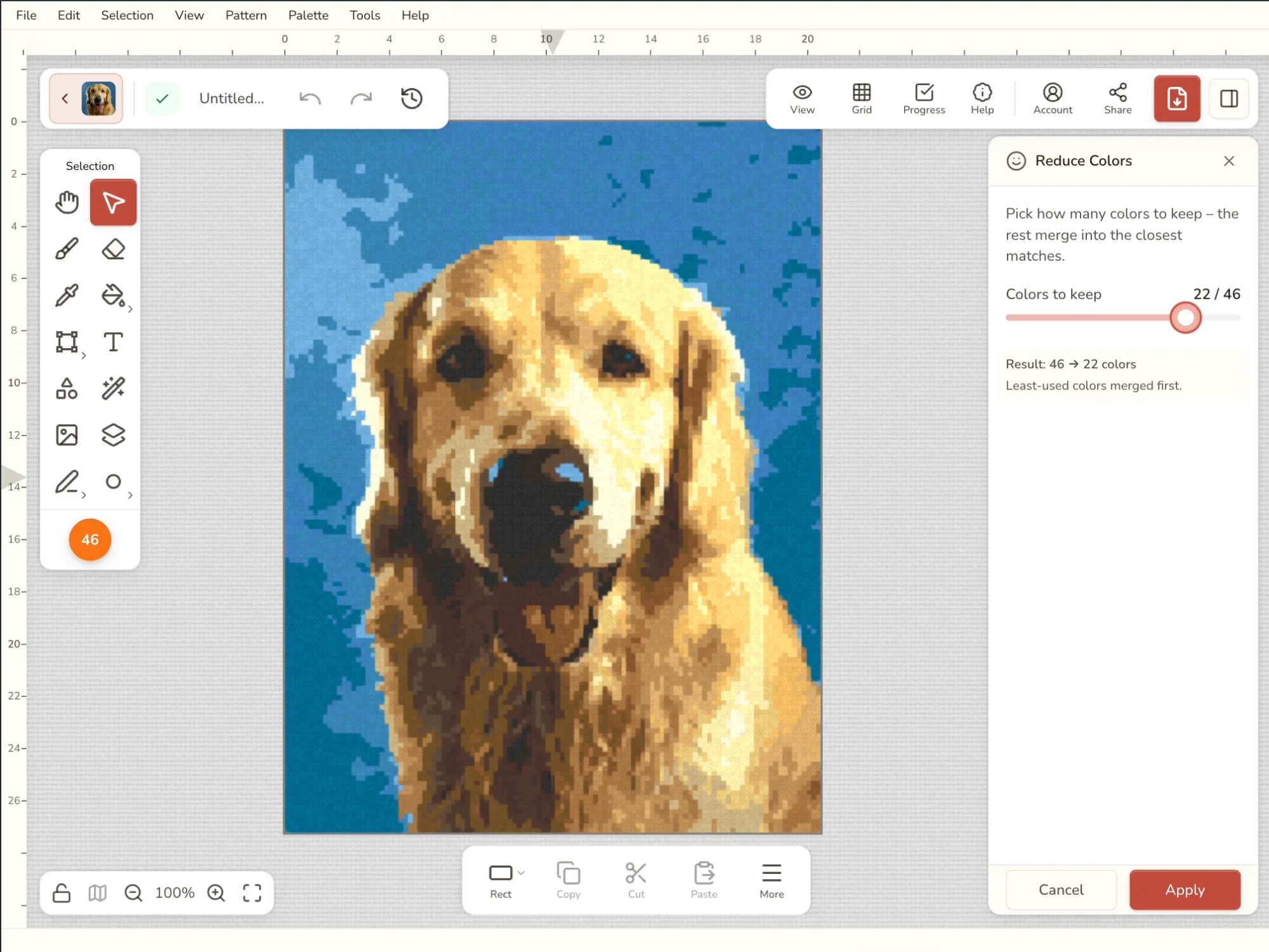
要降到多少,取決於圖案本身。一路往下拖,直到你在意的部分(例如臉或夕陽)開始失去明暗層次,再往回拉幾格。該用多少種顏色(英文)指南依圖案類型提供了參考數字。
「檢查」分頁的 FLOW 檢視中有一個**減少顏色數量…**按鈕,會開啟同一個工具。之後,FLOW 會顯示還剩下多少零星針。
注意: 簡化是依外觀合併,而不是依名稱。DMC 310(Black)和 DMC 3371(Black Brown)看起來非常接近,可能會被合併,即使它們是不同的繡線。如果兩種都需要,請把數量設高一點,或之後手動把那個顏色改回來。
刪除未使用的顏色
繡線清單裡可能有完全沒有任何一針的顏色:你手動清除了某個顏色的每一針,或照片轉換挑了一個從沒用到的顏色。它們會讓繡線清單比圖案實際需要的更長。
這個工具會告訴你有多少個,例如「這個圖案有 3 個顏色未使用」。點選它,就能一次全部刪除。它絕不會動到任何一針,所以隨時都可以放心使用,而且 Cmd/Ctrl+Z 能把它們找回來。所有顏色都有使用時,它會顯示說明,並且無法點選。
儲存與載入
找到喜歡的顏色了嗎?留到下一個圖案再用。
- 儲存到我的調色盤會把這個圖案的顏色保存在你的帳號中。它們會出現在套用調色盤的我的調色盤底下,把照片轉成圖案時也會出現在色彩風格中。很適合製作一系列配色一致的圖案。如果已經儲存過同一個調色盤,Stitchmate 會提醒你,而不會再建立一份複本。
- **儲存為檔案…**會把調色盤下載為
.stitchmate_palette檔案,可以拿來備份或傳給朋友。 - **從檔案載入…**會把調色盤檔案中的顏色加入這個圖案的繡線清單。已經有的顏色會略過。
- **儲存已選取的 N 個…**只儲存你在調色盤中選取的顏色。選取兩個以上時才會出現。
顏色比對的原理
這些工具大多可以歸結成同一個問題:哪一種繡線看起來最接近這個顏色?
Stitchmate 用人眼的方式來回答,而不是比較原始的色彩數值。它使用 CIEDE2000,也就是紡織和塗料製造業用來衡量色差的標準。看起來相似的深紅和深棕會被視為接近;兩種明顯不同的藍色則會被視為相差很遠,即使它們的色碼只差幾個數字。所以把繡線並排拿在手上比對時,轉換和合併的結果通常會讓人覺得很對。更多內容請參考色彩理論指南(英文)。
小技巧與注意事項
- 先試再保留。 除了「刪除未使用的顏色」,每個工具都會先在圖紙上預覽。Enter 保留變更,Escape 恢復原本的顏色。
- 永遠可以復原。 Cmd/Ctrl+Z 能復原在這裡套用的任何變更,即使是好幾步之前的品牌切換也可以。
- 換繡線用「切換繡線品牌」,換風格用「套用調色盤」。
- 調整會保留品牌。 把 DMC 圖案調亮,得到的是更亮的 DMC 色號,而不是買不到的顏色。
- 照片轉換後的建議順序: 先「簡化顏色」,再「調整顏色」,如果你用其他品牌繡,最後再「切換繡線品牌」。每一步都可以復原。
- 購買前先檢查繡線圖例。 調整和簡化可能會合併顏色,切換品牌也可能讓兩個顏色對應到同一種繡線,所以請先看過要照著買的清單。