| 我想要… | 這樣做 |
|---|---|
| 看看某個顏色繡在哪裡 | 在圖紙上標示它 |
| 改用另一種繡線(缺貨、色調不對) | 取代它 |
| 只在單一區域更改顏色 | 選取該區域,再在選取範圍中取代 |
| 把兩種幾乎一樣的色調變成一種 | 合併它們 |
| 把龐大的調色盤縮減成較少的繡線 | 調色盤工具中的簡化顏色 |
| 從圖紙上清掉某個顏色,但保留它以後再用 | 清除它的針 |
| 永久移除某個顏色 | 刪除它;它的針會換成最接近的顏色 |
| 在列印的圖紙上分辨兩種相近的色調 | 為它們指定不同的符號 |
| 在 PDF 中的顏色旁邊加上「用 1 股」 | 為繡線圖例寫一則備註 |
| 把照片轉成圖案後做整理 | 刪除未使用的顏色,再合併相近色 |
編輯顏色
更改顏色而不弄亂圖案:在整個圖案或單一區域換掉一種繡線、合併相近色、看看顏色用在哪裡,並為每個顏色指定清楚的符號。
- 在哪裡找到
- 右側面板 → 調色盤
鍵盤和輔助鍵
調色盤
- []
- 調色盤中的上一個/下一個顏色
- Escape
- 標示一個顏色後,重新顯示所有顏色
繡線選擇器與顏色庫
- Cmd/Ctrl + F
- 依色號或名稱搜尋繡線
- 方向鍵
- 在繡線之間移動
- HomeEnd
- 跳到第一個/最後一個繡線
- 下方向鍵
- 從搜尋欄回到繡線
- 空白鍵
- 顏色庫格狀檢視:選擇游標所在的繡線
- S
- 顏色庫格狀檢視:把繡線加入或移出線材庫存
取代顏色
- EnterEscape
- 保留新的繡線/取消
基本概念
編輯器右側的調色盤會列出圖案中的每一種繡線。大部分的顏色變更都從這裡開始:在電腦上在顏色上按右鍵,或在手機上長按顏色,就能看到可以對它做的所有操作。
最常做的四件事:
- 看看某個顏色用在哪裡,再決定要不要改。
- 取代一種繡線,換成另一種,可以是整個圖案,也可以只在單一區域。
- 合併在繡布上看起來一樣的兩種色調。
- 整理圖紙,用清楚的符號和簡短的備註,方便繡的人閱讀。
每一項變更都是一個復原步驟,所以可以放心嘗試。如果圖案使用某個繡線品牌(DMC、Anchor、Cosmo 等),你選的永遠是有真實色號的真實繡線,所以繡線圖例一直都是可以拿去採購的清單。
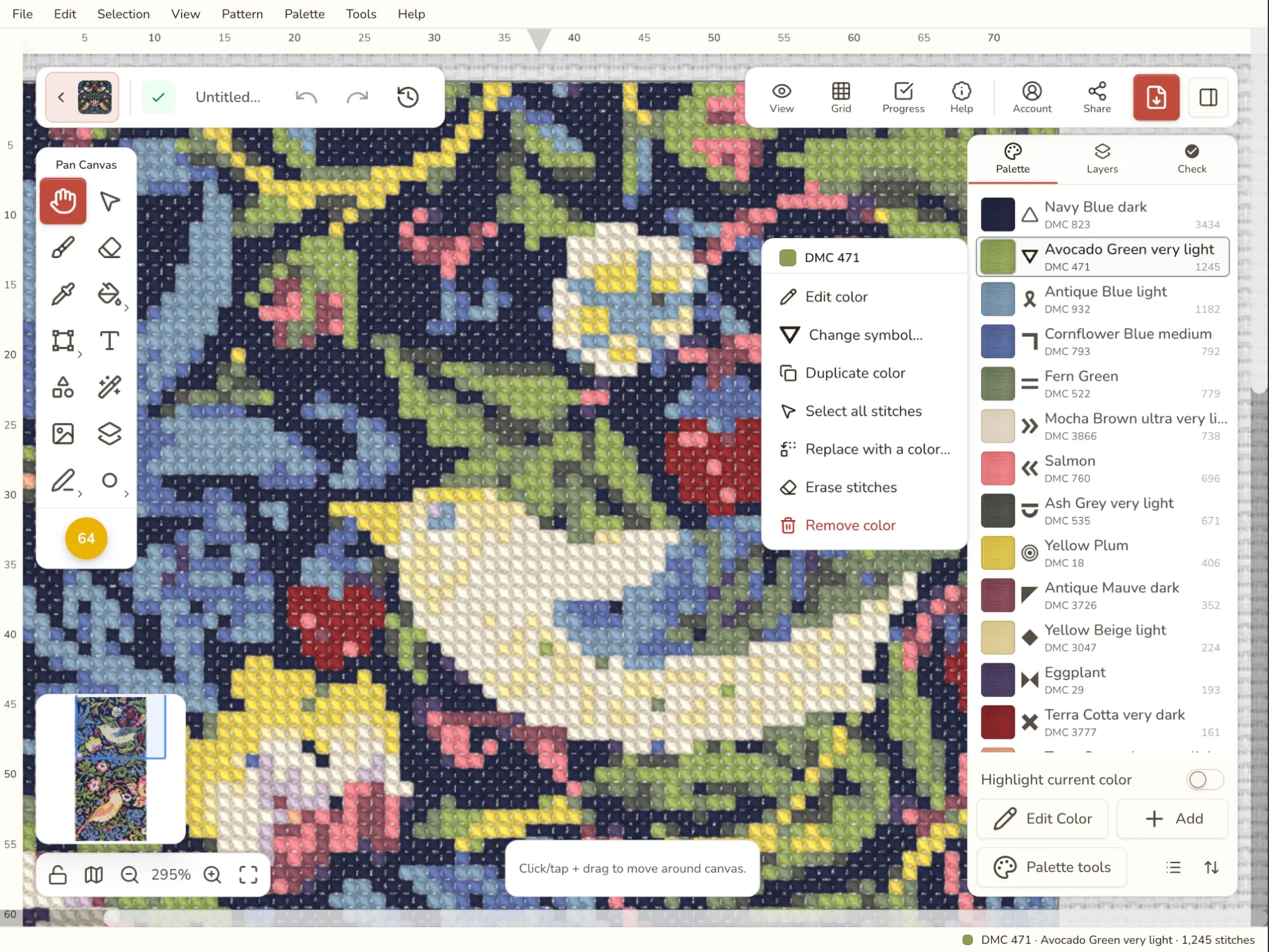
我想要…
看看顏色用在哪裡
更換繡線前,先看看它實際用在哪裡會很有幫助。標示功能會單獨顯示一個或幾個顏色:其他顏色的針都會淡化到一層淺色遮罩後面,只有你在看的那種繡線會突顯出來。它可以回答「這個綠色只用在葉子上嗎?」或「這兩種藍色真的在不同的地方嗎?」這類問題。
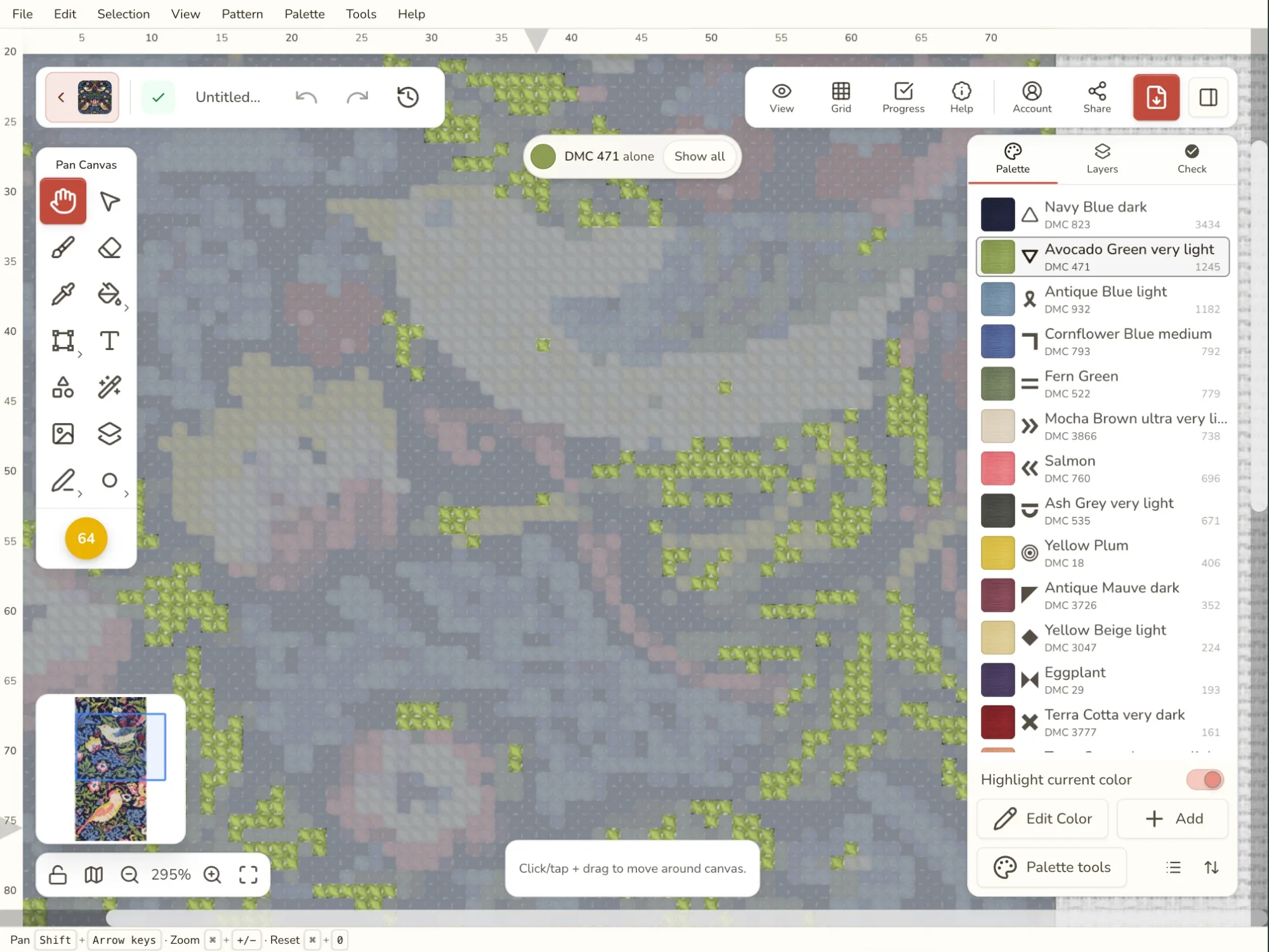
開啟方式:
- 調色盤下方的僅顯示此顏色開關(見下文)。
- 顏色的編輯顏色面板中的在圖紙上標示。
- 在手機上,長按顏色並選擇在圖紙上標示。選取多個顏色時,則是在圖紙上標示這些顏色。
圖紙頂端會有一個小標籤說明目前顯示的內容,並附有顯示全部按鈕,可以恢復所有顏色。按 Escape 也有同樣的效果;如果開著其他東西,例如選取範圍或面板,Escape 會先關閉那些。
標示只是一種檢視方式。它不會改變圖案、不會被儲存、不會出現在匯出檔案中,也不算復原步驟。開啟另一個圖案、開始記錄進度或前往匯入工具時,它會自動關閉。
跟著目前的顏色
在電腦上,開啟調色盤下方的僅顯示此顏色並保持開啟。圖紙就會一直顯示你正在使用的顏色,並在你點選另一個顏色,或用 [ 和 ] 逐一切換調色盤時跟著改變。這是逐一檢查整個調色盤、找出只用在零星幾針的顏色最快的方法。
選取兩個以上的顏色(Ctrl/Cmd+點選或 Shift+點選),開關就會變成僅顯示所選顏色,把它們一起顯示。決定是否要合併它們之前,這樣看一下很有幫助。
這個開關在下次使用時仍會保持開啟。點選顯示全部會把它關閉。
把一種繡線換成另一種
店裡的 DMC 310 缺貨、想要偏暖一點的黑色,或天空變得有點太紫。「取代」會把某個顏色的每一針都換成另一種繡線。
- 在顏色上按右鍵,選擇取代為其他顏色…。
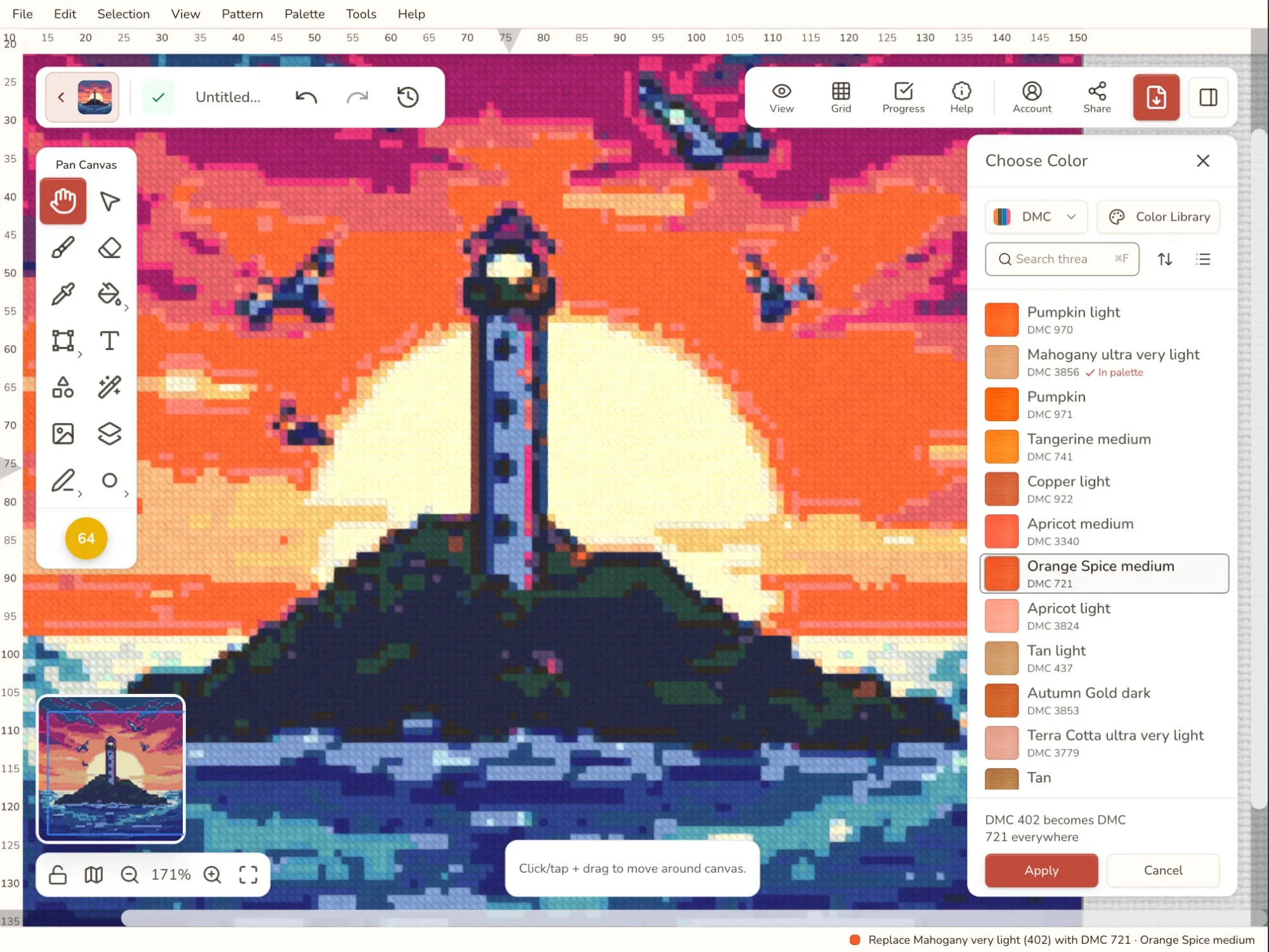
- 繡線選擇器會開啟,最接近的顏色排在最前面,所以和原本繡線最相近的選項就在頂端。在找特定的繡線嗎?在搜尋欄輸入色號或名稱、切換品牌,或打開完整的顏色庫。
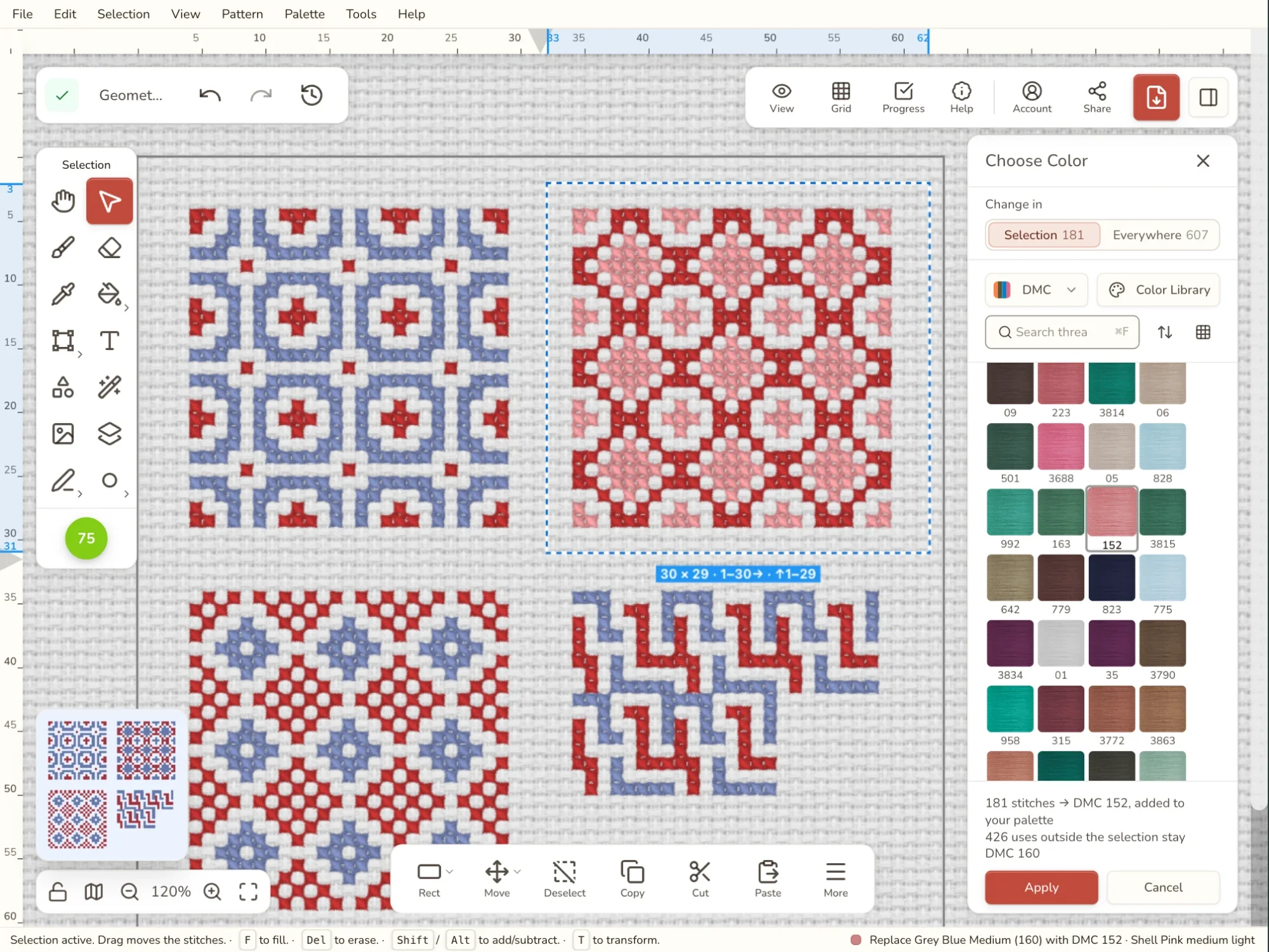
- 點選一種繡線,圖案就會變成那個顏色。可以多點幾種比較看看。套用上方的那一行會告訴你哪些針會改變,以及這種繡線是否是調色盤中新增的。
- 點選套用(或按 Enter)保留選擇,或點選取消(Escape)讓一切維持原樣。在繡線上點兩下會直接套用。
如果選的繡線已經在調色盤中,兩者會合併成一個顏色,舊的顏色會從調色盤中移除。當合適的替代繡線剛好是你已經在用的繡線時,這樣就很方便。
只在單一區域
有時只想改某一處:一朵花換另一種紅色、陰影換深一點的色調。先選取那個區域,再在顏色上按右鍵。選單這時會顯示在選取範圍中取代…。
「取代」開啟時會設定為只改變選取範圍內的針,並告訴你選取範圍外有多少該顏色的針會維持原樣。如果改變主意,把變更範圍切換為全部即可。
合併相近顏色
在螢幕上不同的兩個顏色,換成繡線後可能幾乎分不出來,照片轉成的圖案尤其如此。合併它們,就少買一束線,繡的時候也少記一種顏色。
- 選取顏色:在調色盤中按住 Ctrl/Cmd 或 Shift 逐一點選。
- 點選調色盤底部的合併已選取的 3 個顏色(數字依選取的數量而定)。
- 顏色會依用量由多到少列出。點選要保留的那一個,圖案會顯示合併後的樣子。
- 點選合併執行,或點選取消維持原樣。
保留針數最多的顏色。這樣改變的針最少,圖案看起來也最接近原本的樣子。
不確定哪些顏色是相近色?「檢查」分頁的 FLOW 檢視會找出它們,還能幫你合併。要大幅縮減調色盤,簡化顏色比手動合併快。我們的減少顏色指南(英文)會帶你走過整個流程。
微調一個顏色
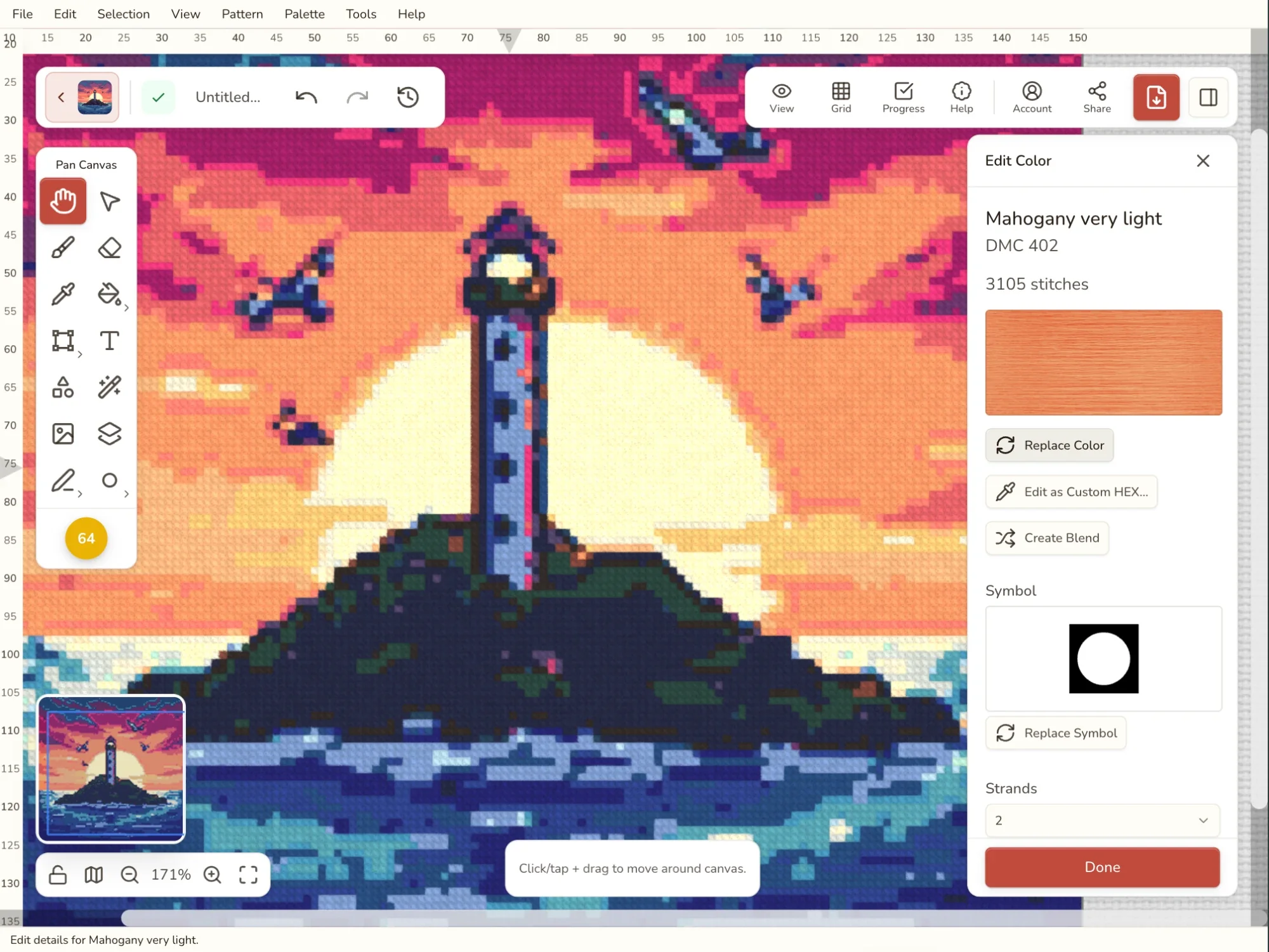
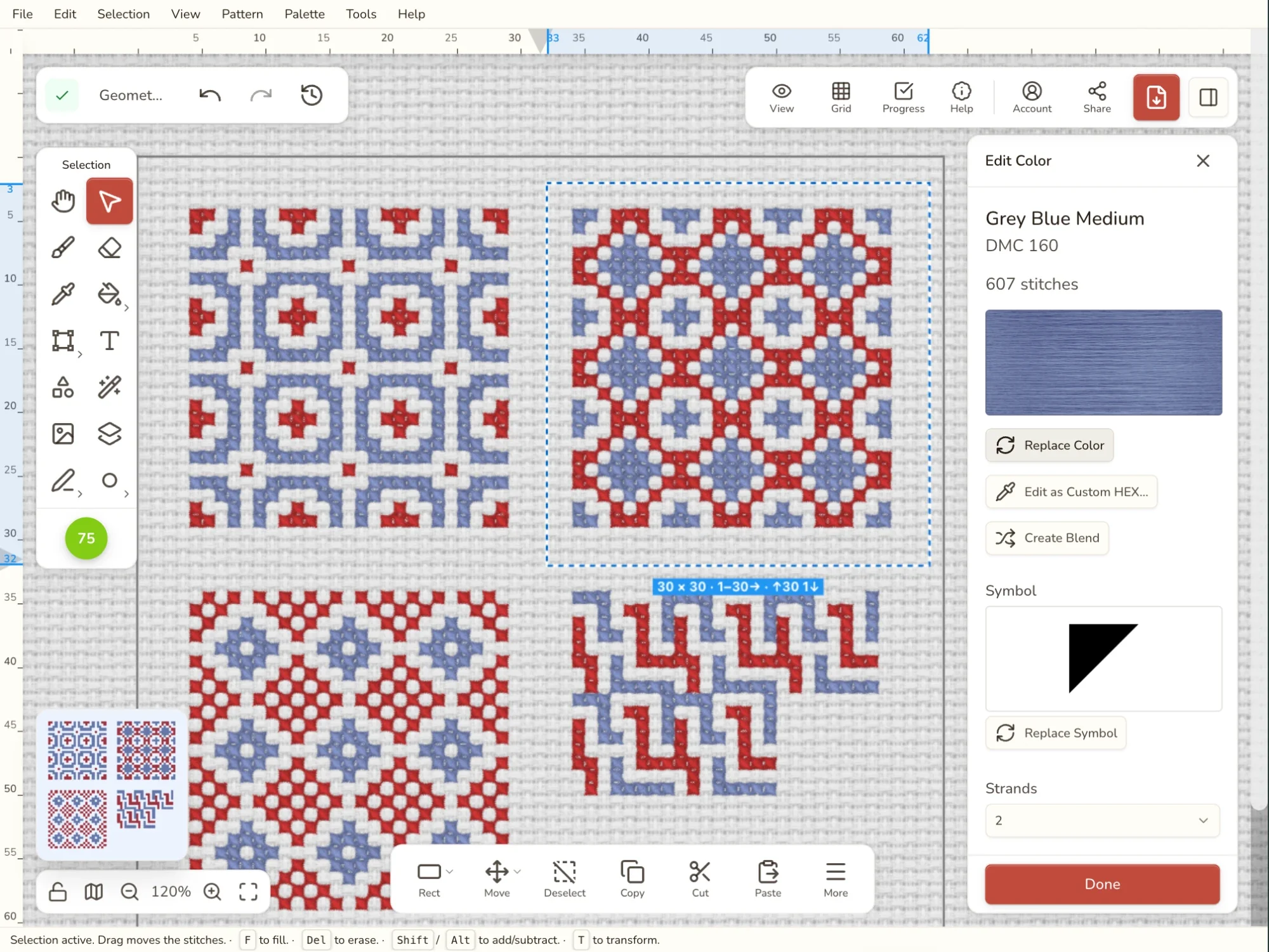
「編輯顏色」面板包含一個顏色的所有設定。用右鍵選單中的編輯顏色,或調色盤底部的編輯顏色開啟它。所做的任何變更,都會套用到這個顏色繡的每一個地方。
- 換成另一種繡線:取代顏色會開啟繡線選擇器,和取代相同。
- 自己指定的精確顏色:選擇編輯為自訂 HEX 色碼…,即可輸入任何顏色。如果原本就是自訂顏色,選擇對應到繡線庫…,就會找出最接近的真實繡線。
- 一根針穿兩種繡線:建立混色線會讓這個顏色變成兩種以上繡線的混色。
- 股數:這個顏色要用幾股線繡,適用於會用到股數的手作類型。
- 好認的名稱:輸入顯示名稱,例如「天空」或「毛皮陰影」。留空則保留繡線本身的名稱。
- 符號和圖例備註,見下文。
點選完成保留變更。
面板中也有快速操作:選取所有針(方便移動或複製這個顏色的所有內容)、在圖紙上標示、清除所有針和刪除顏色。
清除或刪除顏色
這兩個選項聽起來很像,作用卻不同:
- 清除針會從圖紙上清掉這個顏色的每一針,但顏色仍留在調色盤中,隨時可以再用。想從頭重繡某個區域時用它。
- 刪除顏色會把顏色從調色盤中移除。它的針不會消失:每一針都會換成剩下的顏色中看起來最接近的那一個。用來處理不想買的零星顏色。
兩者都能一次套用到多個選取的顏色,也都只算一個復原步驟。
完全沒有針的顏色,可以用調色盤工具中的刪除未使用的顏色一次移除。它只會移除沒人繡的顏色,所以圖紙上什麼都不會改變。
需要新的顏色嗎?點選調色盤底部的新增,從顏色庫中挑選任何繡線。右鍵選單中的建立顏色複本會加入某個顏色的複本,之後可以再修改它。
容易分辨的符號
在列印的黑白圖紙上,符號是唯一能分辨繡線的依據。當兩種色調很接近時,例如膚色、天空或陰影常見的情況,請為它們指定一眼就不會搞混的符號。
- 在顏色上按右鍵,選擇更換符號…(或點選編輯顏色面板中的取代符號)。
- 從格狀清單中挑一個符號。其他顏色已經使用的符號會有標記,所以不會重複。
- 如果想要只有顏色的方格,選擇無。
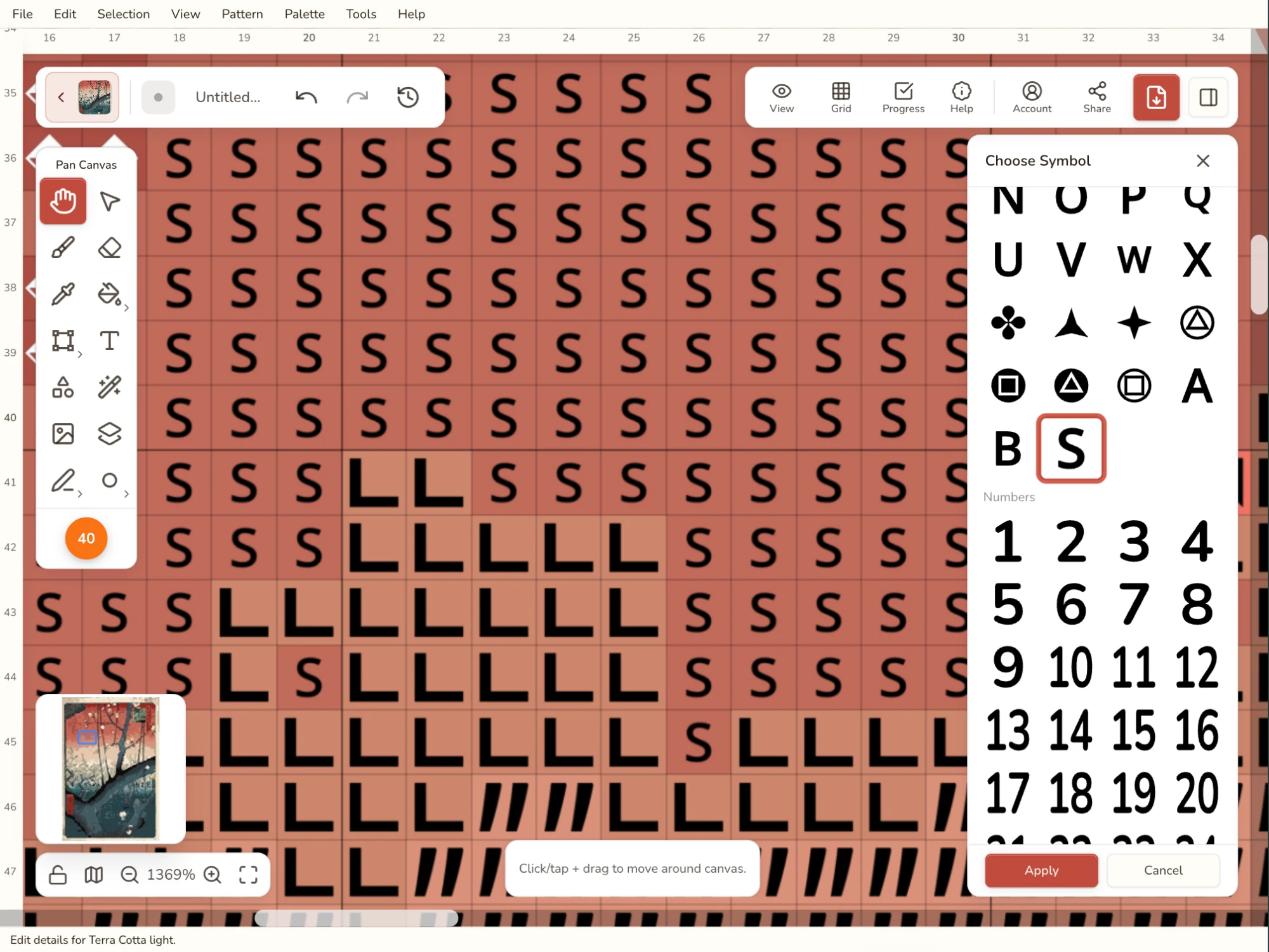
在檢視選項中開啟「符號」時,編輯器中就會顯示符號,而且在每一種有符號的 PDF 圖紙樣式中都會印出來。
繡線圖例中的備註
圖例備註是印在 PDF 繡線圖例中顏色旁邊的簡短備註。凡是繡的人需要知道的、關於這種繡線的事,都可以寫在這裡:
- 「用 1 股」
- 「繡眼睛用」
- 「與 DMC 3865 混用」
- 「只用於法式結粒繡」
在編輯顏色面板的圖例備註欄中填寫,最多 200 個字元。想一次處理整個圖例,請打開 PDF 匯出:在繡線圖例設定中,顏色備註旁邊的編輯…,會在同一個畫面列出所有顏色。不論用哪種方式,備註都會和圖案一起儲存。詳細說明請參閱 PDF 匯出。
依自己的方式排列調色盤
調色盤右下角的兩個小按鈕,可以改變調色盤的外觀和顏色的排列順序。
版面:附名稱和針數的完整清單、可以容納更多顏色的精簡清單,或只有色樣的格狀。
排序:色號、名稱、針數、色系,或自訂順序,可以把顏色拖曳成你喜歡的順序。再選一次同樣的排序方式,就會反向排列。
自訂順序會和圖案一起儲存,PDF 繡線圖例也可以沿用它:在匯出時把圖例順序設為編輯器順序。想讓圖例依照你繡的順序排列,或依區域把繡線分組時,這就很有用。
變更整個調色盤
要一次變更所有顏色,請點選調色盤底部的調色盤工具。每一項在調色盤工具頁面中都有說明:
- 套用調色盤:用已儲存的調色盤、自己的繡線或色彩風格為圖案重新上色。
- 切換繡線品牌:把每個顏色換成另一個品牌中最接近的繡線。
- 調整顏色:更亮、更柔和、更暖或更冷,附即時預覽。
- 簡化顏色:減少顏色,但保留整體效果。
- 刪除未使用的顏色:移除所有沒有針的顏色。
匯入時的顏色
在圖案進入編輯器之前,就可以先修正顏色。
- 把照片轉成圖案時:在調色盤中選取一個顏色,就會在預覽中標示它,或選擇更換繡線…,把它換掉。請參閱圖片匯入中的更換繡線。
- 匯入 PDF 圖案時:如果某種繡線讀錯了,可以從繡線圖例中更換。請參閱 PDF 匯入中的修正繡線。
在那裡更換繡線的方式和這裡的「取代」相同:原本的顏色就在你試用的繡線旁邊,點選繡線就能在預覽上試試看,按使用則會保留你的選擇。點選原本的顏色就能換回來。
小技巧與注意事項
- 先看再改。開啟「僅顯示此顏色」,再用 [ 和 ] 逐一切換調色盤。只用在零星幾針的顏色會特別明顯,它們也是最值得先合併的顏色。
- 知道要哪種繡線時用取代;顏色太多時用合併。取代會搜尋整個繡線庫,合併只會合併圖案中已有的顏色。
- 先合併用量最少的顏色。這樣能減少零星針,又不會失去細節。
- 相近的色調需要不同的符號。尤其是要用黑白列印的時候。
- 和原圖比較。換了很多顏色之後,用圖片疊加(U)和照片對照看看。
- 不喜歡?復原就好。每一項顏色變更,包括合併,都只算一個復原步驟。
- 刪除未使用的顏色一定安全。它只會移除沒有針的顏色。
- 寫完備註後檢查 PDF。備註會印在繡線圖例中,而且只有在匯出時開啟顏色備註才會出現(除非你關閉它,否則預設是開啟的)。
常見問題
取代和合併有什麼不同?
取代會把一個顏色換成你從繡線庫中選的任一種繡線,例如原本的繡線缺貨時。合併則會把圖案中已有的兩個以上顏色併成一個:由你選擇保留哪一個,其他顏色的針都會移到這個顏色。
合併顏色後可以復原嗎?
可以。合併只算一個復原步驟(Cmd/Ctrl+Z)。每一針都會回到原本的顏色,被合併的顏色也會回到調色盤。
要怎麼看到某個顏色用在哪裡?
開啟調色盤下方的僅顯示此顏色。其他顏色都會變淡,只有這種繡線會突顯出來。點選顯示全部或按 Escape,就能再次看到所有顏色。
標示顏色會改變我的圖案嗎?
不會。標示只是一種檢視方式。它不會和圖案一起儲存,不會出現在匯出檔案中,也不算復原步驟。
圖例備註是做什麼用的?
它是印在 PDF 繡線圖例中顏色旁邊的簡短備註,例如「用 1 股」或「繡眼睛用」。可以在「編輯顏色」面板中逐色填寫,或在 PDF 匯出中一次全部填寫。
要怎麼在調色盤中新增顏色?
點選調色盤底部的新增。顏色庫會開啟,可以從任何支援的品牌中挑選繡線。
指南和免費工具
Color Theory for Cross Stitch: What Works on Screen Doesn't Always Work in Thread(英文)
Why colors look different on screen vs stitched on fabric. Learn about value contrast, optical mixing, fabric influence.
DMC vs Anchor Thread — 489 vs 446 Colors, Conversion & Regional(英文)
DMC or Anchor? The answer depends on where you live, what your shop stocks, and whether you care more about color range or thread feel.

DMC floss color chart (489 colors)(英文)
All 489 DMC floss colors with names, numbers, and hex codes. Search by shade family, check Anchor and Cosmo matches, print it, or download the free PDF and CSV.