| Je veux… | Faites ceci |
|---|---|
| Voir où une couleur est brodée | La surligner sur la grille |
| Utiliser un autre fil (rupture de stock, mauvaise nuance) | La remplacer |
| Changer une couleur dans une seule zone | Sélectionner la zone, puis Remplacer dans la sélection |
| Réunir deux nuances presque identiques | Les fusionner |
| Réduire une grande palette à moins de fils | Simplifier les couleurs dans Outils de palette |
| Retirer une couleur de la grille mais la garder pour plus tard | Effacer ses points |
| Me débarrasser d’une couleur pour de bon | La supprimer ; ses points passent à la couleur la plus proche |
| Distinguer deux nuances proches sur une grille imprimée | Leur donner des symboles différents |
| Ajouter « 1 brin » à côté d’une couleur dans le PDF | Écrire une note pour la légende des fils |
| Faire le ménage après avoir transformé une photo en grille | Supprimer les couleurs inutilisées, puis fusionner les couleurs très proches |
Modifier les couleurs
Remplacez un fil partout ou dans une zone, fusionnez les nuances proches, voyez où une couleur est utilisée et donnez à chacune un symbole clair.
- Où le trouver
- Panneau de droite → Palette
Clavier et touches de modification
Palette
- []
- Couleur précédente / suivante de la palette
- Échap
- Réafficher toutes les couleurs après en avoir surligné une
Sélecteur de fil et bibliothèque de couleurs
- Cmd/Ctrl + F
- Rechercher des fils par code ou par nom
- Flèches
- Parcourir les fils
- DébutFin
- Aller au premier / dernier fil
- Flèche bas
- Depuis la recherche, revenir aux fils
- Espace
- Mosaïque de la bibliothèque de couleurs : choisir le fil sous le curseur
- S
- Mosaïque de la bibliothèque de couleurs : ajouter le fil à mon stock ou l’en retirer
Remplacer une couleur
- EntréeÉchap
- Garder le nouveau fil / annuler
Les bases
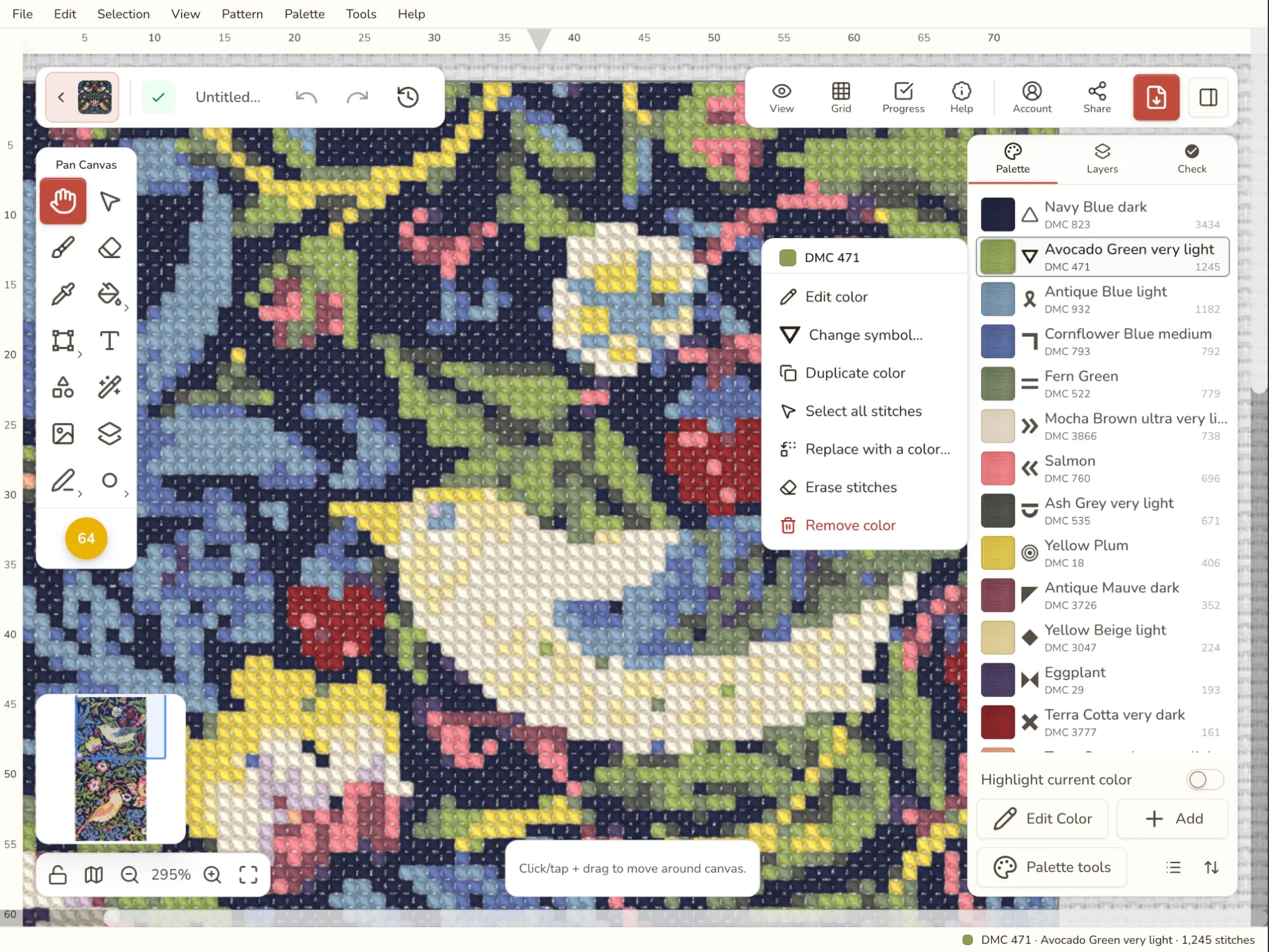
La palette, à droite de l’éditeur, liste tous les fils de votre grille. La plupart des changements de couleur commencent là : faites un clic droit sur une couleur sur un ordinateur, ou un appui long sur un téléphone, et vous obtenez tout ce que vous pouvez en faire.
Les quatre opérations les plus courantes :
- Regarder où une couleur est utilisée, avant de rien changer.
- Remplacer un fil par un autre, partout ou dans une seule zone.
- Fusionner en une seule deux nuances qui se confondent sur la toile.
- Mettre de l’ordre dans la grille, avec des symboles clairs et de courtes notes pour la personne qui la brodera.
Chaque modification compte pour une étape d’annulation : vous pouvez expérimenter sans crainte. Si votre grille utilise une marque de fil (DMC, Anchor, Cosmo et d’autres), vous choisissez toujours de vrais fils avec de vrais codes : la légende des fils reste une liste d’achat utilisable.
Je veux…
Voir où une couleur est utilisée
Avant de changer un fil, il est utile de voir où il se trouve réellement. Le surlignage affiche une couleur, ou quelques-unes, seules : tous les points des autres couleurs s’estompent derrière un léger voile, et seul le fil qui vous intéresse ressort. Il répond à des questions comme « ce vert n’est-il que dans les feuilles ? » ou « ces deux bleus sont-ils vraiment à des endroits différents ? »
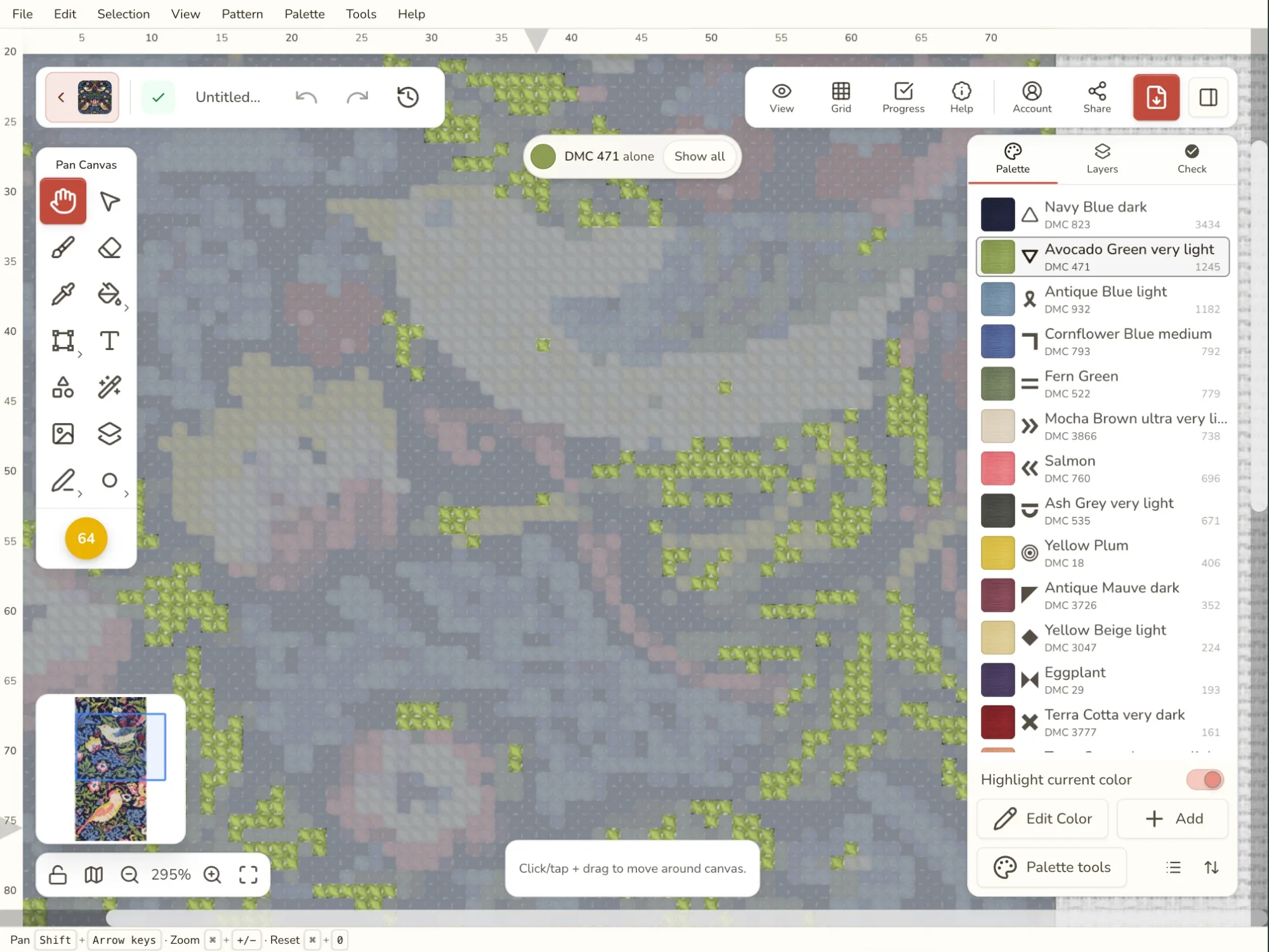
Pour l’activer :
- L’interrupteur Surligner la couleur en cours, sous la palette (voir plus bas).
- Surligner sur la grille dans le panneau Modifier la couleur d’une couleur.
- Sur un téléphone, faites un appui long sur la couleur et choisissez Surligner sur la grille. Avec plusieurs couleurs sélectionnées, c’est Surligner ces couleurs sur la grille.
Une petite étiquette en haut de la grille indique ce qui est affiché, avec un bouton Tout afficher pour tout faire revenir. Échap fait de même ; si quelque chose d’autre est ouvert, comme une sélection ou un panneau, Échap le ferme d’abord.
Le surlignage n’est qu’une façon de regarder. Il ne modifie pas votre grille, n’est pas enregistré, n’apparaît pas dans les exports et ne compte pas comme une étape d’annulation. Il se désactive tout seul quand vous ouvrez une autre grille, lancez le mode Suivi ou passez à l’import.
Suivre la couleur en cours
Sur un ordinateur, activez Surligner la couleur en cours sous la palette et laissez-le activé. La grille montre alors toujours la couleur avec laquelle vous travaillez, et vous suit quand vous cliquez sur une autre couleur ou parcourez la palette avec [ et ]. C’est le moyen le plus rapide de passer toute la palette en revue et de repérer les couleurs utilisées pour quelques points éparpillés seulement.
Sélectionnez deux couleurs ou plus (Ctrl/Cmd+clic ou Maj+clic) et l’interrupteur devient Surligner les couleurs sélectionnées, qui les affiche ensemble. C’est un bon moyen de les regarder avant de décider de les fusionner.
L’interrupteur reste activé d’une visite à l’autre. Cliquer sur Tout afficher le désactive.
Remplacer un fil par un autre
Votre mercerie n’a plus de DMC 310, vous aimeriez un noir plus chaud, ou le ciel est sorti un peu trop violet. Remplacer passe tous les points d’une couleur dans un autre fil.
- Faites un clic droit sur la couleur et choisissez Remplacer par une couleur….
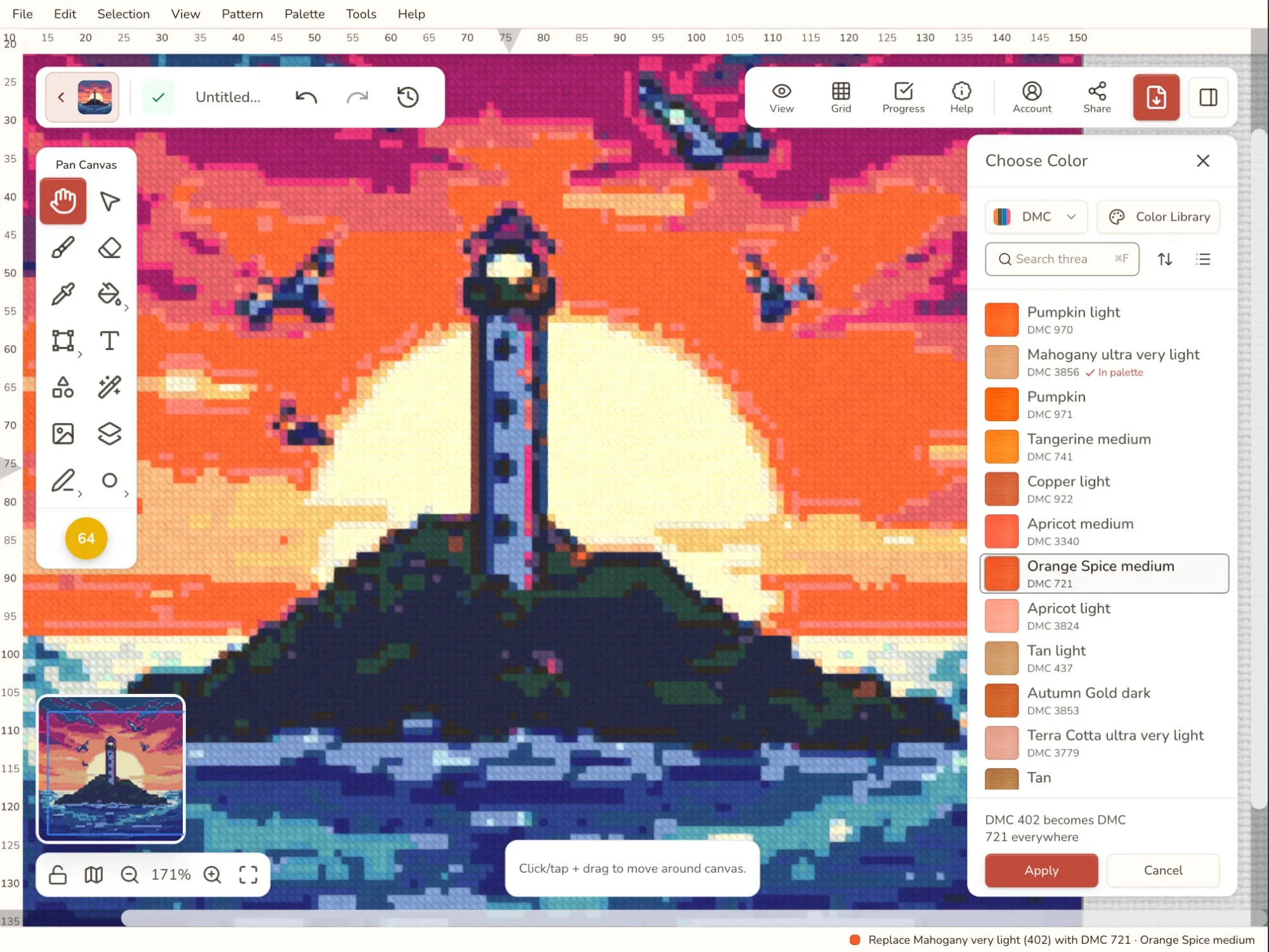
- Le sélecteur de fil s’ouvre avec les fils les plus proches en premier : les plus proches voisins de votre fil sont tout en haut. Vous cherchez quelque chose de précis ? Saisissez un code ou un nom dans la recherche, changez de marque, ou ouvrez la Bibliothèque de couleurs complète.
- Cliquez sur un fil et votre grille change pour le montrer. Cliquez sur plusieurs pour comparer. La ligne au-dessus d’Appliquer indique quels points vont changer et si ce fil est nouveau dans votre palette.
- Cliquez sur Appliquer (ou appuyez sur Entrée) pour le garder, ou sur Annuler (Échap) pour tout laisser comme avant. Un double-clic sur un fil l’applique directement.
Si vous choisissez un fil déjà présent dans votre palette, les deux deviennent une seule couleur et l’ancienne quitte la palette. Pratique quand le bon remplaçant est un fil que vous utilisez déjà.
Dans une seule zone
Parfois, vous voulez le changement à un seul endroit : un autre rouge pour une fleur, une nuance plus foncée pour une ombre. Sélectionnez d’abord cette zone, puis faites un clic droit sur la couleur. Le menu propose alors Remplacer dans la sélection….
Le remplacement s’ouvre réglé pour ne changer que les points situés dans votre sélection, et indique combien de points de cette couleur, en dehors, resteront tels quels. Passez Modifier dans sur Partout si vous changez d’avis.
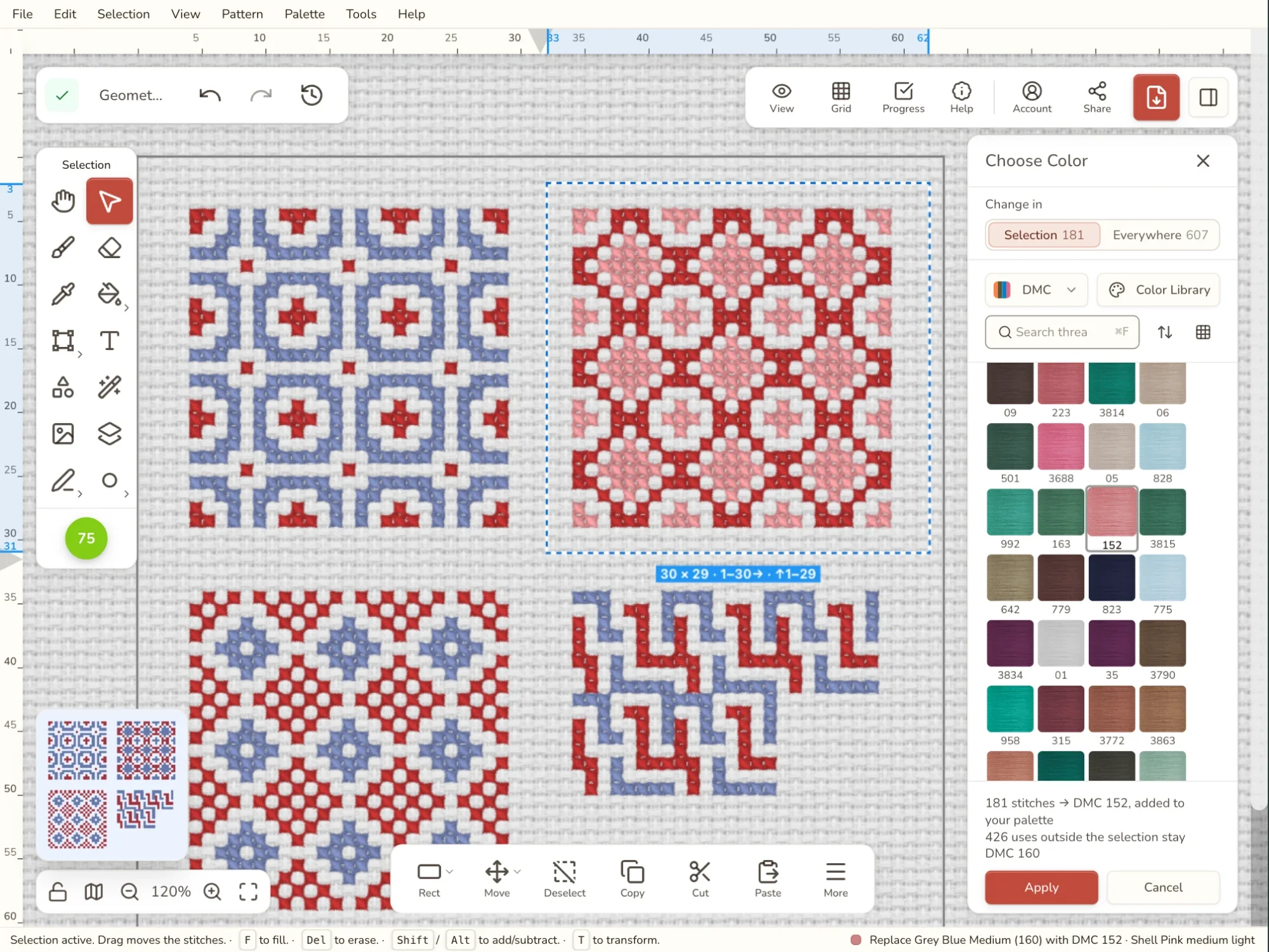
Fusionner des couleurs très proches
Deux couleurs différentes à l’écran peuvent être presque impossibles à distinguer une fois brodées, surtout après la conversion d’une photo en grille. Les fusionner, c’est une échevette de moins à acheter et une couleur de moins à suivre en brodant.
- Sélectionnez les couleurs : Ctrl/Cmd+clic ou Maj+clic sur chacune dans la palette.
- Cliquez sur Fusionner les 3 couleurs sélectionnées (ou le nombre que vous avez choisi) en bas de la palette.
- Les couleurs sont listées, la plus utilisée en premier. Cliquez sur celle à garder. Votre grille montre le résultat.
- Cliquez sur Fusionner pour valider, ou sur Annuler pour tout laisser comme avant.
Gardez la couleur qui a le plus de points. Moins de points changent, et la grille ressemble davantage à ce qu’elle était.
Vous ne savez pas quelles couleurs se ressemblent ? La vue FLOW de l’onglet Vérifier les trouve et peut les fusionner pour vous. Pour réduire fortement une palette, Simplifier les couleurs va plus vite que les fusions à la main. Notre guide pour réduire les couleurs détaille toute la démarche.
Ajuster une couleur
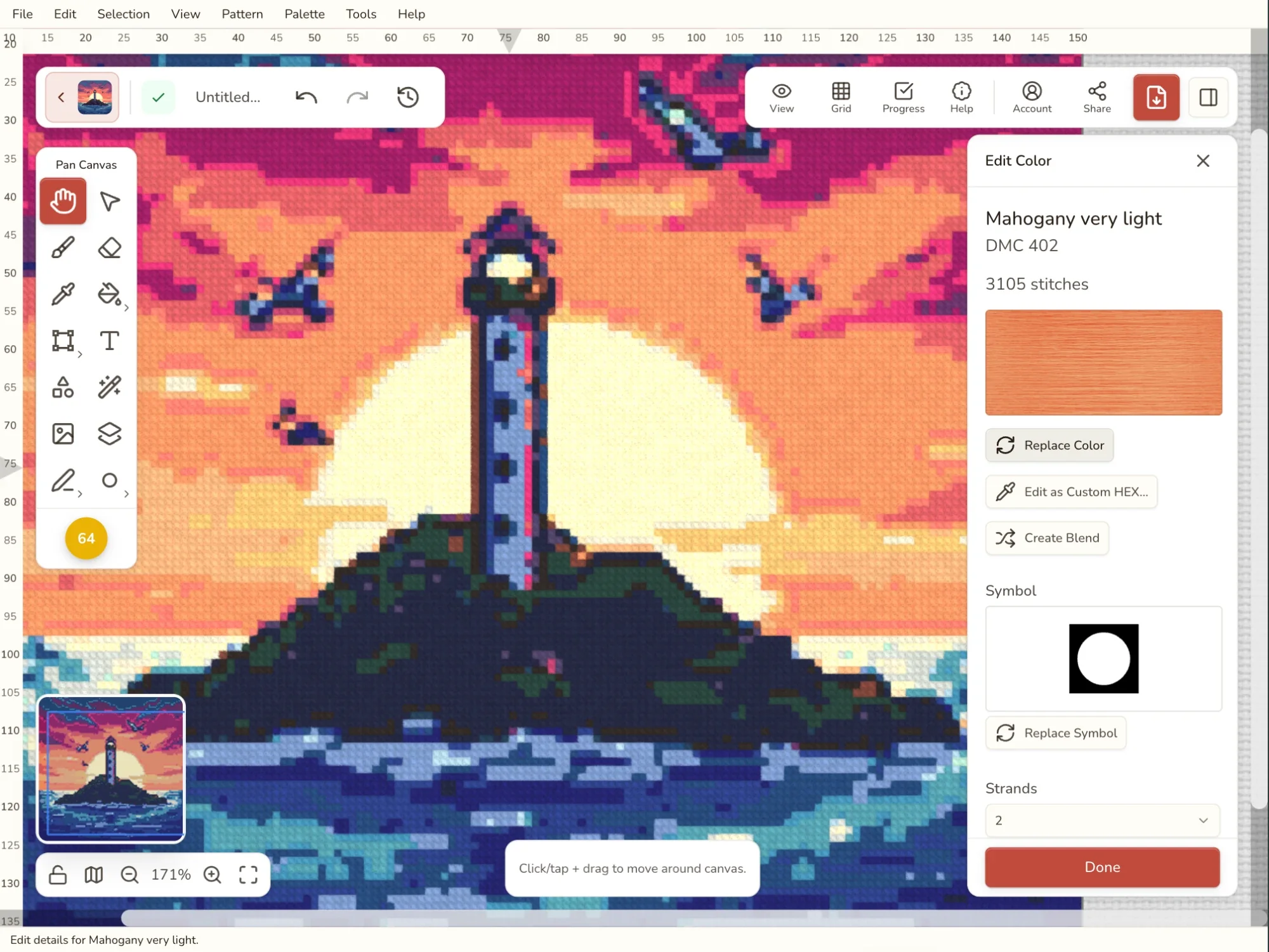
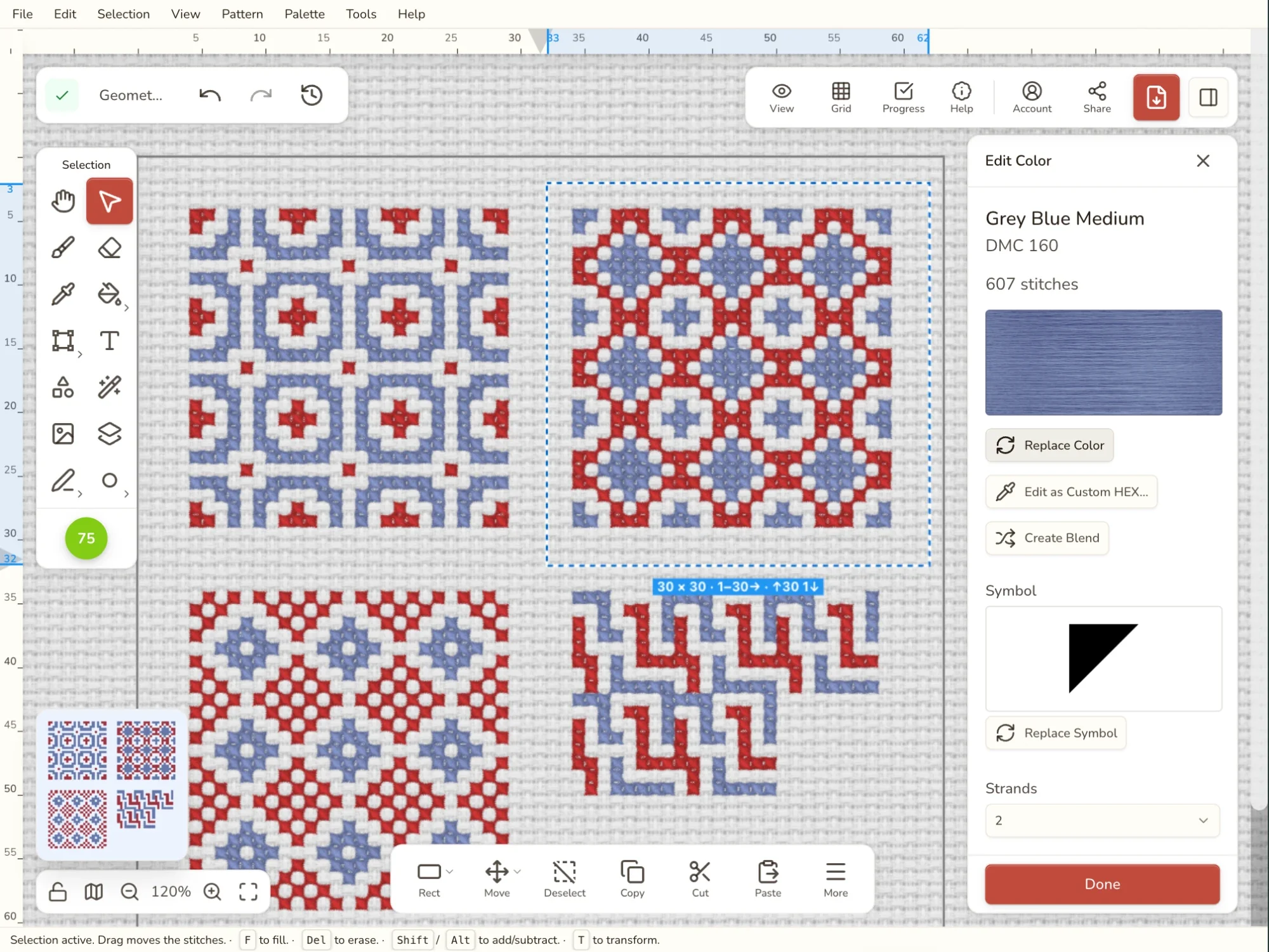
Le panneau Modifier la couleur rassemble tout ce qui concerne une couleur. Ouvrez-le avec Modifier la couleur dans le menu du clic droit, ou en bas de la palette. Tout ce que vous y changez s’applique partout où cette couleur est brodée.
- Un autre fil : Remplacer la couleur ouvre le sélecteur de fil, comme Remplacer.
- Une couleur exacte à vous : Modifier en HEX personnalisé… permet de saisir n’importe quelle couleur. Si vous êtes parti d’une couleur personnalisée, Associer à la bibliothèque de fils… trouve le vrai fil le plus proche.
- Deux fils dans une même aiguille : Créer un mélange fait de la couleur un mélange de deux fils ou plus.
- Brins : le nombre de brins pour broder cette couleur, dans les techniques qui en utilisent.
- Un nom que vous reconnaîtrez : saisissez un Nom affiché, comme « Ciel » ou « Ombre du pelage ». Laissez-le vide pour garder le nom du fil.
- Un symbole et un Commentaire de légende, présentés plus bas.
Cliquez sur Terminé pour garder vos modifications.
Le panneau propose aussi des actions rapides : Sélectionner les points (pratique pour déplacer ou copier tout ce qui est dans cette couleur), Surligner sur la grille, Effacer les points et Supprimer la couleur.
Effacer ou supprimer une couleur
Deux options qui se ressemblent mais ne font pas la même chose :
- Effacer les points retire de la grille tous les points de cette couleur et laisse la couleur dans votre palette, prête à resservir. Utilisez-le pour rebroder une zone de zéro.
- Supprimer la couleur retire la couleur de la palette. Ses points ne disparaissent pas : chacun passe à la couleur restante qui lui ressemble le plus. Utilisez-le pour une couleur égarée que vous ne voulez pas acheter.
Les deux fonctionnent sur plusieurs couleurs sélectionnées à la fois, et les deux comptent pour une étape d’annulation.
Les couleurs sans aucun point peuvent partir d’un seul clic avec Supprimer les couleurs inutilisées dans Outils de palette. Seules les couleurs que personne ne brode sont retirées : rien ne change sur votre grille.
Besoin d’une nouvelle couleur ? Cliquez sur Ajouter en bas de la palette pour choisir n’importe quel fil dans la bibliothèque de couleurs. Dupliquer la couleur, dans le menu du clic droit, ajoute une copie d’une couleur, que vous pouvez ensuite modifier.
Des symboles faciles à distinguer
Sur une grille imprimée en noir et blanc, le symbole est la seule chose qui distingue un fil d’un autre. Quand deux nuances sont proches, comme c’est souvent le cas pour la peau, le ciel ou les ombrages, donnez-leur des symboles impossibles à confondre d’un coup d’œil.
- Faites un clic droit sur la couleur et choisissez Changer de symbole… (ou cliquez sur Remplacer le symbole dans le panneau Modifier la couleur).
- Choisissez un symbole dans la grille. Les symboles déjà pris par d’autres couleurs sont signalés : pas de doublon possible.
- Choisissez Aucun si vous préférez de simples cases de couleur.
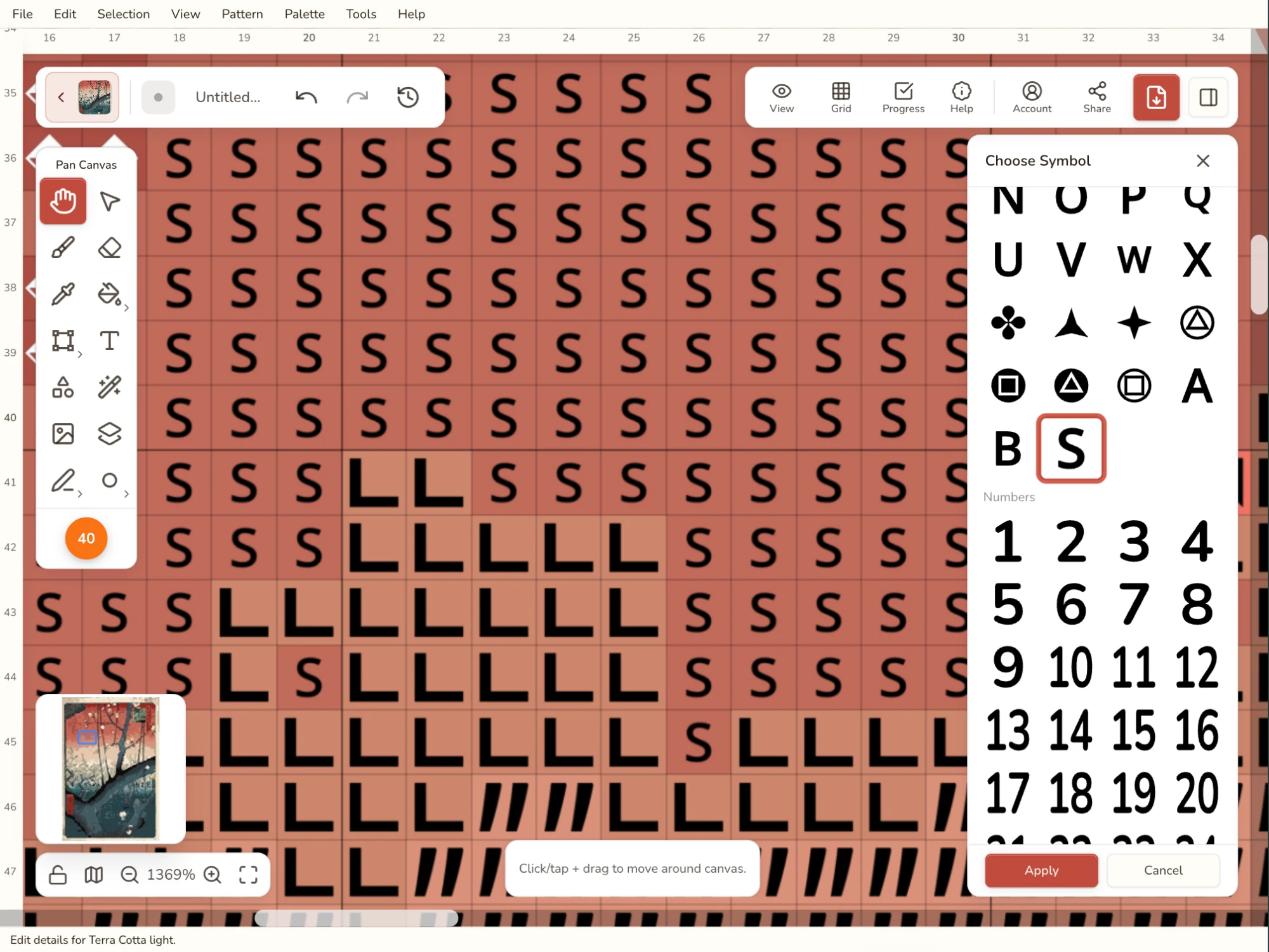
Les symboles apparaissent dans l’éditeur quand Symboles est activé dans les Options d’affichage, et ils s’impriment dans tous les styles de grille PDF qui comportent des symboles.
Des notes dans la légende des fils
Un commentaire de légende est une courte note imprimée à côté d’une couleur dans la légende des fils du PDF. Utilisez-le pour tout ce que la brodeuse ou le brodeur doit savoir sur ce fil :
- « 1 brin »
- « Pour les yeux »
- « Mélanger avec DMC 3865 »
- « Points de nœud uniquement »
Écrivez-en un dans le champ Commentaire de légende du panneau Modifier la couleur, jusqu’à 200 caractères. Pour faire toute la légende d’un coup, ouvrez l’export PDF : à côté de Commentaires de couleur, dans les réglages de la légende des fils, Modifier… liste toutes les couleurs sur un seul écran. Dans les deux cas, les commentaires sont enregistrés avec la grille. Plus de détails dans Export PDF.
Ordonner la palette à votre façon
Les deux petits boutons en bas à droite de la palette changent son apparence et l’ordre des couleurs.
Affichage : une Liste complète avec les noms et le nombre de points, une Liste compacte qui affiche plus de couleurs, ou une Mosaïque d’échantillons seuls.
Tri : par code de couleur, nom, nombre de points, famille de couleurs, ou Ordre personnalisé, où vous faites glisser les couleurs dans l’ordre qui vous convient. Choisissez à nouveau le même tri pour l’inverser.
L’ordre personnalisé est enregistré avec la grille, et la légende des fils du PDF peut le suivre : réglez l’ordre de la légende sur Ordre de l’éditeur dans l’export. Utile quand vous voulez que la légende suive l’ordre dans lequel vous broderez, ou regrouper les fils par zone.
Modifier toute la palette
Pour modifier toutes les couleurs à la fois, cliquez sur Outils de palette en bas de la palette. Chaque outil est expliqué dans l’article Outils de palette :
- Appliquer une palette : recolorer la grille avec une palette enregistrée, vos propres fils ou un style de couleur.
- Changer de marque de fil : passer chaque couleur au fil le plus proche d’une autre marque.
- Ajuster les couleurs : plus vives, plus douces, plus chaudes ou plus froides, avec un aperçu en direct.
- Simplifier les couleurs : moins de couleurs, en gardant le rendu.
- Supprimer les couleurs inutilisées : retirer toutes les couleurs sans aucun point.
Les couleurs pendant l’import
Vous pouvez corriger les couleurs avant même que la grille n’arrive dans l’éditeur.
- En transformant une photo en grille : sélectionnez une couleur dans Votre palette pour la surligner dans l’aperçu, ou choisissez Changer de fil… pour la remplacer. Voir Changer de fil dans l’import d’image.
- En important une grille PDF : si un fil a été mal lu, changez-le depuis la légende des fils. Voir corriger un fil dans l’import PDF.
Changer un fil à ces endroits fonctionne comme Remplacer ici : la couleur d’origine est à côté du fil que vous essayez, vous cliquez sur des fils pour les essayer dans l’aperçu, et L’utiliser garde votre choix. Cliquez sur l’original pour y revenir.
Conseils et pièges
- Regardez avant de changer. Activez Surligner la couleur en cours et parcourez la palette avec [ et ]. Les couleurs utilisées pour une poignée de points éparpillés sautent aux yeux, et ce sont les premières à fusionner.
- Remplacez quand vous savez quel fil vous voulez ; fusionnez quand vous en avez trop. Remplacer cherche dans toute la bibliothèque de fils. Fusionner ne combine que des couleurs déjà présentes dans votre grille.
- Fusionnez d’abord les couleurs les moins utilisées. Cela réduit les confettis sans perdre de détail.
- Les nuances proches ont besoin de symboles différents. Surtout si vous imprimez en noir et blanc.
- Comparez avec l’original. Après de nombreux remplacements, vérifiez par rapport à votre photo avec l’image de référence (U).
- Le résultat ne vous plaît pas ? Annulez. Chaque changement de couleur, fusion comprise, compte pour une étape d’annulation.
- Supprimer les couleurs inutilisées est toujours sans risque. Seules les couleurs sans aucun point sont retirées.
- Vérifiez le PDF après avoir écrit des commentaires. Ils s’impriment dans la légende des fils, et seulement si Commentaires de couleur est activé dans l’export (c’est le cas, sauf si vous l’avez désactivé).
FAQ
Quelle différence entre remplacer et fusionner ?
Remplacer change une couleur pour n’importe quel fil choisi dans la bibliothèque de fils, par exemple parce que l’original est en rupture de stock. Fusionner réunit en une seule deux couleurs ou plus déjà présentes dans votre grille : vous choisissez celle qui reste, et les points des autres passent dans cette couleur.
Puis-je annuler une fusion de couleurs ?
Oui. Une fusion compte pour une seule étape d’annulation (Cmd/Ctrl+Z). Chaque point retrouve sa couleur d’origine et les couleurs fusionnées reviennent dans la palette.
Comment voir où une couleur est utilisée ?
Activez Surligner la couleur en cours sous la palette. Toutes les autres couleurs s’estompent, et seul ce fil ressort. Cliquez sur Tout afficher, ou appuyez sur Échap, pour tout revoir.
Surligner une couleur modifie-t-il ma grille ?
Non. Le surlignage n’est qu’une façon de regarder. Il n’est pas enregistré avec la grille, n’apparaît pas dans les exports et ne compte pas comme une étape d’annulation.
À quoi servent les commentaires de légende ?
Ce sont de courtes notes imprimées à côté d’une couleur dans la légende des fils du PDF, comme « 1 brin » ou « pour les yeux ». Rédigez-les une couleur à la fois dans le panneau Modifier la couleur, ou toutes à la fois depuis l’export PDF.
Comment ajouter une nouvelle couleur à la palette ?
Cliquez sur Ajouter en bas de la palette. La bibliothèque de couleurs s’ouvre, et vous pouvez y choisir des fils de n’importe quelle marque prise en charge.
Guides et outils gratuits
Color Theory for Cross Stitch: What Works on Screen Doesn't Always Work in Thread (en anglais)
Why colors look different on screen vs stitched on fabric. Learn about value contrast, optical mixing, fabric influence.
DMC vs Anchor Thread — 489 vs 446 Colors, Conversion & Regional (en anglais)
DMC or Anchor? The answer depends on where you live, what your shop stocks, and whether you care more about color range or thread feel.

DMC floss color chart (489 colors) (en anglais)
All 489 DMC floss colors with names, numbers, and hex codes. Search by shade family, check Anchor and Cosmo matches, print it, or download the free PDF and CSV.