| Le message dit | Que faire |
|---|---|
| Aucune grille trouvée dans ce PDF | Il est sans doute scanné ou enregistré sous forme d’images. Envoyez-le-nous pour que nous apprenions ce type de grille au lecteur. |
| Ce PDF est verrouillé | Demandez au créateur une copie sans mot de passe, puis réessayez. |
| Ce fichier n’est pas un PDF que nous pouvons ouvrir | Il est peut-être endommagé ou incomplètement téléchargé. Téléchargez-le à nouveau depuis la boutique et réessayez. |
| Ce PDF est trop volumineux | Plus de 50 Mo. Écrivez-nous et nous vous aiderons à l’importer. |
| Trop de pages, trop grande ou trop détaillée | Envoyez-le-nous et nous y jetterons un œil. |
| La connexion a été interrompue ou l’envoi n’a pas abouti | Vérifiez que vous êtes en ligne, puis cliquez sur Réessayer. |
| Une erreur s’est produite de notre côté | C’est notre bug, pas votre PDF. Réessayez dans une minute, ou envoyez-le-nous. |
Import PDF
Transformez un PDF de point de croix acheté en grille à suivre. Comparez-la avec votre PDF, corrigez un fil et commencez à broder. Gratuit en accès anticipé.
- Où le trouver
- Accueil → Créer → Grille PDF · Application de bureau : Fichier → Importer une grille PDF…
Clavier et touches de modification
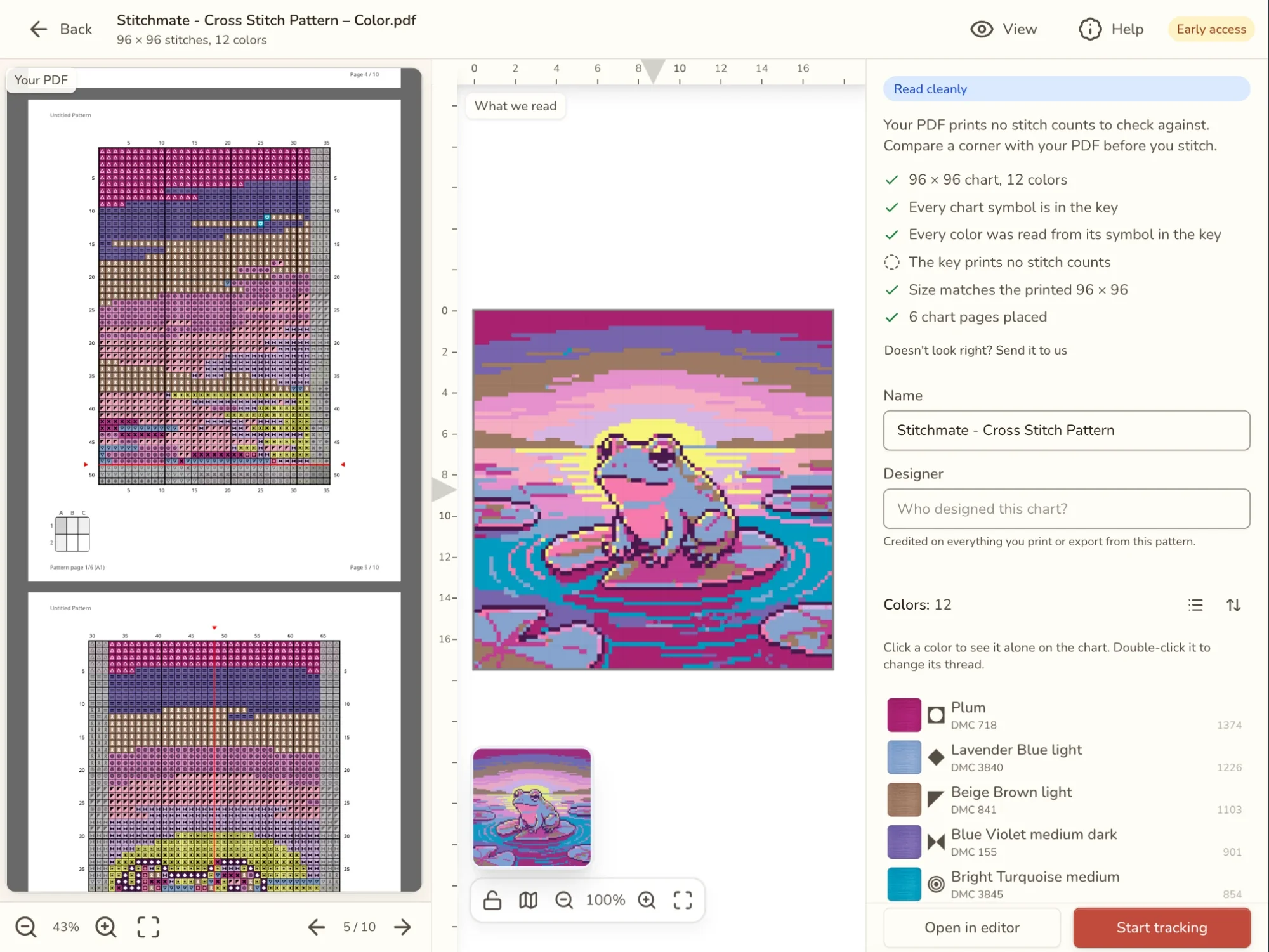
Votre grille PDF, lue et transformée en grille à suivre point par point.
Les bases
Vous avez acheté une grille en PDF et voulez la broder depuis votre téléphone ou votre tablette, en cochant les points au fur et à mesure ? L’import PDF lit la grille et en fait une vraie grille Stitchmate : les points, les fils de la légende et le point arrière, avec la mention du créateur. Vous pouvez ensuite la suivre dans le Suivi de la progression sur n’importe quel appareil, ou l’ouvrir dans l’éditeur.
Vous n’avez pas à croire la lecture sur parole. Elle s’ouvre juste à côté de votre PDF, avec une note indiquant notre degré de certitude, pour que vous puissiez vérifier avant de prendre l’aiguille.
L’import PDF est en accès anticipé et gratuit. Il vous faut un compte gratuit, car votre PDF est lu sur nos serveurs (plus de détails dans Ce que devient votre PDF).
Quels PDF fonctionnent
La lecture s’appuie sur les symboles et la légende, comme vous lisez une grille.
Lus au mieux :
- Les grilles avec un symbole dans chaque case, des numéros de ligne et de colonne sur les bords, et une légende des fils. C’est le cas de la plupart des PDF de créateurs, réalisés avec des programmes comme PCStitch, Pattern Maker, WinStitch, MacStitch, KG-Chart ou FlossCross.
- Les légendes qui indiquent un nombre de points pour chaque fil. Stitchmate compare la grille à ces nombres, et c’est ce qui lui permet d’afficher « Tout semble correct » en confiance.
- Les mélanges (deux fils dans une même aiguille) et les grilles réparties sur plusieurs pages ressortent en une seule grille.
Pas encore lisibles :
- Les grilles scannées ou photographiées, et les grilles enregistrées sous forme d’une grande image.
- Les grilles faites uniquement de cases de couleur, sans symboles.
- Les PDF protégés par mot de passe. Demandez au créateur une copie déverrouillée.
Lus en partie seulement :
- Les demi-points, quarts de point et trois-quarts de point ne sont pas lus : ces cases ressortent vides. Brodez-les en suivant votre PDF.
- Les points de nœud ne sont pas placés sur la grille, mais leurs fils figurent dans la liste des couleurs, pour que vous sachiez quoi acheter.
- Le point arrière est lu, mais certaines lignes peuvent manquer. Comparez les contours avec votre PDF avant de les broder.
Limites de taille : jusqu’à 50 Mo, 300 pages et 1 000 000 de cases.
Importer un PDF
Partez d’où vous êtes :
- Écran d’accueil : choisissez Créer, puis Grille PDF, ou déposez le PDF n’importe où sur la page.
- Application de bureau : Fichier → Importer une grille PDF… dans la barre de menus, aussi depuis l’éditeur.
- Suivi de la progression : choisissez Importer une grille PDF. Retour vous ramène à la grille que vous suiviez.
Si vous n’êtes pas connecté, on vous demande de le faire, puis la lecture du même PDF reprend.
La plupart des PDF sont lus en quelques secondes. Les grilles de plusieurs dizaines de pages prennent plus de temps, et vous pouvez Annuler à tout moment.
Si l’import échoue
Quand un PDF ne peut pas être lu, l’écran explique pourquoi. Voici que faire dans chaque cas :
Nous l’envoyer ne prend qu’un instant et aide plus qu’on ne le croit : chaque PDF envoyé apprend au lecteur un nouveau type de grille, pour vous et pour tous ceux qui ont un PDF similaire. Nous vous enverrons un e-mail quand le vôtre s’importera correctement.
Vérifier la lecture
Regardez d’abord la note en haut du panneau latéral. Elle indique jusqu’où faire confiance à la lecture, et quoi faire ensuite :
| Elle dit | Ce que cela signifie | Que faire |
|---|---|---|
| Tout semble correct | Le nombre de points de chaque couleur correspond à celui imprimé dans la légende de votre PDF. | Commencez à broder. |
| 1 élément à vérifier (ou plus) | Quelques couleurs méritent un coup d’œil. Elles sont en tête de la liste des couleurs. | Comparez ces couleurs avec votre PDF, et corrigez un fil s’il est faux. |
| Lecture réussie | Rien ne semblait faux, mais votre PDF n’indique aucun nombre de points à comparer. | Comparez un coin de la grille avec votre PDF avant de commencer. |
| Quelque chose cloche | Une partie de la grille n’a pas été lue correctement. | Vous pouvez quand même l’utiliser, mais envoyez-la-nous pour que nous corrigions le lecteur. |
Une couleur à vérifier porte une courte note dans la liste :
- Légende : 1 240 signifie que la légende indique 1 240 points pour ce fil, mais que la grille en compte un autre nombre.
- Absent de la grille signifie que la légende mentionne le fil, mais qu’aucun de ses points n’a été trouvé.
- Hors légende signifie qu’un symbole de la grille ne figure pas dans la légende. Choisissez le fil qu’il représente.
- Fil à vérifier signifie que la couleur a été associée à la légende par son nombre de points plutôt que par son symbole : elle vaut un coup d’œil.
Pour voir où une couleur est utilisée, cliquez dessus dans la liste (ou cliquez sur l’un de ses points dans la grille) : la grille affiche cette couleur seule. Cliquez à nouveau, ou sur Tout afficher, pour tout revoir. Sur un téléphone, touchez une couleur.
Vous voulez parcourir la légende ligne par ligne ? Choisissez Ordre de la légende dans le menu de tri de la liste des couleurs : les couleurs s’alignent dans le même ordre que dans votre PDF.
Même quand la note dit Tout semble correct, tout ce qui paraît étrange mérite d’être signalé. Quelque chose cloche ? Envoyez-le-nous se trouve toujours sous la note.
Comparer avec votre PDF
Votre PDF est toujours là pour vérifier. Sur un ordinateur, ce que nous avons lu est à gauche et votre PDF à droite. Sur un téléphone, basculez entre Ce que nous avons lu et Votre PDF en haut de l’écran.
Une bonne vérification prend une minute ou deux :
- Choisissez un coin chargé de la grille et trouvez les mêmes lignes des deux côtés.
- Cliquez sur une couleur signalée pour l’afficher seule, puis cherchez le même symbole dans votre PDF.
- Jetez un œil au point arrière, c’est la partie la plus susceptible d’avoir des trous.
Quelques astuces facilitent la tâche :
- Faites-la ressembler à votre impression. Affichage, dans la barre du haut, propose Symboles N&B, ce qui ressemble le plus à une grille imprimée. Symboles + couleurs, Couleurs en aplat et Réaliste sont aussi disponibles.
- Comptez les lignes de la même façon. Activez Règles dans le même menu. Elles numérotent les lignes et les colonnes comme votre PDF, si bien que « ligne 40, colonne 25 » désigne la même case des deux côtés.
- Allez à la bonne page. Votre PDF s’ouvre sur la première page de grille et fait défiler toutes les pages, légende comprise. Saisissez un numéro de page dans la case prévue pour y aller.
Corriger un fil
Il arrive que la légende soit difficile à lire et qu’une couleur se retrouve avec le mauvais fil. Vous pouvez la corriger ici, avant de commencer, pour que la liste des couleurs que vous achetez et brodez soit juste.
- Double-cliquez sur la couleur dans la liste, ou sélectionnez-la et choisissez Changer de fil…. Sur un téléphone, touchez la couleur.
- Choisissez le bon fil. Votre PDF, en haut, est le fil indiqué par la légende. En dessous viennent d’abord les fils les plus proches de cette couleur. Vous connaissez le code ? Saisissez-le dans la recherche. Votre légende mélange plusieurs marques ? Le menu des marques propose toutes les marques de la bibliothèque de fils, et Bibliothèque de couleurs permet de toutes les parcourir.
- Chaque fil sur lequel vous cliquez est aussitôt essayé sur la grille, et les vérifications sont relancées : vous voyez si la note en haut s’améliore.
- Cliquez sur L’utiliser pour garder le fil, ou sur Annuler pour tout remettre comme avant.
Une couleur modifiée est marquée Modifié dans la liste. Vous changez d’avis ? Le menu de la couleur propose Utiliser le fil de la légende, qui remet le fil indiqué par votre PDF.
Toute la légende dans la mauvaise marque ? Si les numéros de la légende ne ressemblent pas à des couleurs DMC, un menu Marque de fil apparaît sous le nom de la grille. Choisissez la marque utilisée par votre PDF, et toutes les couleurs sont associées à nouveau.
Enregistrer et suivre
Avant d’enregistrer, vérifiez le Nom et le Créateur. Le nom vient généralement du PDF lui-même. Le créateur est mentionné sur tout ce que vous imprimez ou exportez à partir de la grille : il vaut la peine de le renseigner correctement.
Choisissez ensuite comment vous voulez broder :
- Suivre la progression ouvre la grille dans le Suivi de la progression, prête pour marquer les points au fur et à mesure.
- Ouvrir dans l’éditeur l’ouvre dans l’éditeur, si vous voulez d’abord y changer quelque chose.
Dans les deux cas, la grille est désormais dans votre bibliothèque : vous pouvez la reprendre sur un autre appareil.
La grille est destinée à votre propre broderie. Tout ce que vous imprimez ou exportez à partir d’elle porte « Usage personnel uniquement », et si votre PDF interdit l’impression ou la copie, Stitchmate n’exporte pas non plus la grille.
Ce que devient votre PDF
Votre PDF est envoyé sur nos serveurs pour être lu. Nous le conservons en privé, pour améliorer la lecture. Personne d’autre ne le voit, et il est supprimé quand vous supprimez votre compte.
Quand vous choisissez Nous l’envoyer, le PDF n’est pas envoyé une seconde fois : le signalement renvoie à la copie que nous avons déjà. Il y ajoute ce que le lecteur a trouvé, votre note si vous en écrivez une, ainsi que la version de votre application, votre navigateur et votre appareil. Rien d’autre de votre bibliothèque n’est envoyé.
FAQ
Quels PDF peut-il lire ?
Les grilles dessinées avec des symboles, comme la plupart des créateurs les publient : exports de PCStitch, Pattern Maker, WinStitch, MacStitch, KG-Chart, FlossCross et programmes similaires. Les grilles scannées, les grilles enregistrées sous forme d’image, les grilles en cases de couleur sans symboles et les PDF protégés par mot de passe ne peuvent pas encore être lus. Voir Quels PDF fonctionnent.
Est-ce gratuit ?
Oui, pendant l’accès anticipé, et si vous vous connectez, cela reste gratuit pour vous définitivement. Il vous faut un compte gratuit, car le PDF est lu sur nos serveurs. Une limite au nombre de projets en cours qu’un compte gratuit peut suivre pourrait arriver plus tard.
Que devient mon PDF ?
Il est envoyé sur nos serveurs pour être lu, et conservé en privé pour améliorer la lecture. Personne d’autre ne le voit, et il est supprimé quand vous supprimez votre compte.
Pourquoi certaines cases sont-elles vides là où mon PDF a des demi-points ?
Les demi-points, quarts de point et trois-quarts de point ne sont pas encore lus, et les points de nœud ne sont pas placés sur la grille (leurs fils figurent quand même dans la liste des couleurs). Brodez-les en suivant votre PDF.
Puis-je partager ou vendre la grille importée ?
Non. Elle est destinée à votre propre broderie. Tout ce que vous imprimez ou exportez mentionne le créateur et porte « Usage personnel uniquement », et si votre PDF interdit l’impression ou la copie, Stitchmate n’exporte pas la grille du tout.
Guides et outils gratuits

Suivez votre grille PDF de point de croix sur n’importe quel appareil
Pattern Keeper n’existe que sur Android. Déposez votre grille PDF : Stitchmate la lit, légende comprise, pour la suivre partout. Accès anticipé gratuit.

How to read cross stitch patterns: symbols and key (en anglais)
How to read cross stitch patterns: what the symbols mean, how the key works, the grid, stitch types, multi-page charts, and paper vs digital. Beginner guide.