| Сообщение | Что делать |
|---|---|
| В этом PDF не найдена схема | Скорее всего, это скан или схема, сохранённая картинками. Отправьте нам PDF, чтобы мы научили программу читать такие схемы. |
| Этот PDF защищён | Попросите у автора схемы копию без пароля и попробуйте снова. |
| Не удалось открыть этот файл как PDF | Возможно, он повреждён или скачался не полностью. Скачайте его в магазине ещё раз и попробуйте снова. |
| Этот PDF слишком большой | Больше 50 МБ. Напишите нам — мы поможем его загрузить. |
| Слишком много страниц, схема слишком велика или страница слишком детальна | Отправьте нам PDF — мы посмотрим. |
| Соединение прервалось или PDF не загрузился до конца | Проверьте подключение к интернету и нажмите Повторить попытку. |
| Что-то пошло не так на нашей стороне | Это наша ошибка, а не проблема вашего PDF. Повторите попытку через минуту или отправьте PDF нам. |
Импорт схемы из PDF
Прочитайте купленную PDF-схему вышивки крестом и отмечайте по ней прогресс. Сверьте с PDF, исправьте мулине и начинайте вышивать. Бесплатно в раннем доступе.
- Где найти
- Главный экран → Создать → Схема в PDF · Приложение для компьютера: Файл → Импортировать схему из PDF…
Клавиши и модификаторы
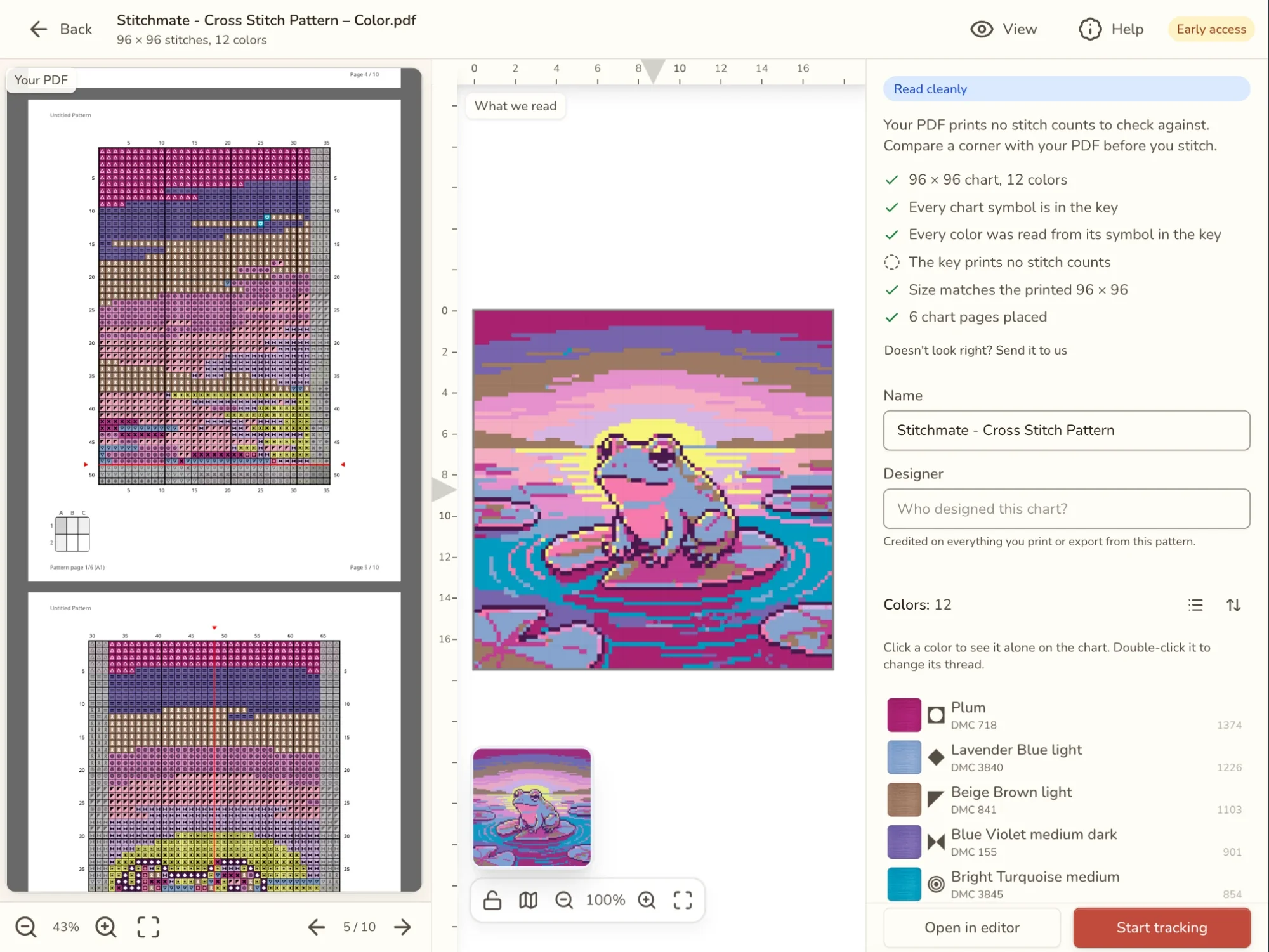
Ваша PDF-схема, прочитанная в схему, где можно отмечать каждый крестик.
Основы
Купили PDF-схему и хотите вышивать по ней с телефона или планшета, отмечая крестики по ходу? Импорт из PDF превращает её в настоящую схему Stitchmate: крестики, мулине из ключа и бэкстич, с указанием автора. После этого её можно отслеживать в режиме отслеживания прогресса на любом устройстве или открыть в редакторе.
Верить результату на слово не нужно. Он открывается рядом с вашим PDF, а сообщение говорит, насколько мы уверены, так что всё можно проверить, прежде чем взяться за иголку.
Импорт из PDF находится в раннем доступе и бесплатен. Нужен бесплатный аккаунт, потому что PDF читается на наших серверах (подробнее — в разделе «Что происходит с вашим PDF»).
Какие PDF подходят
Программа читает схему по символам и ключу — так же, как читаете её вы.
Лучше всего читаются:
- Схемы с символом в каждой клетке, номерами строк и столбцов по краям и ключом к схеме. Это большинство авторских PDF, сделанных в программах вроде PCStitch, Pattern Maker, WinStitch, MacStitch, KG-Chart или FlossCross.
- Ключи, где для каждого мулине напечатано число крестиков. Stitchmate сверяет схему с этими числами, и именно это позволяет уверенно сказать «Всё сходится».
- Смешанные нити (два мулине в одной иголке) и схемы, разбитые на много страниц, превращаются в одну схему.
Пока не читаются:
- Отсканированные или сфотографированные схемы и схемы, сохранённые одной большой картинкой.
- Схемы только из цветных клеток, без символов.
- PDF, защищённые паролем. Попросите у автора схемы незащищённую копию.
Читаются частично:
- Полукресты, четверти и три четверти креста не читаются, поэтому такие клетки остаются пустыми. Вышивайте их по PDF.
- Французские узелки не ставятся на схему, но их мулине есть в списке цветов, так что понятно, что покупать.
- Бэкстич читается, но отдельные линии могут потеряться. Сверьте контуры с PDF, прежде чем вышивать их.
Ограничения по размеру: до 50 МБ, 300 страниц и 1 000 000 клеток.
Как импортировать PDF
Начните оттуда, где вы сейчас:
- Главный экран: выберите Создать, затем Схема в PDF, или перетащите PDF в любое место страницы.
- Приложение для компьютера: Файл → Импортировать схему из PDF… в строке меню, в том числе из редактора.
- Отслеживание прогресса: выберите Импортировать PDF-схему. Назад вернёт вас к схеме, которую вы отслеживали.
Если вы не вошли в аккаунт, появится запрос на вход, а после входа тот же PDF продолжит читаться.
Большинство PDF читаются за несколько секунд. Схемы на десятки страниц — дольше, и нажать Отмена можно в любой момент.
Если PDF не импортируется
Если PDF не удаётся прочитать, на экране будет сказано почему. Вот что делать в каждом случае:
Отправить нам — дело одной минуты, а помогает больше, чем кажется: каждый присланный PDF учит программу читать новый вид схем — для вас и для всех, у кого похожий PDF. Мы напишем вам на почту, когда ваш PDF начнёт импортироваться правильно.
Проверка прочитанного
Первым делом посмотрите на сообщение вверху боковой панели. Оно говорит, насколько можно доверять прочитанному и что делать дальше:
| Сообщение | Что это значит | Что делать |
|---|---|---|
| Всё сходится | Число крестиков каждого цвета совпадает с числом в ключе вашего PDF. | Начинайте вышивать. |
| Проверьте 1 пункт (или больше) | Несколько цветов стоит проверить. Они вверху списка цветов. | Сверьте эти цвета с PDF и исправьте мулине, если какое-то неверно. |
| Прочитано чисто | Ничего подозрительного, но в вашем PDF не напечатано число крестиков, сверить не с чем. | Перед началом сверьте угол схемы с PDF. |
| Что-то не так | Часть схемы прочиталась неверно. | Ей всё равно можно пользоваться, но, пожалуйста, нажмите Отправить нам, чтобы мы исправили программу. |
У цвета, который стоит проверить, в списке есть короткая пометка:
- В ключе: 1 240 значит, что в ключе для этого мулине напечатано 1 240 крестиков, а на схеме их другое число.
- Нет на схеме значит, что мулине есть в ключе, но ни одного его крестика не найдено.
- Нет в ключе значит, что символа со схемы нет в ключе. Выберите мулине, которому он соответствует.
- Проверьте мулине значит, что цвет сопоставлен с ключом по числу крестиков, а не по символу, так что на него стоит взглянуть.
Чтобы увидеть, где используется цвет, щёлкните его в списке (или один из его крестиков на схеме), и схема покажет только этот цвет. Щёлкните ещё раз или нажмите Показать все, чтобы снова увидеть всё. На телефоне коснитесь цвета.
Хотите пройтись по ключу строка за строкой? Выберите Порядок в ключе в меню сортировки списка цветов, и цвета выстроятся в том же порядке, что и в вашем PDF.
Даже если сообщение говорит «Всё сходится», о любой странности стоит сообщить. Под сообщением всегда есть Что-то не так? Отправьте схему нам.
Сверка с вашим PDF
Ваш PDF всегда под рукой для сверки. На компьютере прочитанное нами слева, а ваш PDF справа. На телефоне переключайтесь между Что мы прочитали и Ваш PDF вверху.
Хорошая проверка занимает минуту-другую:
- Выберите насыщенный деталями угол схемы и найдите те же строки с обеих сторон.
- Щёлкните отмеченный цвет, чтобы увидеть его отдельно, затем найдите тот же символ в PDF.
- Просмотрите бэкстич: в нём пропуски встречаются чаще всего.
Несколько вещей упрощают дело:
- Сделайте вид как у распечатки. В меню Вид на верхней панели есть Чёрно-белая с символами — больше всего похоже на напечатанную схему. Там же Символы и цвета, Плоские цвета и Реалистичный.
- Считайте строки одинаково. Включите Линейки в том же меню. Они нумеруют строки и столбцы так же, как ваш PDF, так что «строка 40, столбец 25» означает одну и ту же клетку с обеих сторон.
- Переходите на нужную страницу. PDF открывается на первой странице схемы, и его можно пролистать целиком, включая ключ. Введите номер страницы в поле страницы, чтобы перейти к ней.
Как исправить мулине
Иногда ключ трудно прочитать, и цвету достаётся не то мулине. Это можно исправить здесь, до начала работы, чтобы список цветов, по которому вы покупаете и вышиваете, был верным.
- Дважды щёлкните цвет в списке или выделите его и выберите Сменить мулине…. На телефоне коснитесь цвета.
- Выберите нужное мулине. Ваш PDF вверху — это мулине, напечатанное в ключе. Ниже первыми идут мулине, ближайшие к этому цвету. Знаете номер? Введите его в поле поиска. В ключе разные марки? В меню марок есть все марки из библиотеки мулине, а Библиотека цветов позволяет просмотреть их все.
- Каждое мулине, по которому вы щёлкаете, сразу примеряется на схеме, и проверки запускаются заново, так что видно, становится ли сообщение вверху лучше.
- Нажмите Использовать, чтобы оставить мулине, или Отмена, чтобы вернуть как было.
Изменённый цвет помечается в списке как Изменено. Передумали? В меню цвета есть Взять из ключа: … — эта команда возвращает мулине, напечатанное в вашем PDF.
Весь ключ не в той марке? Если номера в ключе не похожи на DMC, под названием схемы появляется меню Марка мулине. Выберите марку, которую использует ваш PDF, и все цвета будут подобраны заново.
Сохранение и отслеживание
Перед сохранением проверьте Название и Автора схемы. Название обычно берётся из самого PDF. Автор указывается на всём, что вы печатаете или экспортируете из схемы, так что его стоит указать верно.
Затем выберите, как вы хотите вышивать:
- Начать отслеживание открывает схему в режиме отслеживания прогресса, и можно сразу отмечать крестики по ходу работы.
- Открыть в редакторе открывает её в редакторе, если сначала хочется что-то изменить.
В любом случае схема с этого момента лежит в вашей библиотеке, и продолжить можно на другом устройстве.
Схема предназначена для вашей собственной вышивки. На всём, что вы из неё печатаете или экспортируете, стоит «Только для личного использования», а если ваш PDF запрещает печать или копирование, Stitchmate тоже не станет экспортировать схему.
Что происходит с вашим PDF
Ваш PDF загружается на наши серверы, чтобы его можно было прочитать. Мы храним его в закрытом виде, чтобы улучшать чтение. Никто другой его не видит, а при удалении аккаунта он удаляется.
Когда вы нажимаете Отправить нам, PDF не загружается второй раз: отчёт ссылается на копию, которая у нас уже есть. В него добавляется то, что нашла программа, ваш комментарий, если вы его напишете, а также версия приложения, браузер и устройство. Больше ничего из вашей библиотеки не отправляется.
Вопросы и ответы
Какие PDF можно прочитать?
Схемы с символами — так публикуют большинство авторов: экспорт из PCStitch, Pattern Maker, WinStitch, MacStitch, KG-Chart, FlossCross и похожих программ. Сканы, схемы, сохранённые как картинки, схемы из цветных клеток без символов и PDF, защищённые паролем, пока не читаются. См. «Какие PDF подходят».
Это бесплатно?
Да, во время раннего доступа, а если вы войдёте в аккаунт, импорт останется для вас бесплатным навсегда. Нужен бесплатный аккаунт, потому что PDF читается на наших серверах. Позже может появиться ограничение на число незаконченных работ, которые можно отслеживать с бесплатным аккаунтом.
Что происходит с моим PDF?
Он загружается, чтобы мы могли его прочитать, и хранится в закрытом виде, чтобы улучшать чтение. Никто другой его не видит, а при удалении аккаунта он удаляется.
Почему некоторые клетки пустые там, где в моём PDF полукресты?
Полукресты, четверти и три четверти креста пока не читаются, а французские узелки не ставятся на схему (их мулине всё равно есть в списке цветов). Вышивайте их по PDF.
Можно ли поделиться импортированной схемой или продать её?
Нет. Она только для вашей собственной вышивки. На всём, что вы печатаете или экспортируете, указан автор схемы и надпись «Только для личного использования», а если ваш PDF запрещает печать или копирование, Stitchmate вообще не станет экспортировать схему.
Руководства и бесплатные инструменты

Отмечайте прогресс по PDF-схеме на любом устройстве
Pattern Keeper есть только на Android. Загрузите купленную PDF-схему — Stitchmate прочитает её, и вы отметите прогресс на любом устройстве. Бесплатно.

How to read cross stitch patterns: symbols and key (на английском)
How to read cross stitch patterns: what the symbols mean, how the key works, the grid, stitch types, multi-page charts, and paper vs digital. Beginner guide.